
Blender: Bild zu Grease Pencil nachzeichnen
Zeichne ein Bild in Blender zu Grease Pencil nach, behebe fehlende Befehle und dichte Striche oder importiere ein Farb-SVG. Wähle den passenden Weg für deine Zeichnung.
Auf dieser Seite
- Ein Bild nachzeichnen oder ein SVG importieren?
- So zeichnest du ein Bild in Blender zu Grease Pencil nach
- 1. Bereite eine Schwarz-Weiß-Arbeitskopie vor
- 2. Füge ein Image Empty hinzu und wähle es aus
- 3. Führe die Bildnachzeichnung aus
- 4. Passe die zum Fehler passende Steuerung an
- Warum der Nachzeichnungsbefehl fehlt oder das Ergebnis falsch aussieht
- Importiere vorbereitetes Farb-SVG als Grease Pencil
- Wie PerfectVector dazu passt
- Prüfe die Zeichnung vor der Animation
- FAQ
- Quellen
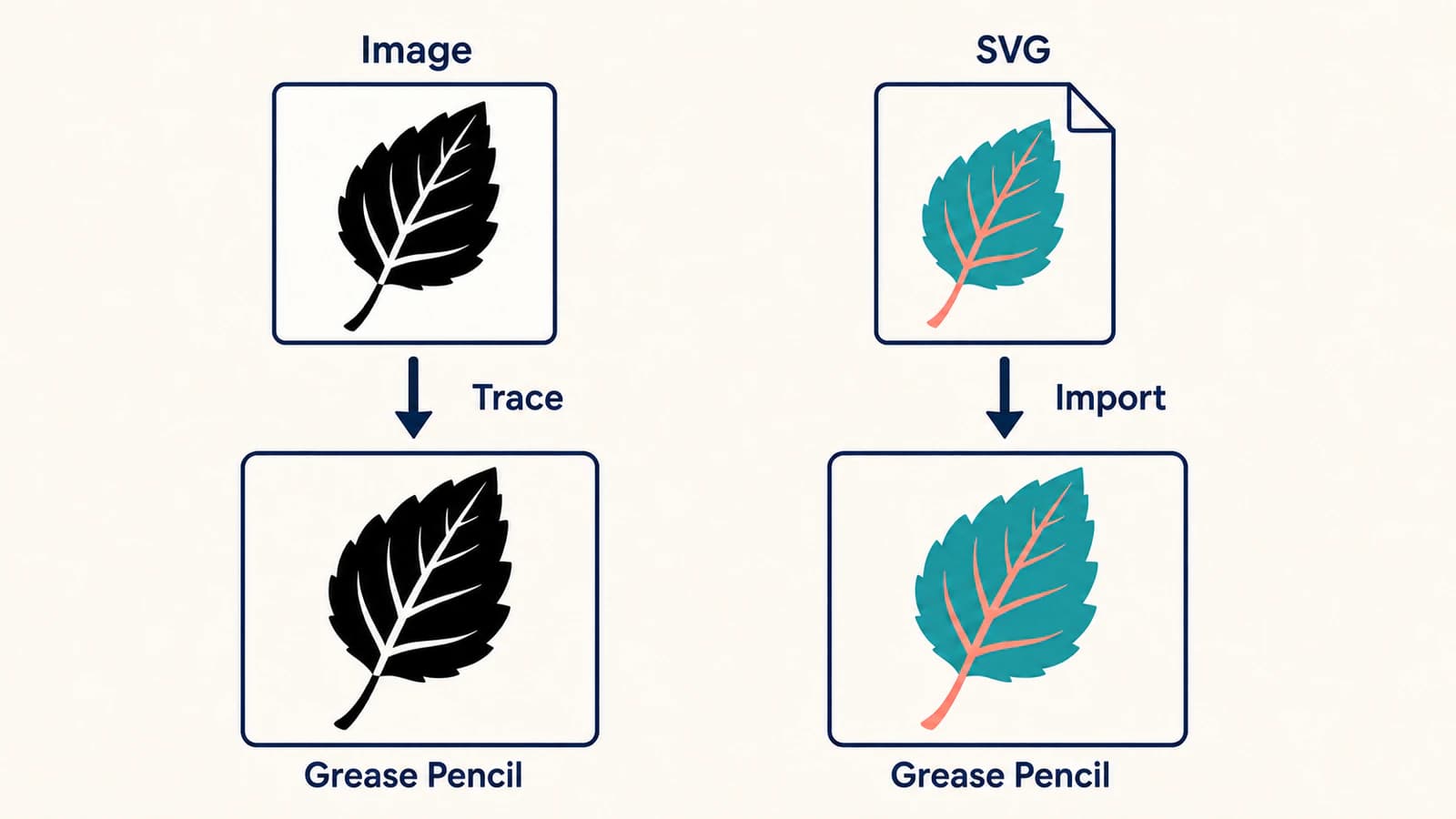
Blenders Trace Image to Grease Pencil beginnt mit einem Image Empty und erzeugt eine Zeichnung aus Schwarz-Weiß-Bildinhalt. Wenn du das Bild als Mesh-Ebene lädst oder vom Nachzeichner die Wiedergabe einer farbigen Illustration erwartest, beginnst du mit dem falschen Weg. Blender hat auch einen separaten Importer SVG as Grease Pencil für Grafiken, die du bereits als Vektoren vorbereitet hast. Das Handbuch zum nativen Nachzeichnen und das SVG-Importhandbuch dokumentieren diese zwei Vorgänge getrennt.
Wähle den Quellweg, bevor du Einstellungen anpasst. Eine dunkle Tuschezeichnung benötigt andere Vorbereitung als eine Figur mit flächigen Farben, und keiner der Importe ist eine fertige Animation.
Wähle zuerst den Weg
- Schwarz-Weiß-Zeichnung: Füge sie als Image Empty hinzu, wähle sie in Object Mode aus und verwende Object → Convert → Trace Image to Grease Pencil.
- Vorbereitetes Farb-SVG: Verwende File → Import → SVG as Grease Pencil und prüfe dann importierte Formen und Materialien.
- Fehlender Nachzeichnungsbefehl: Prüfe ausgewählten Objekttyp und Modus, bevor du ein Add-on installierst.
- Dichtes oder unruhiges Ergebnis: Bereinige die Quelle und teste eine kleinere Arbeitskopie, bevor du weitere Details hinzufügst.
Ein Bild nachzeichnen oder ein SVG importieren?
Der praktische Unterschied ist, wo du die Formen festlegst. Natives Nachzeichnen interpretiert Pixel in Blender. Beim SVG-Import bereitest du zuerst Vektorgrafik vor und prüfst dann, wie Blender sie importiert.
| Vorhandene Quelle | Auszuprobierender Weg | Zuerst prüfen |
|---|---|---|
| Saubere schwarze Tusche auf weißem Papier | Natives Trace Image to Grease Pencil | Dünne Linien, Zwischenräume, Flecken und Hintergrund |
| Farbiges PNG, das eine monochrome Zeichnung werden darf | Schwarz-Weiß-Kopie vorbereiten und nachzeichnen | Welche Farben in der Kopie verschmelzen oder verschwinden |
| Illustration mit flächigen Farben, die separate Vektorformen benötigt | SVG vorbereiten und als Grease Pencil importieren | Formgrenzen, Überlappungen, Materialien und Maßstab |
| SVG, das bereits die benötigte Grafik enthält | Dieses SVG direkt importieren | Ob die importierte Zeichnung der Quelle entspricht |
| Foto oder schattiertes Gemälde mit wichtiger Textur | Als Referenz behalten und auswählen, was du neu zeichnen möchtest | Welche Details tatsächlich bearbeitbare Geometrie brauchen |
Dies ist eine Entscheidung über den Weg, kein Versprechen, dass jede SVG-Funktion unverändert importiert wird. Blenders SVG-Importseite nennt Importsteuerungen, gibt aber keine pauschale Garantie für beliebige Farben, Füllungen, Verläufe oder Effekte. Teste eine repräsentative Zeichnung, bevor du einen ganzen Satz vorbereitest.
So zeichnest du ein Bild in Blender zu Grease Pencil nach
Diese Schritte folgen dem am 8. September 2026 geprüften Blender-Handbuch. Es war mit Blender 5.2 LTS bezeichnet. Wenn du einem älteren Video folgst, verwende bei abweichenden Beschriftungen oder Menüs das Handbuch deiner installierten Version.
1. Bereite eine Schwarz-Weiß-Arbeitskopie vor
Beginne mit einer Zeichnung, die sowohl eine breite dunkle Form als auch ein zu erhaltendes dünnes Detail hat. Speichere das Original und bereite dann eine separate Nachzeichnungskopie vor. Entferne Papierschatten und offensichtlichen Staub, vereinheitliche den Hintergrund und entscheide, welche blassen Zeichen zur Zeichnung gehören.
Blender kann eine Farbquelle intern konvertieren, aber sein Handbuch empfiehlt die eigene Schwarz-Weiß-Vorbereitung. So kannst du vor dem Nachzeichnen sehen, ob zwei benachbarte Farben ununterscheidbar werden. Dasselbe Handbuch rät, die Bildauflösung klein genug zu halten, um unnötig dichte Striche zu vermeiden. Blenders Dokumentation zum Bildnachzeichnen ist die Referenz für beide Empfehlungen.
Verkleinere das Bild nicht so weit, dass feine Linien brechen. Behalte ein sauberes Original und vergleiche eine kleinere Arbeitskopie damit. Die hilfreiche Frage ist, ob der kleinste wichtige Zwischenraum und die dünnste gewünschte Linie sichtbar bleiben, nicht ob die Datei die größtmöglichen Pixelabmessungen hat.
Für Quellbereinigung über diesen Blender-Workflow hinaus erklärt der Leitfaden von Strichgrafik zu SVG häufige Probleme mit Bleistifttextur, Papierhintergründen und als Umriss nachgezeichneten Strichen.
2. Füge ein Image Empty hinzu und wähle es aus
Lade das Bild als Image Empty mit einem Bildobjekt vom Typ Reference oder Background. Wähle dieses Bildobjekt dann in Object Mode aus.
Das Bild irgendwo in Blender zu sehen reicht nicht. Es in einem Bildeditor zu öffnen legt nicht das ausgewählte Quellobjekt für diesen Vorgang fest. Eine texturierte Mesh-Ebene ist ebenfalls ein anderer Objekttyp. Blenders Convert-Dokumentation unterscheidet Bildnachzeichnen, Mesh-Ebenen-Konvertierung und die Konvertierung bestehender Kurven oder Meshes zu Grease Pencil.
Wenn du bereits eine Ebene aus dem Bild erstellt hast, kehre zur Quelldatei zurück und füge zum Nachzeichnen ein Image Empty hinzu. Die Ebene zu Grease Pencil zu konvertieren führt dich zur Konvertierung bestehender Geometrie, nicht zum dokumentierten Bildnachzeichnungsworkflow.
3. Führe die Bildnachzeichnung aus
Wähle Object → Convert → Trace Image to Grease Pencil. Setze für den ersten Vergleich Target Object auf New Object, damit das Bild neben dem Ergebnis verfügbar bleibt. Selected Object ersetzt laut aktuellem Nachzeichnungshandbuch das Image Empty.
Verwende Single für eine einzelne Zeichnung. Beginne mit der Standardnachzeichnung, prüfe sie an der Quelle und ändere jeweils eine Steuerung. Du musst erkennen können, ob eine Änderung das dünne Detail repariert oder nur die ganze Zeichnung kräftiger gemacht hat.
4. Passe die zum Fehler passende Steuerung an
Der aktuelle Nachzeichnungsoperator verwendet Radius für die Dicke erzeugter Striche. Color Threshold setzt den Luminanzschwellenwert, während Turn Policy mehrdeutige Pfadverbindungen auflöst. Das sind unterschiedliche Aufgaben; den Strichradius zu erhöhen ersetzt nicht die Trennung von Vorder- und Hintergrund. Das Nachzeichnungshandbuch beschreibt jede Steuerung.
| Beobachtung | Prüfen oder ändern | Danach vergleichen |
|---|---|---|
| Gewünschte blasse Linien verschwinden oder grauer Hintergrund gelangt in die Zeichnung | Quellkontrast und Color Threshold | Dieselbe dünne Linie und benachbarten leeren Hintergrund |
| Striche der Zeichnung wirken zu kräftig oder zu dünn | Radius | Kleine Zwischenräume sowie Gesamtaussehen |
| Verbindungen entstehen auf der falschen Seite einer engen Kreuzung | Turn Policy | Betroffene Kreuzung, ohne die ganze Zeichnung als repariert anzusehen |
| Viele winzige Fragmente umgeben die Zeichnung | Staub, Textur und Quellauflösung | Verstreute unerwünschte Striche nach neuer Nachzeichnung der bereinigten Kopie |
| Zu viele Details erschweren die Bearbeitung | Kleinere Quellkopie oder einfachere Grafik | Silhouette und zu erhaltende Details |
Die Turn Policies Black und White bevorzugen Vordergrund- beziehungsweise Hintergrundverbindungen. Behandle das als gezielten Test für mehrdeutige Verbindungen. Es ist weder eine universelle Reparatur schwarzer Quadrate noch ein Button zur Hintergrundentfernung.
Warum der Nachzeichnungsbefehl fehlt oder das Ergebnis falsch aussieht
Ein fehlender Befehl und eine schlechte Nachzeichnung benötigen unterschiedliche Prüfungen. Bestätige für den Befehl Object Mode → ausgewähltes Image Empty → Bildnachzeichnung. Vergleiche bei einem sichtbaren, aber schlechten Ergebnis Quelle und Nachzeichnung, bevor du den Weg änderst.
Eine nützliche Prüfung ist, eine winzige einfache schwarze Form auf rein weißem Hintergrund nachzuzeichnen. Gibt das eine brauchbare Ausgangszeichnung, dein Original aber nicht, kehre zu Kontrast, Hintergrund und Details des Originals zurück. Ist der Vorgang weiterhin nicht verfügbar, gleiche das Handbuch mit deiner Blender-Version ab und bestätige erneut den Quellobjekttyp.
Kopiere nicht jede Einstellung aus einem Jahre alten Tutorial. Im aktuellen Handbuch verwendet Bildnachzeichnen Radius. Die separate allgemeine Konvertierung bestehender Geometrie zu Grease Pencil hat eine Einstellung Thickness. Eine vertraute Beschriftung am falschen Operator kann dich vom Bildworkflow wegführen.
Ein schwarzer Block, verschwindende Details oder übermäßiger Hintergrund sind Gründe, Eingabe und Schwellenwertentscheidung zu prüfen. Ändere eine Sache, führe den Vorgang erneut aus und vergleiche denselben Bereich. Repariert eine Verbindungsregel eine Ecke, beschädigt aber eine andere, braucht die Quelle dort möglicherweise eine klarere Trennung.
Importiere vorbereitetes Farb-SVG als Grease Pencil
Nutze diesen Weg, wenn du die Vektorformen vor Blender vorbereiten möchtest, besonders bei einer einfachen Farbzeichnung. Hast du bereits ein geeignetes SVG, beginne damit. Es gibt keinen Grund, es zuerst zu rastern und erneut nachzuzeichnen.
- Prüfe das SVG in deinem Vektoreditor. Prüfe Silhouette, Löcher, Überlappungen, verstreute unerwünschte Formen und jedes Hintergrundrechteck. Behalte eine einfache Testdatei, damit eine komplexe Illustration kein Importproblem verdeckt.
- Wähle File → Import → SVG as Grease Pencil. Bestätige, dass das Menü Grease Pencil nennt; SVG as Curves ist ein separates Ziel.
- Lege den Importmaßstab bewusst fest. Der Importer bietet Scale, Scene Unit und Center on Bounds. Scene Unit wendet die Einheitenskalierung der Szene an; Center on Bounds zentriert die importierte Grafik anhand ihres Begrenzungsrahmens.
- Prüfe die Import-Resolution. Hier steuert sie die Auflösung erzeugter Striche. Sie ist eine andere Einstellung als die Pixelauflösung einer Rasterquelle für natives Nachzeichnen.
- Vergleiche die importierte Zeichnung mit der Quelle. Betrachte Silhouette, innere Löcher, überlappende Formen, Farben oder Materialien, Größe und Platzierung. Behebe Unterschiede am kleinen Test, bevor du den Prozess wiederholst.
Diese Menü- und Steuerungsbeschreibungen stammen aus Blenders Handbuch zu SVG as Grease Pencil. Seine späteren Optionen Fill, Sampling und Uniform Width beschreiben den Export; suche sie daher nicht als Importkorrekturen.
Enthält das SVG bereits mehr Details als benötigt, vereinfache es vor der Übergabe. Der Leitfaden zu SVGs mit zu vielen Knoten hilft, Pfadkomplexität zu prüfen, ohne eine kleinere Knotenanzahl als Beleg zu behandeln, dass jedes Detail erhalten blieb.
Wie PerfectVector dazu passt
Wenn du mit einem PNG oder JPG mit flächigen Farben beginnst und SVG-Formen für den Importweg brauchst, verwende PerfectVectors Bild-zu-Vektor-Konverter, um einen SVG-Kandidaten vorzubereiten. Prüfe Silhouette, kleine Zwischenräume, überlappende Farben und Hintergrund vor dem Download. Importiere diese Datei dann als Grease Pencil und vergleiche dieselben Details in Blender. Für eine Schwarz-Weiß-Zeichnung, die bereits zu Blenders nativem Nachzeichner passt, beginne direkt in Blender.
Der nützliche Prüfpunkt ist die importierte Zeichnung, mit der du arbeiten kannst. Eine ansprechende SVG-Vorschau allein belegt nicht, dass ihre Formen, Materialien oder ihr Maßstab zu deiner Blender-Szene passen.
Prüfe die Zeichnung vor der Animation
Halte diese erste Prüfung klein: eine Zeichnung, eine gewünschte Kameraansicht und eine kurze Liste zu erhaltender Details.
- Vergleiche äußere Silhouette und ein dünnes inneres Detail mit der Quelle.
- Prüfe, ob Löcher offen bleiben und überlappende Formen in der gewünschten Reihenfolge erscheinen.
- Prüfe den Hintergrund und lösche unbeabsichtigte Grafik erst, nachdem du sie eindeutig identifiziert hast.
- Bestätige Maßstab und Platzierung in der Szene, in der du die Zeichnung verwendest.
- Entscheide, wie die Zeichnung für den nächsten Bearbeitungs- oder Animationsschritt organisiert sein muss.
Eine Nachzeichnung liefert eine Ausgangszeichnung. Gehe nicht davon aus, dass sie die Ebenenorganisation, das Rig oder die Bewegung deines Projekts hat. Der native Nachzeichner bietet auch den Modus Sequence für eine Bildsequenz; das behauptet nicht, dass ein einzelnes Standbild automatisch animiert wird. Teste zuerst ein Einzelbild und verwende dann die für deine Version dokumentierten Sequenzsteuerungen.
Wenn du tatsächlich einen Pfad entlang der Mitte jeder gezeichneten Linie benötigst, definiere das separat vor der Ergebnisabnahme. Ein korrekt aussehendes Bild kann für das nächste Werkzeug weiterhin die falsche Pfadstruktur haben. Der Leitfaden zu einlinigen SVGs erklärt diesen Unterschied für Workflows, die Linien folgen.
FAQ
Warum fehlt Trace Image to Grease Pencil? Prüfe, dass du in Object Mode bist und ein Image Empty ausgewählt hast. Ein als Mesh-Ebene geladenes Bild ist ein anderes Objekt. Verwende das Handbuch deiner installierten Blender-Version, um Menüweg und Steuerungsnamen zu bestätigen.
Kann Blender ein Farbbild zu Grease Pencil nachzeichnen? Der native Bildnachzeichner arbeitet in Schwarz-Weiß und konvertiert ein Farbbild intern. Bereite eine Schwarz-Weiß-Kopie vor, wenn du diese Zeichnung willst. Probiere für vorbereitete Farbvektorgrafik SVG as Grease Pencil und prüfe importierte Formen und Materialien.
Warum hat die Nachzeichnung so viele Striche oder winzige Fragmente? Prüfe die Quelle auf Textur, Staub, grauen Hintergrund und übermäßige Details. Blenders Handbuch empfiehlt, unnötig hohe Bildauflösung zu vermeiden, weil sie dichte Striche erzeugt. Teste eine bereinigte kleinere Kopie und prüfe dabei, dass wichtige dünne Linien sichtbar bleiben.
Welche Einstellung steuert die Nachzeichnungsdicke? Das aktuelle Bildnachzeichnungshandbuch nennt sie Radius. Thickness erscheint an einem separaten Konvertierungsoperator für bestehende Geometrie. Gleiche Blender-Version und Vorgang ab, bevor du den Einstellungen eines Tutorials folgst.
Erzeugt SVG-Import eine fertige Grease-Pencil-Animation? Nein. Behandle den Import als Ausgangszeichnung, die für dein Projekt weiterhin Prüfung und Organisation benötigt. Bestätige Formen, Materialien, Größe und Platzierung, bevor du Animationsarbeit hinzufügst.
Quellen
- Blender — Trace Image to Grease Pencil — Dokumentiert Image Empty als Quelle, Schwarz-Weiß-Nachzeichnen, Hinweise zur Quellauflösung und Nachzeichnungssteuerungen.
- Blender — SVG as Grease Pencil — Dokumentiert den SVG-Importweg und trennt seine Steuerungen von SVG-Exportoptionen.
- Blender — Convert — Unterscheidet Bildnachzeichnen von der Konvertierung bestehender Geometrie und Bild-zu-Mesh-Ebene-Vorgängen.
Hast du ein Bild mit flächigen Farben, das du für Blender vorbereiten möchtest? Konvertiere dein eigenes Bild in ein SVG, prüfe kleine Zwischenräume und Farbgrenzen und importiere dann eine Zeichnung als Grease Pencil. Vergleiche sie mit der Quelle, bevor du den Rest vorbereitest.
Mehr aus dem Blog

OpenToonz: Raster in Vektoren umwandeln und Modus wählen
Wandle ausgewählte OpenToonz-Zeichnungen in Vektorebenen um. Wähle Centerline oder Outline, prüfe die Strichstruktur und ordne PLI- und SVG-Dateien richtig ein.

Kann ibisPaint Bilder vektorisieren? Vektorebenen und SVG
Erfahre, was ibisPaint-Vektorebenen leisten, warum sie Rasterbilder nicht automatisch nachzeichnen und wie geeignete PNG- oder JPG-Grafik zu einem portablen SVG wird.