
Zeichnung in eine Einlinien-SVG für Plotter umwandeln
Konvertiere eine gescannte Zeichnung in SVG-Mittellinienpfade, denen ein Stiftplotter einmal folgt – ohne die doppelten Kanten einer gewöhnlichen Umrissnachzeichnung.
Auf dieser Seite
- Warum eine gewöhnliche SVG-Nachzeichnung jede Linie zweimal zeichnet
- Was eine Einlinien-SVG tatsächlich enthält
- Wähle eine Zeichnung, die Mittellinien-Nachzeichnung verträgt
- 1. Erfasse und bereite die Quelle vor
- 2. Nutze Mittellinien-Nachzeichnung in Inkscape
- 3. Prüfe Endpunkte, Verzweigungen und versehentliche Schleifen
- 4. Entscheide, wo der Stift abheben soll
- 5. Stelle Konturerscheinungsbild und Dokumentgröße ein
- 6. Prüfe Vorschau und Test vor dem endgültigen Plot
- Wo PerfectVector hineinpasst und wo nicht
- FAQ
- Quellen
Nutze Mittellinien-Nachzeichnung, um eine Zeichnung in eine Einlinien-SVG für einen Stiftplotter umzuwandeln, statt gewöhnlicher Umrissnachzeichnung. Ein normaler Vektorisierer folgt beiden Kanten jedes Tintenstrichs. Ein Mittellinien-Nachzeichner schätzt einen Pfad durch die Mitte – die Route, der der Stift folgen soll.
Das Ergebnis kann mehrere offene Pfade enthalten und mehrere Stiftanhebungen erfordern. „Einlinien“ beschreibt die Geometrie jedes gezeichneten Strichs; es garantiert nicht, dass die ganze Illustration ein einziger ununterbrochener <path> ist. Alle Segmente zu einem Objekt zu verbinden kann unerwünschte Verbindungslinien hinzufügen. Optimiere deshalb die Fahrtwege erst, wenn die Zeichnung selbst korrekt ist.
Der kurze Workflow
- Beginne mit dünnen, gleichmäßigen, kontrastreichen Linien auf sauberem Hintergrund.
- Scanne sie oder fotografiere sie flach liegend und entferne dann Schatten und Papiertextur.
- Führe eine Mittellinien-Nachzeichnung in Inkscape oder einem anderen geeigneten Werkzeug aus.
- Gib dem Ergebnis eine sichtbare Kontur ohne Füllung und prüfe jede Verzweigung und jeden Endpunkt.
- Lösche Flecken, glätte deutliche Unruhe und verbinde nur Linien, die sich berühren sollen.
- Stelle die SVG-Seitengröße ein, prüfe die Plotroute in der Vorschau und mache einen kleinen Papiertest.
Warum eine gewöhnliche SVG-Nachzeichnung jede Linie zweimal zeichnet
Ein Markerstrich hat sichtbare Breite. Ein Umrissvektorisierer behandelt diesen dunklen Bereich als Form und zieht eine Grenze darum. Die entstehende SVG enthält oft einen langen geschlossenen Pfad: eine Seite des ursprünglichen Strichs, eine Kurve um das Ende und die andere Seite zurück.
Diese Datei sieht am Bildschirm korrekt aus, weil die gefüllte Form der Tinte ähnelt. Ein Stiftplotter reproduziert die Füllung aber nicht als Farbfläche. Er folgt Vektorpfaden. Die beiden Grenzen werden daher zu zwei Stiftdurchgängen.
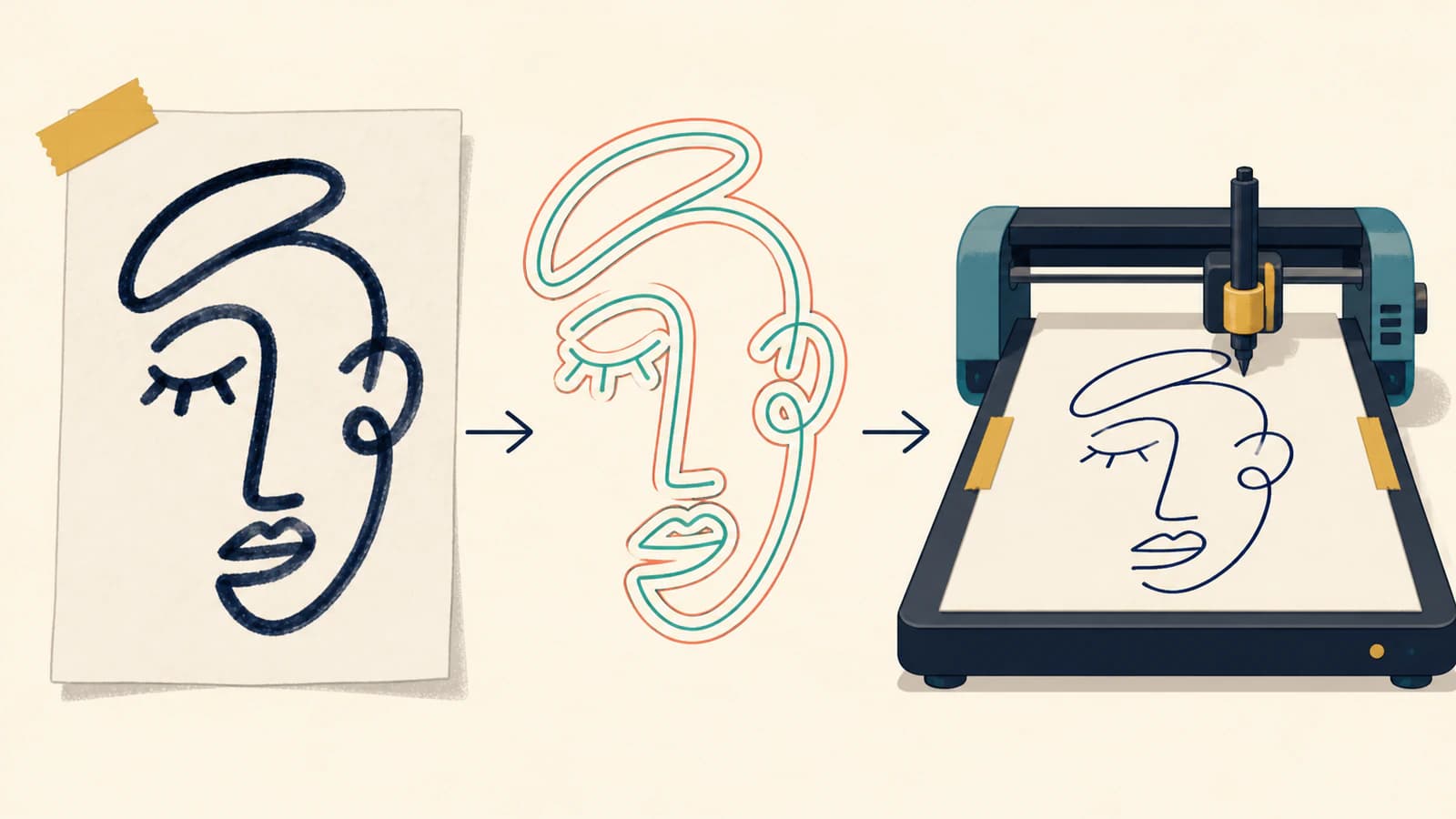
Dieser doppelte Pfad ist nützlich, wenn das Ziel eine gefüllte Form, eine gedruckte Silhouette oder eine Schnittgrenze braucht. Er ist die falsche Geometrie, wenn Stift, Gravurspitze oder Folierwerkzeug dem ursprünglichen Strich einmal folgen soll. Warum Linienzeichnungen zu Umrissen werden erklärt das Problem von der Perspektive gewöhnlicher Liniengrafiken aus. Hier bauen wir die plotterspezifische Alternative.
Was eine Einlinien-SVG tatsächlich enthält
Eine plotterfertige Linienzeichnung hat normalerweise diese Eigenschaften:
- Pfade verwenden eine Kontur und haben keine Füllung;
- jeder sichtbare Strich wird durch einen mittleren Pfad statt einer dünnen geschlossenen Form dargestellt;
- beabsichtigte Kreuzungen treffen sauber aufeinander, ohne winzige Lücken oder doppelte Segmente;
- Endpunkte liegen dort, wo der Stift stoppen oder abheben soll;
- Seitenabmessungen entsprechen dem Papier oder vorgesehenen Plotbereich;
- Pfade bleiben innerhalb der Seitengrenzen.
Die SVG kann zehn oder tausend Pfade enthalten. Die Pfadanzahl allein sagt nicht, ob sie Einliniengrafik ist. Zoome in einen Strich und nutze das Knotenwerkzeug. Siehst du eine Knotenreihe durch die Mitte, ist es eine Mittellinie. Verlaufen Knoten an beiden Seiten und verbinden sich um die Enden, ist es ein Umriss. Für Animationszeichnungen wendet die Anleitung zu OpenToonz-Konvertierungsmodi diese Unterscheidung auf ausgewählte Frames, native Vektorebenen und spätere Breitenbearbeitung an.
Für einen Zeicheneffekt im Browser vergleicht die Anleitung zu SVG-Konturanimation eine offene Route mit einem gefüllten Streifen und dessen Umfang. Bereite die Zeichenroute vor dem Timing vor; Animation rekonstruiert keine Stiftreihenfolge aus einem Umriss.
Die AxiDraw-Dokumentation macht das Maschinenverhalten besonders klar: Im normalen SVG-Plotmodus werden Pfade als Pfade geplottet, während Füllung und Konturerscheinungsbild keine Fläche ausmalen. Deine Vorschau kann kräftig und flächig aussehen und trotzdem eine unbeabsichtigte Route codieren.
Wähle eine Zeichnung, die Mittellinien-Nachzeichnung verträgt
Mittellinien-Nachzeichnung funktioniert am besten, wenn die Quelle dem Algorithmus eine eindeutige Mitte bietet:
- dunkle Tinte auf weißem oder gleichmäßig gefärbtem Papier;
- einigermaßen gleichmäßige Strichbreite;
- klare Lücken zwischen nahen Strichen;
- keine Schattierung, Schraffurwolken oder Papiertextur, die mit der Linie konkurrieren;
- Kurven, die groß genug sind, um sich von Scanrauschen zu unterscheiden.
Ein dünner Filzstift, Fineliner oder saubere digitale Pinselführung ist einfacher als Grafit. Bleistiftdruck erzeugt einen grauen texturierten Strich mit unklarer Kante und Mitte. Ein breiter Kalligrafiepinsel hat eine Mitte, aber seine wechselnde Breite trägt Ausdrucksinformationen, die ein gleichmäßiger Plotterstrich nicht reproduzieren kann.
Ist unterschiedliche Breite wesentlich für die Grafik, hast du drei ehrliche Möglichkeiten: Behalte eine Umrissversion und fülle sie mit Schraffur, nutze mehrere Stiftdurchgänge oder verschiedene Spitzen oder erhalte das Bild als gefüllte Vektorgrafik, statt so zu tun, als sähe eine Mittellinie gleich aus.
1. Erfasse und bereite die Quelle vor
Scanne die Zeichnung möglichst. Halte bei einem Foto die Kamera parallel zum Papier und beleuchte es von beiden Seiten, damit keine Kante im Schatten liegt. Schneide die Seite zu, korrigiere die Perspektive und drehe sie vor dem Nachzeichnen.
Bereite dann eine einfache Schwarzweißquelle vor:
- helle das Papier in Richtung Weiß auf, ohne schwache beabsichtigte Striche zu löschen;
- dunkle die Zeichnung so weit ab, dass jeder gewünschte Strich durchgehend bleibt;
- entferne isolierten Staub, Radierkrümel und Schatten;
- vermeide ein Schärfen, das der Linie einen hellen Saum gibt;
- prüfe Kreuzungen bei starker Vergrößerung.
Verdicke die Linie nicht bloß, um sie „vektorartiger“ zu machen. Ein dickerer Rasterstrich erzeugt einen breiteren Bereich, dessen Mitte bei engen Kurven mehrdeutig werden kann. Erhalte die kleinste saubere Breite, die durchgehend bleibt.
Ist die Quelle eine Kinderzeichnung und gehört die Unruhe zu ihrem Charakter, nutze die Aufnahmetipps in Eine Kinderzeichnung in SVG verwandeln, überspringe aber den gewöhnlichen Umrissnachzeichnungsschritt. Die Vorbereitung lässt sich übertragen; der Nachzeichnungsmodus ändert sich.
2. Nutze Mittellinien-Nachzeichnung in Inkscape
Importiere das vorbereitete Bild in Inkscape, wähle es aus und öffne Path → Trace Bitmap. Wähle Centerline tracing (autotrace) statt Brightness cutoff oder Edge detection. Der Inkscape Beginners' Guide beschreibt diesen Modus als Reduktion einer Form zu einem offenen Pfad und empfiehlt ihn für Handschrift und andere Linienzeichnungen.
Prüfe die Vorschau und achte auf schwierige Bereiche:
- nahe parallele Striche können zu einem zusammenfallen;
- eine Schleife kann eine Abkürzung durch ihr Inneres bekommen;
- eine Kreuzung kann den falschen Zweig wählen;
- ein schwacher Strich kann in mehrere Teile zerbrechen;
- Staub kann ein winziger isolierter Pfad werden.
Wende die Nachzeichnung an, verschiebe den Vektor weg vom Rasterbild und vergleiche sie nebeneinander. Gib dem nachgezeichneten Objekt keine Füllung und eine kontrastierende Kontur, damit seine Route sichtbar ist. Erscheint nichts, fehlt dem Ergebnis möglicherweise nur die Konturstilierung; wähle es aus und weise eine zu.
Menünamen und verfügbare Nachzeichnungsengines können sich zwischen Versionen ändern. Nutze deshalb die aktuelle Mittellinienoption deiner installierten Inkscape-Version, statt alte Erweiterungsanweisungen blind zu kopieren.
3. Prüfe Endpunkte, Verzweigungen und versehentliche Schleifen
Wechsle zum Knotenwerkzeug. Beginne an einem Endpunkt und folge der Route gedanklich. Eine gute Mittellinie bleibt nahe der Tintenmitte und trifft dieselben Entscheidungen wie ein Stift.
Korrigiere die Geometrie in dieser Reihenfolge:
- Lösche Flecken und kurze Fragmente. Sie verursachen unnötiges Aufsetzen des Stifts.
- Verbinde unterbrochene Striche wieder. Verbinde Endpunkte nur, wenn die Quelllinie durchgehend war.
- Entferne doppelte Segmente. Zwei identische Pfade werden zweimal geplottet, selbst bei perfekter Überlagerung.
- Repariere Verzweigungspunkte. Entscheide, welcher Pfad weiterläuft und welcher an der Verbindung endet.
- Glätte lokale Unruhe. Verschiebe oder entferne wenige Knoten; vereinfache nicht blind die gesamte Zeichnung.
- Öffne versehentliche geschlossene Schleifen. Eine Mittellinienschleife ist richtig, wenn die Zeichnung eine enthält. Eine dünne Kapsel um einen Strich bedeutet dagegen verbliebene Umrissgeometrie.
Aktiviere die Umriss- oder Drahtgitteransicht, wenn dein Editor sie bietet. Stilierung kann Duplikate verbergen; eine reine Pfadansicht zeigt sie sofort.
4. Entscheide, wo der Stift abheben soll
Weniger Stiftanhebungen können einen Plot beschleunigen und Fahrtspuren reduzieren, aber gar keine sind nicht automatisch besser. Getrennte Augen, Punkte und unverbundene Ornamente müssen entweder getrennt bleiben oder sichtbare Verbindungsstriche bekommen.
Verbinde Pfade, wenn:
- ihre Endpunkte sich in der Zeichnung bereits treffen;
- der beabsichtigte Strich durchgehend ist;
- das Verbinden die Route durch eine Kreuzung nicht verändert.
Halte Pfade getrennt, wenn:
- das Verbinden über leeres Papier zeichnen würde;
- der Stift Farbe oder Spitze wechseln muss;
- die Elemente sich optisch überlagern, aber kein gemeinsamer Strich sind;
- bewusstes Abheben Tintenansammlung an einer Verbindung verhindert.
Software zur Pfadsortierung kann Fahrtwege mit angehobenem Stift reduzieren, ohne die Grafik zu verändern. AxiDraws aktuelle Kommandozeilenreferenz beschreibt Umordnen als Optimierung, die Elementreihenfolge und optional Pfadrichtung ändert, um diese Fahrtwege zu reduzieren. Das ist getrennt von Mittellinien-Nachzeichnung. Erstelle zuerst die richtigen Striche, ordne sie dann um.
5. Stelle Konturerscheinungsbild und Dokumentgröße ein
Der Plotter folgt Geometrie, nicht der dekorativen Dicke im Editor. Nutze am Bildschirm eine moderate Konturbreite für leicht prüfbare Pfade. Ihre Änderung verändert normalerweise nicht die physische Stiftspitze.
Stelle die SVG-Seite auf die vorgesehene Papiergröße ein und halte einen Sicherheitsabstand um die Zeichnung. Bestätige Dokumenteinheiten und Abmessungen, statt im Plotdialog nach Augenmaß zu skalieren. Ändert sich beim Import in eine andere Anwendung die Größe, nutze den SVG-Test mit bekannter Größe, bevor du Knoten bearbeitest.
Bei mehreren Stiftfarben lege sie auf klare Ebenen oder nutze eine Stilkonvention, die deine Plottersoftware trennen kann. Plotte eine Farbe nach der anderen und erhalte die Passgenauigkeit, indem du den Seitenursprung unverändert lässt.
6. Prüfe Vorschau und Test vor dem endgültigen Plot
Suche in Vorschau oder Simulation deiner Plottersoftware nach:
- unerwarteten doppelten Fahrtwegen;
- langen Verbindungsstrecken mit aufgesetztem Stift über leere Bereiche;
- winzigen Fragmenten, die Punkte verursachen;
- übermäßig vielen Stiftanhebungen;
- Pfaden außerhalb der Seite;
- einer Route, die in einem nassen, dichten Bereich beginnt und vor dem Trocknen dorthin zurückkehrt.
Teste in endgültiger physischer Größe auf günstigem Papier. Ein bei 400 % Zoom glatt wirkender Pfad kann mit dem tatsächlichen Stift mechanische Unruhe, Tintenansammlung oder Lücken zeigen. Passe Geschwindigkeit, Stifthöhe und Druck in der Plottereinrichtung an, statt gute SVG-Geometrie zum Ausgleich der Maschine zu verändern.
Wo PerfectVector hineinpasst und wo nicht
PerfectVector ist ein Umrissvektorisierer. Es ist nützlich, wenn deine gescannte Zeichnung saubere gefüllte Formen für Druck, Schneiden, Ausmalbilder oder weitere Bearbeitung braucht. Es konvertiert keinen breiten Tintenstrich in den einzelnen mittleren Pfad, den ein Stiftplotter benötigt.
Ein brauchbarer gemischter Workflow: Stelle mit PerfectVector saubere Silhouetten oder gefüllte Bereiche wieder her und zeichne dann die wenigen echten Stiftstriche mit einem Mittellinienwerkzeug neu. Bei einer vollständig aus Strichen bestehenden Zeichnung gehe direkt zu Inkscapes Mittellinien-Nachzeichnung oder zeichne die wichtigen Kurven manuell nach. Bei einer kleinen ausdrucksstarken Skizze ist manuelles Zeichnen oft schneller als die Reparatur einer schlechten automatischen Mittellinie.
FAQ
Warum zeichnet mein Stiftplotter jede Linie zweimal? Eine gewöhnliche Vektornachzeichnung folgt beiden Kanten jedes dunklen Strichs und erzeugt eine dünne geschlossene Form. Der Plotter folgt beiden Grenzpfaden. Nutze Mittellinien-Nachzeichnung und prüfe das Ergebnis als reine Pfade, statt dich auf die gefüllte Vorschau zu verlassen.
Bedeutet Einlinien-SVG, dass die ganze Zeichnung ein Pfad ist? Nein. Normalerweise bedeutet es, dass jeder sichtbare Strich durch einen mittleren Pfad statt zwei Umrisse dargestellt wird. Unverbundene Details können separate Pfade bleiben und Stiftanhebungen brauchen. Sie in einen Pfad zu zwingen kann unerwünschte Verbindungslinien erzeugen.
Kann Inkscape eine Zeichnung in Mittellinien konvertieren? Ja. In aktuellen Inkscape-Versionen enthält Trace Bitmap einen Mittellinien-Nachzeichnungsmodus für Handschrift und Linienzeichnungen. Ergebnisse müssen weiterhin geprüft werden, weil Kreuzungen, schwache Striche und wechselnde Strichbreiten falsche Verzweigungen oder Lücken erzeugen können.
Sollte eine Einlinien-SVG eine Füllung haben? Normalerweise nicht. Gib den Pfaden eine sichtbare Kontur und setze die Füllung auf none, damit du die Route des Stifts prüfen kannst. Die physische Linienbreite entsteht aus Stiftspitze und Plottereinrichtung, nicht bloß aus der angezeigten SVG-Konturbreite.
Kann PerfectVector eine Einlinien-SVG für einen Stiftplotter erstellen? Nicht direkt. PerfectVector erzeugt saubere Umrisspfade für gefüllte Grafik, Druck und das Schneiden von Formen. Nutze für einen Pfad durch die Mitte jedes gezeichneten Strichs einen Mittellinien-Nachzeichner oder zeichne den Pfad manuell neu.
Quellen
- Inkscape Beginners' Guide — Ein Bild nachzeichnen — Mittellinien-Nachzeichnungsmodus für Handschrift und Linienzeichnungen.
- AxiDraw Python API Reference — Standardmäßiges Plotten von SVG-Pfaden und Behandlung von Füllung und Konturerscheinungsbild.
- AxiDraw CLI Reference — Pfadreihenfolge, Richtung, Vorschau und Optimierung der Fahrtwege mit angehobenem Stift.
- W3C — SVG-Pfade — Offene Pfade, Unterpfade, Endpunkte und Pfadgeometrie.
Braucht ein Teil der Grafik saubere gefüllte Vektorformen, bevor du die Plotterpfade baust, zeichne diese Rastergrafik mit PerfectVector nach und prüfe die Umrisse. Schließe für die Striche, denen der Stift einmal folgen muss, mit Mittellinien-Nachzeichnung und einem echten Papiertest ab.
Mehr aus dem Blog
Ein Schnittmuster digitalisieren, ohne den Maßstab zu verlieren
Wandle ein gescanntes Schnittmuster in bearbeitbare Vektorlinien um, erhalte seinen physischen Maßstab, rekonstruiere Knipse und Fadenläufe und prüfe einen Testdruck.
Gepunktete SVG-Konturen: Abstände und runde Enden
Erstelle gepunktete SVG-Ränder mit runden Enden, berechne sichtbare Lücken und korrigiere einen ungleichmäßigen Schluss anhand eigener Abzeichen und Konturen.