
OpenToonz: Raster in Vektoren umwandeln und Modus wählen
Wandle ausgewählte OpenToonz-Zeichnungen in Vektorebenen um. Wähle Centerline oder Outline, prüfe die Strichstruktur und ordne PLI- und SVG-Dateien richtig ein.
Auf dieser Seite
- Wissen, welche Ebene du umwandelst
- Centerline oder Outline nach der nächsten Bearbeitung wählen
- Ausgewählte Zeichnungen umwandeln und die Vorschau prüfen
- Wenn die Auswahl ungültig ist
- Prüfen, woraus eine sichtbare Linie besteht
- Die Ebene anhand mehrerer Zeichnungen prüfen
- SVG für den Austausch, PLI für die native Ebene nutzen
- FAQ
- Quellen
OpenToonz kann Rasterzeichnungen in native Vektorebenen umwandeln. Das Handbuch zur Umwandlung bietet die Modi Centerline und Outline. Wähle danach, welche Bearbeitung du nach dem Nachzeichnen brauchst: Die Breite einer Linie zu ändern ist eine andere Aufgabe, als die von ihr belegte Farbfläche umzuformen.
Beginne mit einer Zeichnung, die die für dich wichtigen Details enthält. Eine erfolgreiche Umwandlung eines einfachen Einzelbildes sagt nicht, ob eine eng verschränkte Handhaltung, sich kreuzende Äste oder ein kleiner Mund an anderen Stellen der Ebene brauchbar bleiben. Behalte die Originalzeichnungen, bis du die Sequenz geprüft hast.
Wissen, welche Ebene du umwandelst
OpenToonz unterscheidet in seinen Ebenendefinitionen zwischen PLI-Vektorstrichen, TLV-Bitmaplinien und -Füllungen sowie gewöhnlichen Rasterbildern. TLV ist nicht allein deshalb ein Vektorformat, weil es eine Palette hat.
Entscheide, ob du überhaupt neue Geometrie brauchst. Ein gemalter Hintergrund, der in seiner vorgesehenen Anzeigegröße bleibt, kann ein Rasterbild bleiben. Jeden weichen Schatten in eine Form umzuwandeln kann zusätzliche Bearbeitungsarbeit verursachen, ohne der Einstellung zu helfen.
Erstelle für eine Figur mit gezeichneten Konturen und flächigen Farben eine kurze Liste geplanter Änderungen. Vielleicht braucht der Arm eine andere Biegung, die Kontur muss dünner werden und der Ärmel eine andere Farbe erhalten. Teste diese Änderungen getrennt; ein Ergebnis kann für eine davon bequem und für eine andere unpraktisch sein.
Centerline oder Outline nach der nächsten Bearbeitung wählen
Der dokumentierte Unterschied der Modi betrifft die Struktur:
| Modus | Ergebnis | Konsequenz für die Bearbeitung |
|---|---|---|
| Centerline | Striche mit variabler Breite | Den Strich biegen oder seine Stärke mit Pump ändern |
| Outline | Grenzen um Linien und zwischen Farben, mit Grenzstrichen der Breite null | Grenzen umformen, um die sichtbare Linie zu ändern |
Grenzstriche mit der Breite null werden nicht dargestellt; die eingeschlossenen gefüllten Bereiche bestimmen das Aussehen.
Wähle einen Modus für eine repräsentative Aufgabe, statt nur die gefüllte Vorschau zu beurteilen. Wenn du eine Augenbraue wiederholt dünner machen möchtest, teste genau diese Änderung. Wenn du eine unregelmäßige Pinselsilhouette als gefüllte Grafik erhalten möchtest, prüfe ihre Außenkontur und eingeschlossenen Lücken.
Centerline bedeutet nicht, dass die ganze Figur zu einem durchgehenden Pfad werden muss. Getrennte Markierungen können getrennt bleiben. Die Anleitung für einlinige Zeichnungen erklärt diesen Unterschied für Plotter; hier ist das Ziel eine bearbeitbare Animationsebene.
Ausgewählte Zeichnungen umwandeln und die Vorschau prüfen
Der native Ablauf ist:
- Wähle die Einzelbilder der Ausgangsebene in Xsheet/Timeline aus.
- Öffne Level → Convert → Convert to Vectors.
- Stelle Modus und Parameter ein; nutze Preview und Centerlines Check.
- Klicke auf Convert. Neben der Vorlage erscheint eine neue PLI-Ebene.
Ein zu niedrig eingestelltes Max Thickness kann in Centerline dicke Markierungen in gepaarte Striche aufteilen. In Outline erhält Preserve Painted Areas die Farben; Max Colors und Transparent Color gelten für Rastervorlagen. Accuracy tauscht engere Anpassung gegen höhere Komplexität; Despeckling entfernt kleine Markierungen.
Ändere jeweils nur eine Einstellung. Wähle eine beabsichtigte kleine Markierung, etwa ein Glanzlicht im Auge, und eine Stelle mit unerwünschtem Staub. Eine Einstellung, die den Staub entfernt, aber auch das Glanzlicht auslöscht, solltest du überdenken. Prüfe bei dicken Linien die Pfadstruktur, bevor du die Glättung erhöhst oder weitere Details ergänzt.
Wenn die Auswahl ungültig ist
Kehre zu einer Zelle zurück, die die tatsächliche Ausgangszeichnung enthält, und beschränke den Test auf diese eine Zeichnung. Prüfe, ob du die Ausgangsebene in Xsheet/Timeline auswählst, statt einer leeren Zelle oder einer Form im Viewer.
Die Anleitung zur Ebenenbearbeitung erklärt den Unterschied zwischen den Zeichnungen einer Ebene und ihren Referenzen in der Szene. Eine Zelle kann auf eine gelöschte Zeichnung verweisen; ihr Ebenenname und ihre Nummer werden dann rot. Bestätige, dass die Zeichnung noch existiert, bevor du den Fehler als Problem der Nachzeichnungseinstellungen behandelst.
Wenn auch eine gültige einzelne Zeichnung fehlschlägt, notiere installierte Version, Quellformat und Abmessungen, ausgewähltes Einzelbild und Umwandlungsmodus. Diese Angaben liefern einen reproduzierbaren Fall. Ein alter Bericht über eine stockende Umwandlung reicht nicht, um die aktuelle Datei zu diagnostizieren.
Prüfen, woraus eine sichtbare Linie besteht
Das folgende Beispiel verwendet ein vorhandenes, vom Team erstelltes Taubenbild und sein echtes PerfectVector-SVG. Das Paar war bereits als Produktnachweis veröffentlicht; dieser Artikel ergänzt eine neue Prüfung seiner Astgeometrie. Es wurde nicht in OpenToonz umgewandelt oder importiert.
Das vollständige Ergebnis enthält 28 Pfade, fünf Füllfarben, keine eingebetteten Bilder und keine Strichattribute. Der ausgewählte braune Stängel ist ein geschlossener gefüllter Pfad. Seine Grenze umschließt eine sich verjüngende Fläche. Die blaue Kontur zeigt diesen unveränderten Pfad; Blätter und andere Formen sind nur im Detailfeld ausgeblendet.
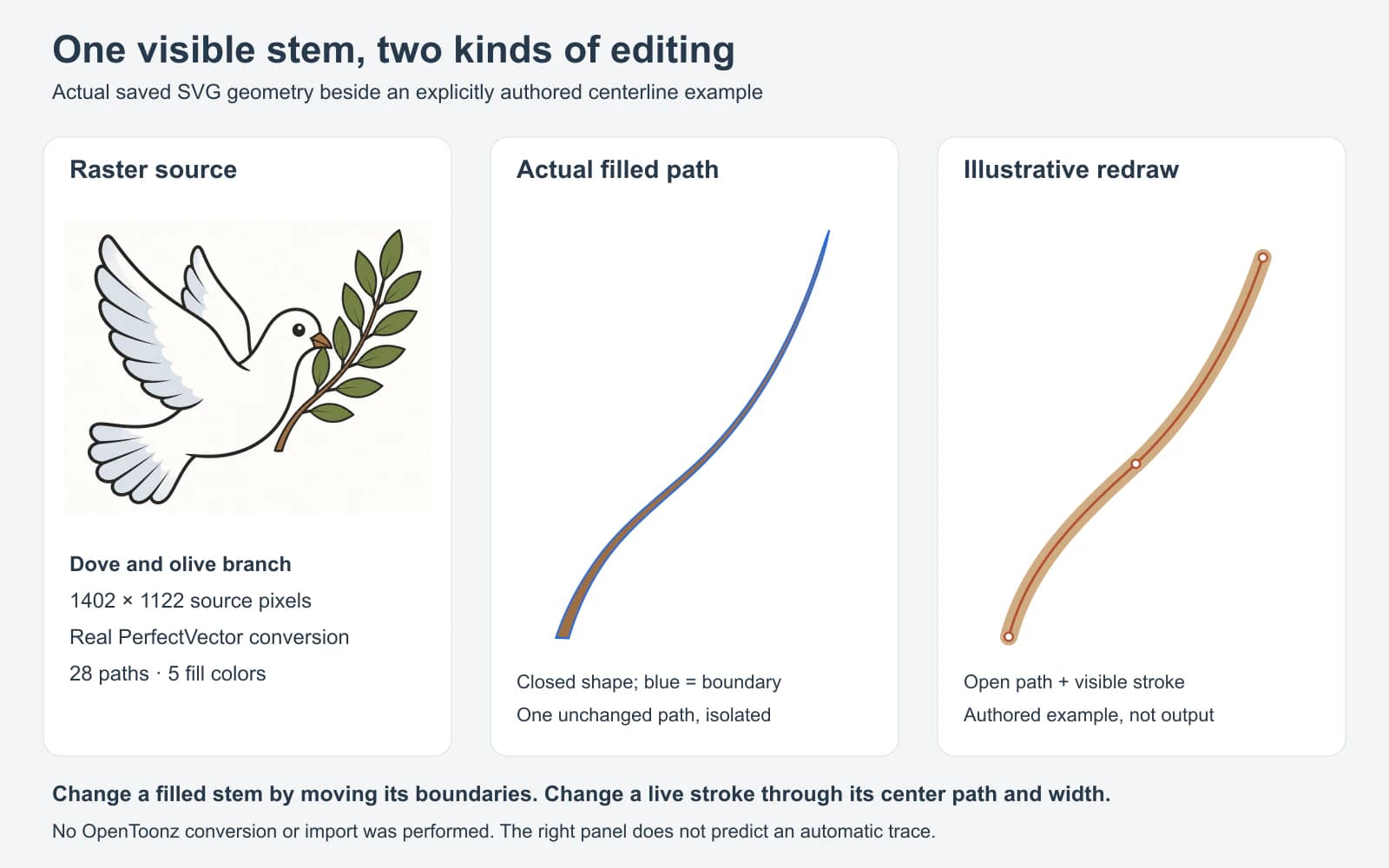
Um diesen gefüllten Stängel zu verbreitern, verschiebst du seine Grenzen. Ein zusätzlicher Strich um ihn würde der vorhandenen Form eine Kante hinzufügen, sie aber nicht in ihre ursprüngliche Zeichenbewegung zurückverwandeln.
Das rechte Feld zeigt eine bewusst andere Konstruktion: eine von Hand erstellte offene Kurve mit sichtbarem Strich. Ihre Endpunkte und ihr mittlerer Anker liegen entlang des Weges durch die Form. Sie veranschaulicht die Bearbeitungsidee; sie sagt nicht voraus, wo ein automatischer Mittellinien-Nachzeichner seine Pfade platzieren würde oder wie OpenToonz die Verjüngung reproduzieren würde.
Deshalb reicht das Zählen von Pfaden allein nicht aus. Ein geschlossener und ein offener Pfad können jeweils als ein Pfad zählen, bieten aber unterschiedliche Bearbeitungsmöglichkeiten. Prüfe die Geometrie, die deine geplante Änderung unterstützt. Eine weitere Perspektive auf gefüllte Grenzen bietet die Umwandlung von Linienzeichnungen in SVG-Formen.
Die Ebene anhand mehrerer Zeichnungen prüfen
Nutze eine kleine Prüfauswahl, bevor du dich auf die gesamte Sequenz festlegst:
| Zu prüfende Zeichnung | Konkrete Prüfung |
|---|---|
| Eine breite, einfache Pose | Ist die Silhouette in der Betrachtungsgröße der Einstellung weiterhin erkennbar? |
| Die engste Überlagerung | Bleiben beabsichtigte Lücken zwischen Fingern, Blättern oder Gliedmaßen offen? |
| Ein Einzelbild mit feinen Details | Ist eine nützliche kleine Markierung zusammen mit dem Staub verschwunden? |
| Eine von dick zu dünn verlaufende Kontur | Kannst du die geplante Breitenänderung vornehmen? |
| Eine farbige Zeichnung | Kannst du den vorgesehenen Bereich ändern, ohne unbeteiligte Teile zu beeinflussen? |
Spiele die ausgewählten Zeichnungen nach der Einzelprüfung als Sequenz ab. Achte darauf, ob ein kleines Merkmal erscheint und verschwindet, eine Lücke in einer Zeichnung geschlossen wird oder sich die Kontur zwischen Posen deutlich verändert. Eine Standbildvorschau zeigt diese zeitlichen Veränderungen nicht.
Auch die Palettenbearbeitung verlangt eine bewusste Prüfung. In Toonz-Vector- und Toonz-Raster-Ebenen sind Stile mit Linien und gefüllten Bereichen verknüpft. Eine Stiländerung aktualisiert jedes Element, das den Stil verwendet. Gewöhnliche Rastermarkierungen behalten diese Verknüpfung nicht. Probiere vorübergehend eine Kontrastfarbe aus, prüfe, welche Bereiche reagieren, und mache die Änderung rückgängig.
Behalte die Ausgangsebene und speichere das geprüfte Ergebnis. Laut Speicheranleitung müssen Ebenenänderungen gespeichert werden; Save All speichert auch die Ebenenänderungen der Szene. Bewahre Original, umgewandelte Ebene und exportierte Dateien jeweils separat auf.
SVG für den Austausch, PLI für die native Ebene nutzen
Die Dateibrowser-Dokumentation von OpenToonz erklärt, dass geladene SVGs in PLI umgewandelt werden. Der Befehl zur Dateiumwandlung kann PLI auch als SVG exportieren. Das sind Formatübertragungen, unabhängig vom Nachzeichnen von Rasterpixeln.
Wenn du eine Vektorzeichnung an eine andere Anwendung übergibst, teste zuerst eine repräsentative Zeichnung. Öffne das exportierte SVG im empfangenden Editor und prüfe Füllungen, sichtbare Grenzen und Maßstab. Eine erfolgreiche Vorschau belegt nicht, dass jeder native Stil, jede Zuordnung eines Zeichnungsbildes zu Einzelbildern der Szene oder jede Bearbeitungsfunktion die Übertragung übersteht. Behalte das OpenToonz-Projekt und die Ebenen für die Animationsarbeit.
Wenn eine separate Rasterillustration gefüllte SVG-Formen benötigt, bevor du sie in die Szene bringst, kann PerfectVectors Bild-zu-Vektor-Konverter dieses externe Asset vorbereiten. Prüfe zuerst das SVG und teste dann seinen Import in OpenToonz. PerfectVector erzeugt weder eine native PLI-Animationsebene noch die Centerline-Striche, die du für Breitenänderungen mit Pump brauchst. Nutze dafür die native Umwandlung von OpenToonz.
Eine weitere Grenze der Nachzeichnung in einer Animationsanwendung beschreibt die Bildnachzeichnung in Adobe Animate. Weitere Arbeitsabläufe zur Dateivorbereitung findest du im PerfectVector-Blog.
FAQ
Ist eine Toonz-Raster-Ebene bereits eine Vektorebene? Nein. TLV enthält Bitmaplinien und -Füllungen. PLI ist die native Vektorebene. Eine Palette allein macht die zugrunde liegende Zeichnung nicht zu Vektorgeometrie.
Was sollte ich prüfen, wenn die Umwandlung eine ungültige Auswahl meldet? Beginne mit einer vorhandenen Ausgangszeichnung, die in Xsheet/Timeline ausgewählt ist. Bestätige, dass ihre Zelle auf eine verfügbare Zeichnung verweist. Wenn das weiterhin fehlschlägt, notiere Version, Quelldateidetails und Modus für einen reproduzierbaren Test.
Bedeutet ein SVG-Pfad eine bearbeitbare Mittellinie? Nein. Ein einzelner Pfad kann eine gefüllte Fläche umschließen oder einem offenen Verlauf folgen. Der abgebildete Stängel ist ein geschlossener gefüllter Pfad; das separat gezeichnete Beispiel ist ein offener Pfad mit einem Strich.
Sollte ich gemalte Hintergründe vor dem Animieren umwandeln? Nur, wenn die Bearbeitung ihrer Geometrie der Einstellung hilft. Behalte Rastermalerei, wenn Textur und Schattierung wichtiger sind als Änderungen einzelner Formen, und bewahre das Original auch bei einer Vektorversion auf.
Quellen
- OpenToonz: Animationsebenen zeichnen — Native Ebenentypen, Umwandlungsmodi, Ablauf für ausgewählte Einzelbilder und Vorschauoptionen.
- OpenToonz: Animationsebenen bearbeiten — Zeichnungsreferenzen, fehlende Zeichnungen und Speichern von Ebenenänderungen.
- OpenToonz: Paletten und Stile verwalten — Verknüpfte Stile in Toonz-Ebenen und das separate Verhalten der Rasterpalette.
- OpenToonz: In Xsheet/Timeline arbeiten — Laden von SVG als PLI und Dateiumwandlung von PLI nach SVG.
Brauchst du eine separate gefüllte Vektorillustration für die Szene? Wandle die Rastergrafik mit PerfectVector um, prüfe ihre Formen und teste einen SVG-Import. Behalte die native Centerline-Umwandlung für bearbeitbare Strichbreiten und die Ausgangsebene für Änderungen, die die Nachzeichnung nicht rekonstruieren kann.
Mehr aus dem Blog

Blender: Bild zu Grease Pencil nachzeichnen
Zeichne ein Bild in Blender zu Grease Pencil nach, behebe fehlende Befehle und dichte Striche oder importiere ein Farb-SVG. Wähle den passenden Weg für deine Zeichnung.

Bilder in Harmony vektorisieren: Zeichnung oder SVG-Import?
Vektorisiere ein Bild in Toon Boom Harmony, unterscheide Bitmap-Hüllen von bearbeitbaren Konturen und wähle native Linienkonvertierung oder SVG-Import in Harmony 25.