
Adobe Animate Image Trace: Bitmap zu bearbeitbarer Grafik
Wandle mit Adobe Animate Image Trace ein Bitmap in bearbeitbare Vektorgrafik um, passe Pfade, Ecken, Störungen, Füllungen und Überlappungen an und bereinige das Ergebnis.
Auf dieser Seite
- Was Image Trace in Adobe Animate macht
- Ein Bitmap Schritt für Schritt nachzeichnen
- 1. Bereite die Rasterquelle vor
- 2. Öffne Trace Bitmap
- 3. Wähle eine Vorgabe als Ausgangspunkt
- 4. Wähle Modus und Palette bewusst
- Verstehe die erweiterten Einstellungen
- Paths
- Corners
- Noise
- Method
- Füllungen, Konturen und Weiß
- Bereinige die nachgezeichnete Grafik vor der Animation
- Exportiere die Grafik oder behalte sie in Animate
- Wann du stattdessen einen separaten Vektorisierer nutzt
- FAQ
- Quellen
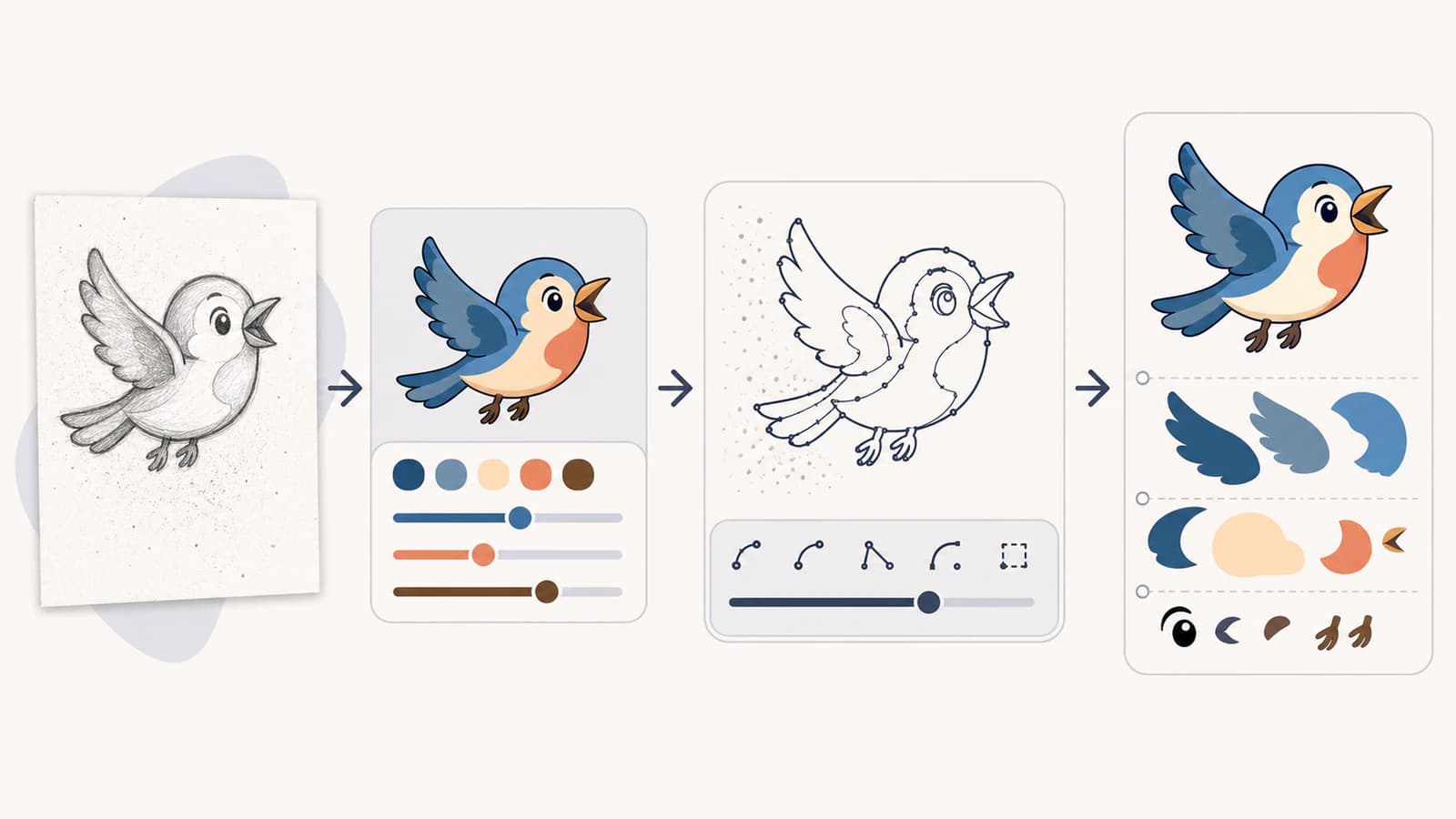
Adobe Animate kann ein JPEG, PNG, PSD oder anderes Rasterbild in bearbeitbare Vektorgrafik nachzeichnen. Wähle in der aktuellen Oberfläche das platzierte Bitmap aus und nutze Object > Trace Bitmap oder Modify > Bitmap > Trace Bitmap, wähle eine Vorgabe oder Einstellungen, prüfe die Vorschau und kontrolliere anschließend die neuen Formen.
Adobe nennt die Funktion in der Hilfe Image Trace, während der Befehl Trace Bitmap heißt. Wenn du nach einem der beiden Namen gesucht hast: Beide beziehen sich auf diesen Workflow in Animate. Arbeitest du in After Effects, hilft die Anleitung zu Auto-Trace-Masken und SVG-Formebenen, die passende Objektart für die Animation zu wählen.
Der praktische Ablauf
- Importiere oder platziere die sauberste verfügbare Rasterquelle.
- Wähle sie aus und öffne Trace Bitmap.
- Beginne mit einer zur Grafik passenden Vorgabe, nicht mit der detailreichsten verfügbaren.
- Prüfe Änderungen an Farbmodus, Pfaden, Ecken, Störungen, Methode, Füllungen und Konturen in der Vorschau.
- Übernimm die Nachzeichnung und prüfe die entstandenen bearbeitbaren Formen.
- Entferne Flecken, verbinde versehentliche Fragmente und vereinfache nur überflüssige Punkte.
- Vergleiche die Grafik in ihrer endgültigen Animations- oder Exportgröße, bevor du die Rasterreferenz löschst.
Was Image Trace in Adobe Animate macht
Adobes aktuelle Dokumentation zu Animate Image Trace beschreibt, dass die Funktion Rasterbilder wie JPEG, PNG und PSD in veränderbare Vektorgrafik umwandelt. Sie kann auch eine gescannte Bleistiftskizze nachzeichnen, damit du daraus eine neue Zeichnung aufbauen kannst.
Diese Konvertierung rekonstruiert sichtbare Pixel als Formen. Sie stellt weder die ursprünglichen Ebenen, Pinseleinstellungen, bearbeitbare Schrift, Symbole, das Rig noch verdeckte Geometrie des Künstlers wieder her. Für einen anderen Animationsworkflow erklärt die Moho-Anleitung von Bitmap zu Vektor, wann du Rastergrafik mit Ebenen behältst, die integrierte Nachzeichnung nutzt oder SVG-Teile für ein Rig vorbereitest.
| Ausgangsbild | Wahrscheinliches Ergebnis | Bessere Wahl, wenn es nicht gelingt |
|---|---|---|
| Flaches Symbol oder Illustration mit wenigen Farben | Separate gefüllte Vektorflächen | Formen nach dem Nachzeichnen bereinigen |
| Kontrastreiche Liniengrafik oder Logo | Schwarz-weiße Füllungen oder Konturen | Wichtige Linien neu zeichnen, wenn die Nachzeichnung sie verdoppelt |
| Bleistiftskizze | Bearbeitbare Interpretation sichtbarer Striche | Zeichnung zuerst mit Tusche nachziehen oder Scan bereinigen, um Störungen zu reduzieren |
| Fotografie | Viele Farbformen oder vereinfachtes posterisiertes Ergebnis | Raster behalten, sofern Stilisierung nicht beabsichtigt ist |
| Winziges oder unscharfes Bild | Wackelige, zusammengeflossene oder erfunden wirkende Kanten | Größere Quelle suchen oder neu zeichnen |
Ein Bitmap Schritt für Schritt nachzeichnen
1. Bereite die Rasterquelle vor
Schneide irrelevante Ränder ab und nutze das qualitativ beste verfügbare Original. Entferne bei einer flächigen Illustration Kompressionssäume und versehentliche Hintergrundpixel vor dem Nachzeichnen. Passe bei einem Scan Papier- und Strichkontrast an, ohne beabsichtigte Details zu löschen.
Behalte das Original neben der Nachzeichnung, bis die Prüfung abgeschlossen ist. Eine Nachzeichnung kann sauber aussehen und dabei einen Buchstabeninnenraum, ein Gesichtsmerkmal oder eine kleine Silhouette verändern.
Adobes Anleitung zu importierten Bitmaps erklärt, wie Animate Bitmap-Assets behandelt. Bitmap-Import und Nachzeichnen sind getrennte Entscheidungen: Platzieren erhält Pixel; Trace Bitmap erstellt neue Vektorgrafik.
2. Öffne Trace Bitmap
Wähle das platzierte Raster aus. Adobe dokumentiert diese Wege:
- wähle Object > Trace Bitmap im Kontextmenü;
- nutze das Bitmap-Steuerelement im Properties-Bedienfeld und wähle Edit;
- wähle Modify > Bitmap > Trace Bitmap.
Aktiviere Preview beim Anpassen der Optionen. Adobe weist darauf hin, dass die Auflösung des platzierten Bilds die Nachzeichnungsgeschwindigkeit beeinflusst. Eine sehr große Quelle kann daher länger brauchen, selbst wenn ihre zusätzlichen Details die Grafik in Endgröße nicht verbessern.
3. Wähle eine Vorgabe als Ausgangspunkt
Animate enthält Vorgaben für allgemeine Aufgaben wie Fotos mit hoher oder niedriger Originaltreue, Graustufen und ein Schwarz-Weiß-Logo. Eine Vorgabe ist keine Qualitätsbewertung. Sie ist ein Paket von Anfangseinstellungen.
Nutze die einfachste Vorgabe, die die tatsächlich benötigten Details erhält. Ein Logo mit drei Vollfarben sollte nicht zu einem fotoähnlichen Stapel winziger Flächen werden. Von einem weichen Foto solltest du keine kompakte bearbeitbare Illustration erwarten, nur weil die Nachzeichnung abgeschlossen wurde.
4. Wähle Modus und Palette bewusst
Die grundlegenden Einstellungen umfassen Preset, Mode, Palette und Colors. Der Farbmodus entscheidet, ob das Ergebnis Farbe, Graustufen oder Schwarz-Weiß verwendet. Die verfügbaren Paletten- und Farbeinstellungen bestimmen dann, wie viele Flächen Animate erzeugt.
Mehr Farben können kleine Tonwertänderungen erhalten, aber auch schwer bearbeitbare oder animierbare Fragmente erzeugen. Reduziere die Palette, bis jeder verbleibende Unterschied einen Zweck hat.
Verstehe die erweiterten Einstellungen
Adobes aktuelle Definitionen sind konkret genug, um einen ersten Durchgang zu steuern:
Paths
Paths bestimmt, wie eng die nachgezeichnete Form der ursprünglichen Pixelkante folgt. Laut Adobe passen sich niedrigere Werte enger und höhere Werte lockerer an.
Eine engere Anpassung ist nicht automatisch besser. Sie kann Kompressionsunregelmäßigkeiten und handgezeichnete Schwankungen erhalten, die die fertige Grafik nicht braucht. Eine lockerere Anpassung kann das Ergebnis glätten, aber auch beabsichtigte Details abschneiden.
Corners
Corners bestimmt, wie stark scharfe Biegungen zu Eckpunkten werden. Höhere Werte erzeugen mehr Ecken. Erhöhe den Wert für kantige Abzeichen oder blockartige Schrift; senke ihn, wenn runde organische Formen spröde werden.
Noise
Noise legt die Pixelfläche fest, die Animate beim Nachzeichnen ignorieren darf. Höhere Werte entfernen auch größere dieser kleinen Flächen. Das ist für Staub und Kompressionsflecken nützlich, kann aber auch Sommersprossen, Texturpunkte und kleine Innenräume entfernen, die du erhalten wolltest.
Method
Adobe dokumentiert zwei Methoden:
- Abutting erzeugt ausgeschnittene Pfade, deren benachbarte Kanten aneinanderstoßen.
- Overlapping erzeugt gestapelte Pfade, die angrenzende Formen leicht überlappen.
Abutting lässt sich als flaches Mosaik möglicherweise leichter erfassen. Überlappung kann in manchen Compositing-Situationen haarfeine Zwischenräume vermeiden, erzeugt aber verdeckte Geometrie. Wähle danach, wie du die Grafik bearbeiten und animieren möchtest.
Füllungen, Konturen und Weiß
Im Schwarz-Weiß-Modus kann Animate gefüllte Flächen erstellen und ausreichend schmale Merkmale als Konturen behandeln. Die Option Ignore White kann weiße Flächen auslassen. Das ist nützlich, wenn ein weißer Papierhintergrund nicht zu einer großen Form werden soll.
Prüfe das tatsächliche Ergebnis. Eine dünne schwarze Linie kann als zwei Kanten um einen gefüllten Streifen nachgezeichnet werden, obwohl du eine Mittellinie erwartet hast. Wenn eine einzelne bearbeitbare Kontur wichtig ist, zeichne sie neu oder nutze einen auf Mittellinien ausgerichteten Workflow.
Bereinige die nachgezeichnete Grafik vor der Animation
Animiere nicht sofort die erste Vorschau. Wähle das Vektorergebnis aus und prüfe es:
- lösche vereinzelte Flecken und unsichtbare Reste;
- prüfe Löcher und Innenräume in Buchstaben oder Formen;
- überprüfe, dass benachbarte Farben wie gewünscht zusammentreffen;
- entferne versehentliche Hintergrundrechtecke;
- verbinde Fragmente, die sich wie ein Objekt verhalten sollen;
- vereinfache überflüssige Knoten, ohne die Silhouette zu ändern;
- trenne die Teile, die du unabhängig voneinander animieren möchtest;
- wandle wiederverwendbare Grafik erst in Symbole um, wenn die Formen sauber sind.
Zoome sowohl auf die endgültige Betrachtungsgröße heraus als auch zu den Knoten hinein. Ein winziger Fehler spielt in Bewegung möglicherweise keine Rolle, während eine übermäßig detaillierte Nachzeichnung die Bearbeitung unnötig verlangsamen kann.
Exportiere die Grafik oder behalte sie in Animate
Wenn die Nachzeichnung zu einem Animate-Projekt gehört, behalte ein bearbeitbares Projektoriginal mit dem ursprünglichen Bitmap und der bereinigten Vektorgrafik auf separaten benannten Ebenen. So hast du eine Referenz, wenn eine spätere Änderung ein Problem mit der Originaltreue aufdeckt.
Wenn du eine SVG-Übergabe brauchst, nutze Animates dokumentierten SVG-Exportworkflow und prüfe die exportierte Datei in der Zielanwendung. Der Export eines Einzelbilds stellt keine Quellebenen oder bearbeitbare Schrift wieder her, die in der Nachzeichnung fehlten. Vergleiche für Synfig direkten SVG-Import und Inkscape-SIF-Export und prüfe bewegliche Teile und Gruppenursprünge vor dem Animieren. Für Toon-Boom-Projekte erklärt die Anleitung zur Harmony-Vektorisierung und zum SVG-Import native Zeichnungskonturen, Bitmap-Hüllen sowie Zeichnungs- und Palettenentscheidungen für einen Harmony-25-Import.
Adobe erklärt aktuell, dass Animate im Wartungsmodus ist: Die Anwendung bleibt verfügbar und erhält Support, Sicherheitsupdates und Fehlerkorrekturen, aber Adobe plant keine neuen Funktionen. Das entfernt Image Trace nicht aus bestehenden Workflows, spielt aber bei der Wahl einer neuen langfristigen Produktionspipeline eine Rolle.
Wann du stattdessen einen separaten Vektorisierer nutzt
Animates integrierte Nachzeichnung passt, wenn die Grafik im selben Dokument bereinigt und animiert wird. Der umfassendere Vergleich von Image Trace und KI-Vektorisierer erklärt die Abwägung. Ein separater Vektorisierer kann besser passen, wenn du außerhalb von Animate konvertieren, mehrere Quellen vergleichen oder ein wiederverwendbares SVG-Original erstellen möchtest, bevor die Animation beginnt.
PerfectVectors Bild-zu-Vektor-Workflow rekonstruiert unterstützte Rasterbilder im Browser als bearbeitbare Vektorformen. Vergleiche seine Vorschau mit Animates Nachzeichnung derselben Quelle. Beurteile:
- die sichtbare Originaltreue der Silhouette und inneren Formen;
- die Ankerpunktzahl bei gleichwertigen Details;
- sinnvolle Farbtrennung;
- die zum Bereinigen der Datei benötigte Zeit;
- das Verhalten nach dem Import in Animate.
Nutze das Ergebnis, das weniger Korrektur braucht. Keiner der Wege kann eine ursprüngliche Schriftart, eine ausgeblendete Ebene oder eine exakte Kurve erschließen, die ein minderwertiges Bitmap nicht mehr enthält.
FAQ
Hat Adobe Animate Image Trace? Ja. Adobes Hilfeseite nennt die Funktion Image Trace, und die aktuellen Befehle umfassen Object > Trace Bitmap und Modify > Bitmap > Trace Bitmap.
Kann Adobe Animate eine PNG in Vektorgrafik umwandeln? Ja. Trace Bitmap rekonstruiert sichtbare PNG-Pixel als veränderbare Vektorgrafik. Es stellt keine ursprünglichen Ebenen, bearbeitbare Schrift, Symbole oder verdeckten Details wieder her.
Was machen Paths, Corners und Noise in Animate Image Trace? Paths verändert, wie eng sich Formen an Pixelkanten anpassen, Corners verändert, wie stark Biegungen zu Eckpunkten werden, und Noise steuert die Größe der beim Nachzeichnen ignorierten Pixelflächen.
Sollte ich Abutting oder Overlapping in Animate nutzen? Nutze Abutting für benachbarte ausgeschnittene Pfade, die an einer gemeinsamen Kante zusammentreffen. Nutze Overlapping für gestapelte Formen, die ihre Nachbarn leicht bedecken. Prüfe das Ergebnis danach, wie du es bearbeiten und animieren wirst.
Wurde Adobe Animate eingestellt? Nein. Adobe sagt, Animate sei im Wartungsmodus, bleibe verfügbar und erhalte weiterhin Support, Sicherheitsupdates und Fehlerkorrekturen, aber es seien keine neuen Funktionen geplant.
Quellen
- Adobe — Image Trace in Animate — Aktuelle Nachzeichnungsbefehle, Vorgaben, Vorschauverhalten, Modi und Definitionen erweiterter Einstellungen.
- Adobe — Importierte Bitmaps in Animate — Aktueller Kontext zu Bitmap-Import und -Handhabung.
- Adobe — SVG-Dateien aus Animate exportieren — Aktueller SVG-Exportworkflow und Übergabekontext.
- Adobe — Capture-FAQ — Adobes aktuelle Aussage, dass Animate im Wartungsmodus mit Support und Korrekturen verfügbar bleibt, aber keine neuen Funktionen geplant sind.
- PerfectVector — Bild zu Vektor — Aktueller Browser-Vektorisierungsworkflow, Vorschau, Ausgabe und Produktgrenze.
Wenn du vor der Bereinigung ein zweites Ergebnis vergleichen möchtest, vektorisiere dasselbe Bitmap im Browser, prüfe beide Pfadsätze und behalte die Version, die die Grafik mit weniger Reparaturen erhält.
Mehr aus dem Blog

Mit Adobe Capture ein Bild als bearbeitbare Form vektorisieren
Vektorisiere ein Bild mit Adobe Capture auf deinem Handy, verfeinere die erfasste Form, speichere sie in einer Creative Cloud Library und prüfe das bearbeitbare Ergebnis.

KI-SVG-Generator oder KI-Vektorisierer: Was brauchst du?
Ein KI-SVG-Generator erstellt aus einem Text-Prompt einen neuen Vektor. Ein KI-Vektorisierer konvertiert dein vorhandenes Bild. So wählst du – und nutzt bei Bedarf beide.