
Bilder in Harmony vektorisieren: Zeichnung oder SVG-Import?
Vektorisiere ein Bild in Toon Boom Harmony, unterscheide Bitmap-Hüllen von bearbeitbaren Konturen und wähle native Linienkonvertierung oder SVG-Import in Harmony 25.
Auf dieser Seite
- Was bedeutet Bildvektorisierung in Harmony?
- Wähle den Weg für deine Zeichnung
- Vektorisiere Bilder beim Import für native Liniengrafik
- Importiere auf die beabsichtigte Zeichnungsebene
- Wähle Black and White oder Grey bewusst
- Vektorisiere Bitmap-Grafik, die bereits in einer Zeichnung ist
- Importiere ein SVG in Harmony 25
- Wähle vor dem Bestätigen das Zeichnungsziel
- Wähle eine Palette, die du prüfen kannst
- Diagnostiziere das Ergebnis, bevor du alles erneut nachzeichnest
- So hilft PerfectVector dabei
- FAQ
- Quellen
Toon Boom Harmony kann ein Bild in bearbeitbare Zeichnungskonturen vektorisieren, einschließlich gescannter Liniengrafik, die du in der Szene einfärben möchtest. Eine Bitmap auf einer Vektorebene ist aber nicht zwangsläufig eine nachgezeichnete Zeichnung. Harmony kann Bitmap-Inhalt auch innerhalb einer Vektorbegrenzung behalten, und seine Vektorisierungsoption Grey kombiniert Vektorkonturen mit Bitmap-Textur. Wähle das benötigte Ergebnis, bevor du die Importoption auswählst. Toon Booms Leitfaden zur Bildvektorisierung und Dokumentation zu Grafikmodi erklären diese Unterschiede.
Für bereits als SVG vorbereitete Grafik dokumentiert Harmony 25 einen separaten Importweg für Vektordateien. Das kann zu einer flachen Farbillustration passen, deren Formen du vor der Übergabe an Harmony vorbereiten möchtest. Die native Liniengrafikkonvertierung ist der direktere Ausgangspunkt, wenn dein Scan bereits für diese Aufgabe geeignet ist.
Entscheide, was bearbeitbar werden muss
- Einfarbige Vektorliniengrafik: Nutze die native Vektorisierung Black and White und prüfe die entstandenen Konturen.
- Gescannte Linientextur: Grey erhält Textur durch eine Mischung aus Vektoren und Bitmap-Füllung.
- Eine Bitmap innerhalb einer Vektorbegrenzung: Allein die Änderung des Ebenentyps zeichnet die inneren Formen des Bildes nicht nach.
- Vorbereitete SVG-Grafik: Nutze den Vector-File-Import von Harmony 25 und prüfe dann Zielzeichnung, Palette und importierte Formen.
Was bedeutet Bildvektorisierung in Harmony?
Es gibt zwei getrennte Fragen: Kannst du das Objekt verändern und kannst du die Konturen der Grafik bearbeiten? Ein Rechteck mit einem Bild zu bewegen beantwortet die erste Frage. Den Umriss eines gezeichneten Blatts anzupassen beantwortet die zweite.
Die Dokumentation Changing Art Modes für Harmony 25 Advanced sagt, dass der Wechsel von Bitmap-Grafik auf eine Vektorebene sie zunächst zu einem einzelnen Zeichenobjekt macht. Convert Drawings to Match Layer Type kann ein Vektorrechteck erzeugen, dessen Textur die Bitmap ist. Du kannst diese Zeichenflächenkontur ändern, aber dadurch wird das Bild selbst nicht in bearbeitbare Vektorumrisse umgewandelt.
Diese Begrenzung nennt dieser Leitfaden eine Bitmap-Hülle. Sie kann nützlich sein, wenn du das Erscheinungsbild der Bitmap erhalten möchtest. Das ist ein anderes Ergebnis als die Rekonstruktion der Zeichnungslinien als Konturen.
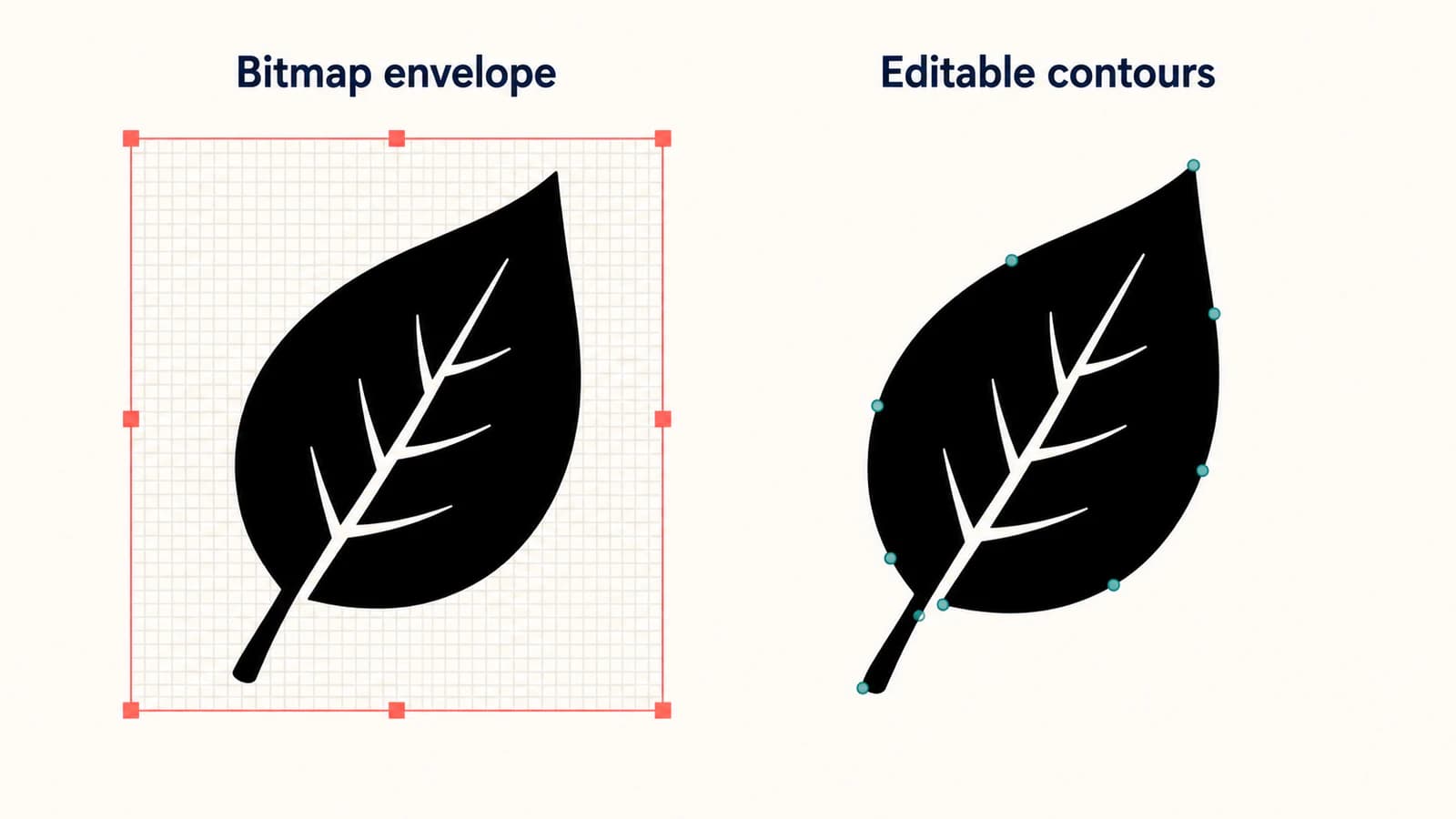
Dieselbe Prüfgewohnheit hilft bei Austauschdateien: Eine SVG-Endung allein belegt nicht, dass jedes sichtbare Element ein Vektorpfad ist. Der Leitfaden zu SVGs mit Rasterbildern erklärt, wie du vor der Übergabe den tatsächlichen Inhalt prüfst.
Wähle den Weg für deine Zeichnung
| Ausgangsgrafik und Ziel | Weg zum Ausprobieren | Abnahmeprüfung |
|---|---|---|
| Gescannte schwarze Liniengrafik, die einfarbige bearbeitbare Konturen braucht | Native Vektorisierung Black and White | Dünne Striche, Zwischenräume, einfarbiges Linienbild und einfärbbare Flächen |
| Ein Scan, dessen Bleistift- oder Tintenstruktur wichtig ist | Native Vektorisierung Grey | Textur dort erhalten, wo beabsichtigt; Bitmap-Füllung akzeptieren |
| Bitmap-Grafik bereits auf der Line-Art-Ebene einer Bitmap-Zeichnung | Vectorize Line Art in Selected Drawing gemäß dem Ablauf deiner Edition | Neue Umrisse landen auf der beabsichtigten Vektorzeichnungsebene |
| Ein Bild, das du nur platzieren und transformieren musst | Bitmap-Inhalt behalten | Darstellung und brauchbare Anzeigegröße statt innerer Vektorbearbeitung |
| Als SVG vorbereitete flache Farbgrafik | Vector-File-Import in Harmony 25 | Zeichnungsziel, Palette, Silhouette und Farbgrenzen |
Die folgenden Anweisungen geben an, welcher Dokumentation einer Harmony-25-Edition sie folgen, geprüft am 8. September 2026. Das ist ein Bezugspunkt für Menübezeichnungen und keine Behauptung, dass eine Funktion ausschließlich dieser Edition vorbehalten ist. Gleiche deine installierte Version und Edition ab, wenn der Dialog anders aussieht. Auch ein Storyboard-Pro-Tutorial beschreibt den Ablauf eines anderen Produkts, selbst wenn es in einer Harmony-Suche erscheint.
Vektorisiere Bilder beim Import für native Liniengrafik
Beginne bei einer gescannten Zeichnung mit einem Testbild, das eine dicke Linie, eine dünne Linie und eine kleine eingeschlossene Fläche enthält. Bewahre den unveränderten Scan auf und erstelle eine Arbeitskopie. Entferne offensichtlichen Staub und ungleichmäßige Papierschatten, ohne beabsichtigte Textur zu löschen.
Der Leitfaden zur Liniengrafikvorbereitung behandelt die Quellbereinigung genauer. Entscheide in Harmony, ob diese Textur zum Ergebnis gehört, bevor du zwischen Grey und Black and White wählst.
Importiere auf die beabsichtigte Zeichnungsebene
Im Ablauf für Harmony 25 Essentials öffnest du File → Import → Images, suchst die Datei, wählst eine neue oder kompatible vorhandene Ebene und aktivierst Vectorize Image. Eine vektorisierte Zeichnung benötigt eine Vektorzeichnungsebene als Ziel. Diese Schritte stammen aus Toon Booms Leitfaden Vectorizing Images on Import.
Verwende beim ersten Durchgang eine neue, eindeutig benannte Testebene. So kannst du das Ergebnis leichter vergleichen und bestätigen, wo die Zeichnung gelandet ist, bevor du mehrere Dateien importierst oder in einer gefüllten Szene arbeitest.
Wähle Black and White oder Grey bewusst
Black and White erzeugt einfarbige Vektorliniengrafik mit dem Farbfeld Vectorized Line aus der Szenenpalette. Grey erhält die Linientextur des Scans durch Bitmap-Füllung in Graustufen innerhalb von Vektorkonturen und macht das weiße Papier transparent. Das sind die dokumentierten Optionen im Vektorisierungsablauf von Essentials 25.
Wähle Black and White, wenn die nächste Aufgabe einfarbige Linien benötigt, die du bearbeiten und einfärben kannst. Wähle Grey, wenn die strukturierten Striche des Scans zur beabsichtigten Darstellung gehören. Wähle nicht Grey und beurteile danach jede verbleibende Bitmap-Textur als fehlgeschlagene Umwandlung; diese Textur zu erhalten gehört zu seinem Zweck.
Bei Black and White steuert Threshold, welche Quellwerte erhalten bleiben, und Smooth die Abwägung zwischen Detailerhalt und Glättung. Das Handbuch beschreibt niedrigere Threshold-Werte als dunkleres Ergebnis und niedrigere Smooth-Werte als detailreicher.
Beginne mit einer kleinen Anpassung und prüfe dann denselben dünnen Strich und dieselbe eingeschlossene Fläche. Mehr Glättung kann eine Kurve sauber aussehen lassen und dabei eine beabsichtigte Ecke verändern. Eine Schwellenwertanpassung kann einen hellen Strich retten und zugleich Papierrauschen aufnehmen. Das sind Gründe, die Zeichnung zu vergleichen, statt eine universelle numerische Voreinstellung zu kopieren.
Vektorisiere Bitmap-Grafik, die bereits in einer Zeichnung ist
Den Grafikmodus der Ebene zu ändern ist nicht der Nachzeichnungsschritt. Harmony 25 Advanced dokumentiert einen eigenen Vorgang für Bitmap-Liniengrafik, die bereits in einer Zeichnung liegt: Drawings → Vectorize Line Art in Selected Drawing.
Der Ablauf Vectorizing Bitmap Artwork verlangt, dass die Quelle Liniengrafik auf der Line-Art-Ebene der Bitmap-Zeichnung ist. Erstelle unmittelbar darunter eine Vektorzeichnungsebene, wähle die Quellzeichnungsframes zusammen mit den Zielvektorframes aus und führe dann den Befehl aus. Die Auswahl muss die Bitmap-Frames oben und die Vektorframes unten enthalten, ohne andere Ebenen einzubeziehen.
Wähle im Umwandlungsdialog eine Vektorisierungsvoreinstellung und prüfe dann die neue Zeichnung bei ausgeblendeter ursprünglicher Bitmap-Ebene. Wenn du das Original verfügbar hältst, kannst du zum Vergleichen zurückwechseln, ohne zwei überlagerte Versionen für ein erfolgreiches Ergebnis zu halten.
Wenn der Befehl die Auswahl ablehnt, prüfe diese Anordnung, bevor du das Bild selbst änderst. Eine ungeeignete Quell- und Zielauswahl ist ein anderes Problem als ein verrauschter Scan. Wenn die Zeichnung gemalte Flächen oder eine vollständige Farbillustration statt Liniengrafik enthält, kehre zur Tabelle der Wege zurück, bevor du sie in einen Liniengrafikablauf zwingst.
Importiere ein SVG in Harmony 25
Harmony 25s Leitfaden Importing Vector Files nennt neben AI und PDF ausdrücklich SVG. Verwende File → Import → Vector File und suche das SVG. Wenn du ältere Harmony-Dokumentation mit anderen Formaten nutzt, prüfe das Handbuch deiner installierten Version, bevor du die Datei erneut umwandelst.
Ein vorhandenes SVG solltest du prüfen und direkt importieren. Ein flächig koloriertes PNG braucht möglicherweise zuerst Vektorvorbereitung. Beginne in beiden Fällen mit einer Zeichnung, deren Silhouette, Öffnungen und Farbgrenzen sich leicht vergleichen lassen.
Wähle vor dem Bestätigen das Zeichnungsziel
Bei einem ersten Test gibt Create New Elements Using Base Name der Grafik ein neues Zeichnungsziel. In eine vorhandene Zeichnung zu importieren ist eine bewusste zweite Wahl, nachdem du bestätigt hast, dass sich die Datei wie erwartet verhält.
Die Referenz zum Vector-Import-Dialog von Harmony 25 Premium ergänzt ein wichtiges Detail für vorhandene Szenen: Selected Element erstellt eine Zeichnungssubstitution und ersetzt die ausgewählte Zeichnungsbelegung. Append to First Frame's Drawing führt die importierte Grafik mit der Zeichnung zusammen, wenn Selected Element aktiviert ist. Bestätige die ausgewählte Zeichnung und Zeichnungsbelegung, bevor du diese Optionen wählst.
Wähle eine Palette, die du prüfen kannst
Derselbe Dialog bietet Use Existing Palette und Create New Palette. Importierte Farben oder Texturen werden dem gewählten Ziel hinzugefügt. Für einen kleinen Versuch macht eine neue benannte Palette das eingehende Material leichter identifizierbar, bevor du entscheidest, wie es in das Farbsystem der Szene gehört.
Der Palettenimport belegt nicht, dass jede SVG-Funktion perfekt wiedergegeben wurde. Die zitierte Importdokumentation verspricht keine universelle Erhaltung komplexer Effekte, Schriften, Verläufe oder eingebetteter Inhalte. Vergleiche die tatsächliche Harmony-Zeichnung mit der Quelle. Prüfe einen einfarbigen Bereich, eine Überlappung, eine innere Öffnung und ein dünnes Merkmal, bevor du einen ganzen Figurenblatt importierst.
Wenn du zwischen Animationsanwendungen wechselst, behandelt der Leitfaden zum Bildnachzeichnen in Adobe Animate dessen separates Nachzeichnen und die SVG-Übergabe. Halte die Befehle und das Zeichnungsmodell jeder Anwendung bei ihrem eigenen Ablauf.
Diagnostiziere das Ergebnis, bevor du alles erneut nachzeichnest
| Symptom | Erste Prüfung | Sinnvoller nächster Schritt |
|---|---|---|
| Du kannst das Bild bewegen, aber seine inneren Konturen nicht bearbeiten | Ob es Bitmap-Inhalt innerhalb einer Vektorbegrenzung ist | Verwende tatsächliche Liniengrafikvektorisierung, wenn Umrisse benötigt werden |
| Die Zeichnung hat weiterhin gescannte Textur | Ob du Grey gewählt hast | Behalte sie bewusst oder vergleiche einen Black-and-White-Durchgang |
| Eine dünne Linie verschwindet oder Papierrauschen erscheint | Quellkontrast und Threshold | Passe eine Variable an und vergleiche dasselbe lokale Detail |
| Der Umwandlungsbefehl meldet ein Auswahlproblem | Line-Art-Quelle und angrenzende Zielvektorframes | Stelle die dokumentierte Quell- und Zielauswahl erneut her |
| Ein transparentes PNG wird zu einem unerwünschten Block | Importweg und einfacher Quellvergleich | Teste saubere schwarze Linien auf weißem Papier, bevor du erweiterte Einstellungen aus einem alten Forenbeitrag anwendest |
| SVG-Grafik verändert die Zeichnungsbelegung einer vorhandenen Zeichnung | Selected Element und Einstellungen zum Anhängen | Teste in einem neuen Zeichnungsziel und prüfe die betroffene Zeichnungsbelegung |
Der Fall des transparenten PNG verdient einen kontrollierten Vergleich, kein Versprechen, dass eine Alpha-Einstellung jede Datei repariert. Speichere das Original-PNG, probiere eine einfache Liniengrafikkopie und stelle fest, ob das Problem am Bild oder am gewählten Importweg liegt. Wenn Transparenz für die Grafik unerlässlich ist, prüfe sie erneut in der importierten Zeichnung, statt anzunehmen, eine ansprechende Quellvorschau belege das Ergebnis.
So hilft PerfectVector dabei
Wenn deine Quelle ein flächig koloriertes PNG oder JPG ist und du vor dem Harmony-Import SVG-Formen vorbereiten möchtest, erstelle mit PerfectVectors Bild-zu-Vektor-Konverter eine Kandidatendatei. Prüfe Silhouette, innere Öffnungen, Farbgrenzen und mögliche Hintergrundformen, lade dann das SVG herunter und teste es über den Vector-File-Import von Harmony 25. Probiere bei gescannter Liniengrafik, die native Harmony-Zeichnungskonturen benötigt, zuerst Harmonys eigene Vektorisierung.
Die Entscheidung richtet sich nach der Zeichnung, die du in der Szene nutzen kannst. Eine saubere Vorschau belegt weder die richtige Zeichnungsbelegung noch Palettenorganisation oder bearbeitbare Teile für deine Animation. Halte eine Quellreferenz bereit, bis diese Prüfungen abgeschlossen sind.
FAQ
Kann Toon Boom Harmony ein PNG vektorisieren? Ja. Harmony dokumentiert Bitmap-Bildvektorisierung zum Erstellen bearbeitbarer Liniengrafik. Wähle einen Weg passend zur Quelle: Black and White für einfarbige Vektorlinien, Grey bei beabsichtigtem Erhalt gescannter Textur oder vorbereiteten SVG-Import für andernorts erstellte Vektorgrafik.
Zeichnet der Wechsel einer Bitmap-Ebene zu Vektor die Zeichnung nach? Nein. Die Änderung des Grafikmodus kann das Bild als Einzelobjekt belassen, und die Anpassung der Zeichnungen an den Ebenentyp kann Bitmap-Textur in ein Vektorrechteck einhüllen. Verwende den eigenen Vektorisierungsablauf, wenn du die Konturen der Zeichnung selbst brauchst.
Ist Harmonys Grey-Vektorisierung vollständig vektorbasiert? Nein. Das Handbuch von Harmony 25 Essentials beschreibt Vektorkonturen in Kombination mit Bitmap-Füllung in Graustufen. Black and White ist die dokumentierte Wahl für einfarbige, vollständig vektorbasierte Liniengrafik.
Warum meldet Vectorize Line Art in Selected Drawing einen Fehler? Prüfe die für deine Edition beschriebene Quell- und Zielauswahl. Der Ablauf von Harmony 25 Advanced verlangt Bitmap-Zeichnungsframes über passenden Vektorzeichnungsframes, keine anderen Ebenen in der Auswahl und Quellliniengrafik auf der Line-Art-Ebene.
Kann Harmony SVG-Dateien importieren? Die Harmony-25-Dokumentation nennt SVG unter File → Import → Vector File. Prüfe die Dokumentation deiner installierten Version und überprüfe dann importierte Zeichnung, Ziel, Palette und Darstellung mit einer Testdatei.
Quellen
- Toon Boom — Harmony 25 Essentials: Bilder beim Import vektorisieren — Definiert native Grey- und Black-and-White-Vektorisierung, kompatible Ziele, Threshold und Smooth.
- Toon Boom — Harmony 25 Advanced: Grafikmodi ändern — Unterscheidet eine Bitmap in einem Vektorrechteck von tatsächlicher Vektorisierung ihrer Grafik.
- Toon Boom — Harmony 25 Advanced: Bitmap-Grafik vektorisieren — Dokumentiert die Line-Art-Quelle und angrenzende Zielframe-Auswahl für native Umwandlung.
- Toon Boom — Harmony 25 Essentials: Vektordateien importieren — Dokumentiert SVG-Unterstützung und das Vector-File-Importmenü.
- Toon Boom — Harmony 25 Premium: Dialog zum Import von Vektordateien — Erklärt Zeichnungssubstitutionen, Anhängeverhalten und Ziele importierter Paletten.
Bereitest du ein flächig koloriertes Bild für Harmony vor? Wandle dein eigenes Bild in SVG um, prüfe seine Öffnungen und Farbgrenzen, importiere dann eine Zeichnung in ein neues Ziel und prüfe Palette und bearbeitbare Grafik, bevor du den Rest vorbereitest.
Mehr aus dem Blog

OpenToonz: Raster in Vektoren umwandeln und Modus wählen
Wandle ausgewählte OpenToonz-Zeichnungen in Vektorebenen um. Wähle Centerline oder Outline, prüfe die Strichstruktur und ordne PLI- und SVG-Dateien richtig ein.

SVG in Typst: Grafik platzieren und Abbildung prüfen
Platziere ein SVG in Typst mit nativen image- und figure-Funktionen. Prüfe Größe, Beschriftung, Inline-Ausrichtung und exportiertes PDF vor der Übergabe.