
Vectorization Org: Schwarz-Weiß-Nachzeichnung prüfen
Vectorization.org wandelt Bilder in Schwarz-Weiß-Vektoren um. Folgen Sie einem echten PNG-zu-SVG-Durchlauf und überprüfen Sie vor der Verwendung verlorene Farben, kleine Features und gespeicherte Geometrie.
Auf dieser Seite
- Entscheiden Sie, was ohne Farbe überleben muss
- Laden Sie Ihr Bild hoch und speichern Sie die eigentliche SVG-Datei
- Trennen Sie reale Geometrie von erhaltener Bedeutung
- Überprüfen Sie das gespeicherte Dokument vor der nächsten Aufgabe
- Wählen Sie einen anderen Weg, wenn die Farbe das Design bestimmt
- FAQ
- Quellen
Vectorization.org konvertiert Bilder in Schwarz-Weiß-Vektorgrafiken. Es können echte SVG-Pfade erstellt werden, aber die Beibehaltung der Erweiterung .svg bedeutet nicht, dass die Originalfarben oder alle kleinen Funktionen erhalten bleiben. Nutzen Sie den Dienst, wenn eine monochrome Interpretation zum Bild passt, und vergleichen Sie dann das gespeicherte Ergebnis mit der Quelle, bevor Sie es verwenden.
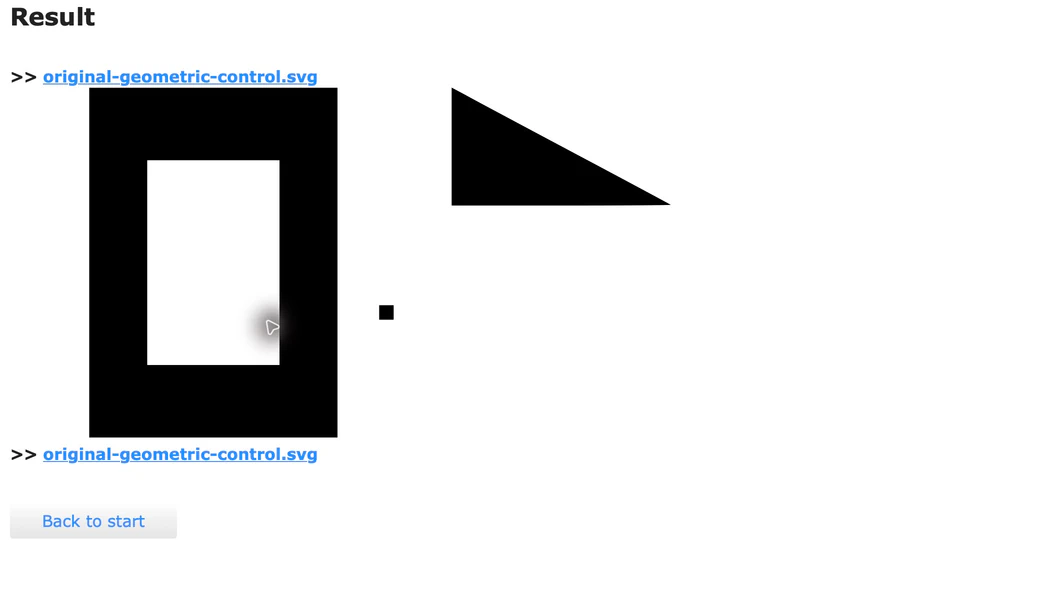
Auf der Info-Seite des Dienstes heißt es ausdrücklich, dass Farbbilder in Schwarzweißbilder konvertiert werden. Unser aktueller RGB-PNG-Test hat eine SVG-Datei mit drei schwarzen Pfaden und ohne eingebettetes Bild gespeichert. Das Marineblau und das Blaugrün der Quelle wurden zu Schwarz, während das goldene Rechteck im Ergebnis fehlte.
Entscheiden Sie, was ohne Farbe überleben muss
Eine monochrome Spur verwendet eine Vordergrundfarbe, um das Kunstwerk zu beschreiben. Das kann zu einer Silhouette oder einer Zeichnung passen, die in Schwarz erscheinen soll. Es kann keine Unterscheidung aufrechterhalten werden, die davon abhängt, dass eine blaugrüne Form blaugrün bleibt und eine goldene Form Gold bleibt.
Identifizieren Sie vor dem Hochladen die größte Silhouette, etwaige Innenöffnungen und die kleinste gewünschte Markierung, die Sie benötigen. Wenn Farbe überlappende Bereiche trennt oder eine Bedeutung hat, schreiben Sie diese Anforderung ebenfalls auf. Eine sauber aussehende schwarze Vorschau kann immer noch ungeeignet sein, wenn ein wichtiger Quellbereich verschwindet.
Sie benötigen ein zulässiges Quellbild, ein beibehaltenes Original, einen Webbrowser und einen Ort zum Speichern der SVG-Datei. Halten Sie das Original zum Vergleich bereit, anstatt nur die zurückgegebene Vorschau zu beurteilen. Diese Anleitung folgt dem Browserdienst unter vectorization.org, nicht einem lokalen Tracing-Befehl.
Methode: Am 8. November 2026 haben wir unser ursprüngliches 384 × 256 RGB-Farb-PNG mit einem undurchsichtigen weißen Hintergrund hochgeladen. Es enthielt einen dunkelblauen rechteckigen Rahmen, ein blaugrünes Dreieck, ein goldenes Rechteck und dunkelblaue Quadrate mit den Maßen 2 × 2 und 8 × 8 Quellpixel. Wir haben die SVG-Ausgabe ausgewählt und das tatsächliche Ergebnis gespeichert. Dabei handelte es sich um einen Farbkontrolltest, nicht um einen Graustufenscan, einen Benchmark für verschiedene Bilder oder einen Test der physischen Ausgabe.
Laden Sie Ihr Bild hoch und speichern Sie die eigentliche SVG-Datei
Das aktuelle Homepage-Formular bietet einen Datei-Upload, eine URL-Alternative, eine Auswahl für das Ausgabeformat und Start. Unser Lauf nutzte den lokalen Datei-Upload und SVG. Einen Schwellenwertregler in dieser Form haben wir weder beobachtet noch angepasst.
- Verwenden Sie Datei hochladen, um Ihr zulässiges Bild auszuwählen.
- Bestätigen Sie, dass der ausgewählte Dateiname der von Ihnen beabsichtigte ist. Lassen Sie die Quelle zum Vergleich unverändert.
- Wählen Sie SVG als Ausgabeformat.
- Wählen Sie Start und warten Sie auf die Seite Ergebnis.
- Öffnen Sie den benannten Ergebnislink
.svgund speichern Sie die eigentliche Datei, anstatt die angezeigte Vorschau als Ihr Ergebnis zu betrachten. - Vergleichen Sie die gespeicherte Vorlage mit dem Original: Überprüfen Sie die zuvor farblich hervorgehobenen Silhouetten, Öffnungen, gewollten Markierungen und Bereiche.
Auf unserer Ergebnisseite wurde der benannte SVG-Link über und unter der Vorschau angezeigt, darunter Zurück zum Anfang. Wir haben das verknüpfte 852-Byte-SVG beibehalten. Der Screenshot unten zeigt das tatsächlich zurückgegebene Bildmaterial, beschnitten, um das Browser-Chrom und die Werbung zu entfernen.
Wenn kein Ergebnislink angezeigt wird, behalten Sie die Quelle bei und überprüfen Sie die aktuellen Upload-Anforderungen des Dienstes, bevor Sie es erneut versuchen. Ersetzen Sie die fehlende SVG-Datei nicht durch eine Werbung oder einen Screenshot. Wenn das Ergebnis angezeigt wird, aber ein wichtiger Bereich fehlt, kehren Sie zum Original zurück und entscheiden Sie, ob eine andere Quellenvorbereitung oder eine farbschonende Durchzeichnungsroute für die Aufgabe geeignet ist.
Trennen Sie reale Geometrie von erhaltener Bedeutung
Bei der XML-Inspektion unserer gespeicherten Datei wurden drei <path>-Elemente, kein <image>-Element und eine geerbte schwarze Füllung von #000000 gefunden. In diesem speziellen Export handelt es sich um echte Pfadformen. Die SVG-Pfadspezifikation beschreibt die Pfadgeometrie, einschließlich Pfaden mit mehreren Unterpfaden.
Ein Unterpfad ist eine separate Kontur innerhalb eines Pfads. Der Rahmen in dieser Ausgabe verwendete eine Außenkontur und eine Innenkontur innerhalb desselben Pfads und behielt seine sichtbare Öffnung bei. Drei Pfadelemente bedeuteten daher nicht drei feste, lochfreie Teile oder ein Element für jeden ursprünglich farbigen Bereich.
| Quellfunktion | Beobachtetes gespeichertes Ergebnis | Suchen Sie nach Ihrem eigenen Bild |
|---|---|---|
| Marinefarbener Rahmen mit Öffnung | Schwarzer Rahmen mit sichtbarer Öffnung | Bleibt die wichtige innere Lücke bestehen? |
| Blaugrünes Dreieck | Schwarze Dreiecksform | Ist es akzeptabel, die Farbe zu verlieren? |
| Goldenes Rechteck | Abwesend | Ist eine bedeutungsvolle Region verschwunden? |
| 2 × 2 marineblaues Quadrat | Abwesend | War es Lärm oder ein absichtliches Detail? |
| 8 × 8 marineblaues Quadrat | Präsentiert als schwarze Geometrie | Überlebt die kleinste erforderliche Markierung? |
Diese Beobachtungen beweisen weder einen universellen Größengrenzwert noch erklären sie den Schwellenwertalgorithmus des Dienstes. Die beiden Quadrate zeigen, was mit diesen spezifischen Markierungen in dieser spezifischen Datei passiert ist. Sie beweisen nicht, dass jedes Detail unterhalb einer bestimmten Größe verschwindet oder dass jedes größere Merkmal überleben wird.
Bei gemischten oder unerwarteten SVG-Inhalten erklärt unser SVG-Rasterbild-Inspektionsleitfaden, wie Sie Geometrie von einem eingebetteten Bild unterscheiden können. Für eine umfassendere visuelle Überprüfung verwenden Sie die Checkliste für die Trace-Qualität, um die wichtigen Funktionen zu vergleichen, anstatt sich auf die Dateigröße oder die Pfadanzahl zu verlassen.
Überprüfen Sie das gespeicherte Dokument vor der nächsten Aufgabe
Unser SVG hat eine Breite von 320.918109pt, eine Höhe von 193.140091pt und viewBox="0 0 320.918109 193.140091" angegeben. Die Quelle war 384 × 256 Pixel. Dies sind die beobachteten Exportattribute; Dieser einzelne Lauf beweist keine universelle Skalierungs- oder Zuschneideregel für den Dienst.
Die viewBox gibt einen Koordinatenbereich an, der zum Abbilden des Bildmaterials in seinem Ansichtsfenster verwendet wird, wie in der SVG-Koordinatensystemspezifikation definiert. Überprüfen Sie bei einem größenabhängigen Ziel das importierte Dokument und die dort vorgesehenen Abmessungen. Gehen Sie nicht davon aus, dass die Quellpixelzahlen und die exportierten Punktabmessungen austauschbar sind.
Bevor Sie Ihre Datei annehmen, öffnen Sie eine Kopie in der vorgesehenen Empfangs-App, bestätigen Sie, dass das Bildmaterial angezeigt wird, und überprüfen Sie Auswahl und Abmessungen. Wir haben diese native App-Prüfung nicht durchgeführt, die Geometrie nicht bearbeitet, sie nicht in einen Fräser importiert oder eine physische Probe erstellt. Unser demonstrierter Endpunkt ist das tatsächliche Browserergebnis und die gespeicherte monochrome SVG-Datei.
Das gespeicherte Dokument enthält auch Metadaten mit der Aufschrift Created by potrace 1.12. Dabei handelt es sich um eine Aussage in den Metadaten dieser Datei und nicht um eine unabhängige Überprüfung der aktuellen Softwareinstallation hinter dem Dienst. Es ist nicht erforderlich, eine versteckte Einstellung abzuleiten oder einen lokalen Befehl zu reproduzieren, um die oben genannten Browserschritte auszuführen.
Wählen Sie einen anderen Weg, wenn die Farbe das Design bestimmt
PerfectVector ist eine nützliche nächste Option, wenn Sie eine mögliche Bild-zu-Vektor-Spur prüfen und dabei separate Farbbereiche, Konturen und Innenöffnungen prüfen möchten. Beginnen Sie mit Ihrem Originalbild auf der Bild-zu-Vektor-Seite und beurteilen Sie dann die Anforderungen in der Vorschau. Wir haben diese Testreferenz nicht mit PerfectVector konvertiert oder einen paarweisen Vergleich durchgeführt.
Die Produktfakten von PerfectVector beschreiben eine kostenlose, schreibgeschützte Vorschau mit Bearbeitung und Export nach der Freischaltung. Wenn das monochrome Ergebnis bereits zu Ihrem Kunstwerk passt, verwenden Sie diese Route und überprüfen Sie die gespeicherte Datei. Wenn die Quelle eine genaue Konstruktion erfordert oder in der Spur wesentliche Details fehlen, ist die manuelle Zeichnung möglicherweise der geeignetere nächste Schritt.
Bei Zeichnungen, bei denen der Unterschied zwischen umrissenen Formen mit Farbfüllung und einer einzelnen gezeichneten Linie im Vordergrund steht, fahren Sie mit der Anleitung zum Nachzeichnen von Strichzeichnungen fort. Dies ist eine andere Entscheidung als die Frage, ob dieser Dienst die Farben und Funktionen Ihrer Quelle beibehält.
FAQ
Bewahrt Vectorization.org Farbbilder? Nein. Auf der Info-Seite steht, dass Bilder in Schwarzweiß konvertiert werden. Unsere RGB-Steuerung lieferte schwarze Pfade, wobei einige ursprüngliche Bereiche fehlten.
Kann ich einen Schwellenwertregler in der gezeigten Form anpassen? In unserem Browserlauf wurde kein Schwellenwertregler beobachtet oder angepasst. Das sichtbare Formular lieferte Quelleingabe, Ausgabeformat und Start. Dieser Leitfaden liefert keinen versteckten Schwellenwert.
War das heruntergeladene SVG nur ein eingebettetes PNG? Nein. Unsere tatsächlich gespeicherte Datei enthielt drei Pfadelemente und kein Bildelement. Dadurch wird die Geometrie für diesen Export festgelegt, die Kompatibilität mit einem ungetesteten Editor oder einer Schneidemaschine wird jedoch nicht überprüft.
Verschwindet ein kleines schwarzes Detail immer? Dieser Test beweist keinen allgemeinen Grenzwert. Das 2 × 2 große Quellquadrat fehlte und das 8 × 8 große Quadrat blieb übrig, andere Bilder und Details wurden jedoch nicht getestet.
Quellen
- Vectorization.org – Homepage – Der demonstrierte Upload-, Ausgabeformat- und Start-Workflow.
- Vectorization.org – Über – Der explizite Schwarz-Weiß-Bereich des Dienstes.
- W3C – SVG 2 Pfade – Pfadgeometrie und mehrere Unterpfade.
- W3C – SVG 2 viewBox – Die Beziehung zwischen einem Koordinatenbereich und seinem Ansichtsfenster.
- PerfectVector – Produktfakten – Die Vorschau und der freigeschaltete Bearbeitungs-/Export-Workflow.
Beginnen Sie kostenlos mit Ihrem Originalbild in PerfectVector und prüfen Sie dann die kleinste wichtige Markierung und jeden farbdefinierten Bereich, bevor Sie entscheiden, ob die Spur zu Ihrer nächsten Aufgabe passt.
Mehr aus dem Blog
Vectorpea: Bitmap nachzeichnen und als SVG exportieren
Verwenden Sie Vectorpeas native Schaltfläche Vectorize Bitmap, zeichnen Sie die Trace-Einstellungen auf, exportieren Sie eine SVG-Datei und überprüfen Sie ihre tatsächlichen Pfade, Farben und Öffnungen, bevor Sie sie verwenden.
Bilder in Harmony vektorisieren: Zeichnung oder SVG-Import?
Vektorisiere ein Bild in Toon Boom Harmony, unterscheide Bitmap-Hüllen von bearbeitbaren Konturen und wähle native Linienkonvertierung oder SVG-Import in Harmony 25.



