
After Effects Auto-Trace: Masken oder SVG-Formebenen?
Wähle Auto-Trace-Masken oder bearbeitbare SVG-Formebenen für dein Logo in After Effects. Passe Einstellungen an und prüfe Farbflächen und Buchstabenöffnungen.
Auf dieser Seite
- Beginne damit, was das Logo tun soll
- Verwende Auto-Trace, wenn du Masken brauchst
- Prüfe bei einem weißen Ergebnis die Ebene
- Importiere SVG, wenn du bearbeitbare Grafik brauchst
- Prüfe das Logo vor der Aufnahme in die Komposition
- Konvertiere nur die Teile, die rekonstruiert werden müssen
- Einen Maskenpfad in einen Formpfad umwandeln
- FAQ
- Quellen
After Effects Auto-Trace wandelt den Alpha-, Farb- oder Luminanzkanal einer Ebene in Masken um. Verwende es, wenn deine Animation diese Konturen braucht. Es baut ein mehrfarbiges Logo nicht als separat gefärbte Grafik nach. Adobes Auto-Trace-Dokumentation definiert die Ausgabe als Bézier-Masken.
Für einzeln bearbeitbare Logoteile kommt stattdessen eine SVG infrage. Adobes aktuelle Dokumentation zum SVG-Import, aktualisiert am 17. Juni 2026, unterscheidet verknüpftes Footage von einer Komposition mit bearbeitbaren Formebenen. Ältere Hinweise, die ein Zwischenformat verlangen, passen möglicherweise nicht zu deiner installierten Version.
Beginne damit, was das Logo tun soll
Ein Logo kann als Bitmap, maskierte Farbfläche oder Sammlung gefüllter Formen identisch aussehen. Der Unterschied zeigt sich, wenn du einen Buchstaben bewegen oder ein Teil umfärben möchtest.
| Animationsziel | Ausgangspunkt | Erste Prüfung |
|---|---|---|
| Logokonturen für einen Umriss oder Effekt nutzen | Auto-Trace-Masken | Isoliert der gewählte Kanal die gewünschte Grenze? |
| Einzelne Logoflächen bewegen oder umfärben | SVG als Komposition mit Formebenen importieren | Sind Flächen, Öffnungen und Hintergrund sinnvoll dargestellt? |
| Vektorlogo als ein verknüpftes Element transformieren | SVG-Footage | Bietet eine Ebene die gesamte für die Einstellung nötige Kontrolle? |
| Körnung, Schattierung oder gemalte Textur erhalten | Raster-Footage | Ist die Quelle für die Einstellung groß genug? |
| Eine Verzierung entlang einer bewusst gewählten Linie zeichnen | Manuell erstellter Pfad | Folgt der Pfad der vorgesehenen Zeichenrichtung? |
Ein gefülltes Band hat zwei Seiten. Das Nachzeichnen seines sichtbaren Umrisses rekonstruiert nicht die einzelne Linie, der ein Stift durch die Mitte gefolgt wäre. Zeichne für eine handschriftliche Verzierung diesen Mittelpfad bewusst, statt jede Kante der gefüllten Grafik zu animieren.
Falls du Adobe Animate meinst: Dessen Trace-Bitmap-Workflow ist eine separate Funktion in einer anderen Anwendung.
Nutze für Apple Motion die Prüfungen zum SVG-Import in Apple Motion, um statische Medien, Transparenzeinstellungen und die separaten Objekte zu unterscheiden, die eine Animation benötigt.
Verwende Auto-Trace, wenn du Masken brauchst
Wähle die Quellebene und Layer > Auto-trace. Current Frame zeichnet ein Einzelbild nach; Work Area erstellt Masken-Keyframes für diesen Bereich. Verwende beim Anpassen dieser Einstellungen die Vorschau, wie in Adobes Maskenanleitung beschrieben.
| Einstellung | Wirkung |
|---|---|
| Channel | Kanal, der die Konturen liefert |
| Threshold | Grenze des Kanalwerts zur Klassifizierung von Kanten |
| Tolerance | Zulässige Abweichung von der Kontur in Pixeln |
| Minimum Area | Kleinstes beibehaltenes Bilddetail der Quelle |
| Blur | Glättung vor dem Nachzeichnen |
| Corner Roundness | Rundung der resultierenden Eckpunkte |
| Invert | Kehrt die Eingabe vor der Kantenerkennung um |
| Apply To New Layer | Platziert Masken auf einer neuen Farbfläche |
Beginne bei einem statischen Logo mit einem Einzelbild und vergleiche beim Abstimmen einige erkennbare Merkmale: eine Ecke, eine Buchstabenöffnung und die kleinste beabsichtigte Markierung. Eine nützliche universelle Vorgabe für alle drei gibt es nicht.
Ein Logo mit transparentem Hintergrund bietet dem Alphakanal eine Silhouette. Ein vollständig deckendes rechteckiges Bild liefert diese Trennung nicht. Prüfe die Transparenz der Quelle, bevor du ein unerwünschtes Rechteck als Toleranzproblem behandelst. Adobe erklärt den Unterschied zwischen Farbe und Transparenz in seiner Anleitung zu Alphakanälen und Masken.
Prüfe bei einem weißen Ergebnis die Ebene
Liefert Auto-Trace nur eine Farbe, prüfe, ob du eine maskierte Farbfläche siehst. Eine Maske kann die Transparenz einer Ebene ändern; sie speichert nicht die separaten farbigen Füllungen des Logos. Prüfe einzelne Masken und ihre Modi. Für einen reinen Effektpfad lässt der Modus None den Alphakanal unverändert. Adobes Referenz zum Maskenverhalten
Wenn die Einstellung getrennt gefärbte Flächen braucht, wähle einen Grafikworkflow, bevor du den Schwellenwert erneut anpasst.
Importiere SVG, wenn du bearbeitbare Grafik brauchst
Wähle im aktuell dokumentierten Workflow File > Import > File und anschließend unter Import As die Option Composition - Retain Layer Sizes für bearbeitbare Formen. Prüfe Contents oder Layer Contents auf Pfade, Füllungen und Transformationen. Footage behält eine einzelne Vektorebene, die mit der externen SVG verknüpft ist; sie lässt sich weiterhin als Ganzes transformieren. Adobe dokumentiert außerdem Create > Create Shapes from Vector Layer zum Umwandeln importierten Vektor-Footages. Adobes SVG-Importanleitung
Prüfe die verfügbaren Optionen deiner installierten Anwendung, bevor du einer Anleitung für eine andere Version folgst. Importunterstützung und Qualität der SVG-Struktur sind separate Fragen. Eine Datei mit Hunderten unzusammenhängender Fragmente braucht weiterhin einen Animationsplan.
Prüfe das Logo vor der Aufnahme in die Komposition
Hier siehst du ein vorhandenes PerfectVector-Demopaar: ein Landschaftsemblem über dem Wort VECTOR. Für diesen Artikel prüften wir die gespeicherte SVG. Sie enthält 22 Pfade, sechs Füllfarben und keine eingebetteten Bildelemente. Die Abbildung zeigt diese vorhandene Konvertierung, kein After-Effects-Auto-Trace-Ergebnis und keinen Importtest.
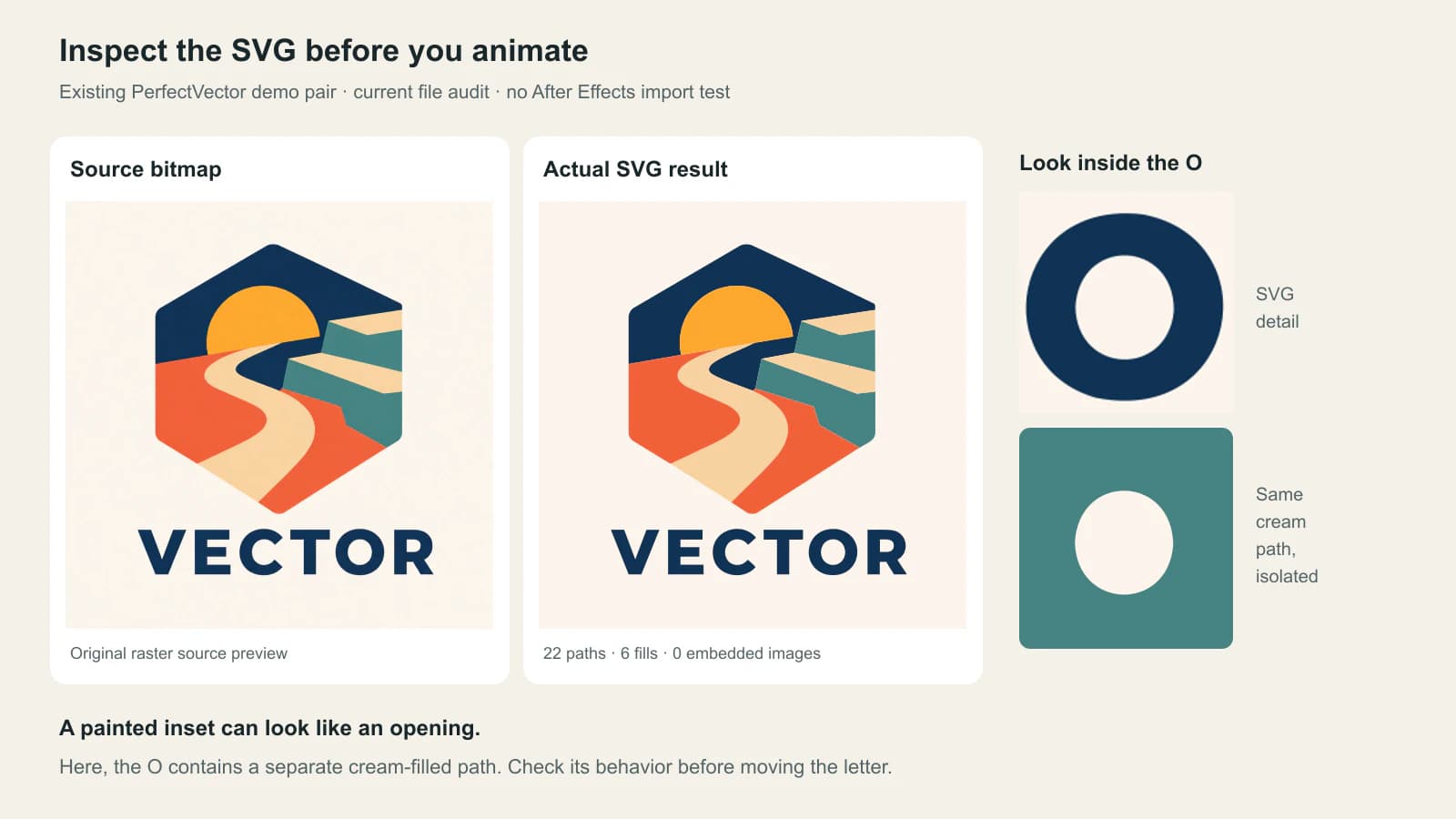
Der Hintergrund ist ein cremefarbener Pfad über der gesamten Zeichenfläche. Die scheinbaren Öffnungen in O und R sind ebenfalls cremefarbene Pfade über den dunkleren Buchstaben. Vor dem cremefarbenen Hintergrund wirken sie wie Leerraum, sind aber gemalte Objekte. Alle cremefarbenen Objekte zu löschen wäre eine schlechte Abkürzung: Das Löschen des Innenpfads legt die darunterliegende dunkle Form frei, statt ein Loch zu erzeugen.
Das ist relevant, wenn du das O über einem Video bewegen möchtest. Entscheide, ob du Buchstabe und Innenpfad auf einem passenden Hintergrund zusammenhältst oder den Buchstaben mit einer echten Öffnung neu aufbaust. Prüfe die resultierende Transparenz dann auf einem kontrastierenden Hintergrund. Das gewünschte visuelle Verhalten bestimmt die Bearbeitung.
Auch Fluss und Gelände des Logos bestehen aus separaten Farbflächen. Eine Nachzeichnung folgt dem Sichtbaren in der Quelle; sie ergänzt keine hinter dem Fluss verdeckte Landschaft und entscheidet nicht automatisch, welche Flächen sich gemeinsam bewegen sollen. Zieht die Animation Teile auseinander, prüfe die freigelegten Kanten, statt vollständige Grafik darunter vorauszusetzen.
Die Zahl von 22 Pfaden ist eine Bestandsaufnahme, kein Maß für Animationsleistung. Achte auf kleine Fragmente, redundante Formen und Objekte, die in deiner Einstellung keinen Zweck erfüllen. Behalte bewusste Details. Diese Datei enthält auch keine Textelemente: Das Wort besteht aus Geometrie. Seinen Wortlaut zu ändern ist daher eine andere Aufgabe als seine Buchstaben zu bewegen.
Beginne bei einer anderen Datei mit der Anleitung zur Prüfung auf eingebettete Rasterbilder. Gibt es ein ursprüngliches Vektororiginal, verwende es, bevor du das Logo aus Pixeln rekonstruierst. Die Anleitung zur Logovektorisierung erklärt, wann Nachzeichnen oder manuelles Neuzeichnen passend ist.
Konvertiere nur die Teile, die rekonstruiert werden müssen
Gibt es das Logo nur als saubere PNG oder JPG und brauchst du bearbeitbare gefüllte Flächen, vektorisiere das Logo mit PerfectVector und prüfe die SVG vor dem Import. Kontrolliere eine Farbfläche, eine Buchstabenöffnung und den Hintergrund. Bestätige nach dem Import, dass die zu animierenden Objekte unabhängig steuerbar sind. Behalte Raster-Footage, wenn Textur wichtig ist, und nutze natives Auto-Trace, wenn Masken die Anforderungen der Einstellung bereits erfüllen.
Probiere eine kleine Bewegungsstudie aus, bevor du das gesamte Logo organisierst: Bewege ein Teil, ändere eine Füllung und platziere die Grafik auf einem kontrastierenden Hintergrund. Dadurch werden Entscheidungen zu Gruppierung und Transparenz früh sichtbar. Das ist nützlicher, als die Datei wegen ihres korrekten Aussehens im Stillstand zu akzeptieren.
Einen Maskenpfad in einen Formpfad umwandeln
Wähle zum Wiederverwenden vorhandener Maskengeometrie vor dem Kopieren die Eigenschaft Mask Path. Wähle anschließend die Eigenschaft Path einer vorhandenen Form in einer Formebene als Ziel. Die Ebene oder Gruppe auszuwählen ist nicht dasselbe Ziel; erstelle bei Bedarf einen Bézier-Platzhalterpfad. Adobe dokumentiert sowohl die erforderliche Auswahl des Maskenpfads als auch das Einfügeziel für Formpfade.
Prüfe nach der Geometrieübertragung Füllung, Kontur, Platzierung und Animation der Form. Das Kopieren einer Kontur bringt keine Farben zurück, die Auto-Trace nie in der Maske gespeichert hat. Bei einem mehrfarbigen Logo kann der Import vorbereiteter Grafik direkter sein als die Einzelübertragung vieler Masken.
FAQ
Erstellt After Effects Auto-Trace Formebenen? Auto-Trace erstellt Masken. Du kannst deren Pfadgeometrie in einem Formenworkflow wiederverwenden. Dadurch wird die farbige Grafik des Quelllogos aber nicht automatisch rekonstruiert.
Kann After Effects SVG-Dateien direkt importieren? Ja. Adobes aktuelle Dokumentation beschreibt Footage-Import und Kompositionsimport mit bearbeitbaren Formebenen. Prüfe die Importoptionen deiner installierten Version und die resultierenden Objekte vor der Animation.
Warum zeichnet Auto-Trace ein Rechteck statt meines Logos nach? Prüfe den gewählten Kanal und die Transparenz der Quelle. Ein vollständig deckendes Bild hat eine rechteckige Alphafläche, selbst wenn sein Hintergrund schlicht aussieht. Bereite die Quelle vor oder wähle einen Kanal, der die gewünschte Kontur unterscheidet.
Stellt die Umwandlung meines Logos in SVG bearbeitbaren Text wieder her? Nein. Das Nachzeichnen rekonstruiert sichtbare Grafik als Formen. Behalte das ursprüngliche Textdokument, falls vorhanden, oder erstelle den Wortlaut mit der richtigen Schrift neu. Prüfe die SVG-Objekte, statt bei einem lesbaren Wort bearbeitbaren Text vorauszusetzen.
Quellen
- Adobe: Masken erstellen — Maskenausgabe, Zeitbereich und Einstellungen von Auto-Trace.
- Adobe: SVG-Dateien importieren — Aktuelle Workflows für Footage- und bearbeitbaren Kompositionsimport.
- Adobe: Alphakanäle und Masken — Transparenz, Maskenmodi und Auswahl von Mask Path beim Kopieren der Geometrie.
- Adobe: Formen und Masken erstellen und anpassen — Auswahl der Path-Eigenschaft einer vorhandenen Form als Einfügeziel.
Wähle das Objekt, das deine Animation benötigt. Fehlt bearbeitbare Grafik, wandle dein eigenes Logo in SVG um, prüfe Flächen und Öffnungen und teste nach dem Import in After Effects eine unabhängige Bewegung.
Mehr aus dem Blog

fpdf2-SVG-Bilder: Pfade in deiner Python-PDF erhalten
Platziere ein SVG-Logo mit fpdf2 in einer Python-PDF, bestimme seine Größe, prüfe gespeicherte Pfade und untersuche fehlenden Text oder Formen vor einem Rasterersatz.

React-pdf-SVG-Logos: Pfade im PDF darstellen
Füge mit Svg und Path ein SVG-Logo in React-pdf ein, erhalte seine Öffnungen, lege Maße ausdrücklich fest und prüfe das gespeicherte PDF, bevor du eigene Grafik nutzt.