
Apple Motion SVG-Import: Grafik vor Animation prüfen
Importiere ein statisches SVG in Apple Motion, prüfe Transparenz und nicht unterstützte Funktionen und entscheide vor der Animation über nötige separate Objekte.
Auf dieser Seite
- Passe den Workflow an Motion-Version und Aufgabe an
- Beginne mit einer prüfbaren Quelle
- Importiere in die Komposition und prüfe dann das Medium
- Teste die Teilsteuerung vor dem Hinzufügen von Keyframes
- Diagnostiziere nicht unterstützten Inhalt mit einer einfacheren Kopie
- Bereite ein reines Rasteremblem für Motion vor
- FAQ
- Quellen
Apple Motion unterstützt SVG-Import. Apples Funktionsleitfaden zu Motion 6.3 nennt SVG-Unterstützung. Ältere Ratschläge, jedes SVG zuerst in ein anderes Format umzuwandeln, sind deshalb für diese Version kein verlässlicher Ausgangspunkt. Beginne mit einer statischen Datei, importiere sie als Medium und prüfe das Ergebnis vor dem Aufbau der Animation.
Drei unterschiedliche Fragen sind zu beantworten: Erscheint die Grafik, sieht ihre Transparenz richtig aus und kannst du die Teile steuern, die sich unabhängig bewegen sollen? Eine Grafik auf der Zeichenfläche beantwortet nur die erste. Sie belegt nicht, dass jeder SVG-Pfad zu einer nativen Motion-Form geworden ist.
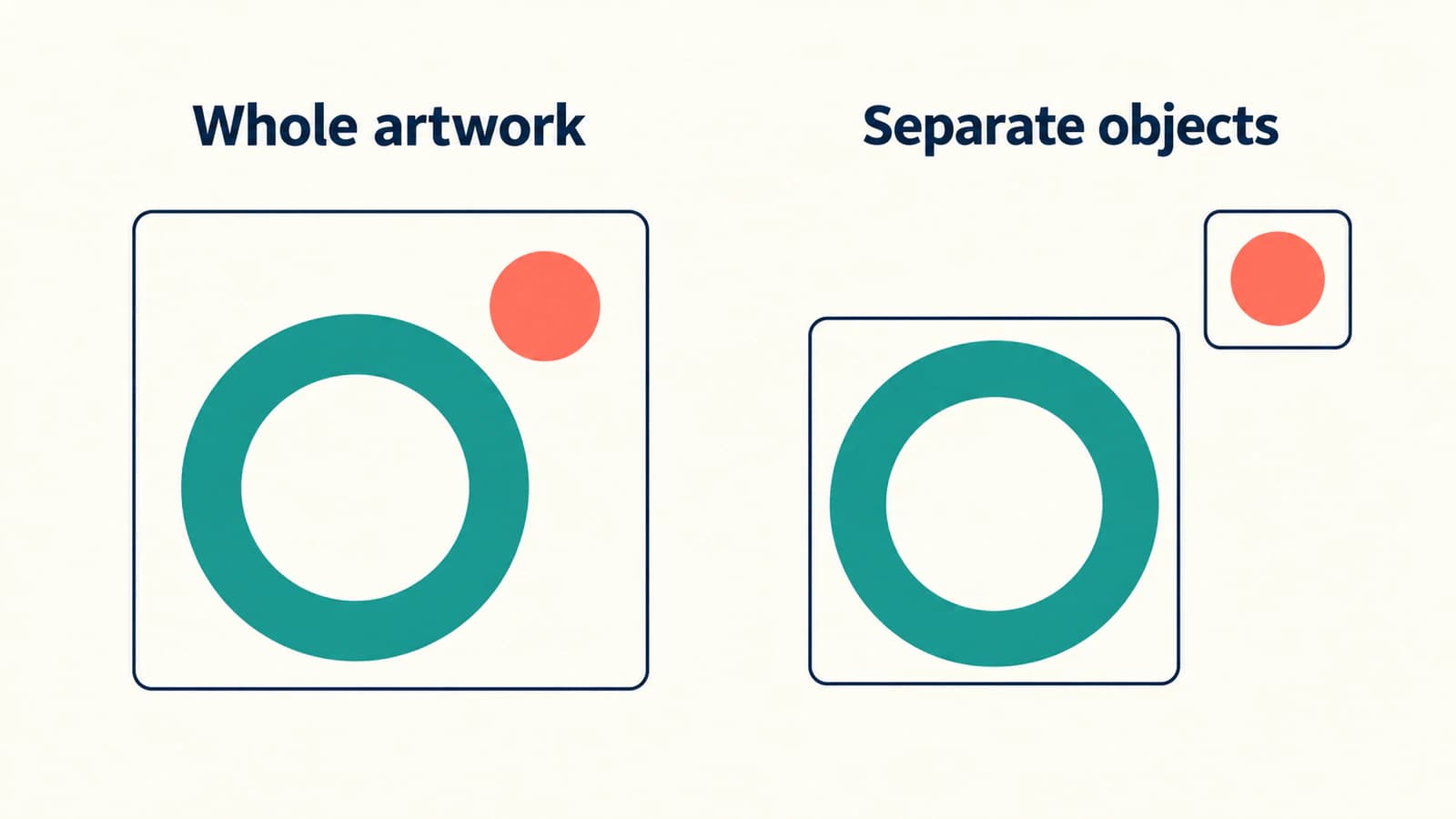
Dieser Workflow verwendet ein einfaches Emblem aus Ring und Scheibe, damit diese Prüfungen sichtbar bleiben. Es ist ein dokumentiertes Verfahren zum Ausprobieren in deiner installierten Version, kein Bericht eines nativen Motion-Importtests.
Passe den Workflow an Motion-Version und Aufgabe an
Prüfe die installierte Version, bevor du einem alten Forenbeitrag folgst oder eine große Sammlung importierst. Apples aktuelle SVG-Anleitung beschreibt unterstützte Verwendung und konkrete Einschränkungen. Wenn deine Installation von der dokumentierten Version abweicht, prüfe den passenden Leitfaden, bevor du die Grafik selbst diagnostizierst.
Entscheide, was nach dem Import geschehen muss:
| Gewünschtes Ergebnis | Was die Übergabe liefern muss | Abnahmeprüfung |
|---|---|---|
| Das gesamte Emblem bewegen oder skalieren | Korrekt angezeigte statische Grafik | Das ganze Design reagiert gemeinsam |
| Die kleine Scheibe unabhängig bewegen | Separat steuerbare Objekte | Beim Bewegen der Scheibe bleibt der Ring unverändert |
| Den Ring im Zeitverlauf umformen | Passende native Form oder andere bearbeitbare Konstruktion | Benötigte Geometriesteuerungen sind verfügbar |
| Eine vorhandene SVG-Animation erhalten | Separat geplanter Animationsausgabeweg | Beabsichtigte Bilder und Timing bleiben auf diesem Weg erhalten |
Die letzte Zeile ist besonders wichtig. Motions SVG-Dokumentation erklärt, dass animierte SVGs nur ihr erstes Bild anzeigen. Der Import einer animierten Datei ist nicht dasselbe wie der Import ihrer Animation.
Wenn du Animationsanwendungen vergleichst, erklären der Leitfaden zur Logo-Nachzeichnung in After Effects und der Workflow zum Nachzeichnen in Adobe Animate ihre jeweiligen Zielobjekte. Ihre Befehle und Objekttypen sind nicht mit Motions Medienimport austauschbar.
Beginne mit einer prüfbaren Quelle
Speichere dieses eigene Beispiel als orbit-mark.svg:
<svg xmlns="http://www.w3.org/2000/svg" viewBox="0 0 160 120">
  <circle cx="68" cy="66" r="34" fill="none" stroke="#157D78" stroke-width="14"/>
  <circle cx="126" cy="24" r="12" fill="#EF8067"/>
</svg>
Der blaugrüne Ring hat eine leere Mitte. Eine kleinere korallenfarbene Scheibe liegt oberhalb und rechts davon, getrennt durch einen Zwischenraum. Die Datei enthält kein Hintergrundrechteck, keinen Text, keine externe Bildreferenz, kein Skript und keine Animation. Dadurch eignet sie sich als Basis zur späteren Prüfung eines komplexeren Emblems.
Öffne sie zuerst im Quelleditor. Prüfe Ringöffnung, Zwischenraum und Zeichenflächenrand. Behalte das bearbeitbare Original, weil Grafikkorrektur und Korrektur einer Importeinstellung unterschiedliche Aufgaben sind.
Vereinfache bei deiner eigenen Datei die Ausgabekopie nur dort, wo eine konkrete Funktion Probleme verursacht. Ein Design mit Schrift benötigt eine explizit festgelegte Schriftstrategie; nutze vor dem Export die Checkliste zu SVG-Schriftänderungen. Behalte editierbaren Text im Original, auch wenn eine Ausgabekopie in Pfade umgewandelte Schrift benötigt. Zeichne einen bereits nutzbaren Vektor nicht nach, nur weil die Zielanwendung anders ist.
Importiere in die Komposition und prüfe dann das Medium
Wähle die Gruppe aus, in der das Emblem erscheinen soll. Wähle im aktuellen Motion-Importworkflow File > Import > Media oder drücke Command-I, wähle das SVG aus und importiere es. Du kannst die Datei auch aus dem Finder auf die Zeichenfläche oder in eine Gruppe der Ebenenliste ziehen.
Suche nach dem Import nach der Grafik auf der Zeichenfläche und ihrer Ebene in der gewünschten Gruppe. Beurteile die Datei nicht allein danach, ob ihr Name in der Medienliste erscheint. Apple dokumentiert auch den Import in diese Liste ohne Aufnahme in die Komposition; dann erscheint sie noch nicht auf der Zeichenfläche oder in der Ebenenliste.
Platziere das Emblem zur Prüfung über einem kontrastierenden Hintergrund. Schau auf die offene Mitte und den Raum zwischen den beiden Teilen. Ein dunkler Viewerhintergrund kann fehlenden und transparenten Inhalt täuschend ähnlich aussehen lassen.
Klicke zur Prüfung von Motions Hintergrundersetzung im Projektbereich auf Media und wähle das SVG-Objekt aus. Öffne den Media Inspector. Apples SVG-Seite dokumentiert Use Background Color und die zugehörigen Farbsteuerungen. Lasse diese Ersetzung deaktiviert, wenn die transparenten Quellbereiche erhalten bleiben sollen; aktiviere sie nur, wenn eine Ersatzfarbe gewünscht ist.
Ein bereits im SVG gezeichnetes deckendes Rechteck ist ein separates Problem. Das Abschalten einer Medienhintergrundoption entfernt keinen Pfad, der zur Grafik gehört. Der Leitfaden zu transparenten SVG-Hintergründen behandelt diese Diagnose auf Quellebene.
Teste die Teilsteuerung vor dem Hinzufügen von Keyframes
Wähle das importierte Emblem aus und nimm eine kleine reversible Positionsänderung vor. Wenn Ring und Scheibe gemeinsam wandern, ist das für eine einzelne Grafik nützlich. Stelle die Position wieder her und prüfe dann, ob die geplante Animation mehr Kontrolle benötigt.
Versuche für eine unabhängig bewegte Scheibe, nur diesen Teil auszuwählen und zu verschieben. Nimm die Übergabe erst ab, wenn der Ring an Ort und Stelle bleibt und das gewünschte Objekt unabhängig ansprechbar ist. Ein SVG-Gruppenname, ein sichtbarer Zwischenraum oder eine Ebenenminiatur reichen für sich allein nicht als Nachweis.
Wenn das verfügbare Objekt nicht die benötigten Steuerungen bietet, wähle eine Konstruktion, die das tut. Für dieses einfache Beispiel ist es sinnvoll, Ring und Scheibe als separate native Formen zu zeichnen. Apples Leitfaden zu einfachen Formen erklärt das Kreiswerkzeug sowie Farb- und Kontursteuerungen. Erstelle den Ring mit Kontur und ohne Füllung und die Scheibe mit vollflächiger Füllung und prüfe dann die Auswahl jedes Objekts separat.
Bei komplexeren Grafiken ist eine weitere Möglichkeit, separate Quelldateien für unabhängig bewegte Teile vorzubereiten. Behalte eine gemeinsame Zeichenfläche und dokumentiere im Quelleditor die gewünschte Ausrichtung. Prüfe die Platzierung nach dem Import; eine Dateisammlung ist nicht automatisch ein animationsfertiges Layout.
Das ist eine Entscheidung über die benötigten Objekte, kein Versprechen, dass SVG-Import die Grafik in native Formen zerlegt. Wenn du eine Verformung auf Punktebene benötigst, kläre vor Beginn der Animation, dass die gewählte Konstruktion die erforderlichen Geometriesteuerungen bereitstellt.
Diagnostiziere nicht unterstützten Inhalt mit einer einfacheren Kopie
Apples SVG-Einschränkungen nennen mehrere Gründe für Unterschiede zum Quelleditor. Wähle anhand des Symptoms die nächste Prüfung.
| Symptom | Dokumentierte Einschränkung oder wahrscheinliche Prüfung | Nächster Schritt |
|---|---|---|
| Ein animiertes SVG bleibt still | Motion zeigt sein erstes Bild | Import als statisch behandeln; Bewegung separat planen |
| Ein SVG mit Einblendung erscheint leer | Sein erstes Bild kann transparent sein | Sichtbaren statischen Zustand für die Grafikübergabe exportieren |
| Eine Datei mit benutzerdefinierten Schriftarten lässt sich nicht importieren | SVGs mit benutzerdefinierten Schriftarten werden nicht unterstützt | Passende Ausgabekopie vorbereiten und bearbeitbares Original behalten |
| Ein erwartetes Bild wird zum Platzhalter | Externe Bildreferenzen werden nicht unterstützt | Abhängigkeit durch ein passendes eigenständiges Ausgabeasset ersetzen und testen |
| Verknüpfter oder skriptgesteuerter Inhalt fehlt | JavaScript-Objekte und eingebettete Links erscheinen nicht | Abhängigkeit von interaktivem Verhalten entfernen |
| Teilweise transparente Formen sehen anders aus | Unterschiedliche Formdeckkraft kann anders gerendert werden | Vereinfachte Kopie und gewünschte Komposition vergleichen |
Interpretiere die Einschränkung externer Referenzen nicht als Beweis dafür, dass jede mögliche eigenständige SVG-Funktion funktioniert. Eine kleinere Basisdatei hilft, die Abhängigkeit einzugrenzen, aber die fertige Grafik benötigt weiterhin ihre eigene Prüfung.
Wenn die statische Darstellung stimmt, prüfe das Emblem in der kleinsten und größten Größe der Komposition. Achte auf die innere Ringöffnung und den Zwischenraum neben der Scheibe. Prüfe dann einen kurzen exportierten Abschnitt in der gewünschten Ausgabeauflösung. Vektorquellgeometrie ersetzt nicht die Prüfung von Compositing, Effekten und endgültigem Videobild.
Bereite ein reines Rasteremblem für Motion vor
Wenn das bearbeitbare Emblem fehlt und nur ein einfaches PNG oder JPG verbleibt, kann PerfectVectors Bild-zu-Vektor-Workflow einen statischen SVG-Kandidaten vorbereiten. Schneide auf das Emblem zu, prüfe die Vorschau auf eine gefüllte Ringöffnung, eine verschmolzene Scheibe oder unerwünschte Hintergrundformen und vergleiche den Kandidaten mit der Quelle. Lade die akzeptierte Grafik herunter und wiederhole dann Import- und Einzelobjektprüfungen.
Vektorisierung stellt weder Keyframes noch Timing, native Motion-Ebenen oder ein Animations-Rig wieder her. Verwende ein vorhandenes Vektororiginal. Behalte Fotos und effektlastige Bilder als Raster, wenn das ihre Darstellung besser erhält; zeichne einen einfachen Ring und eine Scheibe direkt in Motion, wenn native Objektsteuerung die eigentliche Anforderung ist.
Dokumentiere vor der Projektübergabe Quelldateinamen, Motion-Version, Hintergrundentscheidung und die Elemente, die getrennt bleiben müssen. Lege das bearbeitbare Original und eine Referenz für die gewünschte Anordnung bei. Die Grafikworkflows des Blogs behandeln die Vorbereitungsentscheidungen vor dieser Übergabe.
FAQ
Kann Apple Motion SVG-Dateien direkt importieren? Ja. Apples Motion-6.3-Dokumentation nennt SVG-Unterstützung. Verwende den Importworkflow deiner installierten Version und prüfe dann Grafik und benötigte Steuerungen.
Erhält der Import eines SVGs seine Animation? Nein. Motion zeigt nur das erste Bild eines animierten SVGs. Ist dieses Bild transparent, kann die importierte Grafik leer erscheinen.
Warum hat mein SVG in Motion einen farbigen Hintergrund? Prüfe Use Background Color im Media Inspector und die Quelle auf eine deckende Hintergrundform. Eine Medienhintergrundeinstellung und ein im SVG gezeichnetes Rechteck sind separate Ursachen.
Wird jeder SVG-Pfad zu einer bearbeitbaren Motion-Form? Gehe nach einem erfolgreichen Import nicht davon aus. Teste, ob benötigte Teile und Geometriesteuerungen verfügbar sind. Bereite separate Objekte vor oder verwende eine passende native Konstruktion, wenn die Animation unabhängige Steuerung verlangt.
Quellen
- Apple — Neues in Motion — Dokumentierte SVG-Unterstützung von Motion 6.3.
- Apple — Mit SVG-Dateien in Motion arbeiten — Transparenzsteuerungen und SVG-Funktionsgrenzen.
- Apple — Medien in Motion importieren — Medienimport, Gruppenplatzierung und Import nur in die Medienliste.
- Apple — Einfache Formen in Motion zeichnen — Native Alternative für separat gesteuerte einfache Geometrie.
Prüfe Darstellung und Objektstruktur eines Emblems, bevor du die vollständige Sequenz vorbereitest. Wenn nur Rastergrafiken verbleiben, bereite einen statischen SVG-Kandidaten vor, prüfe die separaten Teile und validiere die akzeptierte Datei in Motion vor dem Animieren.
Mehr aus dem Blog

Matplotlib-SVG: Diagramm und Logo als Pfade erhalten
Exportiere dein Matplotlib-Diagramm als SVG, ergänze separate Logopfade mit svgutils und prüfe die fertige Datei auf eingebettete Pixel, Platzierung und Schriftänderungen.

SVG-Alpha-Schwellenwert: Transparenz hart begrenzen
Mit feFuncA begrenzt du SVG-Alpha hart. Vergleiche discrete und table anhand bekannter PNG-Pixel, erhalte Löcher und prüfe, warum deckendes Weiß bleibt.