
Bitmap zu Vektor in Moho: Nachzeichnen oder Raster behalten?
Wähle in Moho natives Nachzeichnen, Rastergrafiken mit Ebenen oder SVG-Import. Prüfe Farbflächen, Löcher und bewegliche Teile, bevor du dein Animationsrig aufbaust.
Auf dieser Seite
- Beginne mit der Bewegung, nicht mit der Dateiendung
- Probiere natives Trace Image an einer ersten Probe
- Behalte PSD-Ebenen, wenn die gemalte Grafik nützlich ist
- Importiere SVG nach den aktuellen Moho-Hinweisen
- Prüfe ein Requisit, bevor du es als Animationsgrafik verwendest
- Führe einen kleinen Import- und Bewegungstest durch
- FAQ
- Quellen
Moho kann Bitmap-Grafiken mit Draw > Trace Image in Vektoren umwandeln, doch die Konvertierung ist optional. Du kannst auch importierte Rastergrafiken animieren, eine PSD mit Ebenen behalten oder eine anderswo vorbereitete SVG importieren. Entscheide danach, was sich bewegen soll und was du bearbeiten musst.
Eine Nachzeichnung rekonstruiert sichtbare Formen. Sie entscheidet nicht, welche Formen zu einer Hand gehören, ergänzt keinen vom Körper verdeckten Arm und erstellt kein fertiges Rig. Dieser Unterschied ist wichtiger als die Frage, ob das importierte Bild scharf aussieht.
Wähle den passenden Weg für deine Grafik
- Behalte Rastergrafiken, wenn gemalte Texturen zum Entwurf gehören und die vorhandenen Teile für deine Animation geeignet sind.
- Probiere Mohos natives Nachzeichnen, wenn du ein einfaches Bild direkt in der Animationsanwendung umwandeln möchtest.
- Importiere eine vorhandene SVG, wenn du bereits brauchbare, bearbeitbare Vektoren hast.
- Zeichne extern nach, wenn du eine Rasterzeichnung vor dem Import in Moho als SVG vorbereiten und prüfen möchtest.
- Zeichne die beweglichen Teile neu, wenn die Nachzeichnung nicht die Struktur liefert, die deine Animation braucht.
Beginne mit der Bewegung, nicht mit der Dateiendung
Notiere vor dem Nachzeichnen eine kleine Aktion, die die Grafik ausführen soll. Hebt sich ein Bleistift von einem Buch ab? Beugt sich der Arm einer Figur? Nähert sich die Kamera lediglich einem gemalten Hintergrund? Diese Aufgaben erfordern unterschiedliche Vorbereitungen.
| Grafik und geplante Aktion | Ausgangspunkt | Was du noch prüfen musst |
|---|---|---|
| Gemalte Figur mit bewusst getrennten Teilen | PSD mit Ebenen oder separate Rasterbilder | Grenzen der Teile, Überlappungen, Auflösung in der Kameraeinstellung mit dem geringsten Abstand zum Motiv |
| Flache Zeichnung, deren Formen lokal bearbeitet werden müssen | Natives Trace Image oder externe Nachzeichnung | Verlauf der Pfade, Farbflächen, eingeschlossene Lücken |
| Vorhandenes Vektorrequisit | Original-SVG importieren | Darstellung, Gruppierung, Stapelreihenfolge und bearbeitbare Punkte nach dem Import |
| Figur, deren Pose sich deutlich ändern muss | Benötigte Teile zeichnen oder neu organisieren | Verdeckte Grafikbereiche, Gelenke, Ursprünge, Bindung und Verformung |
| Gemalter Hintergrund mit lediglich einem Kameraschwenk oder mäßiger Skalierung | Rastergrafik behalten | Ausreichende Details für den geplanten Bildausschnitt |
Mohos aktuelle Funktionsdokumentation beschreibt den PSD-Import mit Ebenen sowie Meshes zum Animieren von Bildern und Vektoren. Eine Bitmap ist also keine unfertige Vektordatei, die du vor dem Animieren umwandeln musst. Die Ausführungen zu erweitertem Import und Rigging hier richten sich an Moho Pro 14; prüfe die verfügbaren Funktionen deiner Edition, bevor du einem Pro-Workflow folgst.
Lies vor der Umwandlung einer PSD mit Ebenen in SVG die Grenzen beim Erhalt von PSD-Ebenen. Behalte die Quelle mit Ebenen, wenn die Animation ihre getrennten Teile braucht; eine Nachzeichnung des sichtbaren Gesamtbilds ist eine andere Grafikdatei.
Wenn du Animationsanwendungen vergleichst, behandelt die Anleitung zum Nachzeichnen in Adobe Animate dessen eigene Trace-Bitmap-Befehle. Übertrage diese Menünamen oder Einstellungen nicht auf Moho.
Probiere natives Trace Image an einer ersten Probe
Das aktuelle Moho-14-Kapitel zu Trace Image dokumentiert diese Reihenfolge: Importiere die Zeichnung in eine Image-Ebene, wähle sie aus und rufe Draw > Trace Image auf. Nach dem Bestätigen fügt Moho eine Vektorebene hinzu und schaltet die ursprüngliche Image-Ebene aus. Die Bitmap-Referenz bleibt erhalten.
Wähle einen Modus für die Grafik, die du erstellen möchtest:
| Modus | Dokumentierte Einstellungen und Zweck |
|---|---|
| Black and white | Threshold, Detail reduction und Fatten Lines für eine einfarbige Nachzeichnung |
| Color, nur Pro | Number of Colors, Detail reduction und Outlines für farbige Vektorgrafiken |
| Photo Edges, nur Pro | Threshold für Konturen an erkannten Kanten |
Stimme zuerst eine kleine Probe ab. Detail reduction tauscht Ähnlichkeit gegen weniger Punkte; zusätzliche Farben können Unterschiede erhalten, die du anschließend organisieren musst. Photo Edges erzeugt Konturen an Kanten. Erwarte deshalb nicht dieselben gefüllten Flächen wie bei einer Farbnachzeichnung.
Beginne mit einem repräsentativen Teil oder Requisit. Eine vollständige schattierte Figur vereint zu viele Fragen auf einmal: Gesichtszüge, Texturen, überlappende Gliedmaßen und kleine Details können jeweils eine andere Behandlung erfordern.
Prüfe nach dem Nachzeichnen die neue Grafik, statt nur ihre Darstellung zu akzeptieren. Kontrolliere die Silhouette, die Zwischenräume und die Anzahl separater Teile, die du gemeinsam bewegen müsstest. Braucht ein Augenlid oder Ellbogen eine sorgfältig platzierte Kurve, kann das Neuzeichnen dieses Bereichs besser kontrollierbar sein als das Beibehalten jedes nachgezeichneten Punktes.
Unterscheide außerdem Trace Image von der Verwendung eines Bildes als Vorlage für manuelles Nachzeichnen. Automatisches Nachzeichnen erstellt Vektoren aus Pixeln. Mit einem Referenzbild zeichnest du die gewünschte Struktur selbst. Bei beiden Wegen musst du weiterhin planen, wie sich die Grafik bewegen soll.
Behalte PSD-Ebenen, wenn die gemalte Grafik nützlich ist
Eine Quelle mit Ebenen kann Arbeit erhalten, die du sonst rekonstruieren müsstest. Hat die Person, die die Illustration erstellt hat, bereits Hand, Unterarm, Rumpf und Kleidung getrennt, behalte dieses Original. Eine reduzierte PNG verliert diese Trennung, und ihre Nachzeichnung kann den ursprünglichen Ebeneninhalt nicht wiederherstellen.
Bereite die Grafik für einen Rasterworkflow anhand der geplanten Bewegung vor:
- Benenne die Teile so, dass du sie nach dem Import erkennst.
- Sorge an den Übergängen für genügend Überlappung für die geplanten Posen.
- Belasse Texturen und Schattierungen bei dem Teil, mit dem sie sich bewegen sollen.
- Prüfe die Grafik im geplanten Kameraausschnitt mit dem geringsten Abstand zum Motiv.
- Teste eine kleine Bewegung, bevor du die gesamte Figur vorbereitest.
Das sind Vorbereitungsschritte und kein Versprechen, dass jede PSD als fertige Animationsfigur ankommt. Mohos PSD-Unterstützung ermöglicht den Import von Grafiken mit Ebenen; anordnen und riggen musst du sie weiterhin selbst. Für eine Drehung, die die Seite eines Kopfes zeigt, brauchst du möglicherweise eine weitere Zeichnung oder zusätzliche Geometrie statt einer detaillierteren Nachzeichnung der Vorderansicht.
Importiere SVG nach den aktuellen Moho-Hinweisen
Moho 14 führte laut offizieller Funktionsseite einen verbesserten SVG-Import ein, einschließlich Unterstützung für Ebenen, Verläufe und Masken. Ältere Moho-Handbücher im Internet, die nur Illustrator und EPS nennen, beschreiben diese aktuelle Möglichkeit nicht.
Wenn du bereits eine SVG hast, behalte die ursprüngliche Vektordatei. Ein Screenshot mit anschließender erneuter Nachzeichnung fügt einen weiteren Rekonstruktionsschritt hinzu. Ist deine Quelle eine flache PNG oder JPEG und möchtest du die Formen extern vorbereiten, kann PerfectVectors Bild-zu-Vektor-Konverter eine SVG erstellen, die du vor dem Import prüfst. Vergleiche das Ergebnis mit der Quelle und entscheide dann, wie du die Formen für die Animation organisierst.
Eine SVG-Gruppe ist ein Container für Elemente, kein Skelett-Rig. Das Gruppierungsmodell der SVG-Spezifikation erklärt diese Struktur. Eine Datei kann viele bearbeitbare Pfade enthalten, ohne brauchbar benannte Teile zu haben. Wenn sich alles gemeinsam auswählen lässt, nutze die Diagnose zu SVG-Objekten und zum Aufheben von Gruppen, bevor du schließt, dass die Datei eine Bitmap ist.
Prüfe ein Requisit, bevor du es als Animationsgrafik verwendest
Das folgende Beispiel verwendet eine vorhandene PerfectVector-Konvertierung einer vom Team angeleiteten Unterrichtsillustration. Sie enthält einen Globus, Bücher und einen Bleistift. Die Dateiprüfung ergab 33 Pfade, 12 einfarbige Füllfarben und keine eingebetteten Bilder. Außerdem fanden sich keine SVG-Gruppen, die diese Pfade zu benannten Requisiten zusammenfassen.
Zwei Details machen sie zu einem nützlichen Vorbereitungsbeispiel:
- Eine Farbe erstreckt sich über verschiedene Objekte. Die fünf Pfade mit derselben gelben Füllung enthalten Teile des Buchs und des Bleistifts. Die Auswahl dieser Farbe wählt keinen vollständigen Bleistift aus; beim Verschieben würde auch ein Teil des Buchs mitwandern.
- Eine weiß wirkende Lücke ist weiterhin eine gefüllte Form. Der schmale Bereich zwischen Globus und äußerer Halterung ist eine deckende, fast weiße Fläche. Der äußere Hintergrund ist transparent, dieser eingeschlossene Bereich jedoch nicht. Auf einem anderen Hintergrund macht das einen Unterschied.
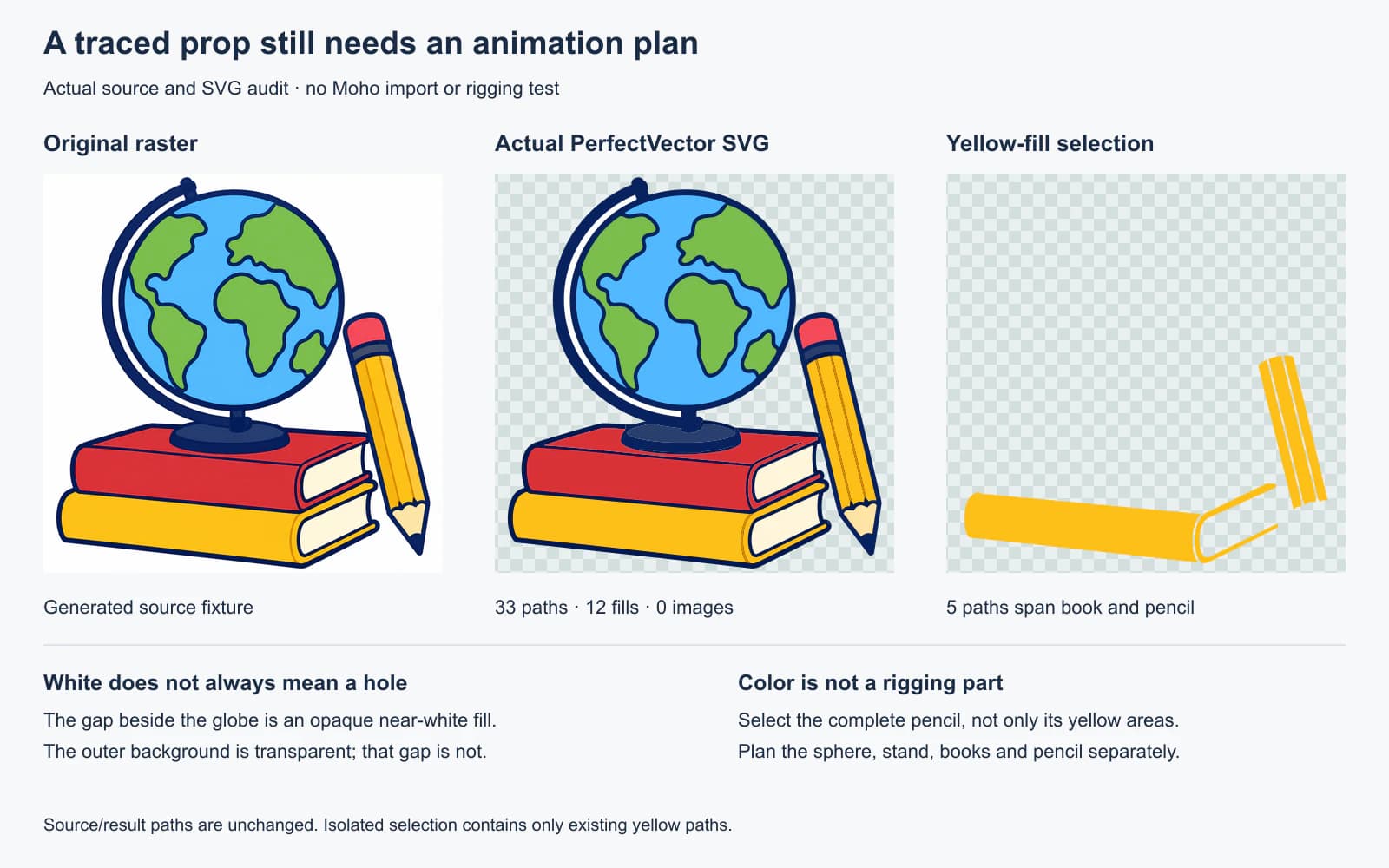
Für eine Einstellung, in der sich nur der Bleistift hebt, identifiziere jeden zugehörigen Pfad: Umriss, Radiergummi, Hülse, gelber Schaft, Schattierung, Holz und Spitze. Lass Bücher und Globus außerhalb dieser Auswahl. Prüfe anschließend alles, was der Bleistift zuvor verdeckte; seine Bewegung kann einen Bereich freilegen, den das Originalbild nie dargestellt hat.
Für einen rotierenden Globus brauchen die Kugelgrafik und der unbewegte Ständer einen anderen Plan. Eine flache Karte auf einem Kreis ergibt keinen rekonstruierten 3D-Globus. Entscheide, wie du die gewünschte Drehung zeichnest oder animierst, bevor du Zeit in das Gruppieren der Pfade investierst.
Auch die fast weiße Lücke braucht eine bewusste Entscheidung. Behalte sie, wenn sie als gemalte Fläche gedacht ist. Soll der Szenenhintergrund durchscheinen, bearbeite diesen Bereich und prüfe die angrenzenden Kanten an einer Kopie. Lösche nicht jede helle Füllung: Buchseiten und Bleistiftholz haben eigene helle Farben.
Führe einen kleinen Import- und Bewegungstest durch
SVG-Unterstützung ist der Ausgangspunkt für einen Test in der Zielanwendung, kein Beleg, dass dieses bestimmte Requisit in Moho korrekt funktioniert. Verwende eine Kopie deiner Datei und prüfe:
| Prüfung | Worauf du achten solltest |
|---|---|
| Darstellung | Silhouette, Füllungen, Verläufe, Masken und Stapelreihenfolge im Vergleich zur Quelle |
| Struktur | Welche Teile auswählbar werden und wie die importierten Ebenen organisiert sind |
| Trennung | Ob sich beim Bewegen eines gewünschten Teils auch fremde Grafikbereiche bewegen |
| Transparenz | Eingeschlossene Löcher und helle Flächen auf dem tatsächlichen Szenenhintergrund |
| Ursprung und Bindung | Ob sich das Teil um das gewünschte Gelenk oder den Drehpunkt bewegt |
| Verformung | Ob eine kleine geplante Beugung oder Drehung Kanten verzerrt oder fehlende Grafikbereiche aufdeckt |
Teste eine brauchbare Aktion, bevor du ein komplexes Rig aufbaust. Hebe beim Requisit den Bleistift und prüfe den freigelegten Bereich. Teste bei einer Figur ein Gelenk mit der vorgesehenen Bindung. Korrigiere die Struktur in diesem Umfang und erweitere dann die Arbeit.
Scheitert der Test in der Zielanwendung, sind mehr Nachzeichnungsdetails nicht automatisch die Lösung. Organisiere Teile neu, repariere den fehlenden Bereich, zeichne eine Kurve neu oder behalte die Rastergrafik dort, wo sie die gewünschte Darstellung liefert. Der Bewertungsbogen für die Qualität einer Vektornachzeichnung behandelt das Verhalten in der Zielanwendung getrennt von einer sauber wirkenden Vorschau.
FAQ
Kann Moho eine Bitmap in Vektorgrafik umwandeln? Ja. Importiere die Bitmap in eine Image-Ebene und verwende Draw > Trace Image. Prüfe die erzeugten Vektoren und organisiere die Teile, die du animieren möchtest; das Nachzeichnen erstellt kein fertiges Rig.
Muss ich eine PSD vor der Animation in Moho vektorisieren? Nein. Moho unterstützt PSD-Grafiken mit Ebenen, sodass ein Rasterworkflow passend sein kann, wenn du gemalte Details behalten möchtest. Du musst weiterhin die Teile vorbereiten und das Rigging für die geplante Bewegung testen.
Kann Moho 14 SVG-Dateien importieren? Ja. Moho 14 führte einen verbesserten SVG-Import mit Unterstützung für Ebenen, Verläufe und Masken ein. Prüfe Darstellung und Struktur deiner eigenen Datei nach dem Import, bevor du dich bei einer Animation darauf verlässt.
Trennt das Nachzeichnen eine Figur in Arme, Beine und Kopf? Verlasse dich nicht darauf. Die Nachzeichnung folgt sichtbaren Flächen und kann einen Körperteil auf viele Pfade verteilen oder fremde Teile über ihre Farbe verbinden. Organisiere oder zeichne die Teile anhand der benötigten Bewegung neu.
Quellen
- Lost Marble — Moho-Funktionen — Dokumentiert PSD-Workflows mit Ebenen, Bild- und Vektormeshes sowie den verbesserten SVG-Import von Moho 14.
- Lost Marble — Moho 14 Trace Image — Dokumentiert den nativen Nachzeichnungsbefehl, Konvertierungsmodi, Einstellungen und die erhaltene Bitmap-Referenz.
- W3C — SVG-Dokumentstruktur und Gruppen — Definiert Gruppen als Grafikcontainer statt als Metadaten für Animationsteile oder Rigs.
Wenn deine Rasterzeichnung vor der Animation bearbeitbare Formen braucht, konvertiere ein repräsentatives Teil mit PerfectVector. Vergleiche Konturen und eingeschlossene Lücken mit der Quelle, organisiere die beweglichen Teile und teste diese SVG dann in Moho, bevor du den Rest vorbereitest.
Mehr aus dem Blog

VectorStyler Image Trace: Nachzeichnen und Pfade bearbeiten
Passe in VectorStyler Image Trace eine verknüpfte Nachzeichnung an, wandle sie in bearbeitbare Pfade um und prüfe Beschnitt und manuelle Tracing Guides.

Xara Bitmap Tracer: Nachzeichnung abstimmen, Formen prüfen
Verwandle mit den Modi und Reglern von Xara Bitmap Tracer eine Bitmap in bearbeitbare Formen. Prüfe Kurven, Ecken, Farbbereiche und die exportierte Grafik.