
VectorStyler Image Trace: Nachzeichnen und Pfade bearbeiten
Passe in VectorStyler Image Trace eine verknüpfte Nachzeichnung an, wandle sie in bearbeitbare Pfade um und prüfe Beschnitt und manuelle Tracing Guides.
Auf dieser Seite
- Mit dem Bedienfeld Image Trace beginnen
- Die Vorgabe auf Flächen oder Konturen abstimmen
- Jeweils ein Problem anpassen
- Transparenz und Weiß getrennt behandeln
- More Options mit einem konkreten Ziel öffnen
- Die verknüpfte Nachzeichnung behalten oder umwandeln?
- Die umgewandelte Gruppe und ihren Beschnitt prüfen
- Tracing Guides bieten einen eigenen manuellen Weg
- Wann ein extern nachgezeichnetes SVG sinnvoll ist
- So funktioniert es mit PerfectVector
- FAQ
- Quellen
VectorStyler Image Trace wandelt ein ausgewähltes Pixelbild in Vektorgrafik um, doch das Ergebnis bleibt standardmäßig in einer mit dem Bild verknüpften Nachzeichnungsgruppe. Du kannst die Einstellungen ändern und erneut Trace drücken oder Expand Content verwenden, sobald du die Vektorobjekte direkt bearbeiten möchtest. Release macht etwas anderes: Es stellt das ursprüngliche Bild wieder her. Diese Unterschiede erklärt VectorStylers Anleitung zur Bildnachzeichnung.
Die sinnvolle Reihenfolge ist: passende Vorgabe wählen, das verknüpfte Ergebnis anpassen und es erst dann umwandeln, wenn die verbleibenden Arbeiten einzelne Pfade betreffen. „Live-Nachzeichnung“ bedeutet hier, dass du die erhaltene Nachzeichnung überarbeiten kannst; eine geänderte Einstellung startet die Umwandlung nicht automatisch neu.
Nachzeichnen, prüfen, dann umwandeln
- Öffne Window → Image Trace, wähle das importierte Bild, wähle eine Vorgabe unter Styles und klicke auf Trace.
- Lass die Nachzeichnung beim Vergleichen von Einstellungen mit dem Bild verknüpft. Drücke nach einer Änderung Trace.
- Nutze Styles → Expand Content für die direkte Vektorbearbeitung und Release, um zum Bild zurückzukehren.
- Prüfe die umgewandelte Gruppe, bevor du eine Beschneidungsform oder einen weißen Bereich entfernst.
- Für ausgewählte Kanten, denen du von Hand folgen möchtest, nutze Tracing Guides. Das ist ein eigener Arbeitsablauf neben der automatischen Nachzeichnung im Bedienfeld.
Mit dem Bedienfeld Image Trace beginnen
Importiere ein sauberes Ausgangsbild und wähle das Bildobjekt aus. Öffne dann Image Trace im Menü Window. Die offizielle Dokumentation zur Nachzeichnung behandelt Pixelformate wie PNG, JPEG und PSD und beschreibt diese Abfolge: Bild auswählen, unter Styles eine Vorgabe wählen, bei Bedarf Optionen anpassen und auf Trace klicken.
Halte eine unveränderte Kopie der Vorlage bereit. Wähle ein Merkmal für die genaue Prüfung aus, etwa den Innenraum eines Buchstabens, eine dünne Kontur oder den Übergang zwischen zwei Farben, und vergleiche auch die gesamte Silhouette. So hat jede Einstellungsänderung einen konkreten Zweck.
Wenn du aus einem unruhigen Bild nur wenige Kurven brauchst, gehe direkt zu Tracing Guides. Die automatische Rekonstruktion aller Bereiche kann Grafik erzeugen, die du gar nicht behalten wolltest.
Die Vorgabe auf Flächen oder Konturen abstimmen
Eine Vorgabe ist eine Ausgangskonfiguration für eine bestimmte Art von Vorlage. Sie ist keine Rangfolge von geringer bis hoher Qualität.
| Benötigte Grafik | Zu prüfende Vorgabenfamilie | Zuerst zu prüfendes Detail |
|---|---|---|
| Farbige, von Hand gezeichnete Bereiche | Color Drawing | Gefüllte Flächen und kleine Lücken |
| Farbige gezeichnete Striche | Color Outlines | Durchgängigkeit und Stärke der Striche |
| Eine graue Skizze als Linien | Gray Sketch | Welche Markierungen zu Konturen wurden |
| Graue Grafik als Flächen | Gray Tones | Gefüllte Bereiche und Trennung der Tonwerte |
| Flache Comic- oder geometrische Grafik mit wenigen Farben | Low Color Cartoons oder Low Color Shapes | Silhouette und sinnvolle Farbgrenzen |
| Dünne technische Linienzeichnung | Thin Outlines | Schmale Striche und Verbindungen |
Diese Namen und vorgesehenen Ausgabearten stammen aus der Anleitung zur Bildnachzeichnung. VectorStylers Einführung ergänzt einen hilfreichen Hinweis: Manche Vorgaben konzentrieren sich auf Striche und ignorieren große gefüllte Bereiche absichtlich.
Das solltest du zuerst prüfen, wenn eine flächige Form verschwindet. Bevor du mit mehr Details oder Farben gegensteuerst, vergewissere dich, dass die Vorgabe überhaupt die gewünschte Objektart extrahieren soll.
Auch die Vorgabe Photographic ist dokumentiert. Die vielen Tonwertbereiche eines Fotos stellen aber eine andere Bearbeitungsaufgabe dar als ein flächiges Logo. Entscheide, welche visuellen Details wichtig sind, bevor du alle Details übernimmst, die eine Nachzeichnung erfassen kann.
Jeweils ein Problem anpassen
Bestimme nach der ersten Nachzeichnung den Fehler, den du ändern möchtest. Eine raue Kontur, ein unerwünschter Fleck, eine fehlende Fläche und falsche Deckkraft verlangen nicht alle denselben Regler.
| Regler | Dokumentierte Funktion | Nach dem erneuten Nachzeichnen vergleichen |
|---|---|---|
| Mode | Wählt Schwarz-Weiß-, Graustufen-, Farb- oder palettenbasierte Umwandlung | Ob die benötigten Farb- oder Tonwertunterschiede erhalten bleiben |
| Tolerance | Passt Kurven in Pixeleinheiten an; niedrigere Werte erhalten mehr Details, höhere erzeugen glattere Kurven mit weniger Details | Beabsichtigte Ecken ebenso wie Unebenheiten |
| Reduce Size | Verkleinert die Vorlage vor der Nachzeichnung | Dünne Merkmale und Lücken, die verschwinden könnten |
| Minimum Area | Vereint Bereiche unterhalb der gewählten Pixelfläche mit ihren Nachbarn | Staubflecken im Vergleich zu beabsichtigten kleinen Markierungen |
| Extract Fills / Extract Stroke | Wählt gefüllte Bereiche, Konturstriche oder beides | Ob die Ausgabe die benötigte Pfadstruktur hat |
| Stroke Width | Legt die maximale Breite beim Extrahieren von Konturstrichen fest | Den dicksten beabsichtigten Strich und benachbarte gefüllte Formen |
Die Referenz der Bedienfeldregler definiert diese Funktionen. Ändere einen Regler, drücke Trace und vergleiche anschließend denselben Bereich. Nimm nicht an, dass die neueste Vorschau besser ist, nur weil sie aus der Entfernung glatter wirkt.
Nach der Umwandlung zeigt das Bedienfeld Fills, Colors, Outlines und Nodes an. Nutze diese Zahlen, um größere Strukturänderungen zwischen deinen Versuchen zu erkennen, und prüfe dann, was sich verändert hat. Eine niedrigere Zahl hilft nur, wenn die Zeichnung weiterhin alle benötigten Formen enthält. Die Checkliste zur Qualität einer Vektornachzeichnung bietet einen umfassenderen Abnahmeprozess für Silhouette, Abstände, Topologie und Nachbearbeitungsaufwand.
Transparenz und Weiß getrennt behandeln
Extract Alpha leitet Deckkraftwerte aus dem Alphakanal des Bildes ab. Ignore Transparent lässt Formen in transparenten Bereichen weg, während Ignore White weiße Bereiche auslässt. Das sind getrennte Optionen in der Dokumentation zu Image Trace.
Wähle sie passend zur Grafik. Wenn weiße Augen, Glanzlichter oder Schrift zum Motiv gehören, kann das Auslassen weißer Bereiche neben dem weißen Hintergrund auch gewünschte Inhalte entfernen. Prüfe das Ergebnis auf einer kontrastierenden Zeichenfläche oder einem entsprechenden Hintergrund, bevor du weitere Elemente löschst.
More Options mit einem konkreten Ziel öffnen
More Options im Bedienfeldmenü zeigt weitere Regler, etwa zur Kurvenglättung und Vorverarbeitung. Nutze sie erst, wenn du das Problem benennen kannst, das die Grundeinstellungen nicht gelöst haben. Notiere Vorlage, Vorgabe und die verglichene Änderung. Verschiedene Einstellungen lassen sich schwer beurteilen, wenn sich zwischen den Versuchen auch die Vorlage ändert.
Die verknüpfte Nachzeichnung behalten oder umwandeln?
Behalte die standardmäßige Nachzeichnungsgruppe, solange die verbleibende Entscheidung die Nachzeichnungseinstellungen betrifft. Wähle sie aus, passe die Optionen an und drücke erneut Trace. Nutze Release, wenn du das Bild zurückhaben möchtest.
Wenn die Nachzeichnungseinstellungen feststehen und du Knoten verschieben, einzelne Objekte umfärben oder Fragmente entfernen musst, nutze Styles → Expand Content. Das Ergebnis ist eine Gruppe von Vektorobjekten. VectorStyler dokumentiert außerdem Keep with Image im Bedienfeldmenü: Deaktivierst du diese Option, entsteht direkt eine bearbeitbare Vektorgruppe und das Originalbild wird entfernt; mit Undo kannst du es wiederherstellen. Siehe die Anleitung zur verknüpften Nachzeichnung und Umwandlung.
Behalte für deine erste Arbeitsdatei vor der Umwandlung ein Duplikat der verknüpften Nachzeichnung oder des Originalbildes. So bleibt eine Vergleichsvorlage erhalten, während du entscheidest, ob sich eine schwierige Kontur besser durch erneutes Nachzeichnen oder durch Bearbeiten ihrer Punkte korrigieren lässt.
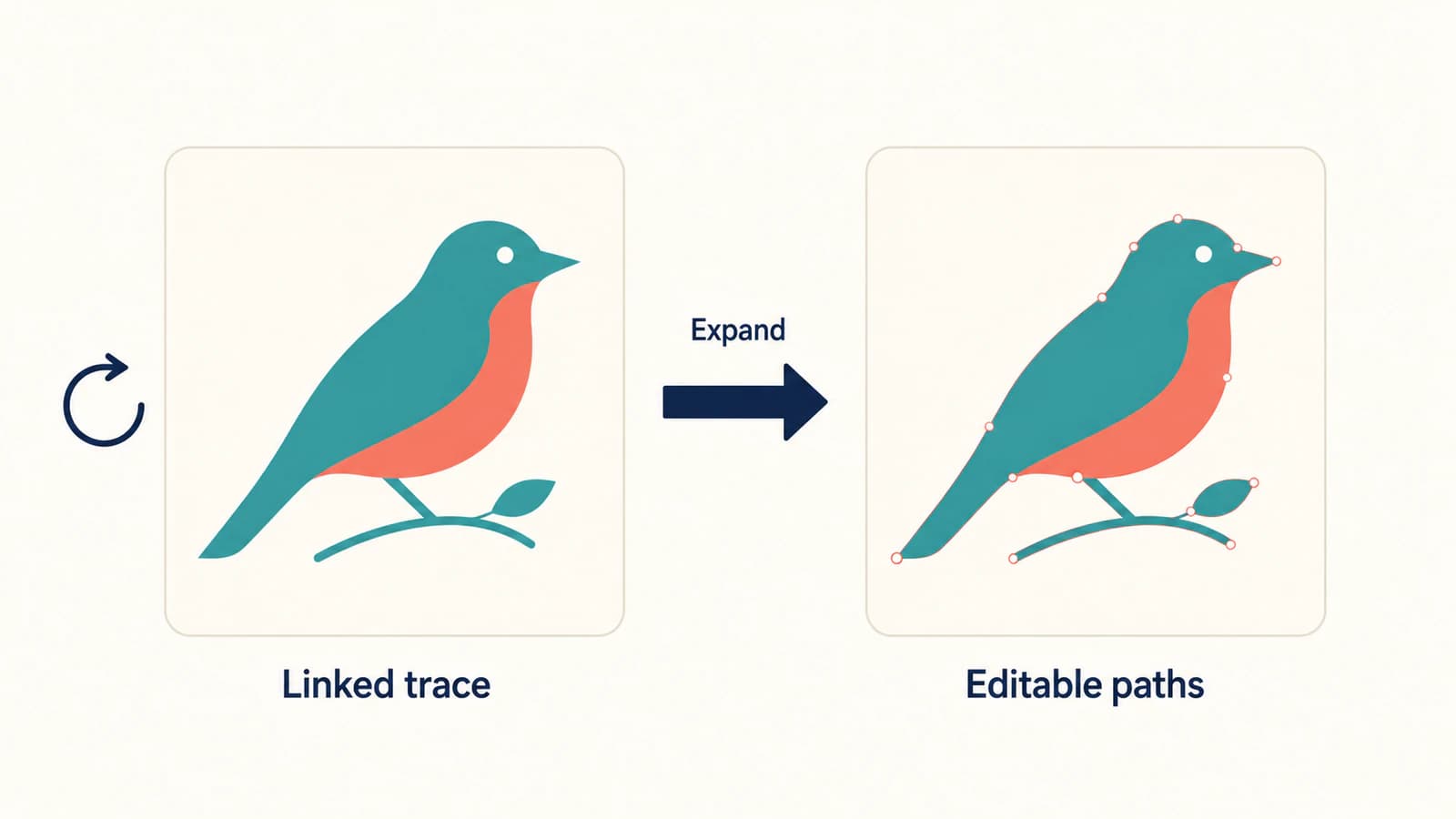
Die Umwandlung markiert den Übergang zur Bearbeitung, sie ist kein Bereinigungsschritt. Wenn die Nachzeichnung bereits eine verformte Ecke oder einen unerwünschten Bereich enthält, musst du die Grafik anschließend prüfen und korrigieren.
Die umgewandelte Gruppe und ihren Beschnitt prüfen
Wenn sich die Nachzeichnung weiterhin wie ein einzelnes Objekt verhält, kläre, ob du eine verknüpfte Nachzeichnung, eine umgewandelte Gruppe oder eine Beschneidungsform auswählst. Das sind unterschiedliche Strukturen. Eine Gruppe kann bearbeitbare Vektoren enthalten, auch wenn ein einzelner Klick die gesamte Gruppe auswählt.
Prüfe zuerst ihren Inhalt. Wenn eine Beschneidungsform vorhanden ist, die du nicht mehr brauchst, dokumentiert VectorStyler Clear Object Shape im Menü Object zum Entfernen dieser Form aus einer beschnittenen Gruppe. Der Befehl ist bei einer geeigneten ausgewählten Gruppe aktiv; er ist kein allgemeiner Befehl zum „Entfernen des Hintergrunds“. Die Dokumentation zu Editing Shapes erklärt außerdem, dass eine Beschneidungsgruppe eine eigene Füllung und Kontur haben kann.
Diese Unterscheidung ist wichtig, wenn ein weißes Rechteck um die Grafik erscheint. Prüfe vor dem Entfernen, ob es ein nachgezeichnetes weißes Objekt, die Füllung einer Gruppe oder eine Beschnittgrenze ist. Probiere die Änderung an einem Duplikat aus und vergleiche die sichtbare Grafik, besonders an der bisherigen Grenze. Wenn der Rahmen den Inhalt absichtlich beschnitten hat, kann sein Entfernen Inhalte außerhalb dieses Bereichs sichtbar machen.
Die Anleitung zu SVGs, deren Gruppierung sich nicht aufheben lässt beschreibt dieselbe Prüfroutine für Austauschdateien: Erkenne Gruppen, zusammengesetzte Pfade, Beschneidungen und Rasterinhalte, bevor du Befehle anwendest, die für eine andere Struktur gedacht sind.
Sobald du die Gruppe verstanden hast, prüfe die Pfade:
- Entferne isolierte Fragmente, die nicht zur Vorlage gehören.
- Prüfe Löcher, Buchstabeninnenräume und Lücken in der vorgesehenen Betrachtungsgröße.
- Vergleiche benachbarte Farben und teilweise transparente Bereiche.
- Vereinfache oder zeichne nur diejenigen Konturen neu, die es benötigen.
- Behalte die Vorlage, bis die bearbeitete Grafik diese Prüfungen besteht.
Löse nicht jeden Beschnitt und jede Gruppe auf, nur damit das Dokument einfacher aussieht. Behalte die Struktur, die der nächsten Verwendung der Grafik dient.
Tracing Guides bieten einen eigenen manuellen Weg
VectorStyler verwendet ähnliche Namen für zwei unterschiedliche Arbeitsabläufe. Das Bedienfeld Image Trace wandelt das ausgewählte Bild automatisch um. Das Bedienfeld Trace Guide hebt Bildkanten für das Werkzeug Image Trace hervor, mit dem du durch Anklicken ausgewählter Kanten Formen erzeugen oder erweitern kannst. Diese Unterscheidung steht ausdrücklich im Handbuch zu Tracing Guides.
Nutze die Hilfslinien, wenn du nur einige ausgewählte Formen aus einem Bild brauchst statt einer vollständigen automatischen Nachzeichnung. Öffne Trace Guide im Menü Window, wähle das Bild und einen Stil zur Kantenerkennung, aktiviere die Kantenvorschau und passe sie an, bis die relevanten Kanten sichtbar sind. Klicke mit dem Werkzeug Image Trace auf eine hervorgehobene Kante, um eine Form zu beginnen oder zu erweitern; mit Escape beendest du die aktive Auswahl und beginnst eine neue.
Dabei entscheidest weiterhin du, welchen Kanten du folgst. Dieser Weg stellt keine verdeckten Linien wieder her und macht eine niedrig aufgelöste Vorlage nicht exakt. Prüfe die entstandenen Kurven gegen die Vorlage, wie du es auch nach einer automatischen Nachzeichnung tun würdest.
Wann ein extern nachgezeichnetes SVG sinnvoll ist
VectorStylers eigenes Bedienfeld passt, wenn du seine Nachzeichnungsoptionen direkt im Dokument vergleichen möchtest. Eine externe Nachzeichnung kann passen, wenn du ein wiederverwendbares SVG vorbereitest, bevor du mit der Bearbeitung in VectorStyler beginnst. Die Anwendung dokumentiert SVG-Import und -Export, ein vorbereitetes SVG ist also ein separater Weg zur Ausgangsgrafik.
Wenn ein bearbeitbares SVG bereits die benötigte Grafik enthält, importiere es direkt. Du musst es nicht rastern und erneut nachzeichnen. Für Rastervorlagen erklärt die Anleitung zu Image Trace und KI-Vektorisierern, wie du die Wege anhand der resultierenden Grafik und des Nachbearbeitungsbedarfs vergleichst.
So funktioniert es mit PerfectVector
Wenn du ein SVG aus einem flächigen PNG oder JPG vorbereiten möchtest, bevor du es in VectorStyler bearbeitest, erstelle mit PerfectVectors Bild-zu-Vektor-Konverter einen Kandidaten. Prüfe Silhouette, kleine Lücken, Farbbereiche und Hintergrund, lade das SVG herunter und öffne es in VectorStyler. Prüfe die importierten Pfade und Gruppen, bevor du entscheidest, welches Ergebnis du bearbeiten möchtest. Wenn die native Funktion Image Trace bereits eine geeignete Grafik liefert, arbeite mit diesem Ergebnis weiter.
Ein Vergleich anhand derselben Vorlage ist hilfreicher als die Annahme, eine der beiden Methoden gewinne bei jedem Bild. Beurteile dieselben Details und die tatsächlichen Änderungen, die dein Projekt verlangt; eine bestimmte Knotenzahl oder eine ansprechende Vorschau allein belegt das nicht.
FAQ
Wo finde ich Image Trace in VectorStyler? Öffne Image Trace im Menü Window, wähle das importierte Pixelbild, wähle unter Styles eine Vorgabe und klicke auf Trace. Das Bedienfeld Trace Guide und das Werkzeug Image Trace bilden einen separaten Arbeitsablauf, um ausgewählten Bildkanten zu folgen.
Warum kann ich die Pfade nach dem Nachzeichnen nicht bearbeiten? Das Standardergebnis ist eine Nachzeichnungsgruppe, die mit dem Originalbild verknüpft ist. Nutze Expand Content im Menü Styles, sobald du direkt an den Vektoren arbeiten möchtest. Prüfe anschließend die entstandene Gruppe und ihren Inhalt.
Aktualisiert eine geänderte Live-Nachzeichnungseinstellung das Ergebnis automatisch? Der dokumentierte Ablauf verlangt, die Einstellung zu ändern und erneut Trace zu drücken. Die Verknüpfung der Nachzeichnung mit dem Bild ermöglicht diese Überarbeitung; sie bedeutet keine fortlaufend automatische Umwandlung.
Macht Release die Vektoren bearbeitbar? Nein. Release stellt das Originalbild aus der Nachzeichnungsgruppe wieder her. Expand Content erstellt die bearbeitbare Vektorgruppe.
Warum ist eine große gefüllte Fläche verschwunden? Prüfe die Vorgabe und die Einstellung Extract Fills. Einige Vorgaben sollen Striche erkennen und ignorieren große gefüllte Bereiche. Prüfe auch Ignore White, wenn die fehlende Fläche weiß war.
Sollte ich den rechteckigen Beschnitt nach dem Umwandeln entfernen? Nur, wenn du ihn nicht mehr brauchst. Prüfe zuerst die Gruppe und mögliche Füllungen. Clear Object Shape entfernt die Beschneidungsform einer geeigneten Gruppe und kann dabei Inhalte sichtbar machen, die der Beschnitt verborgen hat.
Quellen
- VectorStyler — Bildnachzeichnung — Dokumentiert Nachzeichnung im Bedienfeld, Vorgaben, Reglerfunktionen, Nachzeichnungsgruppen, Release und Expand Content.
- VectorStyler — VectorStyler kennenlernen — Erklärt, warum einige auf Striche ausgerichtete Vorgaben große gefüllte Bereiche absichtlich ignorieren.
- VectorStyler — Formen bearbeiten — Erklärt Beschneidungsgruppen, ihre Füllung und Kontur sowie Clear Object Shape.
- VectorStyler — Nachzeichnungs-Hilfslinien — Unterscheidet geführte Kantennachzeichnung mit dem Werkzeug von automatischer Nachzeichnung im Bedienfeld.
- VectorStyler — Häufig gestellte Fragen — Bestätigt SVG-Import und -Export als alternativen Weg zur Ausgangsgrafik.
Möchtest du ein flächiges Bild als SVG vorbereiten? Wandle dein eigenes Bild um, vergleiche kleine Lücken und Farbgrenzen mit der Vorlage und prüfe anschließend die importierten Pfade in VectorStyler, bevor du mit der Nachbearbeitung beginnst.
Mehr aus dem Blog

Xara Bitmap Tracer: Nachzeichnung abstimmen, Formen prüfen
Verwandle mit den Modi und Reglern von Xara Bitmap Tracer eine Bitmap in bearbeitbare Formen. Prüfe Kurven, Ecken, Farbbereiche und die exportierte Grafik.

Bitmap zu Vektor in Moho: Nachzeichnen oder Raster behalten?
Wähle in Moho natives Nachzeichnen, Rastergrafiken mit Ebenen oder SVG-Import. Prüfe Farbflächen, Löcher und bewegliche Teile, bevor du dein Animationsrig aufbaust.