
AutoTracer: Farben, Rauschen und Weiß einstellen
Verwenden Sie die Steuerelemente für Farbe, Fleckenentfernung und weißen Hintergrund von AutoTracer auf einer gespeicherten Grundlinie. Überprüfen Sie die exportierte SVG-Datei vor der Verwendung auf fehlende Farben und gefüllte Öffnungen.
Auf dieser Seite
- Speichern Sie eine Grundlinie, bevor Sie erweiterte Optionen ändern
- Testen Sie die Fleckenentfernung, ohne die anderen Steuerelemente zu ändern
- Überprüfen Sie jede Farbe, nachdem Sie Ignore white aktiviert haben
- Behalten Sie die Variante bei, die das erforderliche Bildmaterial beibehält
- Wann sollte man PerfectVector mit dem Originalbild ausprobieren?
- FAQ
- Quellen
Starten Sie einen AutoTracer-Einstellungstest mit einer gespeicherten Basislinie und ändern Sie dann jeweils ein Steuerelement. Überprüfen Sie nach jedem Export das gesamte Design, einschließlich der Farben, die Sie beibehalten möchten, und der Öffnungen in den Formen. Bei einer kleineren SVG-Datei können nützliche Grafiken fehlen.
Das Browser-Tool AutoTracer.org bietet eine Farbbeschränkung und erweiterte Steuerelemente für Glättung, Fleckenentfernung und weißen Hintergrund. Diese Steuerelemente sind Ausgangspunkte für die Inspektion und keine Voreinstellung, die zu jedem Emblem passt. In dieser Anleitung werden drei tatsächliche Exporte eines farbigen PNG beschrieben, sodass Sie dieselbe Prüfmethode für Ihr eigenes Bild verwenden können.
Speichern Sie eine Grundlinie, bevor Sie erweiterte Optionen ändern
Sie benötigen ein Bild, das Sie hochladen dürfen, eine Kopie des Originals und einen Ort zum Speichern separater SVG-Dateien. Identifizieren Sie vor dem Nachzeichnen die Merkmale, die erhalten bleiben müssen: eine Akzentfarbe, eine kleine Markierung, eine Buchstabenöffnung oder der Raum innerhalb eines Rahmens.
Unser Testreferenzbild war ein 384 × 256 RGB PNG mit einem undurchsichtigen weißen Hintergrund. Es enthielt einen marineblauen Rahmen mit weißer Mitte, ein blaugrünes Dreieck, ein goldenes Rechteck und zwei kleine marineblaue Quadrate. Die weiße Mitte war Teil des sichtbaren Designs, nicht der Transparenz im PNG.
Methode: Wir haben dieses ursprüngliche geometrische Steuerelement unverändert wiederverwendet und die Live-Website von AutoTracer am 8. November 2026 getestet. Wir haben die tatsächlichen SVG-Dateien beibehalten und deren XML- und sichtbare Ergebnisse überprüft. Dies ist ein Quellbildtest ohne PerfectVector-Vergleich, nativen Editor-Import oder Schnitttest.
- Öffnen Sie AutoTracer.org und wählen Sie Ihr PNG mit Datei hochladen aus.
- Setzen Sie Ausgabeformat auswählen auf Skalierbare SVG-Vektorgrafiken.
- Wählen Sie eine Anzahl an Farben aus, die dem Test entspricht, den Sie ausführen möchten. Wir haben 4 für unsere Vierfarbensteuerung ausgewählt. Die Website beschreibt dies als Reduzierung der Farben vor der Vektorisierung; es ist kein Versprechen von einem Objekt pro Farbe.
- Öffnen Sie Erweiterte Optionen anzeigen. Für unsere Basislinie war Glätten Normal, Despeckle war ausgeschaltet und Weißer Hintergrund: Ignorieren war ausgeschaltet.
- Wählen Sie Start, warten Sie auf Ergebnis und speichern Sie den Download als
baseline.svg, bevor Sie eine andere Einstellung ausprobieren.
Öffnen Sie die gespeicherte Datei separat und vergleichen Sie sie mit Ihrem Original. In unserer Grundlinie blieben das goldene Rechteck, die weiße Mitte und die beiden kleinen Quadrate sichtbar. Wenn eine wesentliche Funktion bereits fehlt, behalten Sie die Quelle und versuchen Sie es mit einer anderen Startkonfiguration, bevor Sie diese als Referenzdatei verwenden.
Testen Sie die Fleckenentfernung, ohne die anderen Steuerelemente zu ändern
Despeckle bedeutet, kleine isolierte Elemente zu entfernen. Das erweiterte Formular von AutoTracer beschreibt ein klareres, aber weniger detailliertes Ergebnis, wenn es aktiv ist. Eine Markierung, die für einen Marker wie Rauschen aussieht, kann ein absichtlicher Punkt in Ihrem Kunstwerk sein.
Kehren Sie mit derselben ausgewählten Quelle zum Formular zurück. Behalten Sie die Farbanzahl und Glättung der Grundlinie bei, aktivieren Sie nur Despeckle, führen Sie dann eine zweite SVG-Datei aus und speichern Sie sie als despeckle-on.svg. Vergleichen Sie das kleinste Merkmal, das Sie beibehalten wollten, und nicht nur die große Silhouette.
Unsere Baseline- und Despeckle-On-Exporte waren Byte für Byte identisch: Jeder war 787 Byte groß und enthielt sieben SVG-Pfadelemente. Die beiden kleinen Marinequadrate blieben erhalten. Dieser Test liefert daher keinen Beweis dafür, dass Despeckle diese Flecken entfernt hat. Es beweist auch nicht, dass das Steuerelement niemals andere Bilder ändert.
Ein Pfad beschreibt die Geometrie, und ein Pfad kann mehrere Unterpfade enthalten, wie in der SVG-Spezifikation erläutert. Eine Pfadelementanzahl ist keine Knotenanzahl oder eine Anzahl sinnvoller Designobjekte. Hier hilft es, die gespeicherten Dateien zu beschreiben; es bewertet nicht ihre Qualität.
Überprüfen Sie jede Farbe, nachdem Sie Ignore white aktiviert haben
Führen Sie einen dritten Durchlauf mit den Grundeinstellungen durch: Schalten Sie Despeckle wieder aus und aktivieren Sie dann Weißer Hintergrund: Ignorieren. Speichern Sie das Ergebnis unter einem anderen Dateinamen, beispielsweise ignore-white.svg.
In unserem aktuellen dritten Export fehlten das goldene Rechteck sowie die weißen Bereiche. Auch die weiße Mitte des marineblauen Rahmens verschwand und hinterließ ein durchgehendes marineblaues Rechteck. Die Datei enthielt drei Pfadelemente und war 524 Byte groß. Wir haben nicht bewiesen, warum die Goldregion verloren gegangen ist. Dies ist also ein Grund, dieses Ergebnis zu prüfen, und keine Aussage über jedes Bild, das AutoTracer verarbeitet.
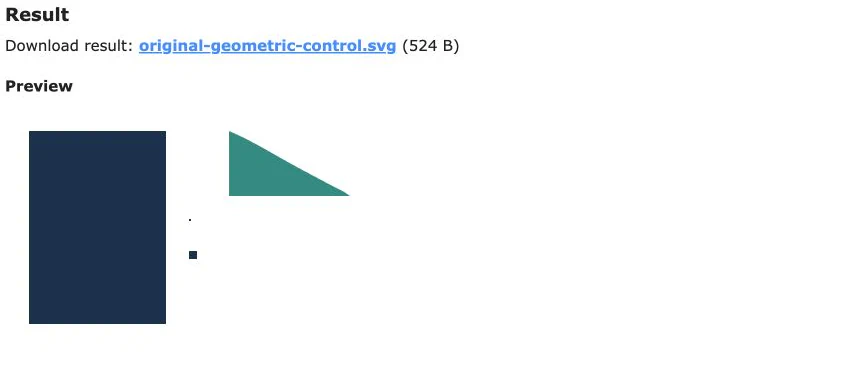
| Gespeicherte Variante | Gegenüber dem Ausgangswert geändert | Tatsächlich gespeichertes Ergebnis |
|---|---|---|
| Grundlinie | Nichts | Sieben Pfadelemente, 787 Bytes; Gold und weiße Mitte beibehalten |
| Entflecken Sie weiter | Nur Fleckenentfernung | Identische Bytes zur Basislinie; beide kleinen Quadrate bleiben erhalten |
| Ignore white | Nur Ignore white | Drei Pfadelemente, 524 Bytes; goldenes und weißes Zentrum fehlt |
Weißes Bildmaterial und ein weißer Hintergrund können unterschiedliche Anforderungen sein. Überprüfen Sie nach dem Entfernen des Weiß sowohl den äußeren Hintergrund als auch die Innendetails. Wenn Sie eine Öffnung benötigen, durch die ein Hintergrund sichtbar ist, testen Sie diese Öffnung mit einer Kontrastfarbe in Ihrem vorgesehenen Editor. Unser Leitfaden zu transparenten Hintergründen in SVG erklärt, warum sich ein weißer Fleck und eine leere Öffnung unterschiedlich verhalten.
Behalten Sie die Variante bei, die das erforderliche Bildmaterial beibehält
Wenn eine geänderte Einstellung einen wichtigen Bereich entfernt, kehren Sie zu Ihrer gespeicherten Grundlinie zurück und deaktivieren Sie diese Änderung. Behalten Sie separate Dateinamen bei, damit ein späterer Download nicht die gewünschte Version ersetzt. Wenn keine Einstellung die erforderliche Geometrie erzeugt, versuchen Sie es mit einer anderen Nachzeichnungsmethode oder zeichnen Sie ein einfaches Detail manuell neu.
Vergleichen Sie vor der Verwendung des SVG diese Funktionen mit dem Original:
- Jeder bedeutungstragende Farbbereich ist noch vorhanden.
- Kleinere absichtliche Markierungen sind erhalten; unerwünschte Ablagerungen können separat identifiziert werden.
- Rahmenmitten und Buchstabenöffnungen verhalten sich vor einem anderen Hintergrund wie vorgesehen.
- Die gespeicherte Datei und nicht nur die Website-Vorschau zeigt das akzeptierte Ergebnis.
Auf der Über-Seite von AutoTracer wird außerdem darauf hingewiesen, dass die automatische Ablaufverfolgung häufig nachbearbeitet werden muss. Für eine umfassendere Inspektionsmethode verwenden Sie unsere Vektorspur-Qualitätscheckliste. Eine Datei, die diese visuelle Prüfung besteht, benötigt für ihr Ziel noch eine separate Import-, Dimensions- und Materialprüfung.
Wann sollte man PerfectVector mit dem Originalbild ausprobieren?
PerfectVector ist eine Alternative, wenn Sie eine automatische Online-Nachverfolgung und eine kostenlose Vorschau Ihrer originalen farbigen Kunstwerke wünschen. Verwenden Sie die AutoTracer-Alternativseite mit dem Original-PNG und überprüfen Sie dann den Goldakzent, die Rahmenmitte und die kleinsten absichtlichen Markierungen, bevor Sie ein Ergebnis auswählen. Hierbei handelt es sich um eine Workflow-Option und nicht um eine gemessene Behauptung, dass sie AutoTracer bei dieser Testreferenz übertrifft.
PerfectVectors Produktfakten beschreiben eine schreibgeschützte Vorschau; Sie müssen ein Ergebnis entsperren, bevor Sie es bearbeiten oder exportieren können. Wenn Sie diese Reihenfolge klar halten, können Sie entscheiden, ob die sichtbare Spur weitere Bearbeitung erfordert. Wenn AutoTracer Ihr erforderliches Bildmaterial bereits beibehält, ist es möglicherweise einfacher, mit dieser Datei fortzufahren.
Weitere Browser-Ablaufverfolgungsoptionen finden Sie im SVGTrace-Alternativenleitfaden. Verwenden Sie beim Testen einer anderen Route dieselben Bild- und Akzeptanzprüfungen.
FAQ
Was hat sich in diesem Test an der Entfleckungseinstellung von AutoTracer geändert? Nichts in den gespeicherten Bytes. Unsere Grundlinien- und Despeckle-on-SVGs waren identisch und beide kleinen Quadrate blieben erhalten. Andere Bilder können sich anders verhalten. Vergleichen Sie daher eine separat gespeicherte Variante mit Ihrer Basislinie.
Entfernt Ignore white nur den äußeren Hintergrund? Gehen Sie nicht davon aus, dass alle vorgesehenen Bereiche erhalten bleiben. In unserem einzigen kontrollierten Test fehlten auch das goldene Rechteck und die weiße Mitte des Rahmens im exportierten Ergebnis. Überprüfen Sie das vollständige Design, nachdem Sie die Option aktiviert haben.
Ist dies eine Anleitung zum AutoTrace-Befehlszeilenprogramm? Nein. Diese Schritte verwenden die Website AutoTracer.org und ihre sichtbaren Steuerelemente. Auf der Info-Seite des Dienstes wird die AutoTrace-Bibliothek identifiziert, aber Befehlszeilenflags und eine lokal installierte Version stellen einen anderen Arbeitsablauf dar.
Quellen
- AutoTracer – Online-Bildvektorisierer – Die tatsächliche Schnittstelle für Upload, Format, Farbe und erweiterte Optionen, die für die drei Exporte verwendet wird.
- AutoTracer – Über diesen Dienst – Die Ablaufverfolgungsbeschreibung des Dienstes, die AutoTrace-Bibliothekszuordnung und Hinweise zur Nachbearbeitung.
- W3C – SVG 2-Pfade – Die Unterscheidung zwischen einem Pfadelement, seiner Geometrie und mehreren Unterpfaden.
- PerfectVector – Produktfakten – Die kostenlose Vorschau und der freigeschaltete Bearbeitungs-/Export-Workflow.
Beginnen Sie kostenlos mit Ihrem eigenen Bild in PerfectVector und vergleichen Sie dann dessen wichtige Farben, Öffnungen und kleinste Markierungen mit dem Original.
Mehr aus dem Blog

SVGcode: Die exportierten Vektorformen überprüfen
Zeichnen Sie ein flaches Farbbild in SVGcode nach, kopieren Sie die eigentliche SVG-Datei und überprüfen Sie deren Palette, innere Öffnungen, Hintergrund und Leinwand, bevor Sie die Datei in Ihrem Design verwenden.

Beste AI-Vektorisierer 2026: Empfehlungen nach Einsatzzweck
Unser Urteil für 2026: PerfectVector ist unsere erste Wahl für Logos, Icons, Illustrationen und Schneidedateien. Plus die passende Alternative für Vollfarbe, API, kostenlose oder Adobe-Workflows.



