
AutoTrace: PNG zu SVG mit der Mittellinienoption
Führen Sie den Mittellinienbefehl von AutoTrace auf einem PNG aus, speichern Sie ein SVG und überprüfen Sie dessen Strichattribut, sein Füllattribut und seine offenen Unterpfade, bevor Sie die Zeichnung als eine kontinuierliche Route behandeln.
Auf dieser Seite
- Bestätigen Sie, dass Sie die eigenständige AutoTrace-CLI verwenden
- 1. Speichern Sie eine umrissgezeichnete Referenz-SVG
- 2. Fügen Sie eine Mittellinie hinzu und speichern Sie eine separate SVG-Datei
- 3. Überprüfen Sie die gespeicherten Routen, nicht nur die Pfadanzahl
- Wiederherstellung nach einer fehlgeschlagenen Prüfung
- FAQ
- Quellen
Um ein PNG mit der eigenständigen AutoTrace-CLI in ein Mittellinien-SVG zu konvertieren, fügen Sie --centerline hinzu, fordern Sie die SVG-Ausgabe an und benennen Sie die gespeicherte Datei. Überprüfen Sie dann die Geometrie. Unser AutoTrace 0.40.0-Steuerelement erzeugte einen Pfad, der mit einem SVG-Strich und ohne Farbfüllung gezeichnet wurde, aber dieses eine Pfadelement enthielt zwei separate offene Unterpfade. Eine kleine Anzahl von SVG-Pfadelementen ist kein Beweis dafür, dass die Zeichenroute kontinuierlich ist.
Wenn ein Teil Ihres Kunstwerks stattdessen umrissene Formen mit einer Farbfüllung benötigt, starten Sie kostenlos mit PerfectVector und überprüfen Sie die Silhouetten und Innenlöcher in der Vorschau. PerfectVector erstellt keine Mittellinien. Sie müssen das Ergebnis entsperren, bevor Sie es bearbeiten oder exportieren können. Verwenden Sie für die Mittellinienaufgabe den folgenden vollständigen lokalen Workflow.
Bestätigen Sie, dass Sie die eigenständige AutoTrace-CLI verwenden
Dieses Handbuch verwendet die installierte ausführbare autotrace-Datei, die vom offiziellen AutoTrace-Projekt beschrieben wird. AutoTracer.org ist ein Browser-Upload-Dienst mit eigener Schnittstelle; Seine Steuerelemente sind nicht die folgenden Befehle. Die Centerline-Schnittstelle von Inkscape ist ein weiterer Weg zu dieser Aufgabe. Der SVG-Leitfaden zum Zeichnen in eine einzelne Linie behandelt den GUI-Workflow, die Quellvorbereitung, die Bereinigung und spätere Plotterprüfungen.
Sie benötigen eine installierte ausführbare AutoTrace-Datei, ein Terminal, ein zulässiges PNG und einen SVG-Viewer oder Nur-Text-Editor. Legen Sie eine Arbeitskopie mit dem Namen line-control.png in einen separaten Ordner und bewahren Sie das Original auf. Unsere Testreferenz war ein speziell erstelltes 160 × 120 RGB-PNG: ein dicker schwarzer vertikaler Balken mit zwei rechten Balken auf einem undurchsichtigen weißen Hintergrund.
Überprüfen Sie Ihren installierten Build, bevor Sie Folgendes verfolgen:
autotrace --version
autotrace --help
autotrace --list-input-formats
autotrace --list-output-formats
Unsere Version hat AutoTrace version 0.40.0. zurückgegeben. Die Formatlisten umfassten PNG-Eingabe und SVG-Ausgabe. Das Projekt weist darauf hin, dass die Formatunterstützung vom Build abhängt. Wenn PNG in Ihrer tatsächlichen Eingabeliste fehlt, beheben Sie die Eingabeunterstützung dieses Builds, bevor Sie den Konvertierungsbefehl kopieren.
1. Speichern Sie eine umrissgezeichnete Referenz-SVG
Speichern Sie zunächst den gewöhnlichen Trace unter einem eigenen Dateinamen:
autotrace --background-color FFFFFF \
  --output-format svg --output-file outline.svg line-control.png
Das Befehlshandbuch des Betreuers dokumentiert die Hintergrundfarbe als zu ignorierende Hexadezimalfarbe und die Ausgabeoptionen als das angeforderte Format und die Zieldatei. FFFFFF identifiziert hier Weiß. Halten Sie diese Auswahl an Ihre Quelle gebunden, anstatt sie blind jedem Bild hinzuzufügen.
Die eigentliche outline.svg enthielt einen geschlossenen Pfad mit fill:#000000; stroke:none;. Es beschrieb die Grenze der dicken schwarzen Region. Eine umfassendere Erläuterung der durch farbgefüllte Formen dargestellten Strichzeichnungen finden Sie unter Strichzeichnungen in SVG.
2. Fügen Sie eine Mittellinie hinzu und speichern Sie eine separate SVG-Datei
Führen Sie dieselbe Quelle mit der Mittellinienoption und einem neuen Ausgabedateinamen aus:
autotrace --background-color FFFFFF \
  --output-format svg --output-file centerline.svg \
  --centerline line-control.png
Das offizielle Projekt und Handbuch unterscheiden die Mittellinienverfolgung von der Umrissverfolgung. Unsere gespeicherte centerline.svg hatte stroke:#000000; fill:none;, ein Pfadelement und kein Bildelement. Seine Geometrie folgte dünnen Routen durch die dicken Regionen der Quelle, anstatt deren Grenzform auszufüllen.
Wir haben dieselbe Quelle auch ohne die explizite Option für den weißen Hintergrund getestet:
autotrace --centerline --output-format svg \
  --output-file centerline-background-retained.svg line-control.png
Diese Datei war Byte für Byte identisch mit centerline.svg in dieser Testreferenz. Das explizite Hintergrundflag war daher für diese Quelle und diesen Build nicht erforderlich. Betrachten Sie es nicht als universelle Lösung für fehlende Zweige oder als Erklärung für jedes Hintergrundergebnis.
3. Überprüfen Sie die gespeicherten Routen, nicht nur die Pfadanzahl
Dies sind Beobachtungen aus den drei tatsächlich gespeicherten Dateien, die als SVG-Markup überprüft und lokal gerendert wurden. Die Dateien wurden von unserem ursprünglichen Befehlszeilentest übernommen; Die Inspektion hat diese Ausgaben wiederverwendet und wir behaupten nicht, dass wir einen zweiten Konvertierungslauf durchgeführt haben.
| Gespeicherte Datei | Pfadelemente | Lackierung und Verschluss | Was es begründet |
|---|---|---|---|
outline.svg | Eins | Schwarze Füllung, kein Strich; ein geschlossener Unterpfad | Eine gewöhnliche gefüllte Grenzspur |
centerline.svg | Eins | Schwarzer Strich, keine Füllung; zwei offene Unterpfade | Mittelliniengeometrie mit einer Lücke in einem Zeichenpfad |
centerline-background-retained.svg | Eins | Identische Bytes wie die Mittelliniendatei | Das Weglassen der Hintergrundoption machte hier keinen Unterschied |
Ein Unterpfad ist eine separate Kontur innerhalb eines Pfadelements. In SVG-Pfaddaten startet M einen Unterpfad und Z schließt ihn, wie in der SVG-Pfadspezifikation definiert. Unser Mittellinienpfad hatte zwei M-Befehle und keinen Z-Befehl. Die relevanten gespeicherten Daten, mit zum Lesen hinzugefügten Leerzeichen, waren:
M30 30L30 75
C30 80.0707 28.3961 88.5616 31.6034 92.8519
C35.7319 98.3743 47.9272 96 54 96L117 96
M31 56L87 56
Die erste Route beginnt entlang eines vertikalen Stamms bei x = 30. Die zweite beginnt bei x = 31, y = 56. Dieser separate Start ist kein Beweis für einen verbundenen Zweig. Selbst diese einfache Eingabe muss am Endpunkt überprüft werden, bevor sie von irgendjemandem als kontinuierliche Route behandelt wird.
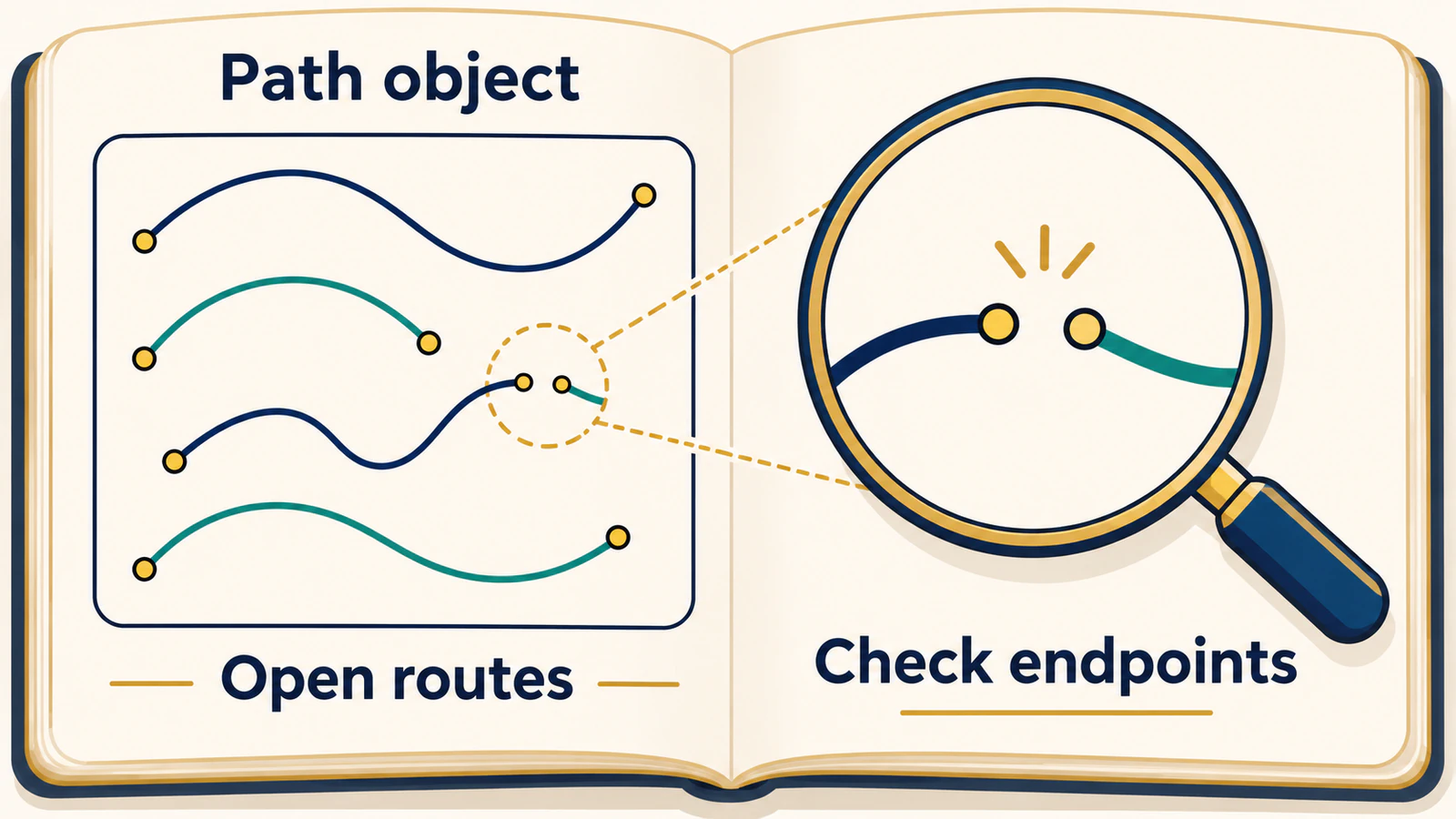
Öffnen Sie die SVG-Datei neben der Quelle. Überprüfen Sie den Hauptstamm, jeden Seitenzweig, die Endpunkte und unerwartete Schleifen. Verwenden Sie die gespeicherten Strich-/Füllattribute und Pfaddaten, um strukturelle Fragen zu beantworten. Eine dünn aussehende Vorschau allein kann einen gefüllten Umriss oder einen nicht verbundenen Zweig verbergen. Diese Prüfungen überprüfen den Dateiinhalt. Sie überprüfen nicht den erfolgreichen Import oder das Stiftplotten in einem anderen Tool.
Wiederherstellung nach einer fehlgeschlagenen Prüfung
| Prüfung fehlgeschlagen | Nächste Aktion |
|---|---|
| Das PNG wird abgelehnt | Überprüfen Sie die Liste der installierten Eingabeformate und die Abhängigkeiten dieses Builds |
| Das SVG ist immer noch eine gefüllte geschlossene Form | Bestätigen Sie, dass --centerline verwendet wurde, und überprüfen Sie die neu benannte Ausgabe anstelle der umrissgezeichneten Referenz-SVG |
| Der Weg ist schwer zu erkennen | Überprüfen Sie den Strich und die Füllung und wählen Sie dann einen kontrastierenden Betrachterhintergrund |
| Ein Ast fehlt oder ist abgetrennt | Besuchen Sie die Quelle erneut, inspizieren Sie Endpunkte und reparieren Sie die Route gezielt |
| Ein Pfad wird als eine durchgehende Linie behandelt | Untersuchen Sie separate M-Anfänge und tatsächliche Verbindungen innerhalb dieses Elements |
Behalten Sie die akzeptierte SVG-Datei mit ihrem ursprünglichen PNG, der AutoTrace-Version und dem vollständigen Befehl bei. Die Abschlussprüfung für diese CLI-Aufgabe ist eine gespeicherte SVG-Datei mit den beabsichtigten Zeichenpfaden, die durch SVG-Striche und überprüfte Unterbrechungen dargestellt werden. Wir haben keine Empfangs-App, keine native Bearbeitung, kein physisches Stiftzeichnen oder physisches Schneiden getestet. Nutzen Sie die Bereinigungs- und Plotterprüfungen des Leitfadens zum Zeichnen einzelner Linien für Ihre nächsten Entscheidungen. Die automatische Verfolgung ist kein Beweis für eine perfekte Zweigrekonstruktion.
Wenn ein separater Teil des Projekts feste Formen mit einer Farbfüllung erfordert, beginnen Sie kostenlos mit PerfectVector und vergleichen Sie die äußeren Formen und inneren Löcher der Vorschau mit Ihrer Quelle. Behalten Sie den Mittellinienabschnitt in einem mittellinienfähigen Arbeitsablauf bei.
FAQ
Was ist der AutoTrace-Befehl für Mittellinien-PNG zu SVG?
Verwenden Sie autotrace mit --centerline, --output-format SVG, einem --output-file-Ziel und der PNG-Eingabe. Überprüfen Sie zunächst die installierte Version und die unterstützten Eingabeformate und überprüfen Sie dann die Striche, Füllungen und Routen der gespeicherten SVG-Datei.
Ist ein SVG-Pfad immer eine durchgehende Mittellinie?
Nein. Ein Pfadelement kann mehrere Unterpfade enthalten. Unsere tatsächliche Mittellinien-SVG hatte ein Pfadelement, aber zwei offene Unterpfade, sodass die Anzahl der Elemente allein keine kontinuierliche Route bewies.
Ist die Option „Weißer Hintergrund“ erforderlich?
Für unser Testbild mit weißem Hintergrund in AutoTrace 0.40.0 war es nicht erforderlich: Das Weglassen führte zu identischen SVG-Bytes. Wählen Sie die Hintergrundbehandlung für Ihre Quelle und Ihren installierten Build, anstatt davon auszugehen, dass dadurch die Mittelliniengeometrie repariert wird.
Kann PerfectVector die gleiche Mittellinienausgabe erzeugen?
PerfectVector erstellt umrissene Vektorformen mit einer Farbfüllung anstelle von Mittellinien. Es kann einer separaten Aufgabe zum Ausfüllen einer Form dienen, während Markierungen, die eine Route durch ihre Mitte benötigen, ein Mittellinien-fähiges Werkzeug oder eine bewusste Zeichnung erfordern.
Quellen
- Offizielles AutoTrace-Projekt – eigenständige CLI, Centerline-Unterstützung, nutzungs- und buildabhängige Eingabeformate.
- AutoTrace-Befehlshandbuch – Optionen für Mittellinie, Hintergrund, Ausgabedatei und Ausgabeformat.
- W3C SVG-Pfadspezifikation – Unterpfade, Moveto-Befehle und Abschluss.
- AutoTracer.org – der separate Browserdienst, der sich von der installierten CLI unterscheidet.
Mehr aus dem Blog

Blender: Bild zu Grease Pencil nachzeichnen
Zeichne ein Bild in Blender zu Grease Pencil nach, behebe fehlende Befehle und dichte Striche oder importiere ein Farb-SVG. Wähle den passenden Weg für deine Zeichnung.

OpenToonz: Raster in Vektoren umwandeln und Modus wählen
Wandle ausgewählte OpenToonz-Zeichnungen in Vektorebenen um. Wähle Centerline oder Outline, prüfe die Strichstruktur und ordne PLI- und SVG-Dateien richtig ein.



