
Ein Schnittmuster digitalisieren, ohne den Maßstab zu verlieren
Wandle ein gescanntes Schnittmuster in bearbeitbare Vektorlinien um, erhalte seinen physischen Maßstab, rekonstruiere Knipse und Fadenläufe und prüfe einen Testdruck.
Auf dieser Seite
- Was sollte das Vektorschnittmuster enthalten?
- 1. Das Papier schützen und eine Erfassungsmethode wählen
- 2. Den Scan zusammensetzen, ohne ihn zu dehnen
- 3. Ein gut nachzeichenbares Rasterbild vorbereiten
- 4. Das Schnittteil nachzeichnen und dann die Schnittmustersprache rekonstruieren
- 5. Den Vektor anhand einer bekannten Messung kalibrieren
- 6. PerfectVector als Nachzeichnungsstufe statt als Schnittmustereditor verwenden
- 7. Eine Masterdatei aufbauen und mit einem Testdruck prüfen
- Häufige Fehler beim Digitalisieren
- Wann spezielle Schnittmustersoftware sinnvoll ist
- FAQ
- Quellen
Um ein gescanntes Schnittmuster ohne Maßstabsverlust in Vektoren umzuwandeln, erfasse das Papier mit einer Referenz bekannter Größe, zeichne die Schnittteile als bearbeitbare Pfade nach und kalibriere die gesamte Zeichnung, bevor du Details bereinigst. Die Vektornachzeichnung erhält sichtbare Geometrie; die Referenzmessung stellt die physische Größe wieder her.
Diese Unterscheidung ist der Kern des Ablaufs. Ein scharfes SVG kann trotzdem die falsche Größe haben, und ein Ein-Zoll-Testquadrat belegt nicht, dass ein schief aufgenommenes Foto überall genau ist. Behalte das Originalpapier, prüfe mehr als eine Messung und behandle Knipse, Fadenläufe, Nahtlinien und Beschriftungen als Schnittmusterinformationen statt als Bildrauschen.
Der Ablauf mit gesichertem Maßstab
- Glätte oder stütze das Papier, ohne es zu dehnen.
- Scanne in überlappenden Abschnitten oder fotografiere senkrecht von oben mit einem Lineal in derselben Ebene.
- Richte das Rasterbild aus und setze es zusammen, ohne Breite und Höhe unabhängig zu verändern.
- Zeichne Schnitt- und Nahtlinien nach und rekonstruiere Markierungen als einfache Vektorobjekte.
- Kalibriere den gesamten Vektor anhand einer bekannten Messung.
- Prüfe eine zweite Breite und Länge und drucke dann eine Testseite in tatsächlicher Größe.
Was sollte das Vektorschnittmuster enthalten?
Ein Schnittmuster ist mehr als eine Kontur. Das Ergebnis braucht genug Struktur, damit eine nähende Person versteht, was sie zuschneiden, ausrichten, falten und zusammensetzen soll.
| Schnittmusterinformation | Bessere Behandlung als Vektor | Warum |
|---|---|---|
| Schnittlinie | Ein sauberer geschlossener Pfad | Definiert die Kante des Schnittteils |
| Nahtlinie | Separater Pfad oder separate Ebene | Darf nicht mit der Schnittkante verwechselt werden |
| Knipse | Bewusst angelegte kurze Markierungen oder Formen | Winzige nachgezeichnete Kleckse sind unzuverlässig |
| Fadenlauf und Bruchlinie | Neu gezeichnete gerade Linien mit Pfeil oder Beschriftung | Vermitteln die Orientierung |
| Bohrlöcher, Kreise und Passzeichen | Neu aufgebaute geometrische Symbole | Leichter zu prüfen und zu skalieren |
| Schnittteilname, Größe und Zuschnittmenge | Neu gesetzter Text | Nachgezeichnete Buchstaben sind schwer zu bearbeiten |
| Papierfalten, Flecken und Scannerschatten | Weglassen | Aufnahmefehler statt Schnittmusterdaten |
Wenn du nur archivieren möchtest, kann ein hochwertiges Rasterbild oder PDF ausreichen. Vektorisiere, wenn du Kurven bearbeiten, das Teil gradieren oder beschriften, eine Projektordatei erstellen oder eine sauberere druckbare Masterdatei aufbauen musst.
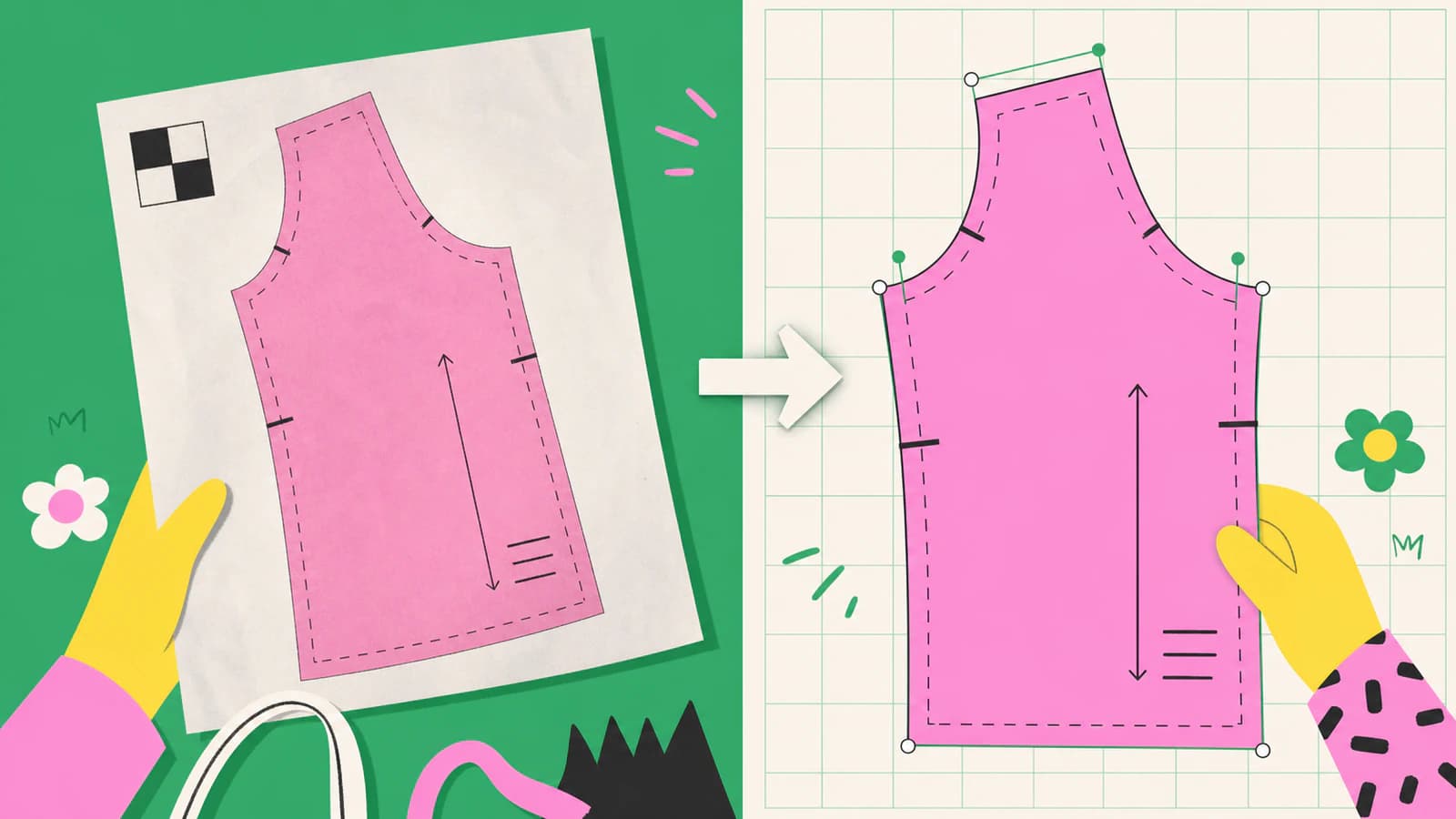
1. Das Papier schützen und eine Erfassungsmethode wählen
Zerschneide kein unersetzliches Schnittmuster, nur damit es auf einen Scanner passt. Bei stabilem Papier liefert ein Flachbettscan gleichmäßige Schärfe und wenig Perspektivverzerrung. Erfasse große Teile in überlappenden Abschnitten und ergänze Ausrichtungsmarken oder deutlich erkennbare gemeinsame Merkmale.
Empfindliches Seidenpapier braucht schonendere Behandlung. Wenn Scannerdeckel oder wiederholtes Umlegen es beschädigen könnten, fotografiere das Teil direkt von oben. Halte den Kamerasensor parallel zur Arbeitsfläche, nutze gleichmäßiges Licht und platziere Gewichte außerhalb der Schnittlinie. Ein Lineal oder Kalibrierungsquadrat muss in derselben Ebene wie das Papier liegen; ein Lineal auf einer erhöhten Schneidematte oder am Rand eines gewölbten Bogens korrigiert das Schnittmuster nicht genau.
Die Digitalisierungsanleitung von Projector Sewing empfiehlt, das Schnittmuster zu glätten und beim Fotografieren ein sichtbares Lineal zu verwenden. Sie beschreibt Digitalisieren zudem als manuelle, zeitaufwendige Arbeit statt als Umwandlung mit einem Klick.
Bewahre die unveränderten Scans oder Fotos als Archiv-Masterdateien auf. Arbeite an Kopien, damit jeder Zuschnitt, jede Kontrastanpassung und jede Entscheidung beim Zusammensetzen rückgängig gemacht werden kann.
2. Den Scan zusammensetzen, ohne ihn zu dehnen
Lasse bei einem Scan aus Teilbildern jeden Abschnitt großzügig überlappen. Richte dieselbe gedruckte Linie, Ecke oder Passmarke in beiden Teilbildern aus. Wenn ein Scan leicht gedreht ist, drehe ihn; ziehe nicht an einer Seite, bis die Kanten zu passen scheinen.
Bei einem Foto:
- korrigiere vor dem Nachzeichnen die Vier-Ecken-Perspektive;
- bestätige, dass die horizontalen und vertikalen Papierreferenzen rechtwinklig bleiben;
- schneide Boden, Schneidematte, Gewichte und Schatten weg;
- vergleiche zwei bekannte Längen in unterschiedlichen Teilen des Schnittteils.
Eine einzelne Referenz stellt einen globalen Skalierungsfaktor wieder her. Sie kann keine lokalen Verzerrungen durch gewelltes Papier, Kameraperspektive oder ein beim Zusammensetzen verzerrtes Panorama reparieren. Wenn die Oberseite eines Teils korrekt kalibriert wird, die Unterseite aber nicht, erfasse es erneut oder rekonstruiere den betroffenen Bereich anhand von Messungen.
Der ältere, aber praktische Ablauf für Papierschnittmuster von Indietutes nutzt Ausrichtungsmarken und ein Ein-Zoll-Quadrat und prüft anschließend den Druck gegen das Original. Die Werkzeuge haben sich geändert; diese Prüfroutine bleibt hilfreich.
3. Ein gut nachzeichenbares Rasterbild vorbereiten
Mache die Schnittmusterlinien leicht unterscheidbar, ohne noch benötigte Informationen zu löschen. Wandle ungleichmäßige Papiertöne in einen sauberen hellen Hintergrund um, erhöhe den Linienkontrast vorsichtig und entferne isolierten Staub. Behalte eine Kopie der unbearbeiteten Aufnahme neben der vorbereiteten Version.
Erhöhe den Schwellenwert nicht so weit, dass feine Knipse verschwinden oder zwei benachbarte Linien verschmelzen. Alte Schnittmuster verwenden oft mehrere Linienstile für Größen, Bruchlinien, Fadenläufe und Nahtzugaben. Wenn diese Unterschiede wichtig sind, trenne sie manuell, statt von einer Nachzeichnungseinstellung zu erwarten, ihre Bedeutung zu verstehen.
Bei schwarzen und weißen Schnittmusterlinien kann eine monochrome Nachzeichnung einen Ausgangspunkt liefern. Inkscapes offizielle Anleitung zu Trace Bitmap beschreibt Nachzeichnen als Methode, aus einem Rasterbild Pfade zu erzeugen, und weist darauf hin, dass das Ergebnis die Vorlage nicht exakt reproduzieren soll. Das ist hier ein hilfreicher Hinweis: Wähle, welche Linien zu Geometrie werden sollen.
4. Das Schnittteil nachzeichnen und dann die Schnittmustersprache rekonstruieren
Beginne mit der Außenkontur und einer gegebenenfalls benötigten Nahtlinie. Folge der sichtbaren Kurve mit genügend Knoten, um ihre Form zu erhalten, aber reproduziere nicht jede Papierfaser oder Scannerunregelmäßigkeit. Lange glatte Kurven sollten leicht bearbeitbar bleiben.
Automatisches Nachzeichnen funktioniert am besten bei dunklen, ununterbrochenen Linien. Manuelles Nachzeichnen mit Stift oder Bézierwerkzeug ist sicherer, wenn:
- die Linie blass ist oder handschriftliche Notizen kreuzt;
- mehrere ineinanderliegende Größen überlappen;
- ein Knips das Zusammensetzen steuert;
- eine Kurve eine andere Linie präzise treffen muss;
- eine Nahtzugabe einen gemessenen Versatz statt einer visuellen Kopie braucht.
Sobald die Hauptkonturen stimmen, rekonstruiere die sekundären Informationen:
- zeichne Knipse einheitlich und platziere sie an ihren ursprünglichen Positionen;
- zeichne Fadenläufe und Bruchlinien als gerade Vektorstriche neu;
- erstelle Kreise und Bohrmarken als einfache Formen neu;
- setze Beschriftungen neu, statt gedruckte Buchstaben in Konturen umzuwandeln;
- halte Schnittlinien, Nahtlinien und Anmerkungen auf separaten Ebenen, wenn der Editor das unterstützt.
Auch PatternLabs Anleitung zum Digitalisieren von Papierschnittmustern betrachtet SVG als bearbeitbaren Zwischenschritt und trennt Digitalisierung von späterer Nahtzugaben- und PDF-Vorbereitung.
5. Den Vektor anhand einer bekannten Messung kalibrieren
Miss nach dem Nachzeichnen die Vektorversion des Kalibrierungsquadrats oder Linealabschnitts. Berechne:
scale factor = known real length / measured vector lengthWenn die Referenz 100 mm lang sein sollte, aber 96 mm misst, skaliere das gesamte Schnittmuster gleichmäßig mit 100 / 96, also etwa 1.0417. Korrigiere nicht nur das Referenzquadrat und skaliere Breite und Höhe nicht unterschiedlich, sofern du keine tatsächliche richtungsabhängige Verzerrung festgestellt und korrigiert hast.
SVG hat ein Koordinatensystem und eine viewBox; seine Koordinaten garantieren allein nicht in jeder Anwendung die physische Größe eines Schnittmusters. Die allgemeine Anleitung zu SVGs mit falscher Größe erklärt, wie du die Zuordnung von Dokumenteinheiten von verzerrter Geometrie trennst.
Prüfe nach der Korrektur:
- dieselbe Referenzlänge erneut;
- eine horizontale Messung an anderer Stelle;
- eine vertikale Messung an anderer Stelle;
- den Abstand zwischen mindestens zwei wichtigen Knipsen oder Passpunkten.
Wenn diese Prüfungen nicht übereinstimmen, ist der globale Skalierungsfaktor nicht das Problem. Kehre zu Aufnahme, Zusammensetzen oder nachgezeichneter Kurve zurück.
6. PerfectVector als Nachzeichnungsstufe statt als Schnittmustereditor verwenden
Wenn der Scan sauber, kontrastreich und aus sichtbaren grafischen Linien aufgebaut ist, kann PerfectVector das Bild in bearbeitbare Vektorpfade umwandeln. Das kann bei der ersten Rekonstruktion Zeit sparen, besonders bei klaren Konturen und gedruckten Symbolen.
Es versteht keine Bekleidungskonstruktion. Es weiß nicht, welche ineinanderliegende Linie deine Größe ist, berechnet keine Nahtzugabe, erhält keinen Fadenlauf als semantische Daten und zertifiziert den Maßstab nicht. Öffne das SVG in einem Vektoreditor und wende den oben beschriebenen Ablauf zur Kalibrierung und Schnittmusterkennzeichnung an.
Öffne bei einem TIFF-Scan den TIFF-zu-SVG-Konverter, nachdem du die Vorbereitungstipps zum Erhalt von Liniendetails beim Nachzeichnen von TIFF angewendet hast. Bei einer fotografierten oder skizzierten Linienvorlage erklärt Liniengrafik zu SVG die Wahl zwischen Grenze und Mittellinie.
7. Eine Masterdatei aufbauen und mit einem Testdruck prüfen
Behalte eine bearbeitbare Vektor-Masterdatei mit benannten Ebenen und einem sichtbaren Kalibrierungsquadrat. Exportiere daraus ein PDF oder eine projektorgeeignete Datei, statt wiederholt exportierte Kopien zu bearbeiten.
Bevor du Stoff zuschneidest:
- drucke eine Seite mit dem Kalibrierungsquadrat in tatsächlicher Größe oder mit 100 %;
- deaktiviere „An Seite anpassen“ oder automatische Skalierung;
- miss das Quadrat mit einem physischen Lineal;
- setze genügend gekachelte Seiten zusammen, um eine größere Abmessung zu prüfen;
- vergleiche den Test nach Möglichkeit mit dem Originalpapier.
Ein korrekt gedrucktes Quadrat belegt den Ausgabemaßstab dieser Seite. Eine größere Strecke zu prüfen deckt Abweichungen durch Kachelung, Seitenüberlappung oder Zusammenbau auf. Bewahre die Originalmessungen bei der Masterdatei auf, damit ein späterer Export erneut geprüft werden kann.
Häufige Fehler beim Digitalisieren
| Was du siehst | Wahrscheinliche Ursache | Lösung |
|---|---|---|
| Das Testquadrat ist um einen konstanten Faktor falsch | Import- oder Druckskalierung | Eine gleichmäßige Korrektur anwenden; in tatsächlicher Größe drucken |
| Breite stimmt, Länge nicht | Perspektive oder ungleichmäßige Dehnung | Erneut erfassen oder das verzerrte Rasterbild korrigieren |
| Ineinanderliegende Größenlinien verschmelzen | Schwellenwert oder Nachzeichnungseinstellung war zu aggressiv | Größen getrennt nachzeichnen oder die benötigte Größe neu zeichnen |
| Knipse werden Kleckse | Automatische Nachzeichnung folgte der Tintenstärke | Als einheitliche Vektormarkierungen rekonstruieren |
| Kurven haben Hunderte Punkte | Papierstruktur oder Pixelkanten wurden nachgezeichnet | Rasterbild bereinigen und gezielt vereinfachen |
| Text lässt sich nicht bearbeiten | Buchstaben wurden in Formen umgewandelt | Beschriftungen in der Masterdatei neu setzen |
Wann spezielle Schnittmustersoftware sinnvoll ist
Nutze spezielle Schnittkonstruktionssoftware, wenn du regelbasierte Gradierung, gemessene Nahtzugaben, den Abgleich zusammengehöriger Nahtverläufe, Größennester, Produktionsschnittbilder oder einen nachvollziehbaren Bekleidungsentwicklungsablauf brauchst. Ein allgemeiner SVG-Editor hilft bei Erhalt, Bereinigung, Projektordateien und einfachen Anpassungen, ersetzt aber keine Schnittkonstruktion.
Verkaufe oder verbreite ebenso kein digitalisiertes kommerzielles Schnittmuster, sofern du nicht die Rechte dazu hast. Digitalisierung ändert das Dateiformat, nicht die zugrunde liegenden Eigentumsrechte.
FAQ
Kann ich ein Schnittmuster scannen und in SVG umwandeln? Ja. Erfasse das Schnittmuster mit einer Referenz bekannter Größe, zeichne die sichtbaren Linien als Vektorpfade nach und kalibriere und prüfe anschließend das SVG. Rekonstruiere Knipse, Fadenläufe und Beschriftungen, statt sie als Nachzeichnungsrauschen zu behandeln.
Welche Auflösung sollte ich zum Scannen eines Schnittmusters verwenden? Nutze genügend Auflösung, um die dünnste benötigte Linie und kleinste Markierung zu unterscheiden. Ein sauberer scharfer Scan mit Maßstabsreferenz und ohne Neuabtastung ist hilfreicher als eine übergroße Datei voller Papierstruktur.
Wie halte ich ein digitalisiertes Schnittmuster in der richtigen Größe? Nimm eine bekannte Messung in die Aufnahme auf, miss sie nach dem Nachzeichnen und skaliere den ganzen Vektor gleichmäßig mit dem erforderlichen Verhältnis. Prüfe einen weiteren horizontalen und vertikalen Abstand und drucke dann in tatsächlicher Größe zum Test.
Sollte ich ein Schnittmuster automatisch oder manuell nachzeichnen? Automatisches Nachzeichnen hilft bei klaren isolierten Konturen. Manuelles Nachzeichnen ist sicherer bei überlappenden Größen, blassen Linien, wichtigen Knipsen und Kurven, die präzise zusammentreffen müssen. Die meisten brauchbaren Ergebnisse kombinieren beides.
Fügt PerfectVector Nahtzugaben hinzu oder gradiert es Schnittmustergrößen? Nein. PerfectVector rekonstruiert geeignete gescannte Grafik als Vektorpfade. Ergänze und prüfe Nahtzugaben, Gradierung, Beschriftungen und Produktionsdetails in einem Vektoreditor oder einer speziellen Schnittkonstruktionsanwendung.
Quellen
- Projector Sewing — Papierschnittmuster in digitale Schnittmuster umwandeln — Umgang mit Vorlagen, reale Einheiten, Nachzeichnung und linealbasierte Fotokalibrierung.
- PatternLab — Papierschnittmuster digitalisieren — Bearbeitbare SVG-Rekonstruktion und spätere Schnittmustervorbereitung.
- Inkscape — Bitmaps nachzeichnen — Offizielles Nachzeichnungsverhalten und Unterschied zwischen Pfaderzeugung und exakter Reproduktion.
- Indietutes — Dein handgefertigtes Schnittmuster als PDF erstellen — Ausrichtungsmarken, Ein-Zoll-Referenzquadrat, Aufnahme in Teilbildern und Prüfung der Druckgröße.
Hast du einen sauberen Scan bereit? Wandle ihn in bearbeitbare Vektorpfade um, kalibriere das SVG anhand einer bekannten Messung und prüfe den Export mit einem Testdruck, bevor du Stoff zuschneidest.
Mehr aus dem Blog

Grundriss vektorisieren, ohne den Maßstab zu verlieren
Wandle einen gescannten Grundriss in saubere Vektorlinien um, kalibriere ihn anhand eines bekannten Maßes und prüfe den Maßstab vor der weiteren SVG- oder DXF-Nutzung.
Zeichnung in eine Einlinien-SVG für Plotter umwandeln
Konvertiere eine gescannte Zeichnung in SVG-Mittellinienpfade, denen ein Stiftplotter einmal folgt – ohne die doppelten Kanten einer gewöhnlichen Umrissnachzeichnung.