
Grundriss vektorisieren, ohne den Maßstab zu verlieren
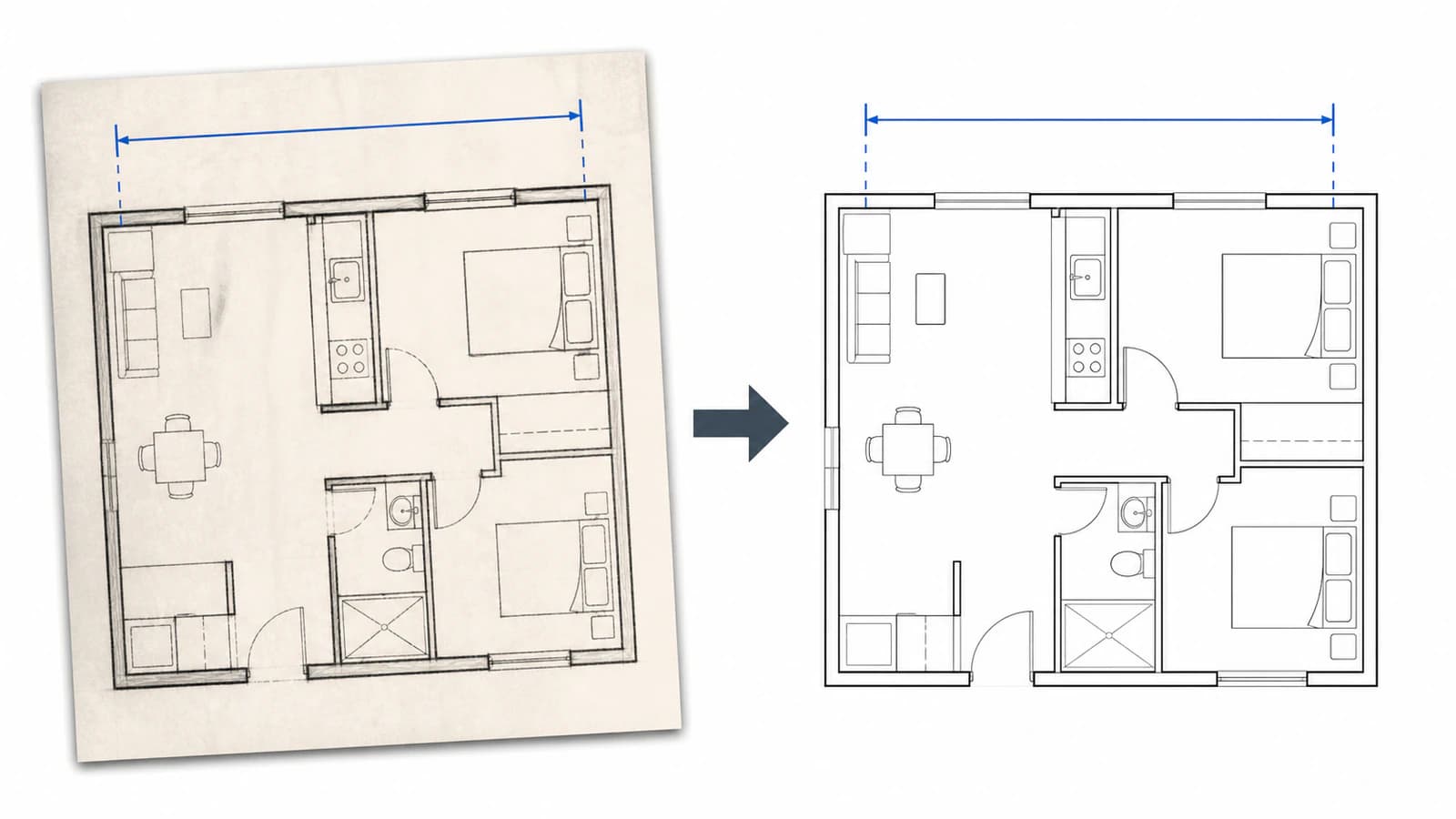
Wandle einen gescannten Grundriss in saubere Vektorlinien um, kalibriere ihn anhand eines bekannten Maßes und prüfe den Maßstab vor der weiteren SVG- oder DXF-Nutzung.
Auf dieser Seite
- Was beim Vektorisieren eines Grundrisses erhalten bleiben kann – und was nicht
- 1. Die beste Vorlage sichern und ein bekanntes Maß finden
- 2. Gerade ausrichten und zuschneiden, ohne den Plan zu verzerren
- 3. Entscheiden, welche Informationen in den Vektor gehören
- 4. Linien nachzeichnen und Geometrie bereinigen
- 5. Importieren, messen und den Maßstab wiederherstellen
- 6. Mehr als die Kalibrierungslinie prüfen
- SVG oder DXF für einen Grundriss?
- Wann du neu zeichnen statt nachzeichnen solltest
- FAQ
- Quellen
Um einen Grundriss ohne Maßstabsverlust zu vektorisieren, behandle Nachzeichnen und Vermessen als zwei getrennte Aufgaben. Bereinige und zeichne zuerst die sichtbaren Linien nach. Importiere den Vektor dann in die Zielanwendung, kalibriere ihn anhand eines nachweislich richtigen Maßes und prüfe mindestens eine weitere Länge. Die Nachzeichnung erhält die Geometrie; das Referenzmaß stellt den Maßstab wieder her.
Diese Unterscheidung ist wichtig, weil eine PNG, TIFF oder gescannte PDF meist keine verlässliche reale Einheit mitführt. Eine saubere SVG kann trotzdem in der falschen physischen Größe geöffnet werden, und eine scheinbar genaue Nachzeichnung kann für Bauarbeiten ungeeignet sein. Dieser Ablauf ist für Präsentationspläne, Schablonen und anschließendes Neuzeichnen gedacht, nicht für Fertigung oder Bau anhand eines ungeprüften Scans. Ist die Vorlage ein wissenschaftliches Diagramm oder eine Abbildung statt eines bemaßten Plans, nutze den Ablauf für wissenschaftliche Diagramme als SVG. Er rekonstruiert sichtbare Geometrie, ohne zu behaupten, die zugrunde liegenden Daten wiederherzustellen. Ist die Vorlage ein Schnittmuster, nutze den maßstabstreuen Schnittmuster-Ablauf, um Passzeichen, Fadenlauflinien und Druckgröße zu erhalten.
Der Ablauf für einen verlässlichen Maßstab
- Lass den Originalscan unverändert und bestimme ein verlässliches gedrucktes oder gemessenes Maß.
- Richte das Bild gerade aus und schneide es zu, ohne es in einer Richtung zu dehnen.
- Zeichne die strukturellen Linien nach, nicht Papierstruktur, Beschriftungen oder Scanrauschen.
- Importiere die SVG oder DXF und miss die bekannte Referenzlinie.
- Skaliere die gesamte Zeichnung mit
intended length / imported length. - Prüfe vor der Nutzung der Datei ein weiteres horizontales und vertikales Maß.
Was beim Vektorisieren eines Grundrisses erhalten bleiben kann – und was nicht
Ein Rastergrundriss speichert Pixel. Ein Vektorgrundriss speichert Linien, Kurven und gefüllte Formen. Durch die Umwandlung lassen sich Wände, Öffnungen, Raumgrenzen und Symbole viel sauberer skalieren und bearbeiten. Sie rekonstruiert nicht automatisch die ursprüngliche Einheit der Zeichnung, geometrische Abhängigkeiten, Wandobjekte, Türtypen oder vermessenen Abmessungen.
Betrachte die Ausgabe als eines von drei möglichen Ergebnissen:
| Gewünschtes Ergebnis | Reicht automatisches Nachzeichnen? | Was noch zu erledigen ist |
|---|---|---|
| Präsentationsgrafik oder Website-Illustration | Oft | Visuelle Bereinigung und Ersatz der Beschriftungen |
| Schablone, Gravur oder einfache CNC-Referenz | Manchmal | Geschlossene Pfade, Werkzeugfreiraum, Maßstabskalibrierung und Prüfung am realen Werkstück |
| Bearbeitbare Architektur-CAD-Zeichnung oder Bauunterlage | Nein | Gezieltes Neuzeichnen in CAD, geometrische Abhängigkeiten, Ebenen, Bemaßung und fachliche Prüfung |
Wenn ein Maß Material, Passung, Sicherheit, Genehmigung oder Bau bestimmt, leite es nicht aus einer unscharfen Linie ab. Greife auf die Ursprungszeichnung, eine geprüfte Messung oder die für den Plan verantwortliche Person zurück.
1. Die beste Vorlage sichern und ein bekanntes Maß finden
Arbeite möglichst mit dem Originalscan oder -export. Ein Screenshot kann eine erneute Abtastung, Bedienelemente und einen unbekannten Zoomfaktor hinzufügen. Stammt der Plan aus einer mehrseitigen PDF, exportiere die betreffende Seite direkt, statt den Bildschirm zu fotografieren. Die Digitalisierungsrichtlinien der National Archives behandeln originalgetreue Erfassung und die Aufbewahrung eines Produktionsmasters getrennt von späteren Zugriffskopien.
Suche vor jeder Bearbeitung eine vertrauenswürdige Referenz:
- eine gedruckte Maßlinie mit eindeutig erkennbaren Endpunkten;
- eine Maßstabsangabe im Schriftfeld, aber nur, wenn du weißt, dass die Größe des Scans nicht verändert wurde;
- ein gemessenes Merkmal wie einen Wandabschnitt oder die gesamte Raumbreite;
- ein Referenzquadrat, das beim Scannen des Plans absichtlich mit aufgenommen wurde.
Ein Maßstabsbalken hilft nur, wenn er zusammen mit der Zeichnung gescannt und nicht separat zugeschnitten oder gedehnt wurde. Ein vertrautes Objekt – etwa eine Tür, die „nach Standardmaß aussieht“ – ist keine verlässliche Referenz. Tatsächliche Größen variieren, und die Linie kann den Rahmen, die Öffnung oder den Schwenkbereich darstellen statt des von dir vermuteten Maßes.
Notiere die Referenzendpunkte und die Soll-Länge. Nach dem Import verwendest du dieselben beiden Punkte.
2. Gerade ausrichten und zuschneiden, ohne den Plan zu verzerren
Ein schiefes Blatt erzeugt schiefe Geometrie. Drehe das Bild, bis lange horizontale und vertikale Wände an der Arbeitsfläche ausgerichtet sind. Schneide Scannerfläche, Seitenschatten, Lochungen und unwichtige Ränder weg, damit das Nachzeichnungswerkzeug daraus keine Formen erzeugt.
Korrigiere einen schiefen Scan nicht, indem du Breite oder Höhe unabhängig ziehst, bis er „rechtwinklig aussieht“. Diese ungleichmäßige Skalierung verändert Winkel und Proportionen. Wurde das Papier perspektivisch fotografiert statt flach gescannt, wende zuerst eine korrekte Perspektivkorrektur anhand der vier Ecken an. Vergleiche danach mehrere bekannte Maße; eine einzelne Referenz kann nicht beweisen, dass die perspektivische Verzerrung beseitigt ist.
Bei blassen Archivplänen ähnelt die Vorbereitung dem Erhalt von Liniendetails in einem TIFF-Scan: Trenne echte Tinte von Papierstruktur, vermeide aggressive Schwellenwerte und prüfe kleine Anmerkungen, bevor du entscheidest, was erhalten bleiben soll.
3. Entscheiden, welche Informationen in den Vektor gehören
Jede Markierung nachzuzeichnen verschlechtert die Datei meist. Teile den Plan in Informationsklassen auf:
- Strukturelle Linien: Wandflächen, Öffnungen, Treppen, feste Umrisse und benötigte Grenzen.
- Symbole: Türen, Einbauten, Elektromarkierungen und Möbel, die sich möglicherweise leichter mit wiederverwendbaren Vektorsymbolen neu zeichnen lassen.
- Text und Maße: Meist besser neu zu setzen als nachzuzeichnen. Nachgezeichnete Buchstaben werden zu Formen und bleiben schwer bearbeitbar.
- Störungen: Falten, Sprenkel, Stempel, durchscheinende Rückseiten, Schatten und Rasterstruktur, die normalerweise entfernt werden sollten.
Lege das gewünschte Ergebnis vor dem Nachzeichnen fest. Ein sauberer Präsentationsplan kann vereinfachte Wandfüllungen und wenige Beschriftungen nutzen. Eine CAD-Neuzeichnung braucht sinnvolle Ebenen und durch geometrische Abhängigkeiten definierte Geometrie. Eine Schablone oder CNC-Referenz benötigt Pfade, die dem tatsächlichen Arbeitsvorgang entsprechen, einschließlich geschlossener Formen und für den Fräser zugänglicher Zwischenräume.
Hier entscheidest du auch, ob du Mittellinien oder Wandumrisse brauchst. Ein gewöhnlicher Bildvektorisierer folgt sichtbaren Grenzen. Eine dicke Wandlinie kann deshalb zu einer gefüllten Form oder zwei Kanten werden, nicht zu einer architektonischen Mittellinie. Wenn die Zielanwendung Mittellinien benötigt, baue sie gezielt in CAD neu auf, statt anzunehmen, die Nachzeichnung habe die Wand verstanden.
4. Linien nachzeichnen und Geometrie bereinigen
Für einen visuellen oder werkstattorientierten Plan wandelst du das vorbereitete Raster in Vektorpfade um und prüfst das Ergebnis anschließend in normaler Ansicht und stark vergrößert. Achte auf:
- unterbrochene Wandabschnitte, an denen blasse Tinte verschwunden ist;
- doppelte Kanten durch das Nachzeichnen beider Seiten einer dicken Linie;
- kleine Formen aus Staub oder Kompressionsrauschen;
- abgerundete Ecken, die in der Vorlage rechtwinklig sein sollten;
- mit benachbarten Wänden verschmolzene Beschriftungen;
- übermäßig viele Knoten an eigentlich geraden Abschnitten.
Lösche Störungen, verbinde gewollte Konturen, vereinfache nur bei erhaltener Formtreue und zeichne wichtige Geraden mit Vektorwerkzeugen neu. Automatisches Nachzeichnen ist ein Ausgangspunkt und ersetzt nicht die Prüfung jedes maßrelevanten Merkmals.
PerfectVector kann helfen, wenn du einen sauberen Scan als bearbeitbare Grafikpfade für eine Präsentation, Schablone oder visuelle Ebene rekonstruieren möchtest. Das vorbereitete Raster lässt sich über den SVG- und DXF-Ablauf für CNC umwandeln. PerfectVector erzeugt kein Architekturmodell, erkennt keine semantischen Wand- und Türobjekte und bestätigt keine Maße. Nutze dafür CAD.
5. Importieren, messen und den Maßstab wiederherstellen
SVG verwendet ein Koordinatensystem und eine viewBox; es garantiert nicht von sich aus, dass eine Koordinate einem Millimeter entspricht. Die SVG-Spezifikation für Koordinatensysteme definiert die Zuordnung zwischen Benutzereinheiten, Viewport, CSS-Pixeln und physischen Einheiten. Verschiedene Anwendungen können eine Datei daher unterschiedlich in Dokumenteinheiten übertragen, und DXF-Importer haben eigene Annahmen zu Einheiten.
Miss nach dem Import genau die Referenzlinie, die du zuvor notiert hast. Berechne dann:
scale factor = intended length / imported lengthSoll eine Wand 4200 mm lang sein, wird aber mit 1050 mm importiert, beträgt der Faktor 4200 / 1050 = 4. Skaliere die gesamte Vektorzeichnung gleichmäßig um den Faktor 4. Das entspricht Autodesks dokumentierter Referenzskalierung: Ausgewählte Objekte werden von einer Referenzlänge auf eine angegebene neue Länge skaliert. Verändere nicht die Größe einer einzelnen Wand und bearbeite die Pfade nicht bloß, um unpassende Importeinheiten auszugleichen.
Die Anleitung zu einer SVG, die in der falschen Größe importiert wird, erklärt, warum selbst eine korrekte viewBox mit einer unerwarteten physischen Größe interpretiert werden kann. Der dortige Test mit einem Quadrat bekannter Größe hilft hier: Er unterscheidet eine globale Einheitenumrechnung von verzerrter Geometrie.
6. Mehr als die Kalibrierungslinie prüfen
Die Referenzlinie beweist nur, dass diese beiden Endpunkte nun stimmen. Prüfe mindestens ein weiteres Maß, idealerweise auf der anderen Achse und weit entfernt von der ersten Referenz. Prüfe zusätzlich eine Diagonale oder ein bekanntes Raumverhältnis, wenn perspektivische Verzerrung möglich ist.
Nutze diese Diagnose:
- Alles weicht um denselben Faktor ab: Die Geometrie ist wahrscheinlich proportional, aber die Importeinheiten waren falsch. Wende eine einzige gleichmäßige Maßstabskorrektur an.
- Horizontale Maße stimmen, vertikale nicht: Das Bild wurde gedehnt oder der Scan ist richtungsabhängig verzerrt.
- Ein Bereich stimmt, entfernte Bereiche weichen zunehmend ab: Perspektive, Papierverformung, Zusammenfügen mehrerer Bilder oder lokale Nachzeichnungsfehler bestehen weiter.
- Außenmaße stimmen, Öffnungen nicht: Die Nachzeichnung hat lokale Linienpositionen verändert oder du hast andere Referenzkanten gemessen.
Verberge eine lokale Abweichung nicht, indem du den gesamten Plan auf ein zweites Maß zwingst. Kehre zur Rastervorbereitung zurück oder zeichne die betroffene Geometrie neu.
SVG oder DXF für einen Grundriss?
Nutze SVG, wenn der Plan hauptsächlich eine Grafik ist: eine Webillustration, Folie, ein kommentierter Lageplan oder eine Datei, die du in einem Designwerkzeug bearbeiten möchtest. SVG erhält die visuelle Gestaltung und lässt sich problemlos in Browsern und Vektoreditoren öffnen.
Nutze DXF, wenn der nächste Schritt CAD oder CAM ist und die Zielanwendung DXF-Einheiten und Linien zuverlässiger verarbeitet. Auch dann wird eine nachgezeichnete DXF durch den Import nicht zu einer verbindlich bemaßten Zeichnung. Stelle die Einheiten des empfangenden Dokuments ein, kalibriere anhand einer bekannten Länge und prüfe die Pfade.
Zum Schneiden oder Gravieren fahre mit den Prüfungen für Bild-zu-SVG für CNC fort: geschlossene Profile, vernünftige Knotenzahlen, kein versehentliches Hintergrundrechteck und keine doppelten Schnittlinien. Prüfe die Konstruktion dann am tatsächlichen Rohmaterial, bevor du einen Werkzeugpfad erzeugst.
Wann du neu zeichnen statt nachzeichnen solltest
Zeichne den Plan in CAD neu, wenn:
- Maße für Bau, Fertigung oder Passung maßgeblich sein müssen;
- Wände und Öffnungen semantische Eigenschaften statt visueller Umrisse benötigen;
- der Scan schief, gedehnt, unvollständig oder zu blass ist, um Details aufzulösen;
- du verlässliche Flächenberechnungen oder bearbeitbare Bemaßungsabhängigkeiten brauchst;
- Änderungen nachvollziehbar bleiben müssen;
- die Vorlage mehrere uneinheitliche Maßstäbe oder vergrößerte Details enthält.
Eine Nachzeichnung kann trotzdem als Unterlage helfen. Sperre den kalibrierten Vektor oder das Raster auf einer Referenzebene und baue darauf saubere CAD-Geometrie neu auf. Die Unterlage beschleunigt das Neuzeichnen, während das endgültige Modell ausdrücklich definiert und messbar bleibt.
FAQ
Kann ich ein Grundrissbild in SVG umwandeln? Ja. Ein klarer Scan lässt sich in SVG-Pfade für Präsentationsgrafiken, Diagramme, Schablonen oder eine Zeichenunterlage umwandeln. Das Ergebnis braucht weiterhin Bereinigung, Maßstabskalibrierung und Prüfung; Nachzeichnen macht aus dem Scan kein Architektur-CAD-Modell.
Bleiben beim Vektorisieren eines Grundrisses die Maße erhalten? Die Proportionen der Zeichnung können bei einem unverzerrten Scan erhalten bleiben, doch eine verlässliche physische Einheit wird nicht von selbst bewahrt. Kalibriere den importierten Vektor anhand eines bekannten Maßes und prüfe weitere horizontale und vertikale Maße.
Sollte ein Grundriss SVG oder DXF sein? Nutze SVG für visuelle Veröffentlichung und Bearbeitung in Designwerkzeugen. Nutze DXF, wenn die nächste Anwendung CAD oder CAM ist und den Austausch von Linien bevorzugt. Bei beiden Formaten müssen die Importeinheiten geprüft und die Geometrie kontrolliert werden.
Wie kalibriere ich einen Vektorgrundriss auf den richtigen Maßstab? Miss nach dem Import eine bekannte Linie, teile ihre Soll-Länge durch die importierte Länge und skaliere die gesamte Zeichnung gleichmäßig mit diesem Faktor. Miss danach ein weiteres Merkmal in einem anderen Teil des Plans, um auf Verzerrungen zu prüfen.
Kann PerfectVector das Neuzeichnen eines Grundrisses in CAD ersetzen? Nein. PerfectVector kann geeignete gescannte Linien als bearbeitbare Grafikpfade rekonstruieren, was für Präsentationspläne, Schablonen und Referenzunterlagen hilfreich sein kann. Es erzeugt keine durch geometrische Abhängigkeiten definierte CAD-Geometrie, semantischen Gebäudeobjekte oder geprüften Baumaße.
Quellen
- W3C — SVG-Koordinatensysteme, Transformationen und Einheiten —
viewBox, Viewport-Zuordnung, Benutzereinheiten, CSS-Pixel und physische Einheiten. - Autodesk — Befehl SCALE — Gleichmäßiges Skalieren mit einem Faktor oder anhand einer bekannten Referenzlänge.
- Autodesk — Objekte werden beim Einfügen skaliert — Abweichende Einfügeeinheiten und Prüfung eines bekannten Maßes nach dem Import.
- National Archives — Technische Richtlinien zur Digitalisierung von Archivmaterial — Hinweise zu Erfassung, Produktionsmaster und Qualitätskontrolle für Karten, Pläne und Papierunterlagen.
Ist der Scan sauber und das Ergebnis für eine Präsentation oder einen Werkstattablauf gedacht, wandle die Linien mit PerfectVector in SVG oder DXF um, kalibriere anhand eines bekannten Maßes und prüfe vor der Nutzung ein weiteres Maß. Wenn Abmessungen das reale Ergebnis bestimmen, nutze die Nachzeichnung als Unterlage und stelle die Zeichnung in CAD fertig.
Mehr aus dem Blog

Onshape: Vom Bild zur Skizze mit sauberer DXF-Geometrie
Ein Bild in Onshape ist eine Referenz zum Nachzeichnen, keine bearbeitbare Skizzengeometrie. Erfahre, wann du manuell zeichnest, DXF nutzt und Maßstab und Pfade prüfst.

AutoCAD: Den passenden Weg von Raster zu Vektor wählen
Unterscheide ein angehängtes Bild von bearbeitbaren CAD-Objekten. Wähle Raster Design, manuelle Rekonstruktion oder eine Grafik-DXF und prüfe die AutoCAD-Inhalte.