
Nahtzugabe: Versetze die Kontur statt zu skalieren
Warum Vergrößern eines Schnittmusters keine gleichmäßige Nahtzugabe ergibt: Miss eigene SVG-Beispiele, unterscheide Eckenverbindungen und erhalte die Nahtlinie.
Auf dieser Seite
Miss eine vorgegebene Nahtzugabe von der Nahtlinie nach außen. Vergrößere nicht das gesamte Schnittmuster in der Annahme, der Abstand werde überall gleich. Skalierung verändert Koordinaten relativ zu einem Ursprung; ein Versatz konstruiert eine Grenze im gewählten Abstand zu den ursprünglichen Kanten. Ein größerer Begrenzungsrahmen kann ungleiche Zugaben in einer konkaven Form verbergen.
Prüfe zuerst, ob bereits Nahtzugabe enthalten ist. Halte Nahtlinie, Schnittlinie, Bruchlinien und Passzeichen erkennbar. Das folgende vermessene Beispiel ist eine eigene L-förmige Geometriestudie, kein Kleidungsschnitt oder Vorschlag zur nötigen Zugabe deines Projekts.
Trenne Größe und Nahtzugabe
Kalibriere einen gescannten Schnitt zuerst auf seine geplante physische Größe. Bewahre diesen Nahtlinienmaster und konstruiere danach die in der Anleitung verlangten Zugaben. Das Vergrößern zur Scankorrektur und das Ergänzen von Material außerhalb einer Nahtlinie sind verschiedene Vorgänge.
Definiere Nahtlinie und Schnittlinie
Die Nahtlinie ist der vorgesehene Nähweg. Die Schnittlinie definiert die Kante des auszuschneidenden Teils. Nahtzugabe ist das Material dazwischen. In the Folds' Nahtzugabenanleitung erklärt das Ergänzen außerhalb der fertigen Kontur.
Die nötige Breite kann je Kante abweichen. Dieselbe Anleitung berücksichtigt Stoff und Nahtverarbeitung bei der Wahl. Im Rockgrundschnitt behandelt sie außerdem die Bruchkante anders als Nähte. Lies die tatsächliche Schnittanleitung, bevor du überall einen gleichmäßigen Rand anfügst.
Startest du mit einem Scan, behandelt der Leitfaden zur Schnittmusterdigitalisierung Aufnahme, Kalibrierung und Markierungsrekonstruktion. Kalibrierung stellt die geplante Größe her. Sie bestimmt nicht, welche Linie die Naht ist oder ob Zugabe vorhanden ist.
Ein größerer Rahmen kann einen kleineren Innenabstand verbergen
Wir erstellten eine L-Kontur mit diesen beispielhaften Millimeterkoordinaten:
(0,0) → (100,0) → (100,60)
      → (60,60) → (60,100) → (0,100) → close
Der gesamte Begrenzungsrahmen misst 100 × 100 mm. Die Innenecke bei (60,60) führt die Kontur ins Rahmeninnere. Körpermaße, Kleidungskonstruktion oder angepasste Schnittmuster sind nicht dargestellt.
Wir skalierten eine Kopie um (50,50) auf 120%. Neue Koordinaten sind unter anderem:
Original outer left x=0   → scaled x=−10
Original outer right x=100 → scaled x=110
Original inner vertical x=60 → scaled x=62
Original inner horizontal y=60 → scaled y=62
Die geraden Außenkanten wandern 10 mm, die beiden geraden Innenkanten nur 2 mm. Obwohl der Rahmen auf 120 × 120 mm wächst, beträgt der Abstand nicht gleichmäßig 10 mm.
Die Ursache zeigt die Skalierungsformel:
new coordinate = origin + factor × (old coordinate − origin)Eine weiter vom Ursprung entfernte Kante bewegt sich stärker. Ein Prozentwert, der außen passend aussieht, kann nicht jeder L-Kante dieselbe Zugabe geben. Das ist ein geometrisches Problem, kein Schärfeverlust des SVGs.
Konstruiere einen gemessenen parallelen Kantenversatz
Zum Vergleich verschoben wir für eine zweite Kontur jede tragende Gerade 10 mm nach außen und schnitten benachbarte Versatzlinien. Die Ecken nutzen scharfe Gehrungsverbindungen.
PatternLabs digitale Nahtzugabenlektion nutzt ebenfalls einen Versatz ausgewählter Konturen. Unsere Koordinaten wurden direkt konstruiert; wir führten den dortigen Anwendungsbefehl nicht aus.
Die Scheitel lauten:
(−10,−10) → (110,−10) → (110,70)
          → (70,70) → (70,110) → (−10,110) → close
Auch diese Kontur hat 120 × 120 mm Gesamtmaß. Die innere Vertikalkante liegt bei x = 70 statt 62, die innere Horizontalkante bei y = 70. Ihr senkrechter Abstand zu den entsprechenden ursprünglichen Geraden beträgt 10 mm.
| Konstruktion | Abstand gerader Außenkanten | Abstand gerader Innenkanten | Begrenzungsrahmen |
|---|---|---|---|
| 120% um (50,50) skaliert | 10 mm | 2 mm | 120 × 120 mm |
| Paralleler Kantenversatz mit Gehrung | 10 mm | 10 mm | 120 × 120 mm |
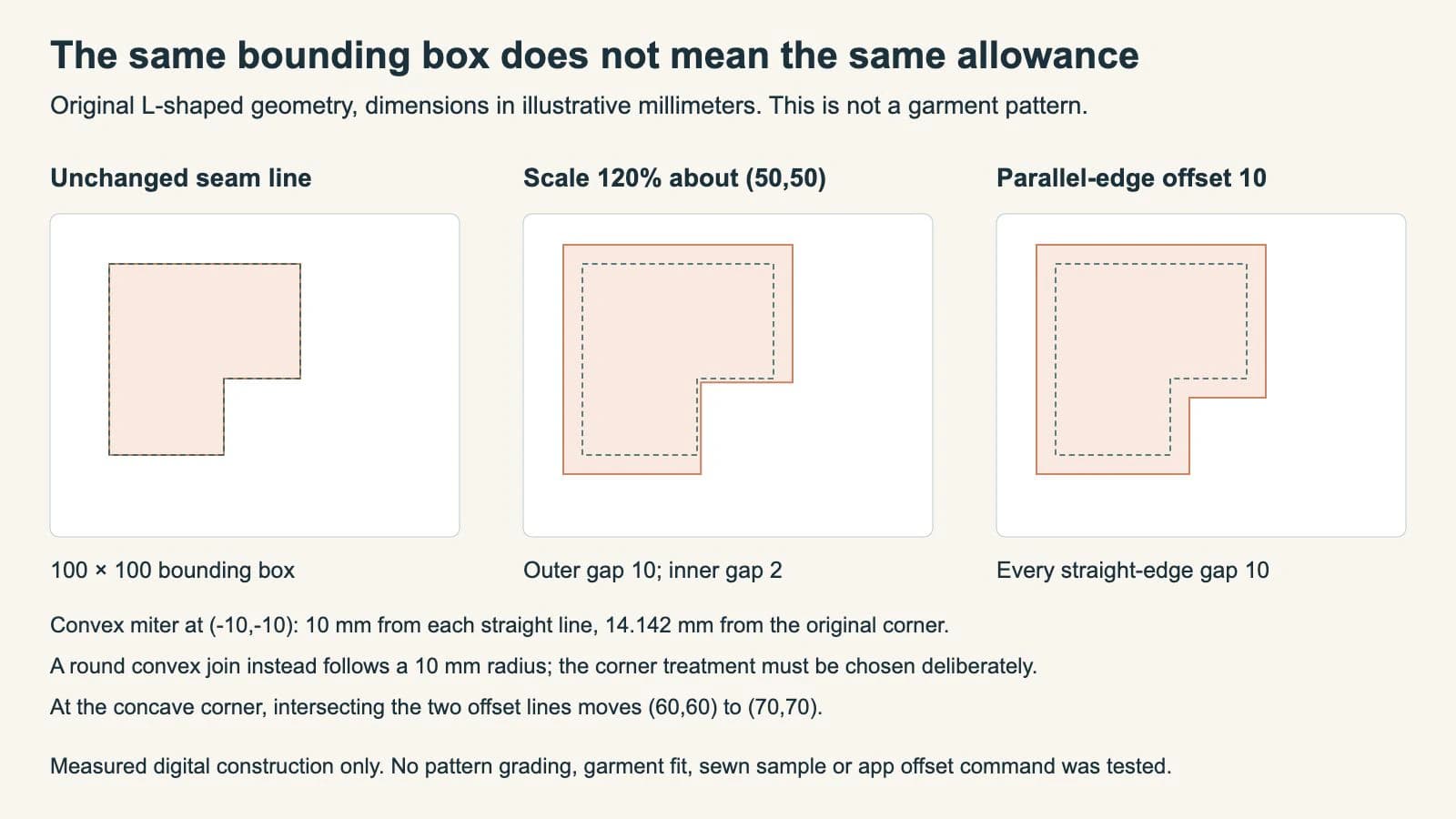
Wir öffneten die gespeicherten SVG-Polygone erneut, prüften senkrechte Abstände jeder korrespondierenden Kante und verglichen die Rahmen. Die gemessenen Abstände stimmen mit der Tabelle überein. Das ursprüngliche Nahtlinienpolygon blieb im Vergleich unverändert.
Entscheide über die Eckenverbindung
Ein Kantenabstand legt die Ecke nicht vollständig fest. Eine Gehrungsverbindung verlängert benachbarte gerade Versatzkanten bis zum Schnittpunkt. An unserer Außenecke (0,0) treffen sie bei (−10,−10) zusammen. Dieser Punkt liegt 10 mm von jeder tragenden Geraden, aber ungefähr 14,142 mm von der ursprünglichen Ecke entfernt.
Eine runde Verbindung kann die Außenkanten mit einem 10-mm-Radiusbogen verbinden. Eine Fase verbindet die Versatzenden stattdessen gerade über die Spitze. Trotz gleicher gerader Zugabe entstehen andere Konturen. Die SVG-Zeichenspezifikation unterscheidet Gehrung, Rundung und Fase bei Strichverbindungen; ein dargestellter Strich ist nicht automatisch eine gespeicherte Schnittgrenze.
An der konkaven L-Ecke verschiebt der Schnitt äußerer Parallelen die Ecke von (60,60) zu (70,70). Das verkleinert die rechteckige Aussparung statt sie wie die skalierte Kopie zu vergrößern. Bei komplexeren Formen können Versätze sich treffen, kleine Lücken schließen oder Bereinigung verlangen. Prüfe die Ergebniskontur statt Prozentwert oder ein einziges Rahmenmaß als Beweis zu nehmen.
Ein Kleidungsschnitt braucht weitere Konstruktionsentscheidungen. Abnäher, Säume, Bruchkanten und zusammentreffende Nähte können jeweils eigene Behandlung und Prüfung erfordern. Unsere Gehrung ist eine ausdrückliche Geometriewahl, keine Empfehlung scharfer Ecken für jeden Schnitt.
Prüfe die bearbeitete Kontur vor der Verwendung
Lass die ursprüngliche Nahtlinie beim Kontrollieren der neuen Schnittgrenze sichtbar. Miss senkrecht zu relevanten geraden Abschnitten und prüfe Kurven an mehreren Positionen. Folge den kantenspezifischen Zugaben und vergleiche Ecken und Passzeichen mit der ursprünglichen Konstruktion.
Bestätige auch den physischen Maßstab. Unsere SVGs deklarieren Millimetermaße mit passender Koordinatenabbildung; Zielanwendung oder Druck brauchen trotzdem eine Größenkontrolle. Der Leitfaden zu falsch großen SVGs erklärt diese separate Frage.
Weicht ein Innenabstand von der gewünschten Zugabe ab, prüfe Gesamtskalierung, falsche verschobene Grenze oder abweichende Eckbehandlung. Enthält der Schnitt schon Nahtzugabe, kann ein weiterer Versatz sie doppelt hinzufügen. Kläre die Quellbedeutung vor weiterer Geometriekorrektur.
Wo PerfectVector hilft
Ist nur ein sauberer Rasterscan vorhanden und brauchst du bearbeitbare Konturen, bereite mit PerfectVector einen SVG-Kandidaten vor. Vergleiche rekonstruierte Konturen und kleine Markierungen mit der Quelle, kalibriere und identifiziere die tatsächliche Nahtlinie vor der Zugabenkonstruktion. Nutze das ursprüngliche bearbeitbare Vektorschnittmuster, falls verfügbar.
Vektorisierung erkennt keine Schnittgröße, wählt keine Zugabe, gradiert nicht und bestätigt keine Passform. Ein dicker gedruckter Strich kann zwei gemalte Außenkanten statt eines einzigen Nähwegs ergeben. Prüfe und bearbeite Pfade mit dem SVG-Bearbeitungsleitfaden. Unser L wurde direkt als natives SVG erstellt.
FAQ
Kann ich einen Schnitt prozentual vergrößern, um Nahtzugabe anzufügen? Eine Skalierung erzeugt im Allgemeinen keinen konstanten Kantenabstand. Unser L hat bei 120% außen 10 mm und an den inneren Geraden nur 2 mm Abstand.
Bedeutet derselbe Begrenzungsrahmen eine korrekte Zugabe? Nein. Skalierte Kopie und paralleler Versatz messen beide insgesamt 120 × 120 mm, haben aber andere Innengrenzen. Prüfe relevante Kantenabstände und Ecken.
Braucht jede Schnittkante dieselbe Zugabe? Folge tatsächlicher Anleitung und Konstruktion. Nahtverarbeitung, Säume und Bruchkanten können unterschiedlich sein; Zugabe kann bereits enthalten sein.
Beweist eine Versatzkontur, dass das Kleidungsstück passt? Nein. Das Beispiel bestätigt nur digitale Linienabstände. Schnittkonstruktion, Stoff, Verarbeitung und Passform brauchen geeignete Schnittprüfungen und ein Muster.
Quellen
- PatternLab — Nahtzugabe an Schnittmuster anfügen — Digitaler Ablauf mit Versatz ausgewählter Konturen.
- In the Folds — Nahtzugabe an einem Schnittmuster ergänzen — Wahl und Messung für bestimmte Nähte sowie getrennte Behandlung der Bruchkante.
- W3C — SVG-Zeichnen: Linienverbindungen — Unterscheidung von Gehrung, Rundung und Fase.
Du beginnst mit einem gescannten Rasterschnitt? Rekonstruiere bearbeitbare Konturen mit PerfectVector, vergleiche und kalibriere das Ergebnis und konstruiere und miss danach die tatsächlich vorgeschriebenen Nahtzugaben.
Mehr aus dem Blog

Grundriss vektorisieren, ohne den Maßstab zu verlieren
Wandle einen gescannten Grundriss in saubere Vektorlinien um, kalibriere ihn anhand eines bekannten Maßes und prüfe den Maßstab vor der weiteren SVG- oder DXF-Nutzung.

Strass-SVG vergrößern, ohne die Lochgröße zu ändern
Erfahre, wann du die Importgröße einer Strass-SVG wiederherstellst und wann du das Layout neu aufbaust. Halte Lochdurchmesser fest, prüfe Abstände und teste mit deinen Steinen.



