
Strass-SVG vergrößern, ohne die Lochgröße zu ändern
Erfahre, wann du die Importgröße einer Strass-SVG wiederherstellst und wann du das Layout neu aufbaust. Halte Lochdurchmesser fest, prüfe Abstände und teste mit deinen Steinen.
Auf dieser Seite
- Entscheide, welche Größe du ändern musst
- Sieh dir an, was die Skalierung des gesamten Entwurfs verändert
- Baue das Layout mit demselben Lochdurchmesser neu auf
- Prüfe die exportierte Größe in Cricut Design Space
- Beginne mit einer Silhouette, wenn die Schablone neu aufgebaut werden muss
- Häufige Fragen
- Quellen
Du kannst die Größe einer Strass-SVG ändern, doch das Skalieren des gesamten Entwurfs skaliert auch seine Löcher. Wenn du mit denselben Steinen ein größeres Motiv möchtest, verschiebe oder erneuere die Steinpositionen und halte dabei den physischen Durchmesser jedes Lochs konstant. Hat eine importierte Datei lediglich die falsche Größe, stelle zuerst die vom Ersteller vorgesehenen Abmessungen wieder her, bevor du etwas umgestaltest.
Eine Strassschablone ist eine Anordnung von Öffnungen, die Steine beim Platzieren halten. Diese Öffnungen besitzen physische Größen. Scalable Vector Graphics (SVG) kann ihre runde Geometrie bei jeder Vergrößerung erhalten, doch ein scharfer Kreis kann trotzdem den falschen Durchmesser für deine Steine haben.
Diese Anleitung richtet sich an alle, die eine bereitgestellte Schablone anpassen oder eine aus einer Grafik gestalten. Sie zeigt SVG-Geometrie und gibt dir Prüfungen für deine Schneidesoftware an die Hand. Die Beispiele wurden weder in Schablonenmaterial geschnitten noch mit Steinen getestet.
Entscheide, welche Größe du ändern musst
Trenne die Gesamtgröße der Grafik vom Lochdurchmesser und dem Abstand zwischen den Lochmittelpunkten. Eine Änderung an einem dieser Werte legt nicht fest, was mit den beiden anderen geschehen soll.
| Dein Ziel | Was du änderst | Was du prüfst |
|---|---|---|
| Eine bereitgestellte Datei wiederherstellen, die zu klein oder groß importiert wurde | Den gesamten Import zurück auf die vom Ersteller vorgesehene Größe | Gesamtabmessungen und einzelne Lochdurchmesser |
| Mit denselben Steinen ein größeres Muster erstellen | Lochpositionen, Anordnungsdichte oder Steinzahl | Konstanten Lochdurchmesser und neue Abstände |
| Mit denselben Steinen ein kleineres Muster erstellen | Positionen neu aufbauen und bei Bedarf Löcher entfernen | Überlappungen, enge Abstände und verlorene Details |
| Zu einer anderen Steingröße wechseln | Lochdurchmesser und die Anordnung darum | Anforderungen der neuen Steine und des Schablonenmaterials |
The Rhinestone World benennt die physische Einschränkung ausdrücklich in seiner FAQ zur Größenänderung von Strassmotiven: Das SS10-Beispiel nennt für Magic Flock einen konstanten Lochdurchmesser von 0.130 Zoll. Beim Verkleinern des Entwurfs kann es nötig sein, Löcher zu verschieben oder zu löschen. Das ist ein anbieterspezifisches Beispiel, keine allgemeine Locheinstellung für jeden Stein mit derselben Größenbezeichnung.
Verwende die Abmessungen des Schablonenerstellers und die Vorgaben deines Materialanbieters. Berechne einen Lochdurchmesser nicht allein aus der Größenbezeichnung des Steins.
Sieh dir an, was die Skalierung des gesamten Entwurfs verändert
Wir erstellten einen einfachen Ring aus 24 Kreisen. Jeder Kreis hat einen Durchmesser von 3.2 mm, und sein Mittelpunkt liegt 20 mm vom Ringmittelpunkt entfernt. Die 3.2 mm sind eine beispielhafte Geometriewahl, keine empfohlene Einstellung für eine bestimmte Steingröße.
Wird der gesamte Ring auf 150% skaliert, werden seine Löcher 4.8 mm groß. Baut man den Ring mit Mittelpunkten in 30 mm Entfernung vom Zentrum neu auf und behält 3.2-mm-Löcher, entsteht eine größere Anordnung mit weiteren Abständen zwischen den Löchern.
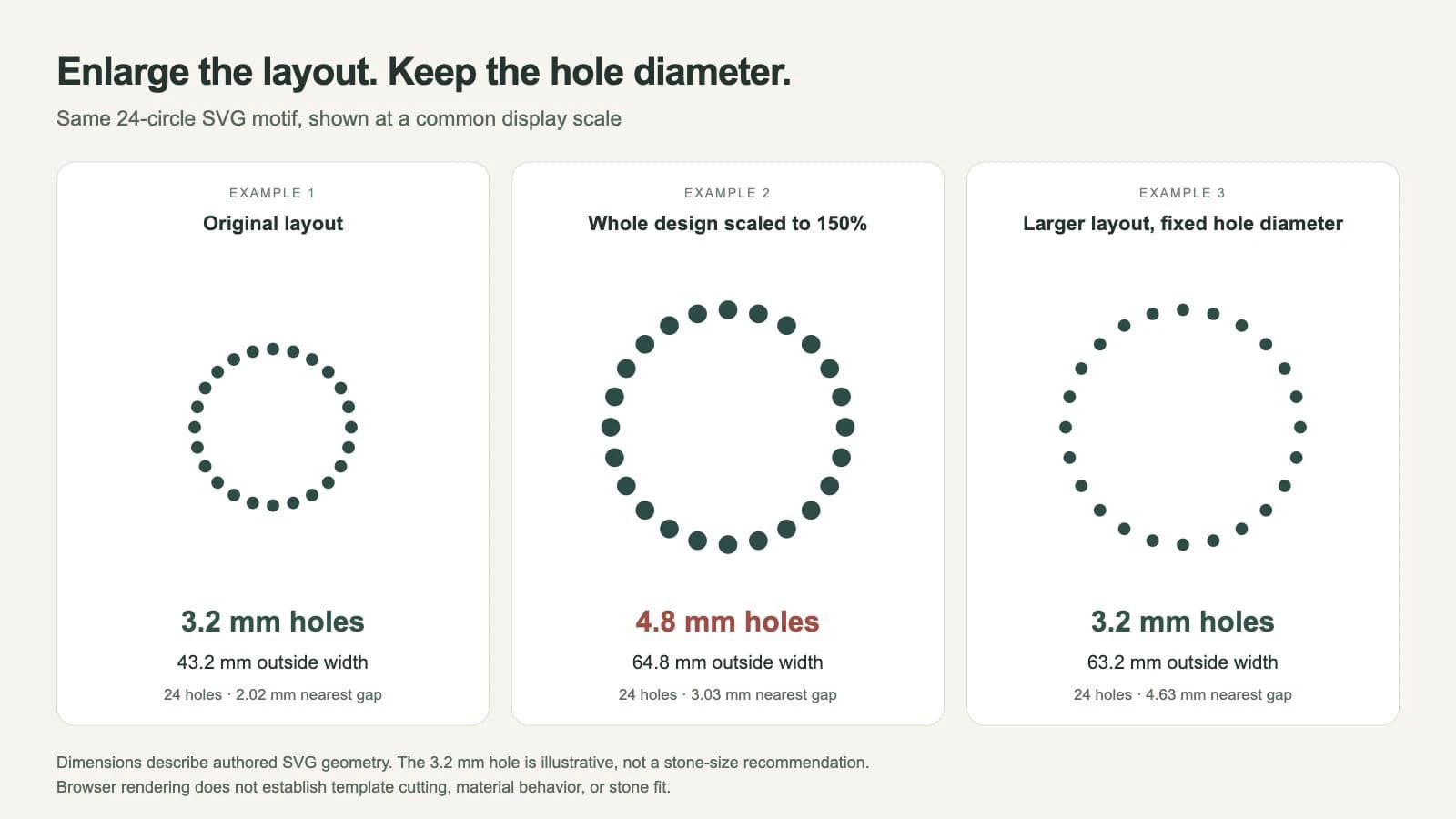
| Gemessene Eigenschaft | Ursprünglicher Ring | Gesamter Ring bei 150% | Größerer Ring mit unveränderten Löchern |
|---|---|---|---|
| Lochdurchmesser | 3.2 mm | 4.8 mm | 3.2 mm |
| Außenbreite | 43.2 mm | 64.8 mm | 63.2 mm |
| Kleinster Abstand zwischen Lochrändern | Etwa 2.02 mm | Etwa 3.03 mm | Etwa 4.63 mm |
| Lochzahl | 24 | 24 | 24 |
Der neu aufgebaute Ring ist nicht 64.8 mm breit, weil seine Randlöcher nicht größer wurden. Muss dein Entwurf eine genaue Breite einhalten, miss nach dem Wiederherstellen des Lochdurchmessers die Außenränder. Gehe nicht davon aus, dass das Skalieren der Mittelpunktpositionen dieselben Außenmaße ergibt wie das Skalieren vollständiger Kreise.
Methodenhinweis: Wir prüften die selbst erstellten SVG-Dateien und ihre Browserdarstellung einschließlich Kreisradien, Transformationen und Begrenzungsrahmen. Die Abbildung zeigt diese tatsächlichen Dateien in einem gemeinsamen Darstellungsmaßstab. Das verifiziert die angegebene Geometrie, keinen Cricut-Import, erfolgreichen Schnitt oder passenden Sitz der Steine.
Die SVG-Spezifikation zu Koordinatensystemen erklärt, wie Transformationen und viewBox die Geometrie in einen Ansichtsbereich abbilden. Wird der angezeigte Ansichtsbereich bei unveränderter viewBox vergrößert, können auch die Löcher größer werden. Nur einen äußeren Breitenwert zu ändern hält deshalb ihren physischen Durchmesser nicht konstant.
Baue das Layout mit demselben Lochdurchmesser neu auf
Du brauchst einen unveränderten Master, einen SVG-Editor mit Prüfung einzelner Formen, die vorgesehenen Endmaße und die für deine Steine und dein Schablonenmaterial erforderliche Locheinstellung. Prüfe bei einem gekauften Muster zuerst, ob der Ersteller die benötigte Größe anbietet.
- Bestätige den ursprünglichen Maßstab. Notiere die Gesamtbreite und -höhe des Erstellers und miss mehrere Löcher in deiner Arbeitsdatei. Ist alles um denselben Faktor falsch, folge vor Layoutänderungen der Fehlersuche bei falscher SVG-Größe.
- Lege die Zielgrenzen des Layouts fest. Entscheide, ob du ein breiteres Motiv, mehr Abstand zwischen Steinen oder zusätzliche Reihen brauchst. Behalte das Original neben deiner Arbeitskopie, um Silhouette und Details zu vergleichen.
- Verschiebe oder erzeuge die Löcher neu. Halte den benötigten Durchmesser konstant, während du die Mittelpunkte änderst. Verwende ein Strasslayout-Werkzeug oder bearbeite die Formen in einem Vektoreditor. Prüfe, ob der Größenbefehl des Editors auf jedes Loch einzeln oder auf die gesamte Auswahl wirkt; diese Vorgänge liefern unterschiedliche Ergebnisse.
- Prüfe neue Abstände und Details. Vergleiche benachbarte Lochränder, besonders an engen Kurven und kleinen Schriften. Ergänze oder entferne Löcher, um die gewünschte Dichte zu erhalten. Eine größere Anordnung derselben Löcher wirkt meist offener; eine kleinere kann Überlappungen erzeugen.
- Speichere, öffne erneut und miss nach. Exportiere eine neue SVG, öffne sie erneut und bestätige ihre endgültigen Außenmaße sowie mehrere Lochdurchmesser. Prüfe die exportierte Datei, statt dich auf frühere Auswahlwerte des Editors zu verlassen.
Ein kleines Codebeispiel zeigt den Unterschied. Diese Datei platziert zwei Kreise mit 3.2 mm Durchmesser und einem Mittelpunktabstand von 15 mm:
<svg xmlns="http://www.w3.org/2000/svg"
  width="40mm" height="20mm" viewBox="0 0 40 20">
  <circle cx="10" cy="10" r="1.6" />
  <circle cx="25" cy="10" r="1.6" />
</svg>
In dieser Datei sorgen die übereinstimmenden Maße von Ansichtsbereich und viewBox dafür, dass eine Benutzereinheit bei der angegebenen Größe einem Millimeter entspricht. Die SVG-Kreisdefinition trennt die Mittelpunktkoordinaten (cx und cy) vom Radius (r). Änderst du den zweiten cx von 25 auf 30, steigt der Mittelpunktabstand auf 20 mm, während der Durchmesser bei 3.2 mm bleibt. Eine geerbte Skalierungstransformation würde dieses Ergebnis verändern. Prüfe deshalb auch übergeordnete Gruppen.
Für unsere kleinere Kontrollversion verschoben wir dieselben 24 Lochmittelpunkte auf einen Radius von 12 mm. Benachbarte Mittelpunkte lagen etwa 3.13 mm auseinander, also weniger als der Durchmesser von 3.2 mm: Die Kreise überlappten sich. Nach dem Verkleinern eines Musters die Lochgröße wiederherzustellen ist nur ein Teil der Korrektur. Baue den zu dicht belegten Abschnitt neu auf, entferne Löcher oder vereinfache das Motiv.
Prüfe die exportierte Größe in Cricut Design Space
Verwende Cricuts aktuelle SVG-Upload-Anleitung für deine Plattform. Cricut unterscheidet Vektor- und Rasteruploads; ein erfolgreicher Import belegt nicht den physischen Sitz einer Strassschablone.
Notiere vor dem Hochladen die vorgesehene Außenbreite und -höhe des exportierten Musters. Vergleiche in Design Space die importierten Maße mit dieser Notiz. Wenn du einzelne Löcher prüfen kannst, vergleiche auch mehrere ihrer Durchmesser. Eine vom Ersteller bereitgestellte Referenzform oder ein Quadrat bekannter Größe kann helfen, eine Maßstabsänderung zu erkennen. Schließe diese Diagnoseform aber vom endgültigen Schnitt aus.
Ist der Import falsch, stelle den vorgesehenen Maßstab einmal wieder her und prüfe erneut. Ist der Import richtig, aber das Motiv passt nicht zu deinem Projekt, kehre zum Layoutmaster zurück. Eine bereits korrekte Schablone zu vergrößern verändert ihre Löcher.
Nutze anschließend die Anleitung zur SVG-Vorbereitung für Cricut für Ebenen, Bearbeitungen und Mattenprüfungen. Schneide danach ein kleines Muster im tatsächlichen Schablonenmaterial und teste die tatsächlichen Steine. Bestätige, dass sich die Steine in die Öffnungen setzen und das Material die Anordnung wie vorgesehen hält. Dateimaße können diese physischen Ergebnisse nicht belegen.
Beginne mit einer Silhouette, wenn die Schablone neu aufgebaut werden muss
Wenn du bereits brauchbare Strasslöcher hast, bearbeite diesen Vektormaster. Ein Bildschirmfoto der Punkte belegt nicht die vom Ersteller vorgesehenen physischen Maße. Bitte um die Originalschablone, bevor du ihre Löcher rekonstruierst.
Wenn du mit einem flächigen PNG- oder JPEG-Logo beginnst, kann PerfectVector SVG-Grafiken für die Layoutphase gewinnen. Vektorisierung erstellt Geometrie aus den Pixeln eines Rasterbilds; sie platziert keine Steine, wählt keine Lochzugabe und erzeugt keine Strassschablone. Auch die Bild-zu-Vektor-FAQ von The Rhinestone World behandelt die Vektorumwandlung als Schritt vor dem Erstellen des Steinmotivs.
Bei einer Rastervorlage bereite die Grafik als SVG vor, prüfe ihre Silhouette und kleinen Details und konstruiere die Löcher anschließend separat. Die Anleitung zur Logovektorisierung behandelt diese Wiedergewinnung der Vorlage. Grundlegende Geometriebegriffe erklärt der Artikel zum Inhalt einer SVG-Datei.
Behalte die wiedergewonnene Grafik und das Strasslayout als separate Master. So kannst du das Motiv ändern, ohne eine Nachzeichnung als maßhaltige Schablone zu behandeln.
Häufige Fragen
Kann ich eine Strass-SVG mit denselben Steinen vergrößern? Ja, indem du die Löcher neu anordnest oder verschiebst und ihren erforderlichen physischen Durchmesser konstant hältst. Das Skalieren des gesamten Entwurfs vergrößert auch die Löcher. Prüfe die neuen Außenmaße, Abstände und die Steinzahl, bevor du die Schablone testest.
Kann ich ein Strassmotiv verkleinern, ohne die Löcher zu ändern? Du kannst den Durchmesser konstant halten, doch ein kleineres Layout kann die Löcher zusammendrängen oder überlappen lassen. Verschiebe oder entferne Löcher und vereinfache enge Details. Prüfe die exportierte Geometrie erneut und teste mit dem tatsächlichen Schablonenmaterial und den Steinen.
Ist das Korrigieren eines Imports in falscher Größe dasselbe wie eine Mustergrößenänderung? Nein. Eine Importkorrektur stellt den vom Ersteller vorgesehenen physischen Maßstab wieder her. Eine Größenänderung des Musters verändert dieses vorgesehene Layout. Bestätige die ursprünglichen Maße, bevor du entscheidest, welche Aufgabe nötig ist.
Erstellt das Umwandeln einer PNG in SVG eine Strassschablone? Nein. Vektorisierung kann die Formen der Grafik wiedergewinnen. Steinpositionen, Lochdurchmesser, Abstände und Tests des Schablonenmaterials bleiben separate Gestaltungs- und Produktionsschritte.
Quellen
- The Rhinestone World: Kann ich die Größe eines Strassmotivs ändern? — erklärt feste Lochgrößen und die Notwendigkeit, beim Verkleinern Löcher zu verschieben oder zu löschen.
- W3C: SVG-2-Koordinatensysteme — definiert die Zuordnung zum Ansichtsbereich,
viewBoxund Transformationen. - W3C: SVG-2-Kreiselement — definiert Kreismittelpunkte und Radius unabhängig voneinander.
- Cricut: Bilder in Design Space hochladen — dokumentiert den Upload-Ablauf für SVG-Vektoren.
- The Rhinestone World: JPG oder PNG vor dem Erstellen eines Strassmotivs umwandeln — ordnet die Vektorwiedergewinnung vor der Erstellung des Strasslayouts ein.
Hast du ein Rasterlogo, das ein neues Steinlayout braucht? Bereite seine SVG-Grafik vor, vergleiche die gewonnene Silhouette mit der Vorlage und konstruiere und miss die Löcher anschließend separat, bevor du deine Schablone testest.
Mehr aus dem Blog
Autoaufkleber mit Cricut aus deinem eigenen Design erstellen
Ein Autoaufkleber aus deinem Logo, deiner Zeichnung oder einem Tierfoto: aus der Entfernung gut lesbare Gestaltung, eine schneidfertige SVG und wann Kaufen sinnvoller ist.

So konvertierst du ein PDF in SVG (exportiere es, wenn es vektoriell ist, zeichne es nach, wenn es ein Scan ist)
Wie du ein PDF in SVG konvertierst, hängt davon ab, was darin steckt. Ist es vektoriell, exportierst du es; ist es ein Scan, zeichnest du es nach. So erkennst du den Unterschied und gehst in beiden Fällen vor.



