
TIFF-Scan in Vektor umwandeln, ohne Details zu verlieren
Ein TIFF-Scan kann scharfe Liniendetails und viel Rauschen enthalten. Bereite die Vorlage vor, zeichne sie als bearbeitbare SVG-Pfade nach und prüfe das Ergebnis.
Auf dieser Seite
- Zuerst entscheiden, ob Nachzeichnen die richtige Aufgabe ist
- Was „Liniendetail“ in einem Scan tatsächlich bedeutet
- Pixelabmessungen sind wichtiger als die DPI-Angabe
- Charakter erhalten, nicht jeden Sprenkel
- Die TIFF vorbereiten, ohne die Zeichnung zu verflachen
- Den TIFF-Scan in SVG umwandeln
- Die SVG auf verlorene und erfundene Details prüfen
- Praktisch entscheiden: behalten, bereinigen oder wiederholen
- FAQ
- Quellen
Ein TIFF-Scan kann zu einem sauberen Vektor werden, doch das TIFF-Format selbst garantiert keine gute Nachzeichnung. Die nützlichen Informationen liegen in den Pixeln: scharfe Tintenkanten, genügend Auflösung und klare Trennung zwischen Zeichnung und Papier. Staub, Rasterstruktur, blasser Bleistift, durchscheinende Rückseiten und Unschärfe sind ebenfalls Pixel, sodass ein Nachzeichnungswerkzeug sie getreu in unerwünschte Formen verwandeln kann.
Am sichersten ist es, den Originalscan zu bewahren, eine bereinigte Arbeitskopie zu erstellen, diese nachzuzeichnen und die SVG mit beiden zu vergleichen. Entferne Fehler, ohne den Liniencharakter abzuschleifen, den du erhalten wolltest.
Der kurze Ablauf
- Bewahre die unveränderte TIFF als Archivmaster auf.
- Prüfe die tatsächlichen Pixeldetails bei 100 % Zoom; eine DPI-Angabe kann nie erfasste Details nicht wiederherstellen.
- Bereinige nur eindeutige Scanfehler: Staub, Papiergrau, durchscheinende Rückseiten oder einzelne Sprenkel.
- Zeichne eine unterstützte Seite als SVG nach und prüfe dann dünne Linien, Ecken, Öffnungen und die Knotenzahl.
- Zeichne stattdessen neu, wenn Geometrie oder Schrift exakt sein müssen.
Zuerst entscheiden, ob Nachzeichnen die richtige Aufgabe ist
TIFF ist ein Rastercontainer. Er kann einen sorgfältigen Scan mit hervorragenden Tonwertdetails speichern, doch das Bild bleibt ein Pixelraster. Die TIFF-Formatbeschreibung der Library of Congress dokumentiert seine tagbasierte Rasterstruktur und vielen Varianten. Vektorisierung interpretiert dieses Raster als Formen und Kurven; sie deckt keine ursprünglichen, in der Datei verborgenen Pfade auf.
Dadurch eignen sich manche TIFF-Scans viel besser als andere:
| Vorlage | Wahrscheinliches Ergebnis | Besserer Ansatz |
|---|---|---|
| Tintenzeichnung auf sauberem Papier | Gute Nachzeichnung mit wenig Bereinigung | Automatische Vektorisierung |
| Logo, Stempel, Kartensymbol oder flächiges Diagramm | Gut bei scharfen Kanten | Automatisch nachzeichnen, dann Geometrie prüfen |
| Bleistiftskizze mit hellen Konstruktionslinien | Manche Linien können verschwinden oder zerfallen | Kontrast gezielt erhöhen, dann nachzeichnen |
| Alte Fotokopie mit Staub und durchscheinender Rückseite | Rauschen kann zu Hunderten Formen werden | Zuerst eine Kopie bereinigen |
| Foto oder Malerei mit kontinuierlichen Tonwerten | Vereinfachter, plakatartiger Vektor | Raster behalten, sofern Stilisierung nicht das Ziel ist |
| Ursprünglich in Software erstelltes Schaubild oder Diagramm | Nachzeichnen kann Text und Geometrie verzerren | Aus der ursprünglichen Anwendung neu exportieren |
| Exakte Schrift, bemaßte Zeichnung oder technische Geometrie | Kleine Nachzeichnungsfehler können relevant sein | Manuell neu zeichnen oder in CAD rekonstruieren |
Die letzten beiden Zeilen ersparen am meisten unnötige Arbeit. Wenn eine ursprüngliche Vektor-, CAD-, Plot- oder Layoutdatei noch existiert, exportiere daraus. Die TIFF ist dann eine Ausgabekopie, nicht die beste Vorlage.
Was „Liniendetail“ in einem Scan tatsächlich bedeutet
Nicht jede dunkle Markierung verdient einen Vektorpfad. Das Ziel ist, die von Hand oder gestalterisch erzeugte Struktur zu erhalten und Erfassungsfehler auszuschließen.
Pixelabmessungen sind wichtiger als die DPI-Angabe
DPI-Metadaten beschreiben das Verhältnis zwischen Pixeln und physischer Größe. Nachdem der Scan existiert, erzeugt das Ändern allein dieser Angabe keine neuen Kanteninformationen. Die Digitalisierungsrichtlinien der UK National Archives unterscheiden beim Scannen verwendete Pixel pro Zoll von beim Drucken verwendeten Punkten pro Zoll. Beurteile die Vorlage bei 100 % Zoom:
- Sind die dünnsten gewollten Linien mehrere sichtbare Pixel breit oder erscheinen und verschwinden sie stellenweise?
- Sind Kanten scharf genug, um sie zu lokalisieren, oder verteilen sie sich auf ein weiches graues Band?
- Sind benachbarte Linien getrennt oder bereits verschmolzen?
- Kannst du Tintenstruktur von Papierstruktur unterscheiden?
Fallen diese Antworten schlecht aus, hilft es nicht, dieselbe Datei mit höherer DPI-Angabe erneut zu speichern. Scanne das Original mit einer sinnvollen Auflösung neu, verbessere Schärfe und Kontrast oder akzeptiere eine manuelle Neuzeichnung.
Charakter erhalten, nicht jeden Sprenkel
Eine von Hand getuschte Linie kann kleine Druckschwankungen, unvollkommene Ecken und etwas Unruhe haben. Das kann zur Zeichnung gehören. Vereinzelter Staub, eine graue Papierfläche, Scannerstreifen und durchscheinende Rückseiten gehören nicht dazu. Nutze eine Arbeitskopie, damit die Bereinigung reversibel bleibt.
Beurteile jede Markierung nach ihrem Bezug zur Zeichnung, nicht allein nach ihrer Dunkelheit. Wiederkehrende Druckschwankungen entlang eines Strichs sind wahrscheinlich gewollter Charakter; ein abgetrennter Sprenkel, Hintergrundschleier oder ein Streifen durch voneinander unabhängige Bereiche ist eher ein Erfassungsfehler.
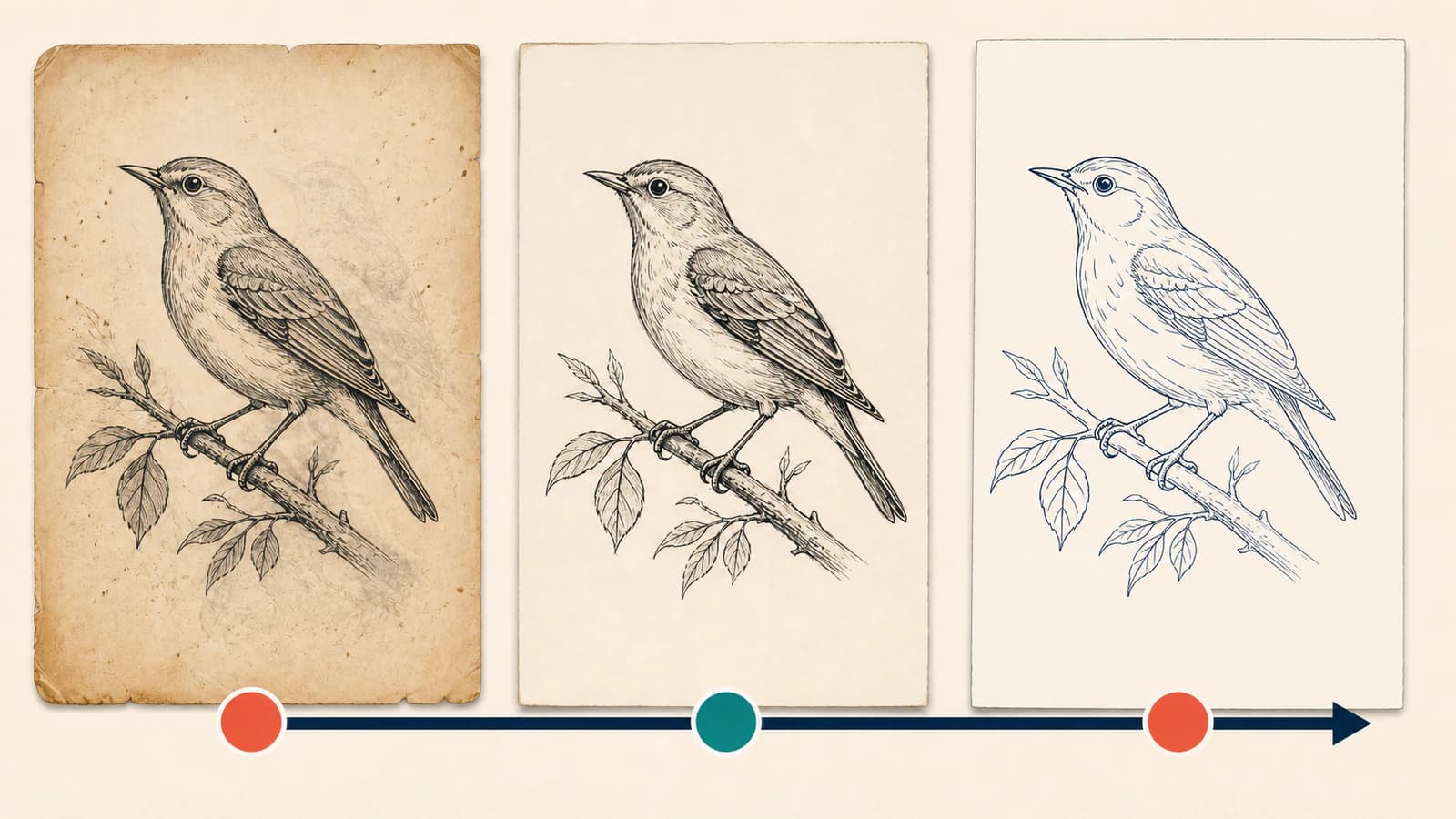
Vergleiche bei ausdrucksstarken Zeichnungen mit dem Ablauf für Strichzeichnungen als SVG. Seine Warnung zu Umriss und Mittellinie gilt auch hier: Gewöhnliches Nachzeichnen folgt beiden Kanten eines Strichs. Das ist für Druck und Formenschneiden richtig, aber für einen Plotter falsch, der einen einzigen Pfad in der Mitte braucht.
Die TIFF vorbereiten, ohne die Zeichnung zu verflachen
- Dupliziere den Scan. Lass die Original-TIFF unverändert. Führe alle Schwellenwert-, Tonwert-, Zuschneide- und Retuschearbeiten an einer Kopie aus.
- Schneide auf die gewünschte Grafik zu. Entferne Ränder der Scannerfläche, Beschriftungen und leere Seitenbereiche. Ein engerer Ausschnitt gibt der Nachzeichnung mehr nützliche Pixel.
- Korrigiere die Ausrichtung vor dem Nachzeichnen. Drehe einmal vom Original aus, statt wiederholt verlustbehaftet zu exportieren.
- Setze Weiß- und Schwarzpunkt vorsichtig. Bewege Papier in Richtung Weiß und Tinte in Richtung Dunkel, beobachte dabei aber die dünnste Linie. Höre auf, bevor sie Lücken bekommt.
- Entferne einzelne Fehler in Vorlagengröße. Staub, der nur ein oder zwei Pixel breit ist, kann zu winzigen geschlossenen Formen werden. Bereinige offensichtliche Sprenkel, aber verwische nicht die ganze Seite, um ein lokales Problem zu lösen.
- Trenne Durchscheinen von gewollten Markierungen. Ist der Text auf der Rückseite blass, ist eine gezielte Tonwert- oder Maskenanpassung sicherer als ein harter globaler Schwellenwert.
- Exportiere die Arbeitskopie ohne Verkleinerung. Behalte die ursprünglichen Pixelabmessungen bei und vermeide zusätzliche Schärfungssäume um Linien.
Für Schwarz-Weiß-Arbeiten kann ein harter Schwellenwert nützlich sein. Bei Bleistift, Lavierung oder variabler Tinte kann er die Übergänge zerstören, die die Zeichnung von Schmutz unterscheiden. Nutze den geringsten Eingriff, der die beabsichtigten Kanten eindeutig macht.
Folge bei einer bemaßten Vorlage den Prüfungen zum Erhalt des Maßstabs eines gescannten Schnittmusters.
Den TIFF-Scan in SVG umwandeln
PerfectVector unterstützt einen begrenzten Ablauf für einseitige klassische TIFFs. Eine kompatible TIFF wird lokal in ein geprüftes Einzelbild dekodiert, wobei die Ausrichtung angewendet wird, bevor sie in die normale Vektorisierungspipeline gelangt. Eine mehrseitige TIFF wird abgelehnt, statt stillschweigend Seite eins zu wählen.
Diese Grenze ist wichtig, weil „TIFF“ viele Varianten umfasst. Die aktuelle Unterstützung zielt auf übliche einseitige Dateien in Graustufen, RGB, RGBA und mit Farbpalette. BigTIFF, mehrseitige Dokumente, CMYK-/YCbCr-Daten, gekachelte oder planare Anordnungen sowie einige spezielle Kompressionsverfahren oder Datentypen für die Pixelwerte liegen außerhalb der unterstützten Teilmenge. Wird eine Datei abgelehnt, exportiere die gewünschte Seite aus einem Bildeditor als PNG, statt die Endung wiederholt umzubenennen.
Für eine kompatible Vorlage:
- Öffne den TIFF-zu-SVG-Konverter.
- Lade die bereinigte Arbeits-TIFF hoch.
- Lass die lokale Vorbereitung die Seite dekodieren und ausrichten.
- Vektorisiere das vorbereitete Einzelbild.
- Prüfe die Vorschau sowohl bildschirmfüllend als auch stark vergrößert.
- Lade die SVG erst herunter, wenn die folgenden Prüfungen zum Linienerhalt bestanden sind.
PerfectVector passt zu diesem Ablauf, wenn der Scan erkennbare grafische Formen enthält und du einen bearbeitbaren ersten Entwurf mit glatten Pfaden möchtest. Es kann nicht entscheiden, dass jede blasse Markierung wertvoll oder jeder dunkle Sprenkel Schmutz ist. Diese Beurteilung liegt weiterhin in deiner Vorlagenbereinigung und dem abschließenden Vergleich.
Die SVG auf verlorene und erfundene Details prüfen
Vergleiche nicht nur die Gesamtsilhouette. Nutze vier kleine Testbereiche:
- Den dünnsten beabsichtigten Strich. Er sollte durchgehend bleiben. Ein fehlender Abschnitt bedeutet, dass die Vorlage mehr Kontrast braucht oder die Linie unterhalb der nutzbaren Auflösung liegt.
- Den engsten Zwischenraum. Getrennte Linien sollten nicht zu einem Klumpen verschmelzen.
- Eine scharfe Ecke oder Serife. Sie sollte weiterhin bewusst gestaltet wirken, ohne ein abgerundetes Ende, das die Gestaltung verändert.
- Einen sauberen Papierbereich. Er sollte keine Gruppen winziger Pfade aus Staub oder Textur enthalten.
Wähle danach einige Formen in einem Vektoreditor aus. Kurven sollten eine sinnvolle Knotenzahl haben und sich als zusammenhängende Objekte bewegen. Besteht ein glatter Bogen aus einer verrauschten Ankerpunktkette, folgt die Nachzeichnung der Scantextur statt der Zeichnungsstruktur. Nutze die Diagnose für zu viele Knoten, bevor du jeden Punkt von Hand bearbeitest.
Praktisch entscheiden: behalten, bereinigen oder wiederholen
- Behalte eine Variation, die zur gezeichneten Linie gehört und in normaler Ausgabegröße erhalten bleibt.
- Bereinige einzelne Formen, die eindeutig aus Staub, Rändern oder Papierstruktur stammen.
- Überarbeite die Vorlage, wenn ganze dünne Linien verschwinden, Lücken verschmelzen oder Säume doppelte Konturen erzeugen.
- Zeichne manuell neu, wenn exakte Geometrie, Typografie, Maße oder rechtlich erforderliche Markentreue wichtig sind.
Die letzte Wahl ist keine gescheiterte Umwandlung. Sie ist das richtige Produktionsverfahren für eine Vorlage, deren Bedeutung von Präzision abhängt, die die Pixel nicht mehr enthalten.
FAQ
Kann ich eine TIFF direkt in SVG umwandeln? Ja, wenn sie eine unterstützte einseitige TIFF ist. Das Bild muss weiterhin in Pfade nachgezeichnet werden; allein das Ändern der Endung macht es nicht zum Vektor. Bei mehrseitigen oder speziellen TIFF-Varianten muss die gewünschte Seite eventuell zuerst als PNG exportiert werden.
Ergibt eine höhere DPI-Zahl immer einen besseren Vektor? Nein. Der Scan braucht genügend echte Pixel in seinen kleinsten Details. Das Ändern allein der DPI-Metadaten fügt keine Details hinzu. Ein tatsächlicher neuer Scan mit höherer optischer Auflösung kann helfen, wenn das Original noch verfügbar ist.
Warum sind dünne Linien nach dem Nachzeichnen verschwunden? Sie können zu blass, im Pixelbild zu schmal oder durch Unschärfe und Bereinigung aufgeweicht sein. Vergleiche die Arbeitskopie mit dem unveränderten Scan, stelle Kontrast gezielt wieder her und vermeide einen globalen Schwellenwert, der helle Striche unterbricht.
Warum enthält mein Vektor Hunderte winzige Punkte? Staub, Papierkorn, Rasterstruktur und durchscheinende Rückseiten können alle zu geschlossenen Vektorformen werden. Entferne offensichtliche Fehler zuerst aus einer Rasterkopie und zeichne dann neu nach. Jeden Punkt nach der Umwandlung zu löschen ist meist langsamer.
Kann PerfectVector Seite eins einer mehrseitigen TIFF verwenden? Nein. Es lehnt mehrseitige TIFFs ab, statt stillschweigend eine Seite auszuwählen. Exportiere die gewünschte Seite als unterstützte einseitige TIFF oder PNG, prüfe dieses Raster und lade es separat hoch.
Quellen
- Library of Congress — TIFF, Revision 6.0 — Beschreibt TIFF-Rasterstruktur, Tags, Kompressionsoptionen und Varianten.
- Library of Congress — TIFF-Tags — Listet technische Tags für Auflösung, Ausrichtung, Farbe und Seitenstruktur.
- UK National Archives — Digitalisierung — Gibt erhaltungsorientierte Hinweise zu Scanauflösung, Rauschen und verlustfreien Masterdateien.
- Library of Congress — Bilderfassung mit Scanner und Digitalkamera — Bietet praktische Experimente zu Erfassungsqualität und Auflösung.
- PerfectVector — TIFF-zu-SVG-Konverter — Beschreibt den aktuellen einseitigen Umwandlungsablauf des Produkts.
Lass den Archivmaster unverändert, bereite eine saubere Arbeitsseite vor und zeichne dann den TIFF-Scan mit PerfectVector nach. Prüfe vor der Annahme der SVG den dünnsten Strich, den engsten Zwischenraum, die schärfste Ecke und den saubersten Papierbereich. Diese vier Prüfungen zeigen, ob der Vektor die Zeichnung erhalten hat statt bloß das Rauschen.
Mehr aus dem Blog

SVGZ oder SVG: Datei für Bearbeitung und Weitergabe
Vergleiche SVGZ und SVG mit einem echten gzip-Test mit anschließender Dekomprimierung. Sieh, was Kompression erhält, wie Webheader abweichen und welche Datei ein Editor oder Empfänger benötigt.

Blender: Bild zu Grease Pencil nachzeichnen
Zeichne ein Bild in Blender zu Grease Pencil nach, behebe fehlende Befehle und dichte Striche oder importiere ein Farb-SVG. Wähle den passenden Weg für deine Zeichnung.