
Blaue Linien vor dem Nachzeichnen aus Zeichnungen entfernen
Entfernen Sie unerwünschte blaue Hilfslinien aus dunkler Tinte, ohne Details blind zu löschen. Vergleichen Sie Farbkanäle, testen Sie eine Arbeitskopie und prüfen Sie die Zeichnung vor dem Nachzeichnen.
Auf dieser Seite
- Diagnostizieren Sie die Anleitung und die Zeichnung separat
- Erstellen Sie eine Kanalkopie, bevor Sie einen Schwellenwert anwenden
- Bevorzugen Sie einen grafischen Editor?
- Was das kontrollierte Beispiel bewahrte und verlor
- Akzeptieren Sie die Bereinigung erst nach diesen Prüfungen
- Verfolgen Sie die akzeptierte Quelle und überprüfen Sie sie dann erneut
- FAQ
- Quellen
Um blaue Linien aus einer gescannten Zeichnung zu entfernen, beginnen Sie mit dem Farbbild und suchen Sie nach einem Farbkanal, der die Hilfslinien hell macht, während die beabsichtigte Tinte dunkel bleibt. Passen Sie dann ein Duplikat an und überprüfen Sie die Stellen, an denen Hilfslinien die Zeichnung kreuzen. Stoppen Sie, wenn dieselbe Einstellung die gewünschten Striche entfernt.
Dies eignet sich für eine dunkle Tuschezeichnung über erkennbaren blauen Konstruktionslinien, liniertes Papier oder ein Millimeterpapierraster. Das Wort „blau“ allein garantiert keine Trennung. Blaue Grafiken können ebenfalls verschwinden und eine Graustufenkopie enthält möglicherweise keine nützlichen Farbunterschiede mehr.
Überprüfen Sie die Tinte, bevor Sie die Führungen entfernen
Lassen Sie den Farbmaster unberührt. Wählen Sie den Kanal danach aus, was mit Ihren tatsächlichen Markierungen passiert, und vergleichen Sie dann Kreuzungen, den schwächsten Strich und kleine Lücken, bevor Sie die bereinigte Kopie akzeptieren. Eine weißere Seite ist nur dann sinnvoll, wenn die Zeichnung erhalten bleibt.
Diagnostizieren Sie die Anleitung und die Zeichnung separat
Ein Farbkanal ist eine Graustufenansicht einer Komponente eines RGB-Bildes: Rot, Grün oder Blau. Eine blaue Linie kann im Blaukanal hell erscheinen, auch wenn sie im Vollfarbbild auffällig ist. Neutrale dunkle Tinte kann dort dunkel bleiben. Untersuchen Sie alle drei, anstatt davon auszugehen, dass sich jeder blaue Stift oder jedes Papier gleich verhält.
| Was Sie sehen | Was Sie versuchen sollten | Wann soll man aufhören? |
|---|---|---|
| Die Führungen werden in einem Kanal hell; Tinte bleibt dunkel | Verwenden Sie diesen Kanal als Arbeitskopie | Gewünschte Striche werden leichter oder brechen ebenfalls |
| Die gesuchte Tinte entspricht der blauen Anleitung | Bewahren Sie diese Bereiche für manuelle Arbeiten auf | Die Farbseparation behandelt beide gleich |
| Das graue Raster bleibt in jedem Kanal dunkel | Retuschieren Sie ausgewählte Bereiche oder zeichnen Sie neu | Eine globale Anpassung beschädigt die Zeichnung |
| Es bleibt nur ein Graustufenbild übrig | Suchen Sie nach der Originalfarbdatei | Durch die Umstellung auf RGB werden fehlende Farbunterschiede nicht wiederhergestellt |
Wenn die Aufnahmequalität das Problem darstellt, deckt der TIFF-Scan-Vorbereitungsleitfaden weiche Kanten, Staub und schwache Details ab. Dieser Workflow befasst sich mit farbigen Hilfslinien in einem Bild, das Sie bereits haben.
Erstellen Sie eine Kanalkopie, bevor Sie einen Schwellenwert anwenden
Sie benötigen die unberührte Farbquelle, ein als PNG exportiertes Duplikat und einen Bildeditor oder ImageMagick. Die folgenden Befehle verwenden ImageMagick 7; Sie sind die getestete Route in diesem Artikel. Halten Sie die Namen der Quell- und Ausgabedatei unterschiedlich.
- Behalten Sie den Farbmaster. Benennen Sie den Arbeitsexport
drawing-color.png. Ersetzen Sie Ihre einzige Farbkopie nicht durch ein Graustufen- oder Schwarzweiß-Ergebnis. - Extrahieren Sie einen Kanal zur Überprüfung. In diesem Beispiel wird Blau ausgewählt:
magick drawing-color.png -channel B -separate +channel drawing-blue.pngImageMagick dokumentiert -channel und -separate zum Extrahieren eines Kanals als Graustufen. Um Rot oder Grün zu vergleichen, wiederholen Sie den Befehl mit R oder G und einem anderen Ausgabedateinamen. Wählen Sie das Bild aus, bei dem unerwünschte Hilfslinien im Verhältnis zur schwächsten Tinte, die Sie benötigen, am hellsten sind.
- Überprüfen Sie das Kanalbild, bevor Sie es binär machen. Überprüfen Sie eine isolierte Hilfslinie, einen isolierten Tintenstrich und eine Kreuzung. Wenn die Anleitung und die Tinte nicht mehr zu unterscheiden sind, kann ein Schwellenwert nicht erkennen, welches Sie behalten wollten.
- Versuchen Sie es mit einem Schwellenwert bei einer anderen Kopie. Ein Schwellenwert ersetzt Tonabweichungen durch Schwarz oder Weiß. Für das kontrollierte Beispiel unten haben wir Folgendes verwendet:
magick drawing-blue.png -threshold 90% drawing-cleaned.pngDer Wert 90% gehört zu diesem Beispiel. Passen Sie es an Ihre Quelle an und achten Sie dabei auf die schwächste beabsichtigte Markierung. Ein harter Schwellenwert entfernt auch graue Kantenübergänge, daher ist es nicht sein Zweck, jede Antialias-Kante beizubehalten. Wenn diese Übergänge den Charakter der Zeichnung widerspiegeln, behalten Sie das Kanalbild bei und verwenden Sie stattdessen die selektive Bearbeitung.
- Vergleichen Sie die gespeicherte Ausgabe mit dem Master. Öffnen Sie
drawing-cleaned.pngerneut, überprüfen Sie, ob die Pixelabmessungen mit der Arbeitsquelle übereinstimmen, und überprüfen Sie die unten aufgeführten Bereiche. Tun Sie dies vor dem Nachzeichnen; Ein fehlender Rasterstrich kann nicht allein anhand einer sauberer aussehenden Seite beurteilt werden.
Bevorzugen Sie einen grafischen Editor?
In der GIMP-Dokumentation wird Farben → Komponenten → Zerlegen beschrieben, mit dem ein RGB-Bild in rote, grüne und blaue Graustufenebenen unterteilt werden kann. In der Decompose-Anleitung wird erklärt, dass der Befehl ein RGB-Bild erfordert. Vergleichen Sie die Ebenen und arbeiten Sie ausgehend von der Ebene, die Ihre Noten am deutlichsten voneinander trennt.
Der GIMP-Schwellenwertleitfaden beschreibt die Schwellenwertanpassung und die Auswahl einer isolierten Komponente vor der Verfeinerung einer Auswahlmaske. Dabei handelt es sich um dokumentationsbasierte Alternativen; Unser Beispiel wurde mit ImageMagick ausgeführt, ohne einen nativen GIMP-Test. Übertragen Sie den ImageMagick-Prozentsatz nicht als versprochene Voreinstellung in GIMP.
Was das kontrollierte Beispiel bewahrte und verlor
Wir haben eine originale 800 × 600 RGB-Zeichnung mit einem blauen Raster und neutraler dunkler Tinte erstellt. Die Tinte hatte einen Kanalwert von 24; Der Blaukanalwert des Rasters betrug 245. Durch die Trennung von Blau und die Anwendung des oben genannten Schwellenwerts blieben alle 24.673 bekannten Freihandpixel erhalten, ohne dass im Vergleich zur erstellten Freihandmaske zusätzliche schwarze Pixel vorhanden waren.
Diese genaue Übereinstimmung gilt für diese digitale Steuerung. Für diesen Vergleich haben wir keinen physischen Scanner getestet, kein unbekanntes Original wiederhergestellt oder eine PerfectVector-Konvertierung durchgeführt. Echte Kantenmischungen, Papiertexturen und leichte Striche bedürfen einer eigenen Prüfung.
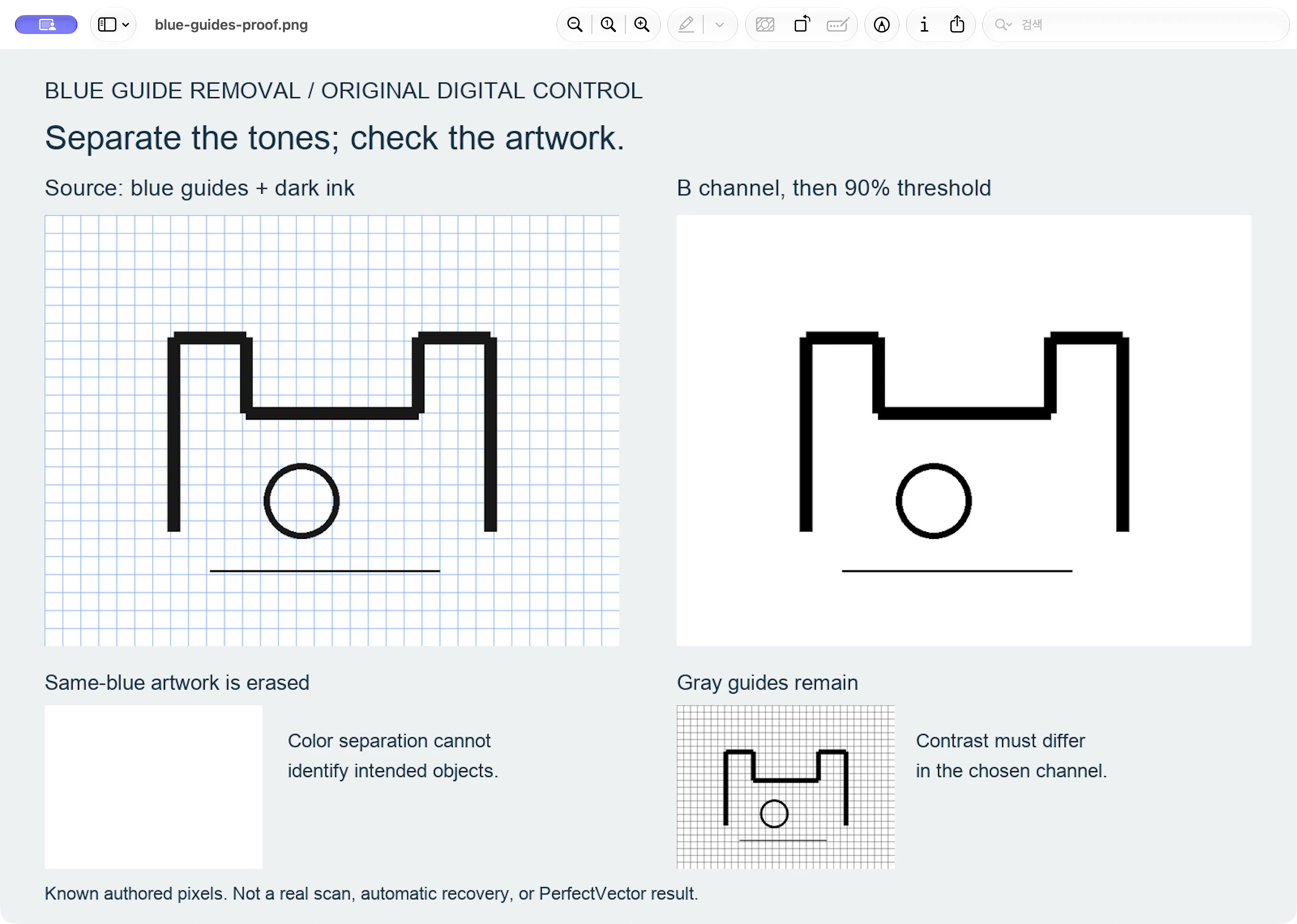
Die beiden Fehlerkontrollen erklären die Grenze. Als wir die beabsichtigte Zeichnung in dasselbe Blau wie die Anleitung änderten, war das bereinigte Bild leer. Wenn wir ein graues Raster verwendet haben, blieb das Raster in der Ausgabe erhalten. Der Befehl trennt Kanalwerte; es versteht den Zweck einer Marke nicht.
Akzeptieren Sie die Bereinigung erst nach diesen Prüfungen
Vergleichen Sie den Master und die gespeicherte Arbeitskopie bei 100 % Zoom und vergrößern Sie dann einige kritische Bereiche:
- An einer Führungskreuzung muss der vorgesehene Strich ohne Kerbe oder übriggebliebenen Abzweig über die Kreuzung weitergeführt werden.
- Der schwächste beabsichtigte Strich muss kontinuierlich bleiben. Überprüfen Sie den hellen Bleistift, kleine Buchstaben und kurze Akzente einzeln.
- Ein schmaler Spalt oder ein geschlossenes Loch muss offen bleiben. Eine abgedunkelte Lücke verändert die Form, selbst wenn die Gesamtzeichnung ähnlich aussieht.
- Außerhalb des Kunstwerks muss die Anleitung tatsächlich verschwunden sein. Ein schwaches Restgitter kann beim Nachzeichnen unerwünschte Formen annehmen.
Wenn ein gewünschter Strich verschwindet, kehren Sie zum Farbmaster oder zur Kopie des Vorschwellenkanals zurück. Versuchen Sie es mit einer weniger destruktiven Anpassung, stellen Sie diesen Bereich selektiv wieder her oder zeichnen Sie ihn neu, während Sie das Original neben sich haben. Wenn Tinte und Führung an einer Kreuzung dieselben Töne haben, gibt es für die automatische Schwellenwertermittlung keine Grundlage für die Trennung ihrer Absicht. Suchen Sie nach einer besseren Quelle, anstatt die fehlende Kontur zu erfinden.
Behalten Sie für Zeichnungen, die Tonschattierungen oder Farbmarkierungen beibehalten müssen, eine Rasterversion bei. Eine Schwarz-Weiß-Bereinigung ist nur dann sinnvoll, wenn diese Farbtöne entbehrlich sind. Wenn Sie immer noch Zugriff auf das Papieroriginal haben, vergleichen Sie Ihre Optionen im Scan-gegen-Foto-Leitfaden.
Verfolgen Sie die akzeptierte Quelle und überprüfen Sie sie dann erneut
PerfectVector passt zum nächsten Schritt, wenn Ihre akzeptierte Zeichnung sichtbare Formen enthält, die Sie als bearbeitbare Vektorpfade wünschen. Es wird nicht entschieden, welche blauen Markierungen unerwünschte Hilfslinien sind. Bereiten Sie zuerst das Raster vor und verwenden Sie dann den Clipart-zu-SVG-Workflow, um eine Vektorvorschau der akzeptierten Quelle zu überprüfen.
Überprüfen Sie die gleichen Kreuzungen, feinen Striche und Lücken in der Vorschau. Beurteilen Sie das Ergebnis anhand des Farbmasters sowie der gereinigten Kopie. Wenn in der Vorschau eine fehlende Funktion festgestellt wird, korrigieren Sie die Quelle, bevor Sie es erneut versuchen. Um ein PerfectVector-Ergebnis zu bearbeiten und zu exportieren, muss es entsperrt werden. Die geschützte Vorschau ist schreibgeschützt.
Wählen Sie außerdem die Art der Spur, die Ihr Ziel benötigt. Eine gefüllte Kontur behält die sichtbare Breite eines Freihandstrichs bei; es unterscheidet sich von einem einzelnen Pfad in der Mitte. Der Leitfaden zum Umwandeln von Strichzeichnungen in SVG erläutert diese Auswahl beim Drucken, Formenschneiden und Stiftplotten.
FAQ
Verschwindet Nicht-Foto-Blau immer aus einem Scan? Nein. Überprüfen Sie die Farbdatei und ihre Kanäle. Die nützliche Frage ist, ob sich Ihr Leitfaden von der schwächsten beabsichtigten Tinte trennt, und nicht, wie der Bleistift oder das Papier heißt.
Kann ich blaue Hilfslinien entfernen, nachdem ich das Bild in Graustufen konvertiert habe? Suchen Sie zuerst nach der Originalfarbdatei. Bei einer Graustufenkopie wurden die Führung und die Tinte möglicherweise auf ähnliche Helligkeitswerte reduziert. Durch die erneute RGB-Kopie werden die verlorenen Farbunterschiede nicht wiederhergestellt.
Werden dadurch blaue Kunstwerke auf blauem Millimeterpapier erhalten bleiben? Nicht, wenn das Bildmaterial und das Raster übereinstimmende Kanalwerte haben. Die passende blaue Kontrolle löschte beides. Behalten Sie diese Bereiche für die selektive Bearbeitung bei, zeichnen Sie sie neu oder erhalten Sie eine sauberere Quelle.
Quellen
- ImageMagick – Befehlszeilenoptionen – Dokumentiert Kanalextraktion und Schwellenwertoperationen, die im getesteten Befehlsworkflow verwendet werden.
- GIMP – Zerlegen – Erklärt RGB-Komponentenebenen und die RGB-Bildanforderungen für die dokumentierte Editor-Alternative.
- GIMP – Schwellenwert – Erklärt die binäre Schwellenwertermittlung und die komponentenbasierte Verfeinerung der Auswahlmaske.
Sobald die unerwünschten Hilfslinien verschwunden sind und die Tinte erhalten bleibt, können Sie frei mit Ihrer eigenen Zeichnung beginnen. Überprüfen Sie die Vektorvorschau auf die gleichen Kreuzungen und feinen Details, bevor Sie das Ergebnis akzeptieren.
Mehr aus dem Blog

Große Zeichnungsscans vor dem Vektorisieren zusammenfügen
Fügen Sie überlappende Grafikabschnitte vor dem Nachzeichnen zu einem Raster zusammen. Passen Sie mehrere Orientierungspunkte an, überprüfen Sie einen sich kreuzenden Strich und erkennen Sie Versatz- oder Maßstabsfehler frühzeitig.

Gescanntes Logo vor der SVG-Konvertierung entrastern
Bereiten Sie einen Scan eines gedruckten Logos vor, ohne jede Halbtonzelle zu verfolgen. Vergleichen Sie eine getestete Unschärfe- und Schwellenwertroute mit einem Fehler bei übermäßiger Unschärfe und überprüfen Sie dann die SVG.



