
Große Zeichnungsscans vor dem Vektorisieren zusammenfügen
Fügen Sie überlappende Grafikabschnitte vor dem Nachzeichnen zu einem Raster zusammen. Passen Sie mehrere Orientierungspunkte an, überprüfen Sie einen sich kreuzenden Strich und erkennen Sie Versatz- oder Maßstabsfehler frühzeitig.
Auf dieser Seite
- Prüfen Sie, ob die Abschnitte eine Leinwand gemeinsam nutzen können
- Passen Sie vor dem Einfügen mehrere Orientierungspunkte an
- Zusammengesetzte ausgerichtete Abschnitte mit ImageMagick
- Was der gespeicherte Join zeigte
- Akzeptieren Sie die Baugruppe oder erstellen Sie sie neu
- Vektorisieren Sie das akzeptierte kombinierte Bild
- FAQ
- Quellen
Fügen Sie die überlappenden Abschnitte einer großen Zeichnung vor der Vektorisierung zu einem Rasterbild zusammen. Verwenden Sie gemeinsame Orientierungspunkte, um die Ausrichtung zu überprüfen, wählen Sie aus, welcher Abschnitt die Überlappung liefert, und prüfen Sie dann einen Strich, der die Verbindung kreuzt. Die Übereinstimmung eines Punktes reicht nicht aus: Ein anderer Punkt kann immer noch driften oder eine Linie kann an der Nahtstelle springen.
Die unten stehende Methode mit festem Versatz eignet sich für Abschnitte, die bereits dieselbe Ausrichtung und Skalierung haben. Es bewegt ein Bild über eine Leinwand, ohne es zu drehen oder zu strecken. Wenn Ihre Scans Skalierungs-, Rotations-, Perspektiven- oder Papiertonunterschiede aufweisen, beheben Sie diese separat oder erfassen Sie das Bildmaterial erneut, bevor Sie den Stich akzeptieren.
Der Join muss vor dem Trace erfolgen
Behalten Sie die Originalabschnitte bei. Überprüfen Sie mehr als einen Orientierungspunkt, überprüfen Sie den Kreuzungsstrich in der gespeicherten Komposition und überprüfen Sie das gesamte Bild auf abgeschnittene oder duplizierte Grafiken. Ein Vektorisierer kann einer fehlerhaften Verbindung genauso genau folgen wie einer guten Linie.
Prüfen Sie, ob die Abschnitte eine Leinwand gemeinsam nutzen können
Eine Überlappung ist der Teil der Zeichnung, der in beiden Bildern sichtbar ist. Ein Orientierungspunkt ist ein erkennbarer Punkt innerhalb dieses gemeinsamen Bereichs, beispielsweise eine Ecke, eine Kreuzung oder eine kleine isolierte Markierung. Verwenden Sie bestimmte Merkmale, die bereits im Kunstwerk vorhanden sind. Ein sich wiederholendes Raster kann die falsche Übereinstimmung plausibel erscheinen lassen.
Behalten Sie unberührte Kopien jedes Abschnitts. Exportieren Sie funktionierende PNGs mit ihren vorhandenen Pixelabmessungen und notieren Sie, welche Seiten sich überlappen. Ändern Sie die Größe eines Abschnitts nicht unabhängig, nur um die angezeigte Größe anzupassen.
| Symptom in der Überlappung | Was zu untersuchen ist | Abnahmeprüfung |
|---|---|---|
| Alle inspizierten Orientierungspunkte erfordern die gleiche horizontale und vertikale Bewegung | Positionsoffset | Eine Übersetzung bringt sie alle in Einklang |
| Ein Punkt richtet sich aus, aber ein entfernter Punkt driftet | Skalierung, Drehung, Verzerrung oder eine falsche Übereinstimmung | Mehrere getrennte Punkte stimmen überein, nachdem das zugrunde liegende Problem gelöst ist |
| Die Linien werden ausgerichtet, aber die Seite ändert ihre Helligkeit | Papierton oder Belichtung | Überprüfen Sie die Naht, ohne blasse Tinte zu verdecken oder zu löschen |
| Es bleibt nur eine winzige mehrdeutige Überschneidung bestehen | Unzureichende gemeinsame Angaben | Holen Sie sich einen anderen Abschnitt oder eine andere Aufnahme |
Informationen zur früheren Aufnahmeentscheidung finden Sie unter Scannen versus Fotografieren von Strichzeichnungen. Diese Anleitung beginnt mit Bildabschnitten, die Sie bereits halten, und testet deren Zusammenbau.
Passen Sie vor dem Einfügen mehrere Orientierungspunkte an
Zeichnen Sie für eine Übersetzung die Pixelkoordinaten desselben Orientierungspunkts in jedem Bild auf. Koordinaten verwenden hier die obere linke Ecke als (0, 0), wobei x nach rechts und y nach unten zunimmt. Subtrahieren Sie die Koordinaten des rechten Bildes von den Koordinaten des linken Bildes, um herauszufinden, wo die rechte Kachel auf einer an der linken Kachel verankerten Leinwand sitzen würde.
Unser ursprüngliches digitales Beispiel weist zwei bewusst unterschiedliche Orientierungspunkte in einer 200-Pixel-Überlappung auf:
| Wahrzeichen | Position in der linken Kachel | In der rechten Kachel positionieren | Empfohlener Ursprung für die rechte Kachel |
|---|---|---|---|
| Rotes Quadrat in der Mitte | (460, 162) | (40, 162) | (420, 0) |
| Blauer Kreismittelpunkt | (555, 420) | (135, 420) | (420, 0) |
Beide geben den gleichen Zug. Sie sind vertikal und horizontal getrennt, sodass der zweite Punkt mehr prüft als der erste Punkt allein. Überprüfen Sie außerdem eine Linie durch die Überlappung und darüber hinausgehende Merkmale. Zwei Übereinstimmungen beweisen nicht, dass willkürlich verzerrte Scans global korrekt sind.
Verwenden Sie in Ihren eigenen Abschnitten einen Bildbetrachter oder -editor, der Pixelkoordinaten meldet. Wenn die vorgeschlagenen Offsets nicht übereinstimmen, überprüfen Sie noch einmal, ob Sie entsprechende Punkte ausgewählt haben. Wenn sie immer noch anderer Meinung sind, hören Sie mit diesem einfachen Übersetzungsrezept auf. Korrigieren Sie die Erfassungsgeometrie mit einem geeigneten Registrierungsworkflow oder erfassen Sie sie erneut. Dehnen Sie einen kleinen Bereich nicht, bis eine Kreuzung richtig aussieht.
Zusammengesetzte ausgerichtete Abschnitte mit ImageMagick
Sie benötigen die Originalabschnitte, funktionierende PNGs, deren Abmessungen und Platzierung sowie ImageMagick 7 für die getesteten Befehle. Die folgenden Zahlen gehören zu unserem kontrollierten Beispiel und sind nicht für jede große Zeichnung voreingestellt.
- Benennen Sie die Arbeitskacheln. Hier ist
left.png620 × 600 Pixel undright.pngist 580 × 600 Pixel. Behalten Sie diese Eingaben unverändert bei. - Wählen Sie die Leinwandgröße. Die linke Kachel beginnt bei
(0, 0). Die rechte Kachel beginnt bei(420, 0)und endet bei x420 + 580 = 1000. Beide sind 600 Pixel hoch, sodass die Leinwand 1000 × 600 groß ist. Geben Sie bei anderen nicht negativen Platzierungen die volle Breite und Höhe jeder platzierten Kachel an. - In einer bewussten Reihenfolge einfügen. Dieser Befehl platziert zuerst das linke Bild und dann das rechte Bild darüber:
magick -size 1000x600 xc:white -gravity NorthWest -compose Over left.png -geometry +0+0 -composite right.png -geometry +420+0 -composite stitched.pngDie Geometriereferenz von ImageMagick beschreibt Offsets und Befehlsverarbeitung. Seine Befehlszeilenoptionen dokumentieren den Compositing-Operator. Die explizite NorthWest-Schwerkraft verankert die Platzierung oben links; +420+0 verschiebt die rechte Kachel um 420 Pixel nach rechts und Null nach unten.
- Wissen Sie, welche Pixel gewinnen. Das Beispiel verwendet undurchsichtige PNGs. Beim Over Compositing liefert die rechte Kachel die Überlappung, inklusive ihres weißen Hintergrunds. Dies ist eine schwierige Eigentumsentscheidung ohne automatische Ausrichtung oder Nahtüberblendung. Wenn der rechte Abschnitt ein besseres Detail im linken Abschnitt verdeckt, wählen Sie eine andere Naht oder verwenden Sie stattdessen eine sorgfältig bearbeitete Maske in einem mehrschichtigen Arbeitsablauf.
- Öffnen Sie
stitched.pngerneut. Überprüfen Sie das gesamte Bild auf Ausschnitte und überprüfen Sie dann die Überlappung bei 100 % Zoom und Vergrößerung. Halten Sie die Abschnitte entlang des Verbundwerkstoffs, bis dieser durchläuft.
Bei echten Scans muss eine sichtbare Papiertongrenze möglicherweise separat angepasst werden. Verwischen Sie nicht über eine doppelte Linie hinweg, um eine Fehlausrichtung zu verschleiern. Korrigieren Sie zuerst die Geometrie und verwenden Sie die TIFF-Quellenbereinigungsprüfungen, wenn bei der Retusche die Gefahr einer blassen Tinte oder kleiner Lücken besteht.
Was der gespeicherte Join zeigte
Wir haben eine asymmetrische 1000 × 600-Zeichnung erstellt, sie in die beiden oben genannten Kacheln mit bekanntem Ursprung aufgeteilt und den zusammengesetzten Befehl ausgeführt. Die gespeicherte korrekte Zusammensetzung stimmte mit jedem Quellpixel überein. Beide Orientierungszentren blieben an Ort und Stelle, und der schwarze Strich setzte sich stufenlos über die Verbindung fort.
Dabei handelte es sich um originale digitale Kacheln mit identischem Sampling und Papierton. Es wurden kein physischer Scanner, kein Telefon, kein nativer grafischer Editor, keine automatische Registrierung oder keine PerfectVector-Konvertierung getestet. Die exakte Pixelübereinstimmung begründet nur diesen bekannten Offset-Vorgang.
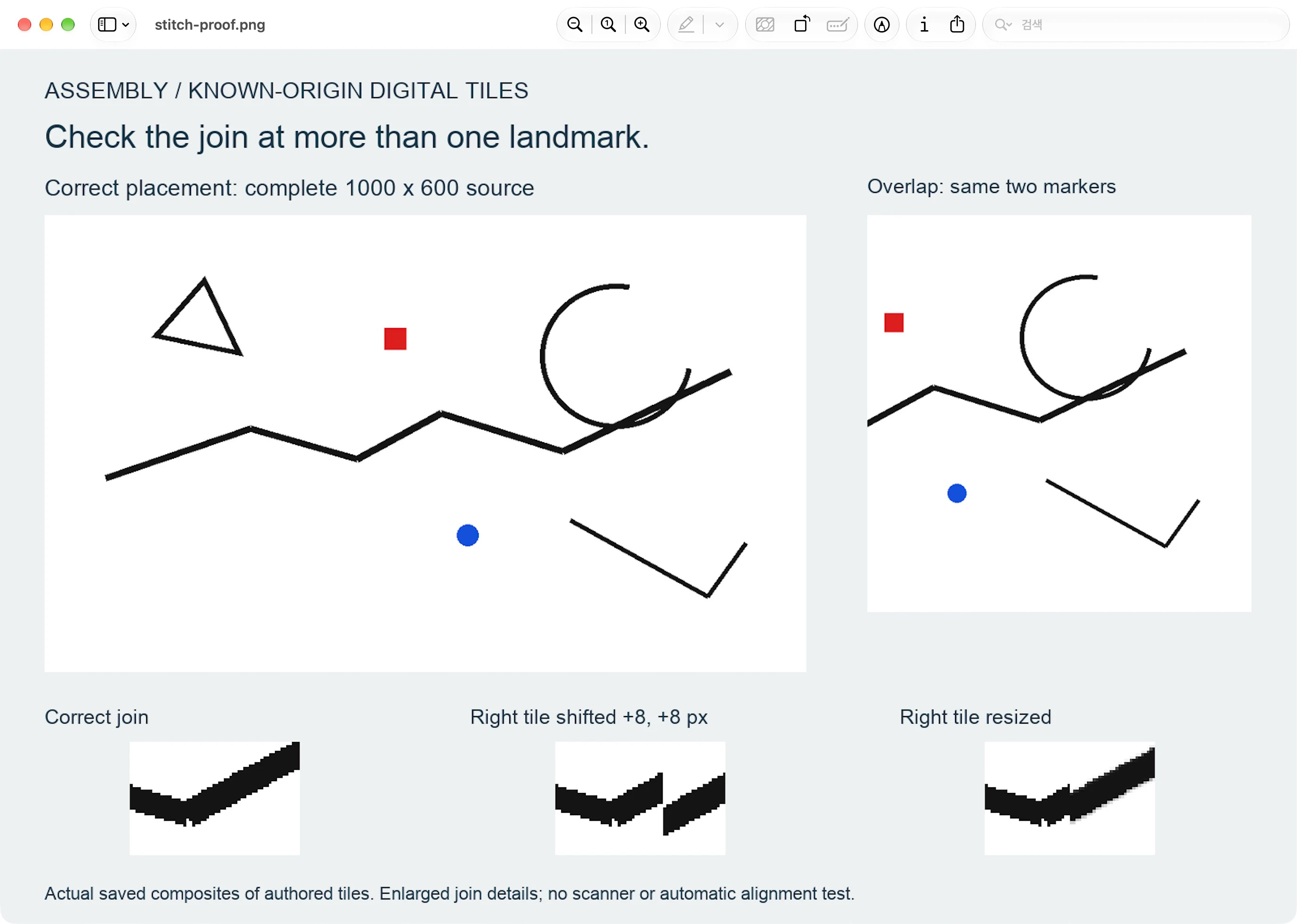
Wir haben zwei absichtlich falsche Ausgaben beibehalten:
- Falscher Versatz: Durch das Platzieren der rechten Kachel bei
(428, 8)wurden beide Orientierungspunkte um acht Pixel in jede Richtung verschoben. Der Strich sprang dorthin, wo die rechte Kachel begann. - Falscher Maßstab: Die Größenänderung der rechten Kachel auf 586 × 606 vor der Platzierung bei
(420, 0)verursachte verschiedene Orientierungspunktfehler. Das rote Zentrum bewegte sich von(460, 162)auf etwa(460.5, 163.5); Das blaue Zentrum bewegte sich von(555, 420)auf etwa(556.45, 424.04).
Diese ungleichen Residuen sind der Grund dafür, dass das Verschieben einer Kachel mit geänderter Größe, bis ein Punkt übereinstimmt, den zweiten Punkt nicht beweist. Die Zahlen beschreiben unsere bewusst veränderte Kachel, keinen typischen Scannerfehler oder eine versprochene Toleranz.
Akzeptieren Sie die Baugruppe oder erstellen Sie sie neu
Vergleichen Sie vor dem Nachzeichnen das gespeicherte Raster mit jedem Originalabschnitt:
- Ein Strich, der die Naht kreuzt, weist keine Lücken, Stufen, doppelte Kanten oder plötzliche Breitenänderungen auf.
- Deutliche Orientierungspunkte stimmen in der Nähe beider Enden der Überlappung überein, mit zusätzlichen Kontrollen über die gesamte Zeichnung hinweg.
- Kein Randbild wird von der Leinwand abgeschnitten und kein Element erscheint doppelt.
- Durch Papieranpassungen wurden weder helle Markierungen gelöscht noch eine dunkle Naht in die Zeichnung eingefügt.
Wenn alle Punkte gleichermaßen verschoben sind, überprüfen Sie die Platzierungskoordinaten erneut. Wenn sich der Fehler im gesamten Bild ändert, untersuchen Sie den Maßstab, die Drehung, die Verzerrung oder einen nicht übereinstimmenden Orientierungspunkt. Wenn die Quelle einen erforderlichen Bereich nie erfasst hat, kann ein Verbund die fehlenden Details nicht liefern. Erfassen Sie diesen Abschnitt nach Möglichkeit noch einmal oder zeichnen Sie ihn bewusst neu und verwenden Sie dabei das Original als Referenz.
Halten Sie bemaßungskritische Vorlagen von diesem Illustrations-Workflow getrennt. Die Übereinstimmung digitaler Kacheln ist kein Beweis für die Herstellungsmaße. Der Leitfaden für gescannte Nähmuster behandelt die Kalibrierung und die Überprüfung der physischen Ausgabe für diesen Auftrag.
Vektorisieren Sie das akzeptierte kombinierte Bild
PerfectVector passt nach dem Zusammenbau, wenn das kombinierte Raster sichtbare Illustrationsformen enthält, die Sie als bearbeitbare Vektorpfade wünschen. Verwenden Sie den Clipart-zu-SVG-Workflow mit dem akzeptierten kombinierten Bild und überprüfen Sie dann die Vorschau entlang jeder früheren Naht sowie den feinsten Linien und Lücken.
Die Montage in diesem Artikel erfolgt in ImageMagick. Die Nachverfolgung ist ein separater Schritt: Es kann nicht festgestellt werden, dass zwei Scanabschnitte korrekt positioniert wurden. Wenn eine Verbindung in der Vorschau zu einem unerwünschten Zweig oder einer unterbrochenen Kontur wird, kehren Sie zum gespeicherten Raster und seinen Quellabschnitten zurück, bevor Sie es erneut versuchen. Um ein PerfectVector-Ergebnis zu bearbeiten und zu exportieren, muss es entsperrt werden. Die geschützte Vorschau ist schreibgeschützt.
FAQ
Soll ich jeden Scanabschnitt vektorisieren und die SVGs anschließend zusammenfügen? Für diesen Arbeitsablauf stellen Sie zunächst ein Raster zusammen und prüfen es. Dadurch können Sie Überlappungsbesitzverhältnisse und sich kreuzende Striche klären, bevor Sie Pfade erstellen. In diesem Leitfaden wird die Rastermontage getestet, nicht die Ausrichtung separat verfolgter SVGs.
Warum richtet sich ein Punkt aus, während der Rest driftet? Die Abschnitte unterscheiden sich möglicherweise in Maßstab, Drehung oder Verzerrung, oder Sie haben möglicherweise die falsche Funktion zugeordnet. Überprüfen Sie mehrere getrennte Orientierungspunkte. Eine einzelne Übersetzung ist nur dann sinnvoll, wenn die erforderlichen Offsets für den beabsichtigten Verwendungszweck des Kunstwerks ausreichend übereinstimmen.
Wird der Befehl die Überlappung automatisch finden? Nein. Sie geben die Leinwandgröße und die Platzierungskoordinaten an. Das Beispiel verwendet digitale Kacheln bekannter Herkunft; Die automatische Registrierung unbekannter Scans wird nicht getestet.
Quellen
- ImageMagick – Befehlszeilenverarbeitung – Erklärt die Befehlsverarbeitung und Geometrieargumente, die für die Leinwand und Platzierung verwendet werden.
- ImageMagick – Befehlszeilenoptionen – Dokumentiert Compositing und Bildvorgänge, die im ausführbaren Beispiel und in den Steuerelementen verwendet werden.
- ImageMagick – Alpha-Compositing – Erklärt die Überkomposition und wie das Quellbild eine undurchsichtige Überlappung liefert.
Wenn die zusammengesetzte Zeichnung ihre Nahtprüfungen bestanden hat, beginnen Sie kostenlos mit Ihrem kombinierten Bild. Überprüfen Sie die Vektorvorschau bei jeder vorherigen Verbindung, bevor Sie das Ergebnis akzeptieren.
Mehr aus dem Blog

Blaue Linien vor dem Nachzeichnen aus Zeichnungen entfernen
Entfernen Sie unerwünschte blaue Hilfslinien aus dunkler Tinte, ohne Details blind zu löschen. Vergleichen Sie Farbkanäle, testen Sie eine Arbeitskopie und prüfen Sie die Zeichnung vor dem Nachzeichnen.

Gescanntes Logo vor der SVG-Konvertierung entrastern
Bereiten Sie einen Scan eines gedruckten Logos vor, ohne jede Halbtonzelle zu verfolgen. Vergleichen Sie eine getestete Unschärfe- und Schwellenwertroute mit einem Fehler bei übermäßiger Unschärfe und überprüfen Sie dann die SVG.



