
Gescanntes Logo vor der SVG-Konvertierung entrastern
Bereiten Sie einen Scan eines gedruckten Logos vor, ohne jede Halbtonzelle zu verfolgen. Vergleichen Sie eine getestete Unschärfe- und Schwellenwertroute mit einem Fehler bei übermäßiger Unschärfe und überprüfen Sie dann die SVG.
Auf dieser Seite
Bevor Sie einen Scan eines gedruckten Logos vektorisieren, prüfen Sie, ob die sich wiederholenden Punkte zum Design gehören. Wenn das genehmigte Logo feste Formen haben soll, reduzieren Sie das unerwünschte Druckrastermuster in einer Arbeitskopie, bevor Sie es nachzeichnen. Vergleichen Sie nach jeder Änderung die kleinste gezeichnete Linie und die engste Öffnung. Stoppen Sie, wenn die Bereinigung diese Funktionen löscht, auch wenn das Ergebnis glatter aussieht.
Bewahren Sie den unberührten Scan und eine genehmigte Logo-Referenz auf. Ein gedrucktes Muster ist möglicherweise die einzige erhaltene Quelle, aber es sagt Ihnen nicht, welche Textur, Schattierung oder kleine Markierung der Eigentümer erhalten möchte. Fragen Sie zuerst nach dem Vektor- oder Layer-Master. Ein neuer Export aus dieser Quelle vermeidet die Rekonstruktion seiner gedruckten Reproduktion.
Die Descreening-Entscheidung
- Stellen Sie fest, ob es sich bei den Punkten um Rasterdrucke oder absichtliche Kunstwerke handelt.
- Behalten Sie das Original, einen leicht gefilterten Kandidaten und einen stärkeren Vergleich.
- Überprüfen Sie die engste Öffnung und die dünnste gezeichnete Linie in den vorbereiteten Pixeln und der gespeicherten SVG-Datei.
- Lehnen Sie eine sauberer aussehende Version ab, die das genehmigte Design ändert.
Trennen Sie das Logo vom gedruckten Halbtonmuster
Ein Halbton stellt einen Ton mit einem Muster aus Markierungen und Zwischenräumen dar. Die Anleitung zum Drucken von Halbtonmustern und Frequenzen von Adobe beschreibt Halbtonzellen, die für Graustufenbilder und Farbseparationen verwendet werden. Das kleine sich wiederholende Muster in einer gedruckten Reproduktion unterscheidet sich daher von der beabsichtigten Außenkontur des Logos.
Hier bedeutet Entrastern das Reduzieren eines unerwünschten Druckrastermusters im Raster vor dem Extrahieren von Umrissen. Dabei geht es nicht einfach darum, ein Bild in Schwarzweiß umzuwandeln. Durch die Schwellenwertbestimmung eines sichtbaren gedruckten Halbtonmusters können seine vielen kleinen Grenzen als Vektorkonturen erhalten bleiben, wie unser kontrolliertes Beispiel unten zeigt.
Nutzen Sie für die Jobauswahl die genehmigte Referenz:
| Was der Besitzer braucht | Vorbereitungsentscheidung |
|---|---|
| Solide Logoformen; sich wiederholende Punkte gehören nur zur Reproduktion | Testen Sie die Halbtonmusterunterdrückung beim Drucken und überwachen Sie dabei die erforderlichen Details |
| Absichtliche Punktierung, eingravierte Textur oder ein Punktmuster-Design | Behalten Sie diese Behandlung bei; glätten Sie es nicht global |
| Schattierungen, die erkennbar bleiben müssen | Vereinbaren Sie, ob der Rasterton beibehalten oder die Schattierung neu erstellt werden soll. Eine solide Silhouette verändert es |
| Exakter Schriftzug oder ein präziser Markenumriss | Verwenden Sie einen besseren Master oder eine genehmigte manuelle Rekonstruktion, wenn der Scan die Geometrie nicht ermitteln kann |
| Unsichere Absicht | Holen Sie eine Referenz oder Genehmigung ein, bevor Sie entscheiden, welche Punkte entfernt werden sollen |
Für ein absichtliches Ausgabemuster verwenden Sie den separaten Halbton-LPI-, PPI- und DPI-Leitfaden. Dieser Artikel befasst sich mit der unerwünschten Quellenrasterung und nicht mit der Auswahl der Halbtoneinstellungen eines Druckers.
Was unsere Rastermusterkontrolle im Digitaldruck gezeigt hat
Wir haben eine flache Markierung 512×384 mit breiten Stielen, einem schmalen Innenschlitz und einer abgelösten, fein gezeichneten Linie erstellt. Wir haben ein digitales kreisförmiges Halbtonmuster mit einem Abstand von sechs Pixeln angewendet. Es handelte sich um eine synthetische Quelle, nicht um einen fotografischen Abzug oder eine Scanneraufnahme.
Am 9. November 2026 haben wir drei Versionen mit ImageMagick 7.1.2-32 vorbereitet: keine Unschärfe, Gaußsche Unschärfe mit Sigma 1,2 und eine bewusst überhöhte Sigma 6. Alle verwendeten den gleichen Schwarz/Weiß-Grenzwert von 60 %. Wir haben die vorbereiteten Bitmaps gespeichert, jede mit Potrace 1.16 mit identischen Optionen nachgezeichnet und die tatsächlichen SVG-Dateien und ihre gerenderten Pixel überprüft.
| Vorbereitung | SVG-Pfadelemente | SVG-Unterpfade | Erforderliche Angaben im Ergebnis |
|---|---|---|---|
| Keine Unschärfe, 60 % Cutoff | 2 | 1,443 | Die Konturen des wiederholt gedruckten Halbtonmusters bleiben erhalten |
| Sigma 1.2 Unschärfe, 60 % Cutoff | 2 | 3 | Aufschlitzen; Es bleibt eine feine gezeichnete Linie mit Welligkeit zurück |
| Sigma 6 Unschärfe, 60 % Cutoff | 1 | 1 | Schlitz gefüllt; Fein gezeichnete Linie verloren |
Ein Unterpfad ist eine separate Kontur innerhalb eines SVG-Pfads. Die SVG-Pfadspezifikation erlaubt mehrere Unterpfade in einem Pfadelement. Für diesen Vergleich haben wir die Moveto-Befehle der gespeicherten Dateien gezählt; Die Angabe von nur „zwei Pfaden“ würde die Grenzen der wiederholt gedruckten Halbtonmuster der ersten Datei verbergen.
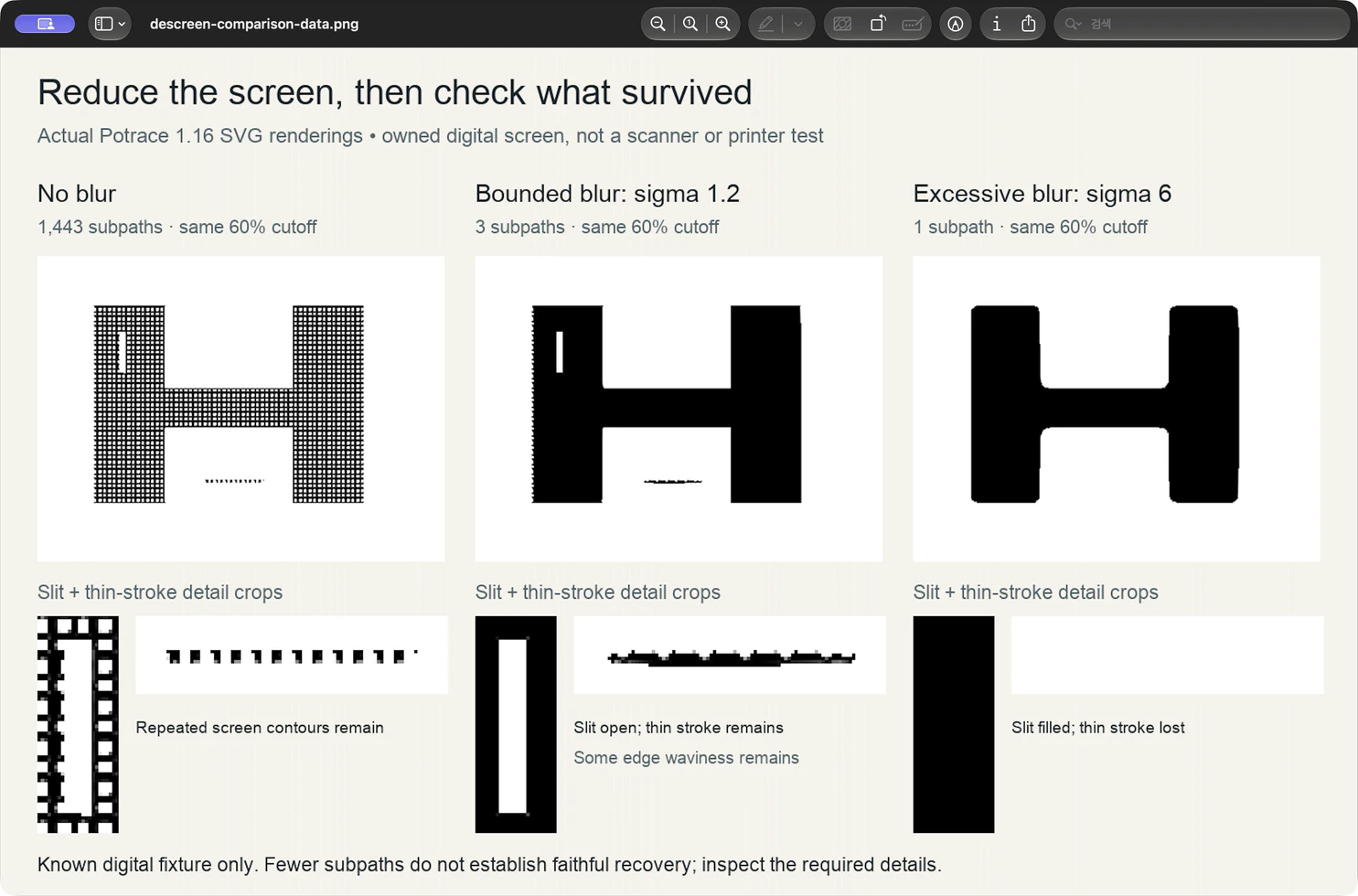
Die begrenzte Version ist ein Kandidat und keine exakte Wiederherstellung der Originalmarke. Es bleibt eine periodische Randwelligkeit bestehen. Die stark verwischte Version hat weniger Konturen, verändert aber auch das Design. Weniger Konturen allein sind kein Abschlusstest.
Jedes gespeicherte SVG enthielt Pfade und kein eingebettetes Bild. Diese Beobachtungen belegen diese lokalen monochromen Ausgänge, nicht das Verhalten eines anderen Tracers oder Empfängers. Wir haben keine echten Scanneroptiken, unterschiedliche Druckrastermusterwinkel, Farbseparationen, Moiré-Korrektur oder die physische Produktion getestet.
Probieren Sie eine lokale Vorbereitung auf einer Kopie aus
Für diese optionale Befehlsroute benötigen Sie das Originalbild, eine genehmigte Referenz sowie installiertes ImageMagick und Potrace. Bei unserem Test wurde eine undurchsichtige dunkle Markierung auf Weiß verwendet; Es wird weder die Wiederherstellung eines Farblogos noch ein Vorbereitungsworkflow für transparentes PNG demonstriert.
Identifizieren Sie zunächst drei Bereiche in Ihrer eigenen Quelle: ein breites Halbtondruckfeld, die schmalste Öffnung und die dünnste beabsichtigte gezeichnete Linie. Benutzen Sie dieselben Bereiche, um jede gespeicherte Variante zu beurteilen. Wenn bereits keine klare Trennung zwischen der Struktur des gedruckten Halbtonmusters und wichtigen Details besteht, fordern Sie eine bessere Quelle an oder zeichnen Sie anhand einer genehmigten Referenz neu.
Diese Befehle reproduzieren unsere begrenzte Vorbereitung aus screened-input.png:
magick screened-input.png -colorspace Gray -gaussian-blur 0x1.2 -depth 8 bounded-gray.pgm
magick bounded-gray.pgm -threshold 60% bounded.pbm
potrace bounded.pbm --svg --turdsize 0 --output bounded.svg
Der erste Befehl macht das Muster weicher, bevor der zweite Befehl es in Schwarzweiß umwandelt. Die Gaussian-Blur-Referenz von ImageMagick identifiziert Sigma als den Grad der Unschärfe; Null für den Radius fordert das Werkzeug auf, die Kernausdehnung auszuwählen. Das Sigma hier ist eine Quellpixeleinstellung, keine Scannerauflösung oder eine universelle Entrasterungsvoreinstellung.
Der letzte Befehl erzeugt ein echtes monochromes SVG. Das Potrace-Handbuch dokumentiert seine Bitmap-Eingaben, das SVG-Backend und die Speckle-Unterdrückungsoption. Wir setzen --turdsize 0 in jedem Test, um diese Option konstant zu halten, anstatt kleine Konturen in einer Version stillschweigend zu verwerfen.
Speichern Sie für Ihr Bild Varianten unter verschiedenen Namen und ändern Sie jeweils eine Vorbereitungssteuerung. Überprüfen Sie die Graustufenkopie vor der Schwellenwertermittlung und anschließend die Bitmap vor der Nachverfolgung. Wenn sich die Öffnung im Bitmap-Stadium füllt, kann der Tracer keine Öffnung empfangen, die nicht mehr vorhanden ist.
Erhöhen Sie die Unschärfe nicht, bis die Punkte verschwinden. Bei unserem Sigma-6-Vergleich ging eine erforderliche gezeichnete Linie verloren und der Spalt wurde gefüllt. Auch das Vergrößern einer Kopie stellt keine Wiederherstellungsgarantie dar: Ein getesteter Hin- und Rücklauf von 200%-then-50% Lanczos hinterließ das in dieser Testdatei sichtbare Muster. Bei keiner der beiden Operationen werden Details festgestellt, die in der Originalquelle fehlen.
Überprüfen Sie die gespeicherte SVG-Datei anhand beider Rasterkopien
Bewahren Sie die unberührte Quelle und die vorbereitete Kopie neben der gespeicherten SVG-Datei auf. Öffnen Sie die SVG-Datei erneut und vergleichen Sie dieselben drei Testbereiche sowie die Gesamtsilhouette in der beabsichtigten Verwendungsgröße und mit einem Inspektionszoom.
- halbtongedrucktes Feld: Dominiert das unerwünschte sich wiederholende Muster nicht mehr die Konturen? Überprüfen Sie die Oberfläche auf Restwelligkeit und vereinzelte Markierungen.
- Engste Öffnung: Ist der Zwischenraum noch offen und hat er die vorgesehene Form? Eine glatt gefüllte Fläche ist ein Fehler, wenn dort eine Öffnung sein sollte.
- Dünnste gezeichnete Linie: Ist sie vorhanden und durchgehend und nicht verkürzt, unterbrochen oder gelöscht?
- Außenkontur und Schrift: Entspricht der Vektorentwurf noch dem freigegebenen Logo? Lassen sich die genauen Formen aus den Pixeln nicht bestimmen, ist eine freigegebene Neuzeichnung erforderlich.
Unsere begrenzte Kontrolle besteht die deklarierten Schlitz-/Zeichnungsprüfungen, erfordert jedoch noch eine Beurteilung der Kantentreue. Die Fehlerkontrolle zeigt, warum eine kleinere Datei oder eine geringere Konturanzahl diese Beurteilung nicht ersetzen kann.
Für weitere Scanfehler und die Beurteilung der Quellqualität helfen der Leitfaden zur Vorbereitung von TIFF-Scans und der Vergleich von Scans und Fotos. Staub, die Geometrie der Aufnahme, die Wahl des Schwellenwerts und unerwünschte Druckraster hängen zusammen, müssen aber getrennt untersucht werden.
Wo PerfectVector nach der Quellenprüfung hineinpasst
PerfectVector passt, wenn das vorbereitete Logo erkennbare Formen enthält und Sie eine Vektorversion erstellen möchten, die Sie überprüfen können. Beginnen Sie mit der überprüften Logo-Kopie und vergleichen Sie dann die Vorschau sowohl mit der unberührten Quelle als auch mit Ihrer Vorbereitung. Überprüfen Sie die kleinste Öffnung, die dünnste gezeichnete Linie, den Schriftzug und die verbliebenen druckrastermusterförmigen Kanten, bevor Sie den Vektor in einem Design verwenden.
Dies ist eine Entscheidung zur Quellenvorbereitung und kein Anspruch darauf, dass PerfectVector Scans automatisch entrastert oder unser Potrace-Ergebnis reproduziert. Wenn das Original-Master verfügbar ist, verwenden Sie es. Wenn wichtige Details die Präparation nicht überleben, kann eine genehmigte Rekonstruktion sinnvoller sein als eine weitere automatische Nachverfolgung.
FAQ
Soll ich jeden Punkt aus einem gescannten Logo entfernen? Nein. Bestimmen Sie, ob die Punkte zum Kunstwerk gehören oder nur zu seiner gedruckten Reproduktion. Behalten Sie die absichtliche Punktierung oder Schattierung bei, es sei denn, der Eigentümer genehmigt eine andere Behandlung.
Verbessert Weichzeichnen vor dem Nachzeichnen immer das Ergebnis? Nein. Unsere begrenzte digitale Steuerung behielt ihren Schlitz und die fein gezeichnete Linie, aber die stark verschwommene Steuerung verlor beides. Speichern Sie separate Varianten und vergleichen Sie die erforderlichen Details in der vorbereiteten Bitmap und der gespeicherten SVG-Datei.
Beweisen weniger SVG-Pfade, dass das Entrastern funktioniert hat? Nein. Ein Pfad kann viele Unterpfade enthalten und bei einem Ergebnis mit geringer Kontur können wichtige Details verloren gehen. Vergleichen Sie die tatsächliche Silhouette, Öffnungen und Striche mit der genehmigten Referenz.
Quellen
- Adobe – Druckerauflösung und Häufigkeit des Druckens von Halbtonmustern – Beschreibt Halbtonzellen, die Häufigkeit des Druckens von Halbtonmustern und ihren Druckkontext.
- ImageMagick: Gaußscher Weichzeichner und Befehlszeilenoptionen definiert die getesteten Weichzeichnungsparameter. Dieselbe Referenz dokumentiert auch Schwellenwertbildung und Neuberechnung der Auflösung.
- Potrace: Handbuch dokumentiert das Nachzeichnen einfarbiger Bitmaps, die SVG-Ausgabe und die ausdrückliche Option zum Entfernen kleiner Flecken.
- W3C: SVG-Pfade definiert die Pfadgeometrie und mehrere Unterpfade innerhalb eines Pfadelements.
Haben Sie ein vorbereitetes Logo, dessen wichtige Details erhalten geblieben sind? Starten Sie kostenlos mit Ihrem eigenen Bild in PerfectVector. Vergleichen Sie die Vorschau mit der aufbewahrten Quelldatei und prüfen Sie kleine Öffnungen, dünne Striche und die Außenkante, bevor Sie den nächsten Bearbeitungsschritt wählen.
Mehr aus dem Blog

Blaue Linien vor dem Nachzeichnen aus Zeichnungen entfernen
Entfernen Sie unerwünschte blaue Hilfslinien aus dunkler Tinte, ohne Details blind zu löschen. Vergleichen Sie Farbkanäle, testen Sie eine Arbeitskopie und prüfen Sie die Zeichnung vor dem Nachzeichnen.

Große Zeichnungsscans vor dem Vektorisieren zusammenfügen
Fügen Sie überlappende Grafikabschnitte vor dem Nachzeichnen zu einem Raster zusammen. Passen Sie mehrere Orientierungspunkte an, überprüfen Sie einen sich kreuzenden Strich und erkennen Sie Versatz- oder Maßstabsfehler frühzeitig.



