Eine Feier im Garten
Gib deiner Location-Zeichnung, deinem floralen Motiv oder illustrierten Wappen ein Leben über die Einladung hinaus. Wandle die Grafik in Vektorpfade um und verwende sie anschließend in deinen eigenen Papeterie-Layouts.
oder klick einfach auf ein Bild
NACHDEM DIE EINLADUNG FREIGEGEBEN IST
Die Location-Zeichnung sieht auf der Einladung wunderschön aus. Dann möchte die Hochzeitsplanung dieselbe Grafik auf einem großen Schild, und die Menükarte braucht eine kleinere Version. Du hast aber nur ein flaches Bild, nicht die Illustrationsdatei, die sich leicht neu gestalten lässt.
Echte SVG-Beispiele ansehenCanva fasst Einladungen, Menükarten, Programmhefte, Sitzpläne und Willkommensschilder in einem gemeinsamen Hochzeits-Workflow zusammen. Eine wiederverwendbare Illustration kann diese Elemente verbinden, während Texte und Layouts unabhängig bleiben.
Diese Quellen erläutern den Workflow, nicht die Qualität von PerfectVector. Vektorgrafik ist optional: Auch geeignete hochauflösende Rastergrafik kann gut gedruckt werden.SIEH DIR DIE GRAFIK AN
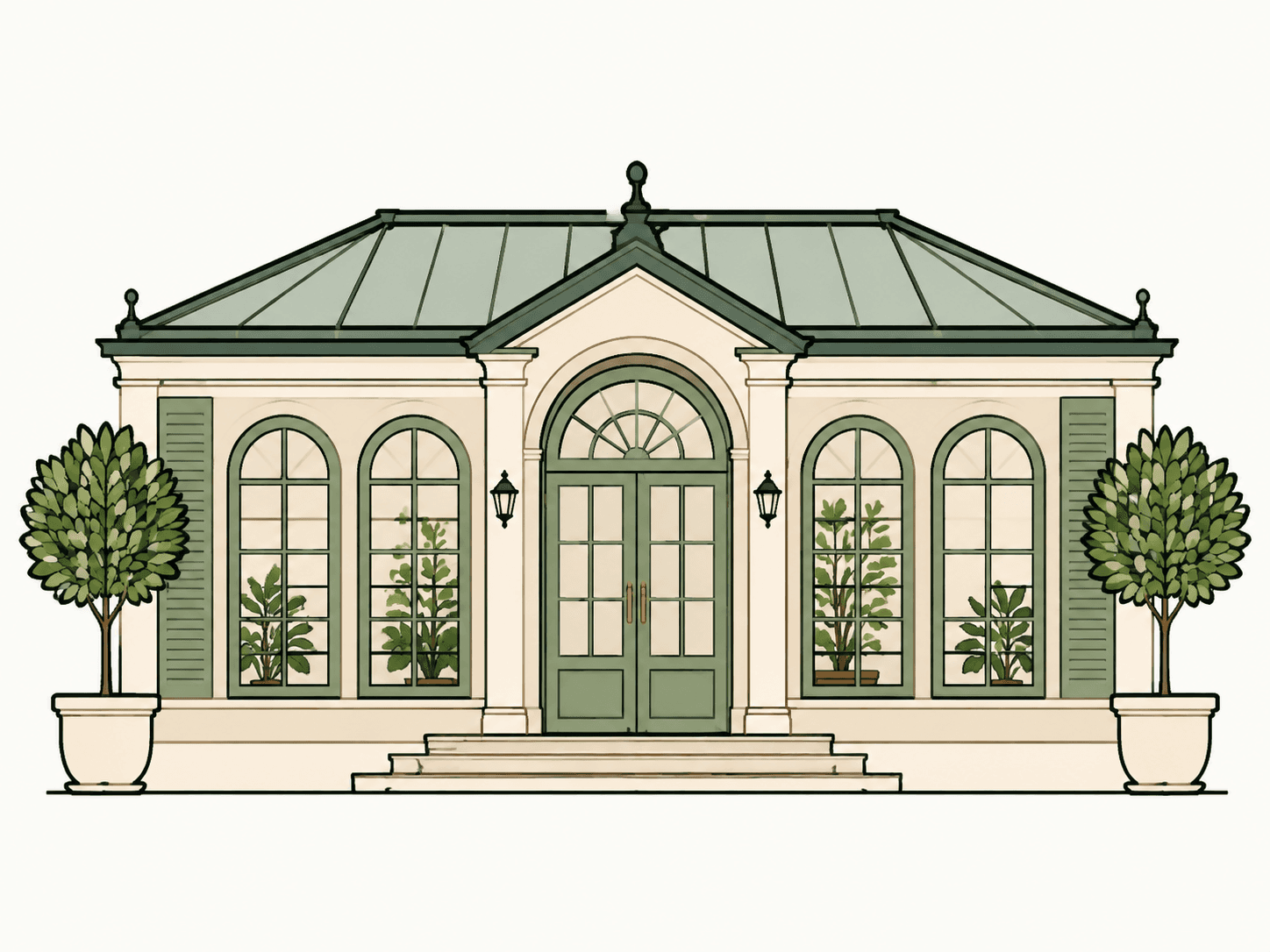
Vergleiche die Bogenfenster, die Dachlinie und die Topfbäume. Das SVG bewahrt die gesamte Szene, während feine Pflanzen- und Farbdetails genau geprüft werden sollten.
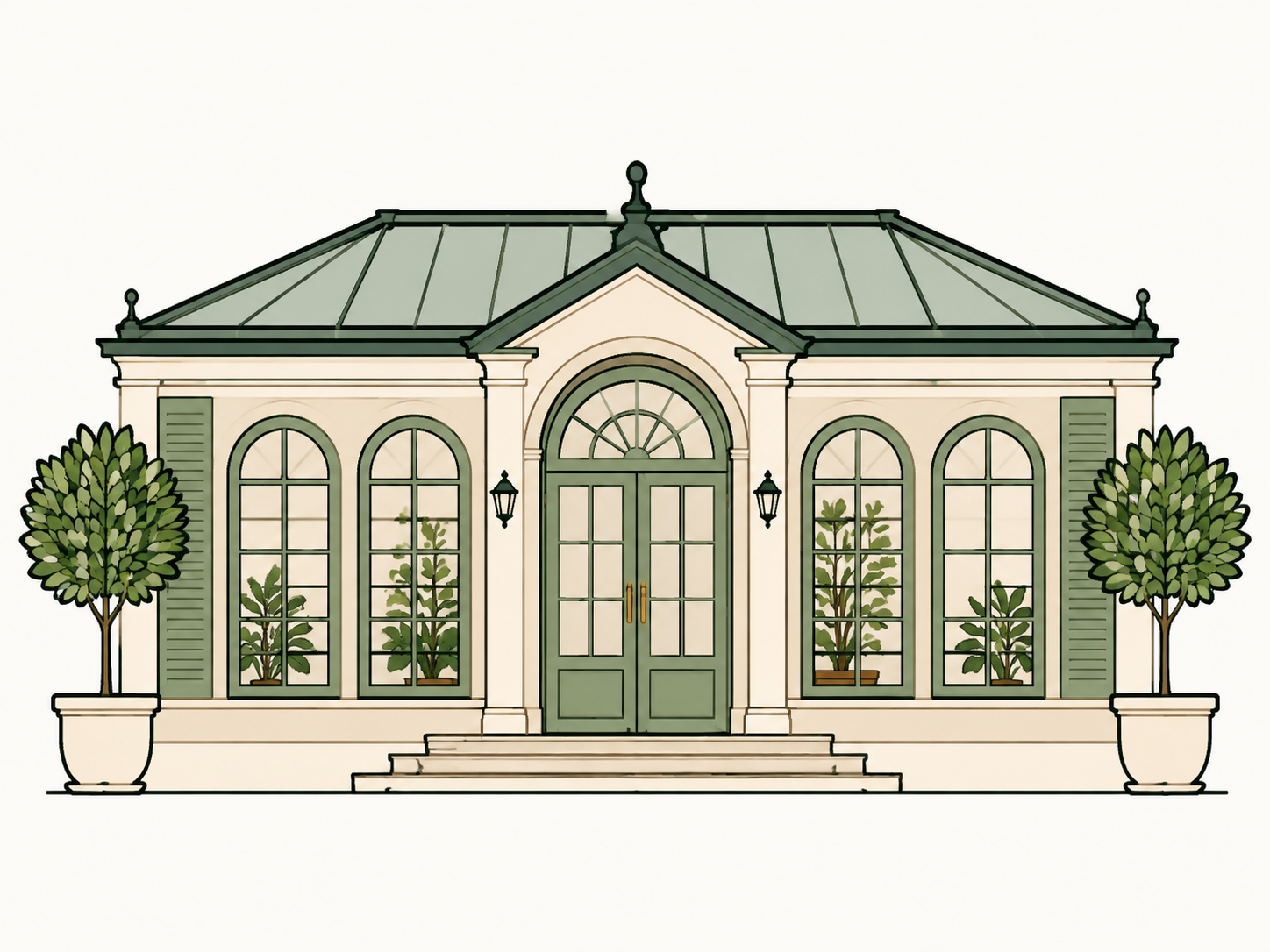
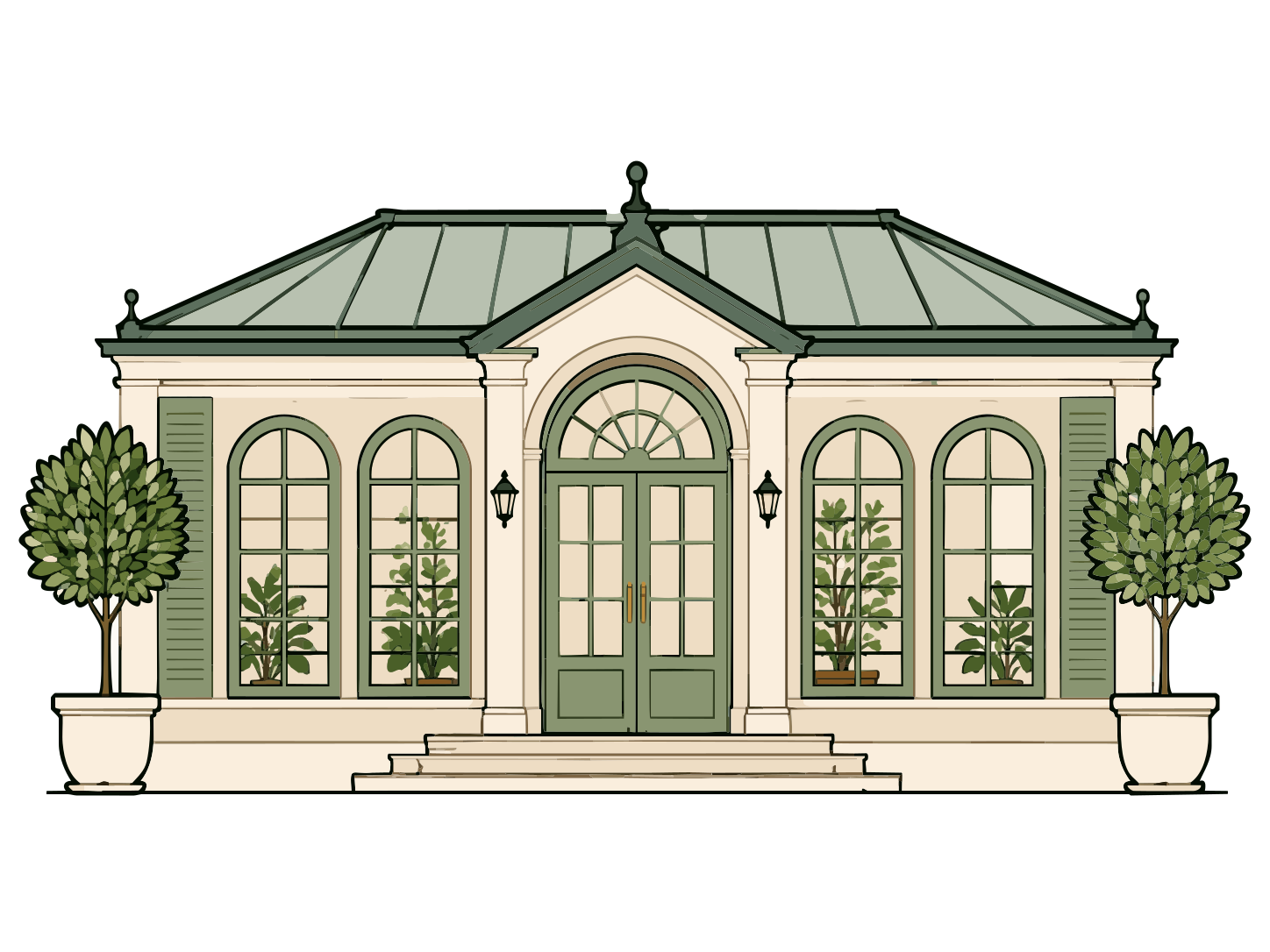
Konvertiert am 7. September 2026 mit der produktionsgleichen pv_api-Engine. Aus der Anzeigekopie des SVG haben wir nur den jeweils geprüften vollflächigen Hintergrundpfad entfernt. Grafikpfade wurden nicht manuell korrigiert. Diese vorbereiteten Beispiele sind weder Kundendateien noch ein Leistungsbenchmark.
Das Forschungsteam, das die hauseigene Vektorisierungs-Engine von PerfectVector kontinuierlich weiterentwickelt
PerfectVector wird von Rastrix Inc. intern entwickelt. Das Forschungsteam bringt zusammen mehr als 10 Jahre Forschungs- und Industrieerfahrung in Deep Learning und Computer Vision mit.
Unsere Forscher stellen höchste Ansprüche an jeden Vektor. Sie entwickeln neue Methoden, prüfen Ergebnisse und verbessern kontinuierlich, wie PerfectVector Formen, Kanten, Farben und feine Details rekonstruiert.
DAS PAPETERIE-STUDIO
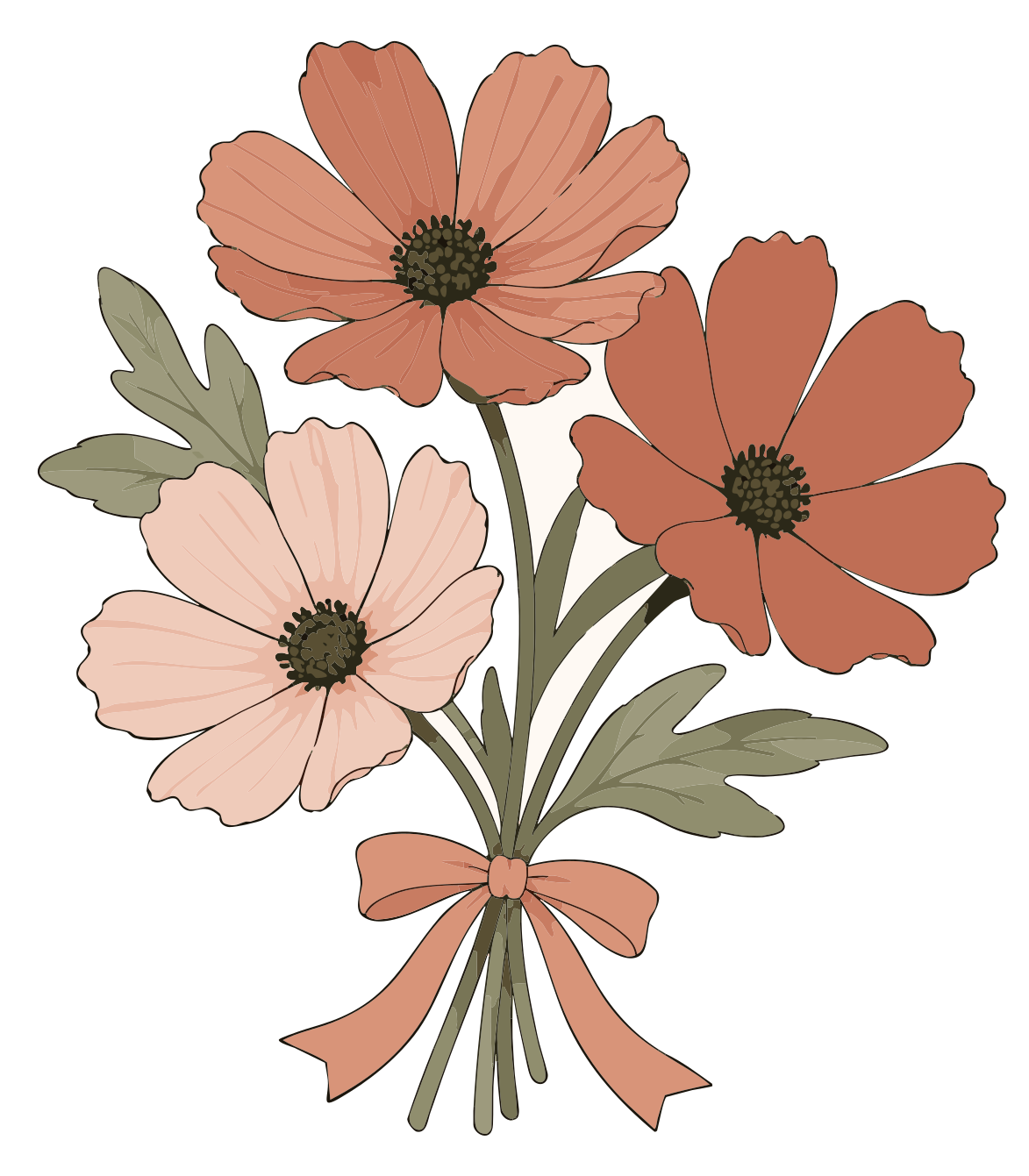
Platz für eure Namen und das Datum
Gerichte und Hinweise zu Unverträglichkeiten bleiben editierbar
Gib der Grafik Raum zum Wirken
Für diese Seite erstellte Layoutbeispiele. Alle drei Elemente verwenden bewusst denselben konvertierten Strauß. PerfectVector konvertiert die Illustration; dein Designprogramm gestaltet die Papeterie.
DIE RICHTIGEN ELEMENTE EDITIERBAR HALTEN
Lade die größte echte Version hoch, die du verwenden darfst. Lass kleine Texte und das fertige Einladungs-Layout aus der Quelldatei heraus, wenn sie nicht konvertiert werden müssen.
Vergleiche die Vorschau mit deiner Quelldatei. Prüfe schmale Zwischenräume, Blütenkonturen, Pflanzen und jedes Detail, das der Illustration ihren Charakter gibt.
Lass Namen, Daten und Typografie editierbar. Passe Größe, Ränder, Beschnitt, Farbbehandlung und den endgültigen Export an die Vorgaben der Druckerei an.
Du brauchst eine neue Farbvariante? Prüfe und bearbeite die konvertierten Pfade in deinem Designprogramm. Eine Vektordatei bildet nicht automatisch die ursprünglichen Ebenen der Illustration nach und gruppiert zusammengehörige Objekte nicht von selbst.
WÄHLE DIE PASSENDE DATEI
Location-Konturen, flache florale Motive, illustrierte Wappen und deutliche Silhouetten bieten Konturen, die du vergleichen und wiederverwenden kannst.
Dünne Stiele, winzige architektonische Striche, blasse Farbverläufe und dichtes Blattwerk können sich beim Nachzeichnen verändern. Nutze die kostenlose Vorschau für deine Entscheidung.
Wenn Papierkörnung, weiches Licht oder zarte Farbverläufe das Bild bestimmen, kann ein ausreichend großes Rasterbild originalgetreuer sein. Prüfe es in der endgültigen Druckgröße.
Verwende nur Grafiken, die dir gehören oder die du bearbeiten darfst. Durch die Konvertierung erhältst du weder eine neue Lizenz noch die Erlaubnis, die Illustration weiterzugeben.
Ich hatte alles ausprobiert und war jedes Mal enttäuscht — ich hatte aufgegeben und dachte, die heutige Technik kann das einfach nicht. Und ihr habt es tatsächlich gebaut. Wenn das echt ist, ist es wirklich unglaublich.
Es konvertiert in noch besserer Qualität als erwartet — es bewahrt den Charakter des Originals besser als alles andere, was ich probiert habe.
PerfectVector ist beeindruckend schnell, und die Ausgabequalität ist schon jetzt sehr gut. Mit etwas mehr Feinschliff könnte es problemlos mit den führenden Tools mithalten.
Viel detaillierter als erwartet. Jedes Mal Illustrator zu öffnen, um zu konvertieren, war so lästig — gespeichert.
Ausprobiert und es ist präzise. Einfache Bilder zeigen Detailunterschiede deutlicher als komplexe, und das trifft es genau.
EINFACHE, FAIRE PREISE
Vektorisieren und Vorschau sind immer kostenlos und unbegrenzt — ein Credit wird erst fällig, wenn du eine fertige Datei herunterlädst.
Zum Ausprobieren, gelegentliche Nutzung
5 Credits bei der Anmeldung. Läuft in 30 Tagen ab.
Keine Kreditkarte nötig
Für regelmäßige Designarbeit
100 Credits pro Monat · etwa 0,12 $ pro Download
Für Power-User & Studios
500 Credits pro Monat · etwa 0,05 $ pro Download







Brauchst du nur ein paar mehr? Kauf 10 Credits für 5 $. · einmalig · Läuft nie ab
1 Credit = 1 Download. Eine bereits gespeicherte Datei erneut herunterzuladen ist immer kostenlos. Jederzeit kündbar.
Ja. Lade eine klare PNG-, JPG- oder WebP-Illustration hoch und prüfe die SVG-Vorschau. Location-Zeichnungen mit deutlichen Konturen sind gute Kandidaten. Prüfe Fensterrahmen, Pflanzen, Dachkanten und andere Details, bevor du das Ergebnis weiterverwendest.
In der Regel solltest du nur die Illustration hochladen, die skaliert oder verändert werden soll. Lass Namen, Daten, RSVP-Informationen und Typografie als editierbaren Text in deinem Papeterie-Layout. Bei der Vektorisierung werden sichtbare Buchstaben als Formen nachgezeichnet; bearbeitbare Schriften oder Texte werden nicht wiederhergestellt.
Ja, in einem Designprogramm, das SVG unterstützt. Platziere die geprüfte Grafik in jedem Layout und kontrolliere sie in der vorgesehenen Größe. Die Papeterie-Anordnungen auf dieser Seite zeigen die Wiederverwendung; PerfectVector erstellt diese Layouts nicht.
Nein. Ein Rasterbild mit ausreichender Auflösung kann in der vorgesehenen Größe gut gedruckt werden. Vektorgrafik ist nützlich, wenn du geeignete Illustrationsformen skalieren oder bearbeiten möchtest. Halte dich beim endgültigen Layout und Dateiformat an die Vorgaben deiner Druckerei.
Behalte das Rasteroriginal, wenn weiche Farbverläufe, Papierstruktur, feine Schattierungen oder fotografische Details den Stil bestimmen. Beim Nachzeichnen können diese Details zu Farbflächen vereinfacht werden. Vergleiche die Vorschau mit dem Original und wähle die Version, die zum Design passt.
Nein. PerfectVector arbeitet mit sichtbaren Pixeln und rekonstruiert daraus Pfade. Ursprüngliche Ebenennamen, verborgene Grafiken oder die beabsichtigte Objektstruktur der Illustration werden nicht wiederhergestellt.
Es ist eine Grafikdatei, kein fertiges Drucklayout. Prüfe das erforderliche Format, die Abmessungen, die Farbeinstellungen, den Beschnitt und den Sicherheitsbereich deiner Druckerei in deinem Designprogramm und kontrolliere vor dem Druck einen Proof.
Prüfe, ob dein Vertrag oder deine Lizenz die geplante Bearbeitung und Nutzung erlaubt. Der Kauf einer Datei schließt nicht immer die Erlaubnis ein, sie zu verändern oder weiterzugeben. Durch die Vektorisierung erhältst du diese Rechte nicht.
Vektorisieren und Vorschau sind immer kostenlos und unbegrenzt — ein Credit wird erst fällig, wenn du eine fertige Datei herunterlädst.
Beginne mit der klarsten Grafik, die dir gehört oder die du bearbeiten darfst. Prüfe die kostenlose Vorschau, bevor du das SVG freischaltest.
Vektorisieren und Vorschau sind kostenlos und unbegrenzt. Ein Credit schaltet jedes fertige Ergebnis frei. Dieses freigeschaltete Ergebnis kannst du ohne weitere Kosten erneut herunterladen.