
Kann ibisPaint Bilder vektorisieren? Vektorebenen und SVG
Erfahre, was ibisPaint-Vektorebenen leisten, warum sie Rasterbilder nicht automatisch nachzeichnen und wie geeignete PNG- oder JPG-Grafik zu einem portablen SVG wird.
Auf dieser Seite
- Was ibisPaint-Vektorebenen tatsächlich tun
- „Let's Trace“ meint manuelles Nachzeichnen
- Kannst du eine vorhandene ibisPaint-Zeichnung in SVG umwandeln?
- Ein zuverlässiger Ablauf vom Rasterbild zum SVG
- Wann du bei einer ibisPaint-Vektorebene bleiben solltest
- Wann ein externes SVG die bessere Masterdatei ist
- Das umgewandelte SVG beurteilen
- FAQ
- Quellen
ibisPaint kann skalierbare Striche auf einer Vektorebene erstellen und bearbeiten. Die aktuelle Anleitung des Herstellers dokumentiert aber keinen automatischen Befehl, der ein vorhandenes PNG oder JPG in Vektorpfade umwandelt. Seine „Trace“-Anleitung meint das Nachzeichnen einer Referenz von Hand. Wenn du bereits Rastergrafik hast und ein portables SVG brauchst, wandle die Vorlage außerhalb von ibisPaint um oder zeichne sie neu und prüfe anschließend die entstandenen Pfade.
Diese Unterscheidung verhindert eine häufige Enttäuschung: Ein Rasterbild auf eine Vektorebene zu legen macht seine Pixel nicht zu Vektoren. Der Ebenentyp beschreibt, wie neue Pinselformen gespeichert werden, nicht eine Umwandlung aller auf der Zeichenfläche sichtbaren Inhalte.
Drei Aufgaben, die nach Vektorisierung klingen
- Auf einer Vektorebene zeichnen: neue bearbeitbare ibisPaint-Pinselformen erzeugen.
- Von Hand nachzeichnen: eine Skizze darunterlegen und ihre Linien selbst neu zeichnen.
- Ein vorhandenes Bild vektorisieren: die sichtbaren Rasterbereiche als Pfade in einem SVG oder einem anderen Vektorformat rekonstruieren.
Was ibisPaint-Vektorebenen tatsächlich tun
Laut ibisPaints offizieller Anleitung zu Vektorebenen speichern diese Ebenen Linien mit Scheitelpunkten und Pfaden. Die Anwendung nennt jede Linie eine Pinselform. Anders als eine Linie auf einer gewöhnlichen Rasterebene kann eine Linie auf einer Vektorebene wiederholt ohne dieselbe Pixelverschlechterung skaliert werden.
Du kannst eine Pinselform auch auswählen und ihre Scheitelpunkte, Stapelreihenfolge, Stiftart, Stärke und Farbe bearbeiten. Das macht Vektorebenen hilfreich für saubere Linienzeichnungen, Schriftstriche, Sprechblasen und Formen, die du voraussichtlich überarbeiten möchtest.
Die Anleitung dokumentiert zwei Möglichkeiten für den Einstieg: im Ebenenfenster eine spezielle Vektorebene hinzufügen oder mit einem Vector Dip Pen beziehungsweise Vector Felt Tip Pen zeichnen. Beide erzeugen neue Inhalte auf Vektorebenen. Keiner der Abläufe analysiert ein vorhandenes Foto oder eine reduzierte Zeichnung und wandelt deren Pixel in Pfade um.
Deshalb können beide Aussagen gleichzeitig zutreffen:
- ibisPaint hat echte vektorbasierte Zeichenfunktionen;
- ibisPaint ist nicht als automatischer Bitmap-zu-SVG-Vektorisierer dokumentiert.
„Let's Trace“ meint manuelles Nachzeichnen
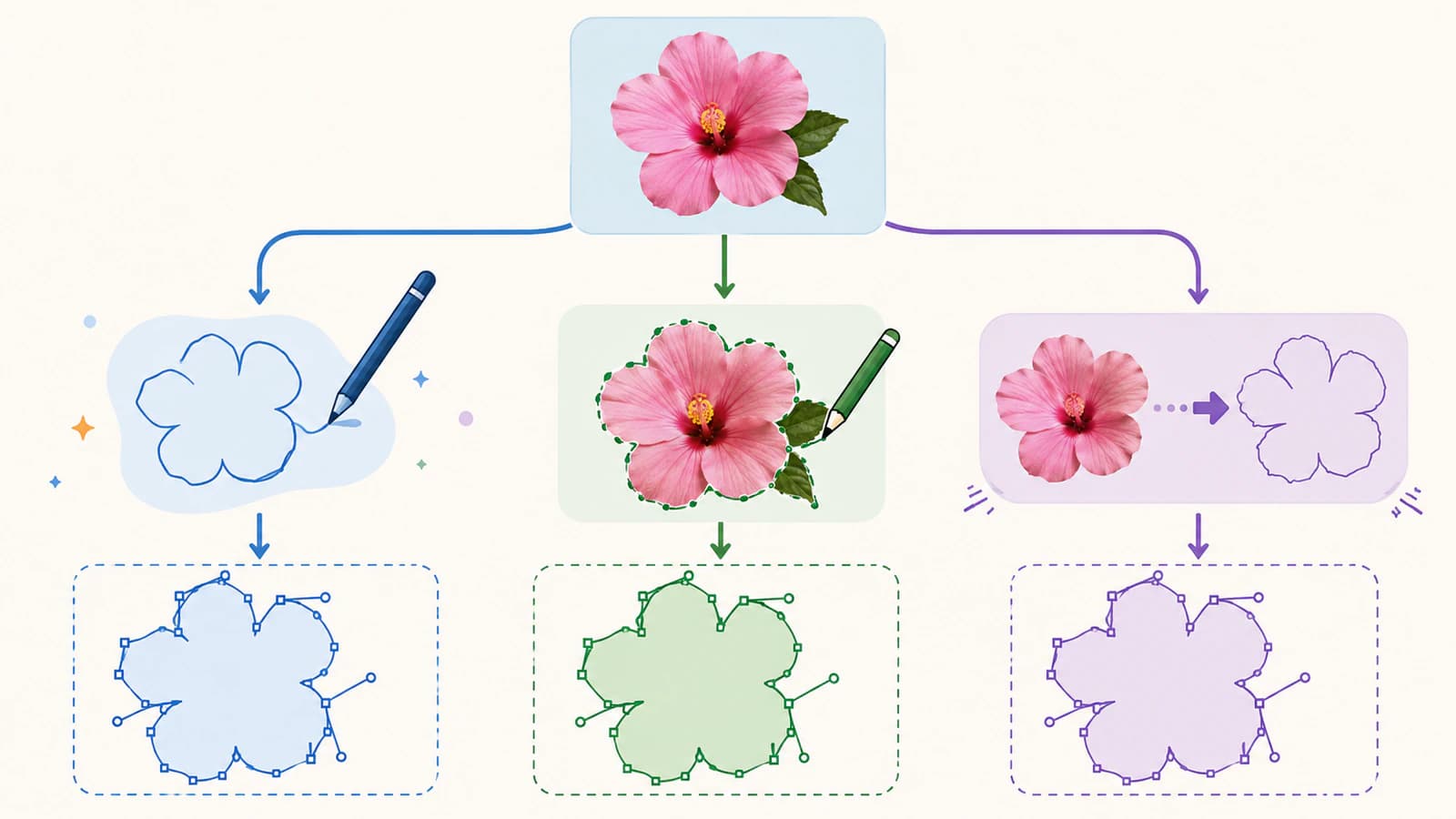
Die offizielle Lektion Let's Trace kann in einem Suchergebnis wie eine automatische Nachzeichnungsfunktion wirken. Die Schritte verlangen, eine Zeichenebene auszuwählen, das Pinselwerkzeug zu wählen, in eine Skizze hineinzuzoomen und sie mit einem Stift nachzuzeichnen. Es handelt sich um eine klassische manuelle Nachzeichnungsübung.
Manuelles Nachzeichnen ist oft die richtige Wahl. Eine Unterschrift, eine Figurenkontur oder eine stilisierte Illustration kann künstlerische Entscheidungen verlangen, die ein automatischer Konverter nicht ableiten kann. Du entscheidest, welche Unregelmäßigkeit zur Zeichnung gehört, wo ein Strich auslaufen soll und ob zwei Markierungen verbunden werden sollen.
Es ist aber auch Arbeit. Wenn die Vorlage ein flächiges Logo mit mehreren gefüllten Bereichen ist, kann das manuelle Nachzeichnen jeder Grenze länger dauern als das Erzeugen eines automatischen SVG-Kandidaten und die Bereinigung der wenigen Pfade, die Aufmerksamkeit benötigen.
Kannst du eine vorhandene ibisPaint-Zeichnung in SVG umwandeln?
Du kannst einen ibisPaint-Export als Vorlage einer separaten Umwandlung verwenden, aber das ist eine neue Nachzeichnung. Sie überträgt die Pinselformen der internen Vektorebene nicht direkt in portable SVG-Pfade.
Die aktuelle ibisPaint-Dokumentation zu Funktionen und Export beschreibt das Share-Menü für Grafik als Image (PNG/JPEG/PSD). SVG wird in diesem dokumentierten Ablauf nicht genannt. Prüfe Share-Menü und Versionshinweise deiner installierten Version, weil sich Formate ändern können. Nimm aber nicht an, dass „Vektorebene“ einen SVG-Export garantiert.
Wähle die zur Arbeit passende Übergabe:
| Ausgangspunkt | Praktischer Weg | Was du erhältst |
|---|---|---|
| Neue in ibisPaint gezeichnete Liniengrafik | Die bearbeitbare ibisPaint-Datei behalten; ein sauberes hochauflösendes PNG oder ein unterstütztes Format mit Ebenen für das nächste Werkzeug exportieren | Das native Arbeitsdokument bleibt bearbeitbar; das exportierte PNG ist ein Rasterbild |
| Vorhandenes flächiges PNG oder JPG | Die Originalvorlage direkt in SVG umwandeln und in einem Vektoreditor prüfen | Rekonstruierte Pfade und Füllungen aus der Vorlage |
| Präzises Logo, Schrift oder geometrisches Zeichen | Mit bewusst gesetzten Kurven und Formen in einem Vektoreditor neu zeichnen | Kontrollierte Geometrie statt einer automatischen Interpretation |
| Gemälde, Foto oder texturierte Illustration | Ein hochauflösendes Rasterbild behalten, sofern sich der Stil nicht ohne Verfälschung vereinfachen lässt | Kontinuierliche Tonwerte und Textur |
Erzeuge keine zusätzliche Rastergeneration, wenn du noch das Original hast. Die saubere Vorlage umzuwandeln ist besser, als in ibisPaint einen Screenshot davon zu machen, diesen zu exportieren und die neue Kopie nachzuzeichnen.
Ein zuverlässiger Ablauf vom Rasterbild zum SVG
Für geeignete flächige Grafik ist der kürzeste Weg:
- Die beste Vorlage finden. Nutze das originale PNG, JPG oder WebP statt eines Social-Media-Screenshots.
- Zuschneiden und bereinigen. Entferne nicht zur Grafik gehörende Zeichenfläche, Schatten, Papiertextur und Kompressionsrauschen, die nicht zu Formen werden sollen.
- Festlegen, was erhalten bleiben muss. Liste die Silhouette, Farbbereiche, Löcher, Strichstärke und kleinen Lücken auf, die die Grafik definieren.
- Einen Vektorkandidaten erstellen. Wandle das Bild in Vektorpfade um, ausgehend von der Originalvorlage.
- Die Struktur statt nur des Aussehens prüfen. Bestätige, dass das Ergebnis auswählbare Pfade, sinnvolle Farbebenen und kein verborgenes Rasterbild enthält.
- In der Endgröße vergleichen. Eine dünne Lücke, die auf einem Tablet-Bildschirm erhalten bleibt, kann sich in einem kleinen Druck, Sticker oder einer Schnittdatei schließen.
- Eine bearbeitbare Masterdatei behalten. Speichere das SVG getrennt von der ibisPaint-Vorlage und reduzierten Lieferbildern.
PerfectVector passt, wenn die Vorlage flächige, formbasierte Grafik ist und die nächste Anwendung SVG-Pfade braucht. Es stellt weder ibisPaints native Ebenen noch den Verlauf der Pinselarbeit oder die künstlerische Absicht wieder her. Es rekonstruiert sichtbare Bereiche aus dem hochgeladenen Rasterbild. Ein Foto oder texturiertes Gemälde bleibt als Pixelbild meist originalgetreuer.
Für eine Android-Übergabe an einen Vektoreditor folge den Prüfungen zur Nachzeichnung und zum SVG-Export in Infinite Design. Vergleiche die exportierten Pfade mit der Originalzeichnung, statt anzunehmen, die Vektorbezeichnung einer Anwendung garantiere das Ergebnis.
Wann du bei einer ibisPaint-Vektorebene bleiben solltest
Bleibe in ibisPaint, wenn du Linien zeichnest oder überarbeitest und die endgültige Lieferdatei eines der von deiner Version unterstützten Formate sein kann. Vektorebenen helfen besonders, wenn du Farbe oder Stärke eines Strichs nach dem Zeichnen ändern, Scheitelpunkte verschieben oder Liniengrafik beim Komponieren skalieren möchtest.
Beachte die Grenzen der Ebene. Laut offizieller Anleitung erfordern unter anderem Weichzeichnen, Verwischen, Alphasperre, Perspektiv- oder Gittertransformation und Filter eine Rasterung. Sie warnt außerdem, dass du die gerasterte Ebene nicht wieder in eine Vektorebene zurückverwandeln kannst. Dupliziere die bearbeitbare Ebene oder Datei, bevor du diese Änderung vornimmst.
Vektorebenen sind nicht automatisch der beste Ort für Farbe und Textur. ibisPaint selbst beschreibt gewöhnliche Rasterebenen als flexible Option für allgemeines Malen und Verarbeiten, während Vektorebenen auf Linien spezialisiert sind. Ein gemischtes Dokument kann beide dort nutzen, wo sie ihre Stärken haben.
Wann ein externes SVG die bessere Masterdatei ist
Nutze eine separate SVG-Masterdatei, wenn die Grafik zwischen Websites, Vektoreditoren, Layoutwerkzeugen, Cuttern, Druckern oder Entwicklern wechseln muss. SVG ist ein Austauschformat; eine anwendungsspezifische Vektorebene ist eine Bearbeitungsfunktion innerhalb eines einzelnen Dokumentsystems.
Der externe Weg ist hilfreich, wenn:
- ein Kunde ausdrücklich SVG verlangt;
- ein Logo über viele Druck- und Webgrößen skalieren muss;
- eine andere Person auswählbare Formen und Füllungen braucht;
- ein Schneid- oder Fertigungsablauf geschlossene Konturen verlangt;
- die Grafik eine transparente, überprüfbare Vektor-Masterdatei benötigt.
Entscheide bei Liniengrafik, ob du gefüllte Konturen oder eine einzelne Mittellinie brauchst. Gewöhnliche Rastervektorisierung folgt meist beiden sichtbaren Kanten eines dicken Strichs und erzeugt eine geschlossene Form. Das passt für Druck und Formenschnitt. Ein Plotter, Stift oder Gravierer braucht vielleicht stattdessen einen Pfad durch die Mitte. Die Anleitung zu einlinigen Zeichnungen erklärt den Unterschied.
Das umgewandelte SVG beurteilen
Ein erfolgreicher Download ist nicht das Ende. Öffne das SVG in einem Vektoreditor und prüfe:
- Silhouette: Kurven und Ecken stimmen weiterhin mit der Referenz überein.
- Negativräume: Buchstabeninnenräume und Löcher in Icons bleiben offen.
- Farbanzahl: Kantenglättung wurde nicht zu Dutzenden winzigen Füllungen.
- Knoten: Es gibt genügend Punkte für die Form, aber nicht einen Punkt für jeden verrauschten Pixel.
- Striche und Füllungen: Die Struktur passt zur Verwendung der Grafik im nächsten Werkzeug.
- Eingebettete Bilder: Das SVG enthält nicht bloß das Originalbitmap in einer Hülle.
- Endabmessungen: Die Datei öffnet sich in der vom Projekt erwarteten Größe.
Wenn die Nachzeichnung rau ist, verbessere die Vorlage, bevor du wahllos Pfade vereinfachst. Höherer Kontrast kann graue Kantenfragmente entfernen; ein saubererer Hintergrund kann ein seitenfüllendes Rechteck beseitigen; eine größere Vorlage kann einen kleinen Buchstabeninnenraum erhalten. Der Arbeitsablauf von Liniengrafik zu SVG behandelt diese Vorlagenentscheidungen genauer.
FAQ
Hat ibisPaint Vektorebenen? Ja. ibisPaint-Vektorebenen speichern neu gezeichnete Pinselformen als Scheitelpunkte und Pfade. Diese Linien können deshalb ohne dieselbe Verschlechterung wie Rasterstriche skaliert und bearbeitet werden. Sie wandeln eine vorhandene Rasterebene nicht automatisch um.
Kann ibisPaint ein PNG oder JPG automatisch vektorisieren? Die aktuellen offiziellen Anleitungen zu Vektorebenen und Nachzeichnung dokumentieren keinen automatischen Bitmap-zu-Vektor-Befehl. Die Nachzeichnungsanleitung zeigt das manuelle Zeichnen über einer Skizze. Nutze einen separaten Konverter oder zeichne die Vorlage neu, wenn du Pfade aus vorhandenen Pixeln brauchst.
Exportiert ibisPaint SVG-Dateien? Die aktuelle offizielle Share-Dokumentation nennt PNG, JPEG und PSD für den Bildexport und führt SVG in diesem Ablauf nicht auf. Prüfe Exportmenü und Versionshinweise deiner installierten Version, da sich Produktformate ändern können.
Kann ich eine ibisPaint-Zeichnung mit einem anderen Werkzeug vektorisieren? Ja. Exportiere das sauberste, höchstaufgelöste Rasterbild, das die aktuelle Anwendung bietet, und nutze es als Vorlage für einen Vektorisierer. Prüfe das resultierende SVG, denn die Umwandlung rekonstruiert sichtbare Formen; sie stellt die ursprüngliche Struktur der ibisPaint-Vektorebene nicht wieder her.
Sollte ich in ibisPaint eine Vektor- oder Rasterebene verwenden? Nutze eine Vektorebene für bearbeitbare Linien, die skaliert oder umgestaltet werden können. Nutze Rasterebenen für Malerei, Textur, Weichzeichnen, Verwischen, Filter und andere pixelbasierte Verarbeitung. Viele Illustrationen profitieren von beiden.
Quellen
- ibisPaint — Vektorebene — Offizielle Beschreibung von Vektorebenenpfaden, Bearbeitungsreglern, Erstellungsschritten, Grenzen und Rasterungsverhalten.
- ibisPaint — Let's Trace — Offizielle Anleitung, die Nachzeichnen als Zeichnen über einer Skizze mit dem Pinselwerkzeug zeigt.
- ibisPaint — Neue Funktionen — Aktuelle Herstellerinformationen zu Funktionen und dem dokumentierten Share-Ablauf für PNG/JPEG/PSD.
Wenn die Grafik bereits als Pixel vorliegt und die Lieferdatei SVG sein muss, wandle das Originalbild in Vektorpfade um, vergleiche die Nachzeichnung mit der Vorlage und behalte die ibisPaint-Datei als separate bearbeitbare Zeichen-Masterdatei.
Mehr aus dem Blog

Blender: Bild zu Grease Pencil nachzeichnen
Zeichne ein Bild in Blender zu Grease Pencil nach, behebe fehlende Befehle und dichte Striche oder importiere ein Farb-SVG. Wähle den passenden Weg für deine Zeichnung.

OpenToonz: Raster in Vektoren umwandeln und Modus wählen
Wandle ausgewählte OpenToonz-Zeichnungen in Vektorebenen um. Wähle Centerline oder Outline, prüfe die Strichstruktur und ordne PLI- und SVG-Dateien richtig ein.