
Kann Infinite Design Bilder vektorisieren? SVG prüfen
Nutze Vectorize in Infinite Design, unterscheide es von Infinite Painter und prüfe exportierte SVG-Pfade, bevor du eine konvertierte Illustration weiterverwendest.
Auf dieser Seite
- Automatisches Nachzeichnen und manuelles Zeichnen lösen unterschiedliche Aufgaben
- Infinite Design und Infinite Painter haben getrennte Arbeitsabläufe
- Was eine echte Nachzeichnung erhält und was sie verändert
- Teste eine Bearbeitung, bevor du das gesamte Bild aufräumst
- Wann eine externe Konvertierung sinnvoll ist
- FAQ
- Quellen
Ja. Infinite Design bietet die integrierte Funktion Vectorize. Der offizielle Google-Play-Eintrag beschreibt die Umwandlung von Bildern in bearbeitbare Vektorpfade sowie die Unterstützung für SVG-Import und -Export. Du musst nicht jedes Bild manuell nachzeichnen oder es zuerst in einen anderen Konverter übertragen.
Als Nächstes stellt sich die Frage, was du bearbeiten möchtest. Eine flache Form umzufärben, die Pose einer Figur zu ändern und gemalte Schattierungen zu erhalten sind unterschiedliche Aufgaben. Eine Vektordatei kann bei der ersten helfen, während die anderen weiterhin erhebliche Arbeit erfordern.
Automatisches Nachzeichnen und manuelles Zeichnen lösen unterschiedliche Aufgaben
Vectorize rekonstruiert Formen aus einem vorhandenen Bild. Beim manuellen Zeichnen entscheidest du, welche Konturen und Farbbereiche entstehen. Infinite Design nennt außerdem ein Zeichenstiftwerkzeug und die Pfadbearbeitung, sodass beide Ansätze zum Arbeitsablauf der App gehören.
| Dein Ziel | Ein sinnvoller Ausgangspunkt | Die entscheidende Prüfung |
|---|---|---|
| Ein einfaches flaches Motiv umfärben | Probiere die integrierte Nachzeichnung | Lässt sich der gewünschte Bereich unabhängig ändern? |
| Ein Porträt auf wenige Formen reduzieren | Zeichne oder überarbeite ausgewählte Konturen | Hast du die Merkmale ausgewählt, die das Gesicht erkennbar machen? |
| Eine schattierte Illustration wiederverwenden | Zeichne eine Kopie automatisch nach und vergleiche sie | Sind die neuen Grenzen zwischen Tonwerten akzeptabel? |
| Mit den ursprünglichen Pinseln weitermalen | Bewahre das Malprojekt auf | Sind die ursprünglichen Ebenen und Pinseleinstellungen weiterhin verfügbar? |
Ein Tutorial, in dem jemand über ein Foto zeichnet, zeigt eine manuelle Interpretation. Es belegt nicht, dass der App automatisches Nachzeichnen fehlt. Umgekehrt macht eine erfolgreiche automatische Konvertierung diese Zeichenfähigkeiten nicht überflüssig.
Beginne mit einer Kopie der Vorlage, nutze Vectorize in der installierten App und prüfe die entstandenen Objekte, bevor du dich an die detaillierte Nachbearbeitung machst. Der Entwicklereintrag belegt die Funktion; er liefert keine vollständige Abfolge der aktuell erforderlichen Menübefehle und garantiert nicht für jedes Bild ein gleichermaßen brauchbares Ergebnis.
Infinite Design und Infinite Painter haben getrennte Arbeitsabläufe
Wenn die Datei in Infinite Painter entstanden ist, bewahre das Projekt auf, bevor du ein Bild zum Nachzeichnen exportierst. Painters Exportdokumentation beschreibt PNG, JPEG, WebP, PSD und das eigene Projektformat PNTR. Das unterscheidet sich vom dokumentierten SVG-Weg in Infinite Design.
Ein PNG-Export ist ein zusammengesetztes Bild. Painters Schalter Background kann Transparenz in PNG erhalten, bewahrt darin aber keine bearbeitbaren Malebenen. Nutze PNTR, wenn du am ursprünglichen Projekt weiterarbeiten möchtest; ziehe PSD für eine Übertragung von Ebenen in Betracht und prüfe dabei Funktionen, die möglicherweise nicht originalgetreu exportiert werden.
Diese Unterscheidung gilt auch, wenn eine Mal-App Formwerkzeuge oder pfadförmige Auswahlwerkzeuge bietet. Diese Bedienelemente allein belegen nicht, dass das ausgegebene Bild SVG-Geometrie enthält. Der Leitfaden zur Vektorisierung in Krita erklärt eine ähnliche Trennung zwischen Malen, Vektorformen und dem Nachzeichnen eines importierten Bildes.
Was eine echte Nachzeichnung erhält und was sie verändert
Dieses Beispiel verwendet eine eigens erstellte synthetische Illustration eines Fuchses und einer Ente in Regenmänteln. Sie wurde am 4. September 2026 mit PerfectVector konvertiert. Aus der vorhandenen SVG-Produktionskopie wurde lediglich die einfarbige Form des Leinwandhintergrunds entfernt; die Bildpfade wurden nicht manuell korrigiert.
Die Datei enthält 381 Pfade, 24 verschiedene einfarbige Füllfarben und keine Bildelemente. Sie enthält weder Gruppen noch Verlaufsdefinitionen. Das sind Messwerte dieser konkreten SVG, keine Ergebnisse aus Infinite Design und kein Vergleich zwischen Konvertern.
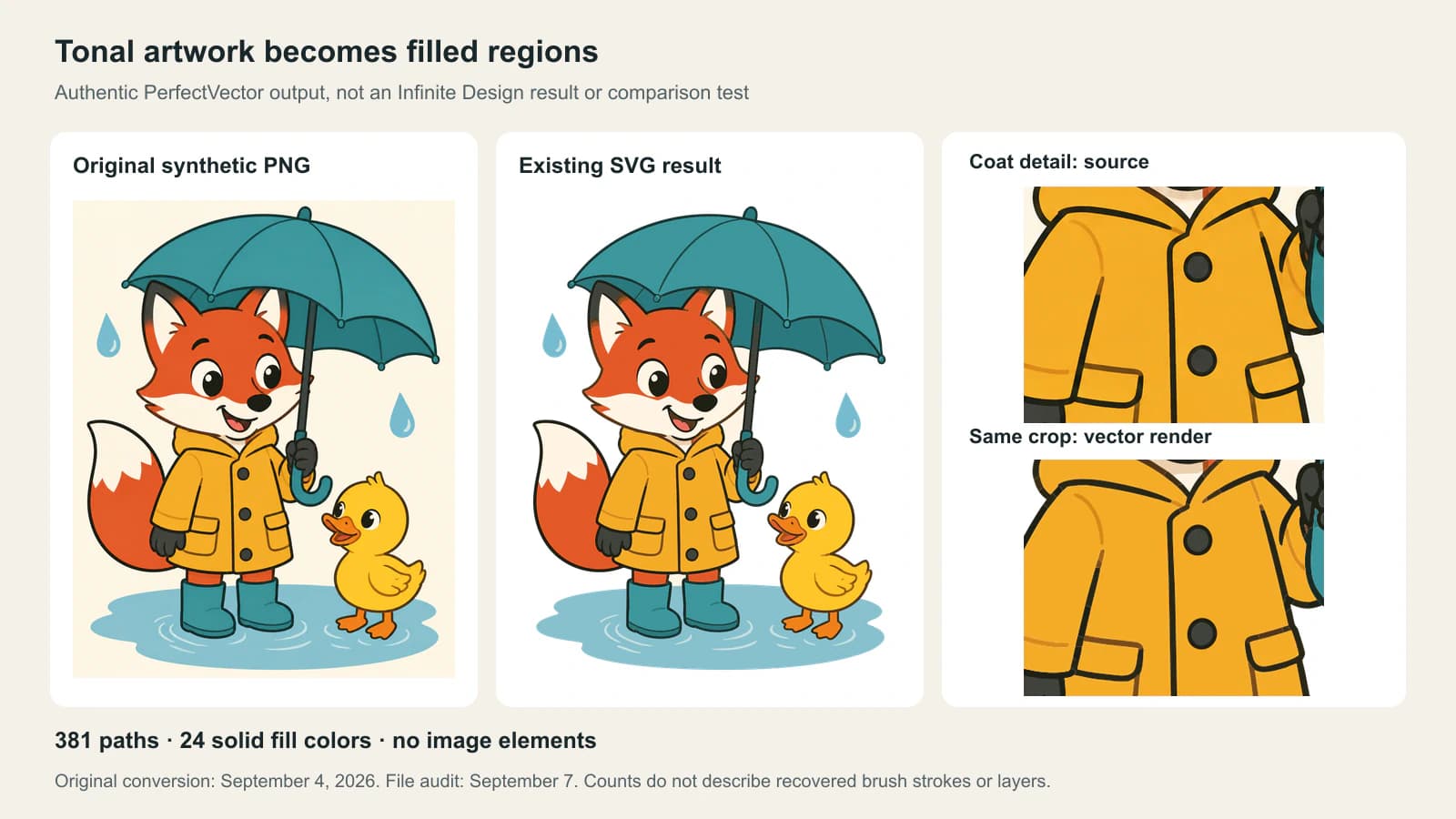
Schau dir den gelben Mantel an. Die Vorlage hat weiche Tonwertübergänge; die SVG-Darstellung verwendet flachere Flächen und deutliche Grenzen. Der Ausschnitt zeigt auch kleine Unterbrechungen und Verbindungen, die vor der Wiederverwendung geprüft werden sollten. Die Szene bleibt erkennbar, doch das allein entscheidet nicht, ob die Datei für einen Aufkleber, eine große Illustration oder die Bearbeitung einer Figur geeignet ist.
Bei dieser Datei ist das Ändern der Mantelfarbe eine Aufgabe der Objektauswahl. Eine andere Pose des Fuchses würde wesentlich mehr erfordern: Die sichtbaren Formen beschreiben keinen vollständigen, unter Mantel oder Regenschirm verborgenen Körper. Eine Nachzeichnung kann die ursprünglichen Pinselstriche, Ebenennamen oder die Zeichenabfolge des Künstlers nicht aus einem zusammengeführten Bild wiederherstellen.
Betrachte die Pfadanzahl als Hinweis für die Prüfung. Eine schattierte Vorlage kann in viele kleine Bereiche zerfallen. Wenn du Bereiche wahllos entfernst, kannst du eine nützliche Kontur löschen; wenn du alle behältst, kann selbst eine einfache Umfärbung mühsam werden.
Teste eine Bearbeitung, bevor du das gesamte Bild aufräumst
Verwende dieselbe kleine Abnahmeprüfung für eine integrierte Nachzeichnung in Infinite Design oder eine anderswo erstellte SVG:
- Wähle einen Bereich. Nimm den Mantel, den Regenschirm oder einen anderen klar abgegrenzten Teil. Ändere seine Farbe und prüfe, welche Objekte dabei mitverändert werden.
- Prüfe eine Grenze. Zoome auf eine Ärmelnaht, eine Augenöffnung oder eine schmale Lücke. Vergleiche die Form mit der Vorlage, statt nur die Glätte zu beurteilen.
- Blende das Ausgangsbild aus. Vergewissere dich, dass die sichtbare Grafik, die du ausliefern möchtest, von den neuen Pfaden getragen wird.
- Speichere eine SVG-Kopie und öffne sie erneut. Prüfe denselben Bereich und dieselbe Grenze im Zieleditor. Bewahre auch das bearbeitbare App-Projekt auf.
Die Hilfe zu den Malwerkzeugen von Infinite Design beschreibt das Umfärben eines Objekts mit Fill und die Trennung von Linienzeichnung und Füllungen. Daraus ergibt sich ein sinnvolles Ziel für die Nachbearbeitung: Organisiere die Grafik anhand der Änderungen, die du tatsächlich vornehmen wirst. Das bedeutet nicht, dass eine automatische Nachzeichnung diese Ebenen für dich wiederherstellt.
Wenn alles gemeinsam ausgewählt wird, prüfe die Objektstruktur, bevor du wiederholt die Gruppierung aufhebst. Eine Gruppe, ein zusammengesetzter Pfad und ein eingebettetes Bild erfordern unterschiedliche Lösungen. Der Leitfaden zum Aufheben von SVG-Gruppierungen erklärt, wie du sie unterscheidest.
Wann eine externe Konvertierung sinnvoll ist
Probiere zuerst die integrierte Funktion von Infinite Design, wenn sie bereits zu deinem Projekt passt. Ein externer Weg ist sinnvoll, wenn du eine gewöhnliche SVG-Datei separat vorbereiten, eine zweite Interpretation vergleichen oder dieselbe Vorlage in mehreren Editoren verwenden möchtest.
Für eigene flache Grafiken bietet PerfectVectors Bild-zu-Vektor-Werkzeug einen optionalen Weg von der Vorlage zur SVG. Prüfe das Ergebnis, importiere die SVG in deinen gewünschten Editor und wiederhole den Test mit einem Bereich. Bewahre das native Projekt und die ursprüngliche Bitmap auf, damit du zum Malen zurückkehren oder eine schwierige Kontur neu zeichnen kannst, wenn das besser passt.
Wenn du die Dateien vollständig auf einem Smartphone verwaltest, behandelt der Android-Arbeitsablauf von Bild zu SVG den Download und die Prüfung der Zieldatei. Für texturierte Malerei kann ein hochwertiger Rasterexport weiterhin das richtige Endprodukt sein.
FAQ
Kann Infinite Design ein Bild automatisch vektorisieren? Ja. Der aktuelle Entwicklereintrag nennt Vectorize sowie SVG-Import und -Export. Prüfe die entstandenen Pfade, bevor du dich für eine bestimmte Bearbeitung auf die Konvertierung verlässt.
Ist Infinite Painter dasselbe wie Infinite Design? Nein. Sie haben unterschiedliche Arbeitsabläufe und dokumentierte Exportmöglichkeiten. Bewahre das Painter-Projekt auf, um weiterzumalen; der Export eines flachen Bildes zum Nachzeichnen erhält dessen Malhistorie nicht.
Stellt ein SVG-Export meine ursprünglichen Malebenen wieder her? Nein. Eine Nachzeichnung rekonstruiert Formen aus dem zusammengeführten Bild. Sie stellt weder Pinselstriche und Ebenennamen noch verborgene Bildteile oder die Bearbeitungshistorie des Ausgangsprojekts wieder her.
Sollte ich das Bild neu zeichnen oder automatisch nachzeichnen lassen? Probiere für ein vorhandenes flaches Motiv eine Nachzeichnung. Zeichne oder überarbeite Konturen, wenn du bewusst vereinfachen, eine Pose ändern oder genau bestimmen möchtest, welche Details erhalten bleiben. Teste vor der Entscheidung eine repräsentative Bearbeitung.
Quellen
- Infinite Studio — Infinite Design auf Google Play — Entwicklerbeschreibung von Vectorize, Pfadbearbeitung sowie SVG-Import und -Export.
- Infinite Studio — Exportdokumentation von Infinite Painter — Unterscheidet zusammengesetzte Bildexporte, Ebenenübertragungen und PNTR-Projektdateien.
- Infinite Studio — Malwerkzeuge in Infinite Design — Umfärben von Objekten und Trennung von Füllungen und Linienzeichnung.
Brauchst du eine außerhalb der App vorbereitete SVG? Konvertiere deine eigene flache Grafik mit PerfectVector, öffne sie im Zieleditor erneut und teste einen Farbbereich und eine schmale Grenze, bevor du die gesamte Illustration fertigstellst.
Mehr aus dem Blog

VectorStyler Image Trace: Nachzeichnen und Pfade bearbeiten
Passe in VectorStyler Image Trace eine verknüpfte Nachzeichnung an, wandle sie in bearbeitbare Pfade um und prüfe Beschnitt und manuelle Tracing Guides.

Kann Sketchbook ein Bild vektorisieren? Zuerst exportieren
Behalte deine Sketchbook-Masterdatei mit Ebenen, exportiere ein sauberes PNG und zeichne es als SVG nach. Prüfe Desktop- und Mobiloptionen, Transparenz und bearbeitbare Formen.