
Kann Krita Bilder vektorisieren? Diese Wege helfen
Krita unterstützt Vektorebenen, ist aber kein umfassender Bildvektorisierer. Lerne drei ehrliche Wege zu bearbeitbaren Vektoren und zum SVG-Import zurück in Krita.
Auf dieser Seite
- Was Krita mit Vektoren kann
- Drei Wege, Grafiken für Krita zu vektorisieren
- Weg 1: Saubere Geometrie auf einer Vektorebene neu zeichnen
- Weg 2: Die Grenze einer einfachen Silhouette umwandeln
- Weg 3: Außerhalb von Krita vektorisieren und das SVG zurückbringen
- Welchen Weg solltest du wählen?
- So prüfst du, ob das Ergebnis wirklich aus Vektoren besteht
- Bereinige das SVG vor der Rückkehr nach Krita
- Häufige Probleme
- Das importierte SVG ist weiterhin verpixelt
- Die Silhouettenumwandlung erzeugt einen rauen Umriss
- Die Vektorisierung hat zu viele Knoten
- Farben oder Verläufe verändern sich in Krita
- Die Grafik lässt sich schwer als ein Objekt bearbeiten
- FAQ
- Quellen
Krita kann Vektorformen erstellen und bearbeiten, wandelt aber ein detailliertes PNG oder JPG nicht automatisch in eine saubere mehrfarbige Vektorillustration um. Krita ist vor allem eine Raster-Malanwendung. Seine Vektorebenen helfen beim Zeichnen von Formen, Pfaden und Text oder beim Arbeiten mit bereits vorhandenen SVG-Inhalten.
Für eine einfache schwarze Silhouette kannst du eine Auswahl undurchsichtiger Pixel in einen Vektorumriss umwandeln. Für ein Logo, eine Zeichnung oder eine farbige Illustration ist der zuverlässigere Weg, das Bild mit einem spezialisierten Vektorisierer nachzuzeichnen und das resultierende SVG dann in Krita zu öffnen oder einzufügen.
Die kurze Antwort
- Brauchst du scharfe geometrische Formen? Zeichne sie auf einer Krita-Vektorebene mit den Bézier- und Formwerkzeugen neu.
- Brauchst du eine einfache Silhouette? Wähle die undurchsichtigen Pixel aus und wandle diese Auswahl in eine Vektorform um.
- Brauchst du eine detaillierte oder mehrfarbige Vektorisierung? Vektorisiere außerhalb von Krita und bringe das SVG dann zur Bearbeitung oder Komposition zurück.
- Musst du das Ergebnis prüfen? Wähle einzelne Formen aus und prüfe ihre Knoten, Füllungen und Konturen. Ein SVG-Dateiname allein beweist nicht, dass der Bildinhalt aus Vektoren besteht.
Was Krita mit Vektoren kann
Kritas Handbuch zu Vektorgrafiken beschreibt den Schwerpunkt des Produkts klar: Die meisten Bearbeitungen in Krita arbeiten mit Pixeln. Eine Vektorebene ist die Ausnahme. Sie speichert Formen, die ohne dieselbe Beschränkung durch das Pixelraster skaliert und bearbeitet werden können.
Auf einer Vektorebene kann Krita:
- mit Bézier-, Freihand-, Linien-, Polygon- und Polylinienwerkzeugen Pfade zeichnen;
- Rechtecke, Ellipsen und andere Formen erstellen;
- Vektorknoten und Formeigenschaften bearbeiten;
- Vollton-, Verlaufs- oder Musterfüllungen anwenden;
- SVG-Dateien öffnen und Vektorinhalt von oder nach Inkscape kopieren.
Die Referenz zu Vektorebenen beschreibt diese Ebenen als ausschließlich mit Vektorgrafiken gefüllt. Damit eignen sie sich für Schriftzüge, Panels, flächige Dekorationen, Layoutelemente und saubere Formen neben gemalten Ebenen.
Der dokumentierte Workflow bietet jedoch keinen automatischen Vollfarb-Vektorisierungsbefehl, der ein Foto oder eine Illustration analysiert und alle Bereiche als ausgearbeitete Pfade rekonstruiert. Vektoren zeichnen und Pixel vektorisieren sind unterschiedliche Aufgaben.
Drei Wege, Grafiken für Krita zu vektorisieren
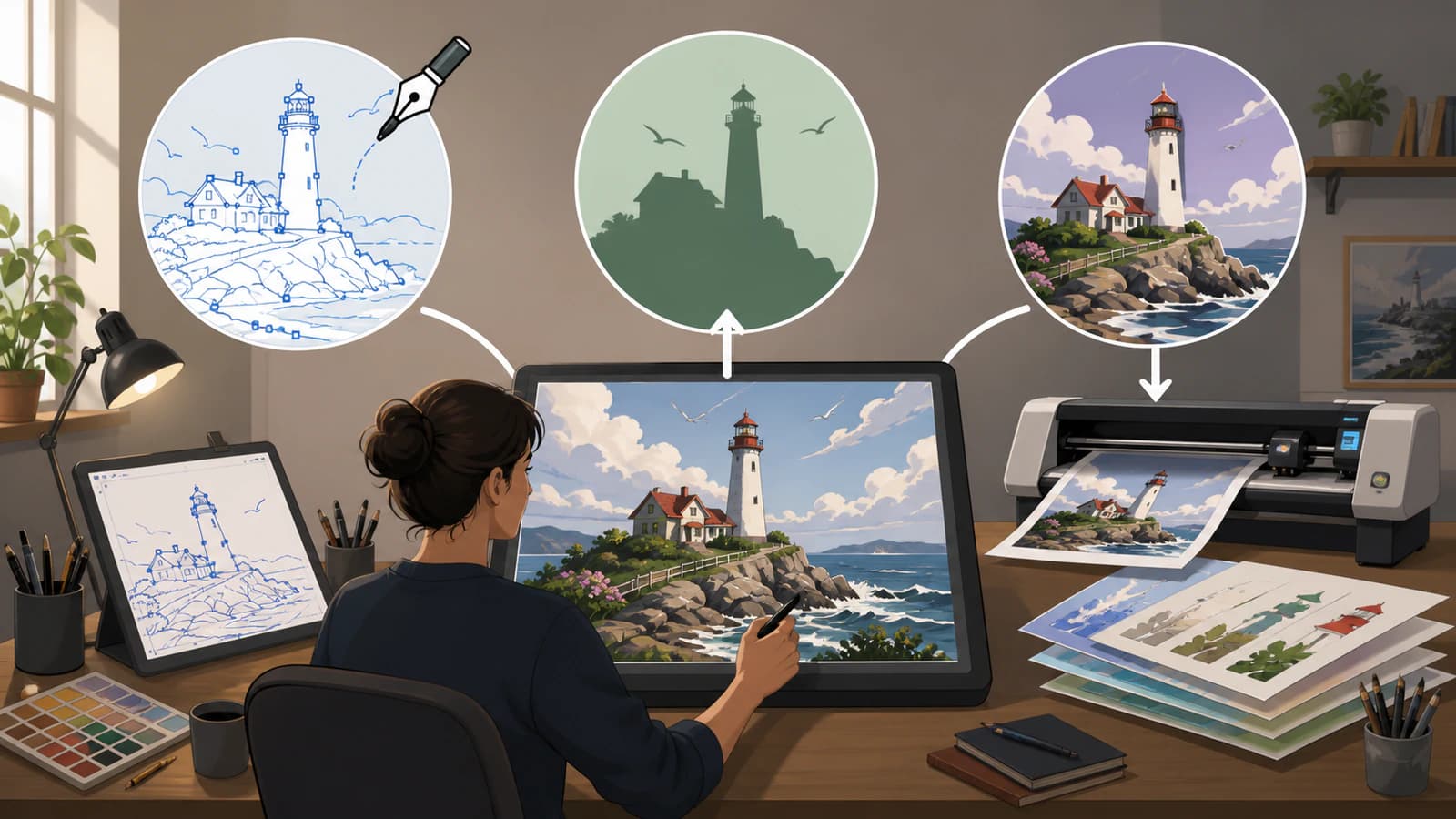
Weg 1: Saubere Geometrie auf einer Vektorebene neu zeichnen
Manuelles Neuzeichnen ist meist der beste Weg für Icons, Abzeichen, Schriftzüge, Diagramme und Logos, die aus wenigen bewusst gewählten Formen bestehen.
- Behalte das Rasterbild als Referenz auf einer Malebene.
- Senke seine Deckkraft, damit die neuen Pfade gut sichtbar sind.
- Füge über den Pfeil neben dem Steuerelement zum Hinzufügen von Ebenen eine Vektorebene hinzu.
- Nutze Rechteck-, Ellipsen-, Polygon- oder Bézierwerkzeuge, um den Entwurf neu aufzubauen.
- Passe mit Select Shapes und Edit Shapes Positionen und Knoten an.
- Erstelle Füllungen und Konturen neu, blende dann die Rasterreferenz aus und prüfe das Ergebnis.
Das dauert länger als ein Klick auf eine Vektorisierungsschaltfläche, erhält aber die Gestaltungsabsicht. Ein Kreis bleibt ein Kreis, gerade Kanten bleiben gerade und du entscheidest, welche Details wichtig sind. Automatische Vektorisierer machen aus denselben Merkmalen oft unregelmäßige Pfade mit zu vielen Knoten.
Weg 2: Die Grenze einer einfachen Silhouette umwandeln
Kritas Auswahlbefehle bieten eine begrenzte Option innerhalb der App für Grafiken, die bereits eine saubere undurchsichtige Form auf transparentem Hintergrund sind. Die Referenz zum Select-Menü dokumentiert Select Opaque, Convert to Vector Selection und Convert to Shape. Die Umwandlung folgt der Auswahlgrenze; sie stellt weder mehrere Farben wieder her noch erschließt sie den ursprünglichen Aufbau.
Eine praktische Abfolge ist:
- Lege die isolierte Silhouette auf eine eigene Malebene mit transparentem Hintergrund.
- Nutze Select Opaque, um ihre nicht transparenten Pixel auszuwählen.
- Wandle die Rasterauswahl in eine Vektorauswahl um.
- Wandle diese Vektorauswahl in eine Form auf einer Vektorebene um.
- Bearbeite die resultierenden Knoten, Füllung und Kontur.
Nutze das für eine stempelartige Silhouette, ein vollflächiges Icon oder eine äußere Grenze. Erwarte keine Rekonstruktion von Schattierung, inneren Farbbereichen, Pinseltextur oder Mittellinien. Halbtransparente Kanten können außerdem eine Grenze erzeugen, die bereinigt werden muss.
Weg 3: Außerhalb von Krita vektorisieren und das SVG zurückbringen
Nutze für ein mehrfarbiges Logo, eine gescannte Zeichnung, einen Sticker oder eine flächige Illustration ein Werkzeug, das Rastergrafik als Pfade rekonstruiert.
- Beginne mit dem ursprünglichen PNG oder JPG statt mit einem Screenshot.
- Entferne unbeabsichtigte Hintergrundpixel und schneide ungenutzten Raum ab.
- Wandle das Bild in bearbeitbare Vektorpfade um.
- Prüfe die Vorschau auf fehlende Löcher, verschmolzene Farben, raue Kanten und überflüssige Knoten.
- Lade das SVG erst herunter, wenn seine Formen dem beabsichtigten Entwurf entsprechen.
- Öffne das SVG in Krita oder kopiere seine Vektorformen auf eine Krita-Vektorebene.
PerfectVector ist hier hilfreich, weil es die Vektorisierungsaufgabe übernimmt, die Kritas Vektorwerkzeuge nicht leisten. Es kann geeignete flächige Grafiken als bearbeitbare SVG-Formen rekonstruieren, aber keine verborgene Geometrie wiederherstellen, die ursprüngliche Schrift erkennen oder garantieren, dass aus einem komplexen Gemälde ein kompakter Vektor werden sollte.
Wenn du eine kostenlose Alternative mit einstellbaren Parametern möchtest, übernimmt Inkscape Trace Bitmap Silhouetten mit einem Scan und Farbvektorisierungen mit mehreren Scans. Vergleiche die resultierenden Formen, Knotenanzahl und Bereinigungszeit, statt allein nach dem Dateinamen zu entscheiden.
Welchen Weg solltest du wählen?
| Vorlage | Bester Ausgangsweg | Warum |
|---|---|---|
| Einfaches geometrisches Icon | Manuell in Krita neu zeichnen | Erhält exakte Linien, Kurven und Symmetrie |
| Einfarbige Silhouette auf transparentem Hintergrund | Auswahlgrenze umwandeln | Schnell, wenn nur ein gefüllter Umriss gebraucht wird |
| Saubere Linienzeichnung | Externe Vektorisierung oder sorgfältiges Neuzeichnen | Die richtige Wahl hängt davon ab, ob du Umrisse oder Mittellinien brauchst |
| Mehrfarbiges flächiges Logo | Externer Vektorisierer | Baut separate Farbbereiche effizienter neu auf |
| Malerische Illustration oder Foto | Rasterbild behalten oder bewusst vereinfachen | Kontinuierliche Tonwerte ergeben selten einen kleinen, brauchbaren Satz Pfade |
| Vorhandenes SVG | Auf einer Vektorebene öffnen oder einfügen | Die Vektorgeometrie existiert bereits |
Der schnellste Weg ist nicht immer der sauberste. Wenn ein Logo nur vier Kreise und zwei Rechtecke verwendet, kann manuelle Rekonstruktion schneller sein als das Bereinigen Hunderter vektorisierter Knoten. Enthält es zwanzig unregelmäßige Farbbereiche, kann eine gute automatische Vektorisierung viel Zeit sparen.
So prüfst du, ob das Ergebnis wirklich aus Vektoren besteht
Ein SVG kann weiterhin ein eingebettetes Rasterbild enthalten. Das Öffnen dieser Datei in Krita wandelt die Pixel nicht wie von selbst um. Nutze diese Prüfungen:
- Wähle ein einzelnes Element mit dem Formauswahlwerkzeug aus.
- Bestätige, dass du seine Knoten, Füllung und Kontur bearbeiten kannst.
- Zoome stark hinein. Vektorkanten sollten Geometrie bleiben, statt ein Pixelraster erkennen zu lassen.
- Blende das verdächtige Bildelement aus oder lösche es und bestätige, dass bearbeitbare Formen übrig bleiben.
- Öffne das SVG in einem anderen Vektoreditor erneut, wenn Interoperabilität wichtig ist.
Wenn sich die gesamte Grafik wie ein rechteckiges Bild verhält, steckt wahrscheinlich weiterhin Rasterinhalt in einer SVG-Hülle. Der Leitfaden zum Prüfen, ob ein SVG ein Rasterbild enthält behandelt die Markup- und Editorprüfungen ausführlicher.
Bereinige das SVG vor der Rückkehr nach Krita
Automatische Vektorisierung ist ein erster Entwurf. Bevor du die Datei als fertig betrachtest:
- entferne Hintergrundrechtecke und isolierte Punkte;
- erhalte beabsichtigte Löcher und Negativräume;
- verbinde nur Formen, die wirklich zusammengehören;
- vereinfache verrauschte Knoten, ohne Ecken abzuflachen;
- ersetze offensichtlich geometrische vektorisierte Pfade durch echte Kreise oder gerade Segmente;
- prüfe, ob Konturen und Füllungen wie erwartet reagieren;
- vergleiche das SVG mit der Vorlage in normaler Größe und bei starker Vergrößerung.
Behalte das Krita-Dokument als Arbeitsmaster mit Ebenen, wenn Rastermalerei und Vektorformen zusammen bestehen müssen. Behandle das SVG als Austauschdatei für den Vektoranteil und teste es in der Anwendung, die es erhalten soll.
Kritas Vektordokumentation weist darauf hin, dass die SVG-Unterstützung auf SVG 1.1 beruht und nicht jede Funktion abdeckt. Komplexe Effekte oder neuere Funktionen wie Gitterverläufe werden möglicherweise nicht exakt übertragen. Reduziere nicht unterstützte Darstellungen erst dann auf ein flaches Bild, wenn Bearbeitbarkeit nicht mehr erforderlich ist, und behalte das ursprüngliche SVG als Sicherung.
Häufige Probleme
Das importierte SVG ist weiterhin verpixelt
Das SVG bettet wahrscheinlich die ursprüngliche Bitmap ein, statt Pfade zu enthalten. Wähle das Objekt aus und prüfe, ob es bearbeitbare Knoten bietet. Verhält es sich wie ein einziges Bildrechteck, vektorisiere die Vorlage mit einem echten Vektorisierer und importiere dieses Ergebnis.
Die Silhouettenumwandlung erzeugt einen rauen Umriss
Die Auswahl folgte geglätteten oder verrauschten Pixeln. Bereinige zuerst die Maske, entferne halbtransparente Säume und vereinfache den endgültigen Pfad vorsichtig. Bei einer einfachen geometrischen Markierung ist manuelles Neuzeichnen meist schneller und sauberer.
Die Vektorisierung hat zu viele Knoten
Rauschen, Textur, Unschärfe und geringe Auflösung erzeugen zusätzliche Grenzen. Beginne mit einer saubereren Vorlage und reduziere unwichtige Details vor der Vektorisierung. Vereinfache in kleinen Schritten, denn aggressive Vereinfachung kann Ecken und Buchstabeninnenräume verzerren.
Farben oder Verläufe verändern sich in Krita
Das SVG verwendet möglicherweise Funktionen, die Krita anders behandelt oder nicht vollständig unterstützt. Teste zuerst flächige Füllungen, prüfe Verläufe nach dem Import und bewahre eine Kopie des Quell-SVG auf. Wenn die Darstellung wichtiger als die Bearbeitung ist, behalte eine Rasterreferenz neben der Vektorebene.
Die Grafik lässt sich schwer als ein Objekt bearbeiten
Importierte Formen können gruppiert sein. Gehe in die Gruppe hinein oder hebe die Gruppierung auf, bevor du annimmst, dass die Datei auf ein flaches Bild reduziert wurde. Ist das einzige Kindelement jedoch ein Bild, handelt es sich weiterhin um Rasterinhalt statt um eine Gruppe von Vektorpfaden.
FAQ
Kann Krita ein PNG automatisch in Vektorpfade vektorisieren? Nicht als allgemeiner Workflow zur Vollfarb-Bildvektorisierung. Krita kann Vektorformen zeichnen und bearbeiten und eine einfache Auswahlgrenze in eine Form umwandeln. Nutze für detaillierte oder mehrfarbige Rastergrafiken einen spezialisierten Vektorisierer und bringe das SVG dann nach Krita.
Unterstützt Krita SVG-Dateien? Ja. Krita kann SVG-Dateien öffnen und mit SVG-basierten Inhalten auf Vektorebenen arbeiten. Das Handbuch nennt SVG-1.1-Unterstützung mit einigen Funktionseinschränkungen. Prüfe deshalb Verläufe und komplexe Effekte nach dem Import.
Kann ich in Krita eine Auswahl in einen Vektor umwandeln? Ja. Krita dokumentiert Befehle zum Umwandeln einer Rasterauswahl in eine Vektorauswahl und einer Vektorauswahl in eine Form. Das ist besonders für eine saubere Grenze hilfreich, nicht zur Rekonstruktion jeder Farbe und jedes Details eines Bilds.
Ist Krita oder Inkscape besser zum Vektorisieren eines Bilds? Krita ist stärker beim Rastermalen mit gelegentlichen Vektorformen. Inkscape bietet einen eigenen Trace-Bitmap-Workflow und umfassendere Vektorbearbeitung. Nutze Krita zum Malen und Komponieren und Inkscape oder einen spezialisierten Vektorisierer, wenn automatische Vektorisierung die Hauptaufgabe ist.
Warum ist mein SVG in Krita weiterhin unscharf? Das SVG kann eine eingebettete Bitmap enthalten, oder eine Rasterebene wird mit dem Dokument skaliert. Prüfe, ob die Grafik bearbeitbare Formen und Knoten bietet. Verhält sie sich wie ein einziges Bildrechteck, wurde sie nicht vektorisiert.
Quellen
- Krita-Handbuch — Vektorgrafiken — Erklärt Kritas Raster-Schwerpunkt, Vektorformen, SVG-Verarbeitung, Füllungen und den Austausch mit Inkscape.
- Krita-Handbuch — Vektorebenen — Dokumentiert Vektorebeneninhalte und die Werkzeuge zum Zeichnen und Bearbeiten von Formen.
- Krita-Handbuch — Select-Menü — Dokumentiert Select Opaque, Convert to Vector Selection und Convert to Shape.
Du hast eine Grafik, die mehr als eine Silhouettengrenze braucht? Wandle das Bild in bearbeitbare SVG-Pfade um, prüfe Formen und Knoten und bringe das geprüfte SVG dann nach Krita.
Mehr aus dem Blog

Kann Sketchbook ein Bild vektorisieren? Zuerst exportieren
Behalte deine Sketchbook-Masterdatei mit Ebenen, exportiere ein sauberes PNG und zeichne es als SVG nach. Prüfe Desktop- und Mobiloptionen, Transparenz und bearbeitbare Formen.

Kann Paint.NET Bilder vektorisieren? Prüfe das Plugin
Paint.NET bearbeitet Pixel, doch ein SVG-Plugin zeichnet auch Bilder nach. Wähle den passenden Vorgang und prüfe, ob der Export bearbeitbare Formen enthält.