
Bilder auf Android vektorisieren: Eine echte SVG erhalten
Wandle Fotos oder Zeichnungen auf deinem Android-Handy in SVG um, prüfe echte Pfade und unterscheide Standard-SVG vom VectorDrawable-XML für Android.
Auf dieser Seite
Du kannst ein Bild auf einem Android-Handy vektorisieren, ohne es auf einen Desktoprechner zu übertragen. Ein browserbasierter Konverter kann PNG, JPG oder WebP aufnehmen, sichtbare Formen rekonstruieren und eine SVG zum Download bereitstellen. Entscheidend ist, das Ergebnis auf brauchbare Vektorpfade zu prüfen, statt allein der Endung .svg zu vertrauen.
Außerdem gibt es eine Namensfalle: Eine Standard-SVG für Browser und Designwerkzeuge ist nicht dieselbe Datei wie Androids VectorDrawable-XML für Apps.
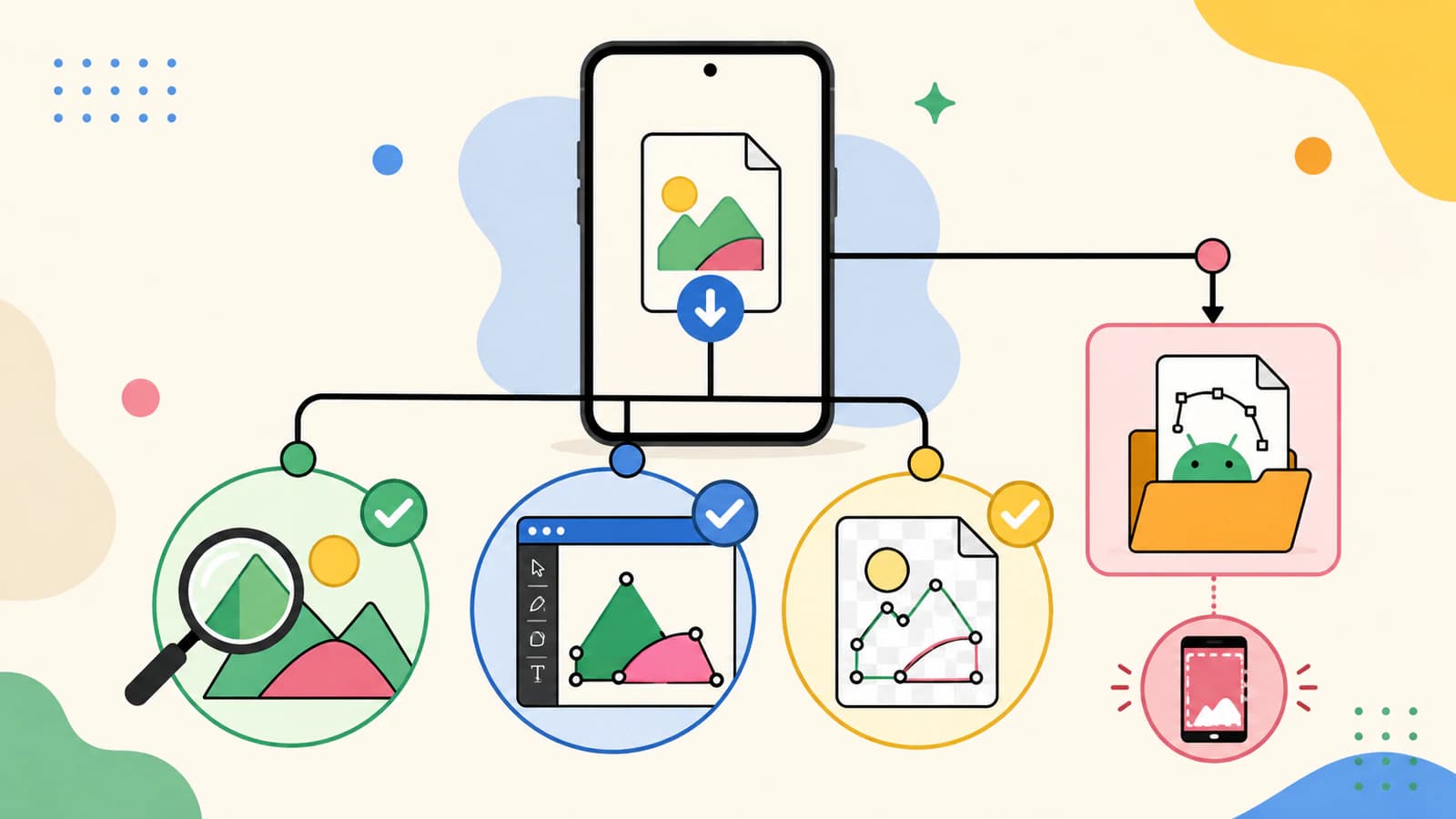
Der Workflow auf dem Handy
- Wähle ein klares Bild mit einfachem Motiv und sauberem Hintergrund.
- Lade es in einen browserbasierten Vektorisierer und prüfe die Vorschau.
- Lade die SVG in den Datei- oder Downloadbereich des Handys herunter.
- Öffne sie in der Zielanwendung und prüfe Pfade, Ebenen und Maßstab.
- Wandle für die Android-App-Entwicklung eine kompatible SVG mit Vector Asset Studio um, statt die Datei umzubenennen.
Entscheide zuerst, welche Vektordatei du brauchst
Die meisten Menschen, die auf dem Handy suchen, möchten eine normale SVG für Cricut, den Druck, eine Logoübergabe oder spätere Bearbeitung. Das ist ein Vektordokument nach Webstandard.
Android-Entwickler benötigen stattdessen möglicherweise eine VectorDrawable-Ressource. Googles Dokumentation zu Vector Asset Studio erklärt, dass Android Studio unterstützte SVG- oder PSD-Grafiken importieren und ein VectorDrawable erzeugen kann. Die Formate haben einen verwandten Zweck, sind aber nicht austauschbar. Eine Standard-SVG kann Funktionen verwenden, die VectorDrawable nicht unterstützt.
Soll die Datei in eine Design- oder Schneideanwendung, erstelle eine SVG. Soll sie in die Ressourcen einer Android-App, erstelle oder beschaffe zuerst die SVG, verwende dann die Konvertierung in Android Studio und prüfe das Ergebnis.
Vektorisiere das Bild im Android-Browser
- Suche die größte, sauberste Quelle auf dem Handy. Vermeide einen Screenshot, wenn die Originaldatei verfügbar ist.
- Schneide den Hintergrund ab und richte fotografierte Grafiken gerade.
- Öffne einen browserbasierten Konverter wie PerfectVectors Bildvektorisierer.
- Lade das Bild hoch und prüfe die rekonstruierten Formen bei starker Vergrößerung.
- Reduziere störende Farben oder Flächen, wenn das Werkzeug entsprechende Einstellungen bietet.
- Lade die SVG herunter und suche sie dann in der Downloadliste des Browsers oder im Dateimanager des Handys.
Mit dem Browserweg musst du dich nicht auf eine App festlegen, bevor du ihre Ausgabe beurteilen kannst. Adobe Capture ist eine weitere mobile Möglichkeit; Adobe beschreibt es als Werkzeug, das Handyfotos in Designmaterial einschließlich Formen verwandelt. Nutzt du bereits Infinite Design, bieten seine native Vectorize-Funktion und SVG-Prüfungen einen weiteren Weg. Beurteile unabhängig vom Werkzeug die exportierte Datei, nicht die Marketingbezeichnung.
Prüfe, ob die SVG tatsächlich nützlich ist
Ein SVG-Container kann ein Rasterbild einbetten. Eine scharfe Browserdarstellung allein ist deshalb kein vollständiger Beleg. Führe praktische Prüfungen durch:
- Öffne sie in der Zielanwendung. Formen sollten als Vektorobjekte oder Pfade importiert werden, nicht als ein flaches Bild.
- Vergrößere die Ansicht. Pfadkanten sollten scharf bleiben. Denke aber daran, dass eine eingebettete Bitmap in einer SVG-Hülle stecken kann.
- Prüfe Ebenen oder Objekte. Ein flaches Logo sollte eine sinnvolle Anzahl von Formen haben, nicht Tausende Fragmente.
- Prüfe kleine Löcher und Negativräume. Buchstabeninnenräume sind oft die ersten Details, die eine Nachzeichnung verliert.
- Bestätige die physische Größe. Schneide- und Druckanwendungen können Dokumentmaße unterschiedlich interpretieren.
Kannst du die Datei als Text ansehen, enthält echte nachgezeichnete Grafik üblicherweise path-Elemente. Ein image-Element mit Verweis auf eingebettete Pixeldaten ist ein Warnsignal, dass der Container weiterhin Rasterinhalt enthalten kann. Du musst den Code nicht bearbeiten; die Objektprüfung in der Zielanwendung reicht gewöhnlich aus.
Was sich auf dem Handy gut umwandeln lässt
Die Handyhardware ist nicht der begrenzende Faktor. Es ist die Quellqualität.
Gut geeignet sind Logos, Aufkleber, Silhouetten, flache Illustrationen ohne Konturlinien und frontal auf sauberem Papier fotografierte Zeichnungen. Schwierig sind Gesichter, Landschaften, Fell, Reflexionen, Schatten, Verläufe und winzige komprimierte Bilder. Diese lassen sich als Vektorgrafik stilisieren, werden durch gewöhnliches Nachzeichnen aber keine originalgetreuen, einfachen Logos.
Beschneide auf Papier fotografierte Grafiken eng, korrigiere die Drehung und helle das Papier auf, ohne schwache Linien zu entfernen. Behalte das Original, damit du es mit anderer Vorbereitung erneut versuchen kannst.
SVG gegenüber VectorDrawable
Benenne eine SVG nicht in eine XML-Datei um und lege sie in ein Android-Projekt. Nutze Vector Asset Studio oder einen anderen bewussten Konvertierungsweg. Prüfe die Ressource nach der Konvertierung in den Größen und Farbschemata, die die App verwenden wird. Komplexe SVG-Filter, Masken, Texte und andere Funktionen müssen möglicherweise vor dem Import vereinfacht werden.
Für Arbeit außerhalb der Entwicklung bleibst du bei der Standard-SVG. Workflows für Cricut, Schilder, Druck und Browser benötigen im Allgemeinen diese Datei, kein Android-Ressourcen-XML.
FAQ
Kann ich auf Android ein Bild ohne App vektorisieren? Ja. Ein browserbasierter Vektorisierer kann ein Bild hochladen, eine Vorschau erzeugen und eine Standard-SVG herunterladen. Speichere sie auf dem Handy und teste sie in der Anwendung, in der du sie verwenden möchtest.
Welcher Android-Bildtyp eignet sich am besten zum Vektorisieren? Verwende die größte, schärfste verfügbare PNG, JPG oder WebP. Flache Grafik mit klaren Kanten und wenigen Farben lässt sich sauberer umwandeln als ein schattiertes Foto oder kleiner Screenshot.
Woran erkenne ich, dass eine SVG echte Vektorpfade enthält? Importiere sie in eine vektorfähige Zielanwendung und prüfe, ob Formen als Objekte oder Pfade auswählbar sind. Vergrößern hilft, aber SVG kann ein Rasterbild einbetten. Eine Objektprüfung ist daher ein stärkerer Beleg.
Ist SVG dasselbe wie ein Android VectorDrawable? Nein. SVG ist ein Webvektorformat; VectorDrawable ist Android-Ressourcen-XML mit einem anderen unterstützten Funktionsumfang. Android Studios Vector Asset Studio kann kompatible SVG-Grafik in ein VectorDrawable umwandeln.
Quellen
- Android Developers — Vektorgrafiken für mehrere Pixeldichten hinzufügen — Offizielle Hinweise zu Vector Asset Studio und VectorDrawable-Import.
- Android Developers — VectorDrawable verstehen — Technische Erklärung des Android-Vektorressourcenformats aus erster Hand.
- Adobe — Capture — Offizielle Beschreibung mobiler Workflows von Fotos zu Designmaterial und Formen.
- PerfectVector — Bild zu Vektor — Eigene Beschreibung browserbasierter Vektorisierung, Vorschau und SVG-Download.
Für eine Standard-SVG außerhalb eines Android-Projekts vektorisiere das Bild in deinem mobilen Browser, prüfe die rekonstruierten Pfade und teste den Download in seiner Zielanwendung, bevor du dich darauf verlässt.
Mehr aus dem Blog

Kann ibisPaint Bilder vektorisieren? Vektorebenen und SVG
Erfahre, was ibisPaint-Vektorebenen leisten, warum sie Rasterbilder nicht automatisch nachzeichnen und wie geeignete PNG- oder JPG-Grafik zu einem portablen SVG wird.
Kann Adobe Fresco ein Bild vektorisieren? Der passende Ablauf
Fresco erzeugt skalierbare Grafik mit Vektorpinseln, doch vorhandene Pixelbilder brauchen einen anderen Weg. Wähle Capture, Illustrator, Neuzeichnen oder einen Vektorisierer.