
Kann Adobe Fresco ein Bild vektorisieren? Der passende Ablauf
Fresco erzeugt skalierbare Grafik mit Vektorpinseln, doch vorhandene Pixelbilder brauchen einen anderen Weg. Wähle Capture, Illustrator, Neuzeichnen oder einen Vektorisierer.
Auf dieser Seite
- Fresco arbeitet mit Vektor und Raster
- Weg 1: mit Vector Brushes neu zeichnen
- Weg 2: Adobe Capture für eine wiederverwendbare Form nutzen
- Weg 3: das Fresco-Dokument an Illustrator senden
- Weg 4: ein vorhandenes Bild separat vektorisieren
- Kann Fresco direkt SVG exportieren?
- Schütze Vektorebenen vor der Auslieferung
- FAQ
- Quellen
Adobe Fresco kann Vektorgrafik erstellen, doch seine aktuelle Dokumentation beschreibt keinen Befehl Convert Pixel Layer to Vector Layer für ein Bild, das du bereits gemalt oder importiert hast. Frescos nativer Vektorweg ist das Zeichnen mit Vector Brushes, die skalierbare Striche auf einer Vektorebene erzeugen. Die dokumentierte Ebenenumwandlung geht in die andere Richtung: Convert to Pixel.
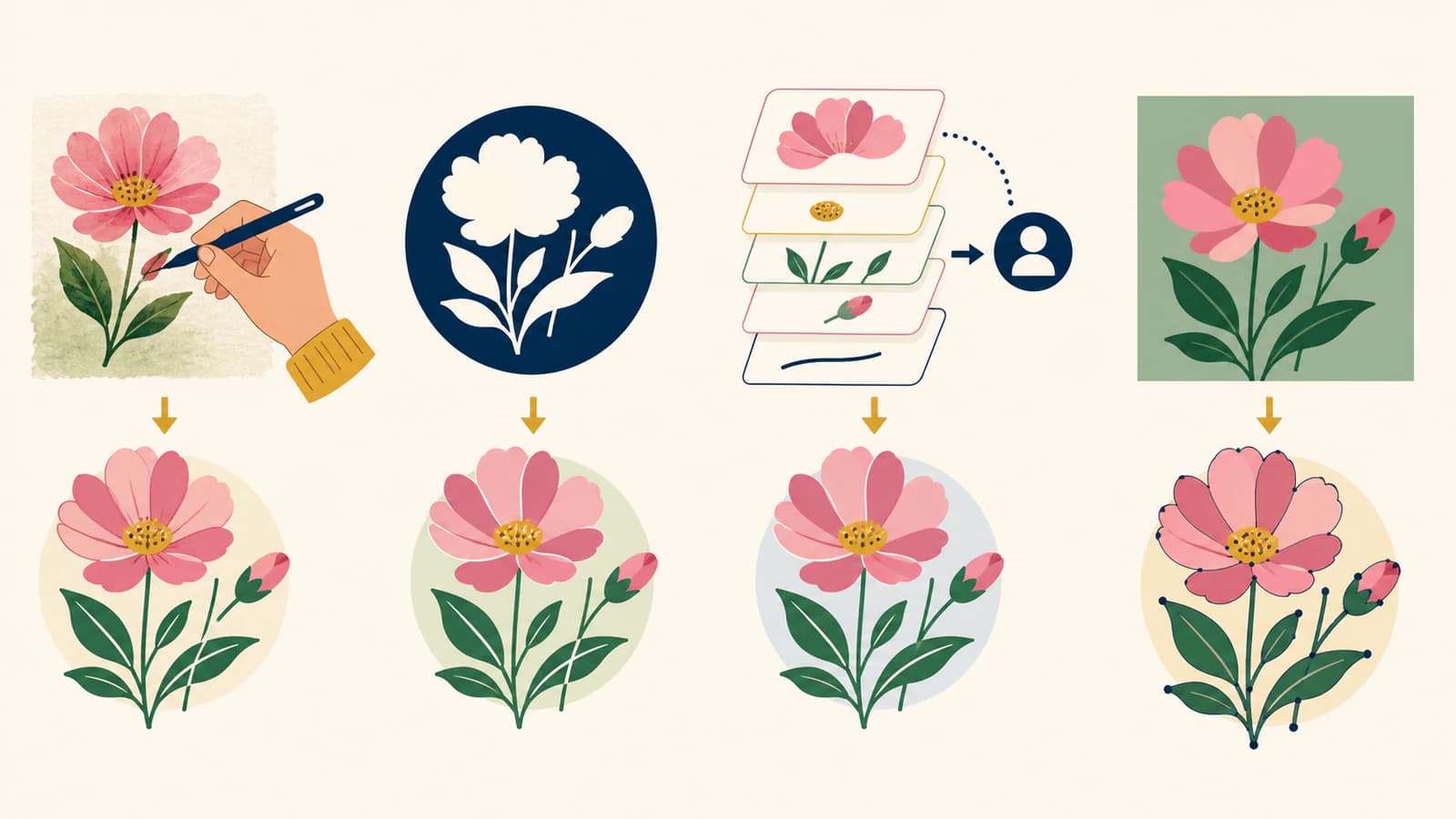
Wähle für ein vorhandenes Bild zwischen vier ehrlichen Wegen: mit Vektorpinseln neu zeichnen, eine geeignete Silhouette in eine Adobe-Capture-Form umwandeln, das Dokument zum Nachzeichnen oder Bearbeiten an Illustrator senden oder ein separates Raster-zu-Vektor-Werkzeug nutzen, bevor du das Ergebnis in deinen Arbeitsablauf übernimmst.
Wähle den Weg anhand deiner Ausgangslage
- Du beginnst eine neue Zeichnung: Nutze Frescos Vector Brushes von Anfang an.
- Einfache kontrastreiche Form: Erfasse sie mit Adobe Capture und platziere die gespeicherte SVG-Form aus deiner Bibliothek.
- Gemischtes Fresco-Dokument: Sende es an Illustrator, solange Vektor- und Pixelebenen noch getrennt sind.
- Vorhandenes Logo, Symbol oder flächige Illustration: Vektorisiere oder zeichne außerhalb von Fresco neu und nutze die entstandenen Pfade in einer vektorfähigen App.
- Gemälde oder Foto: Behalte es als Rastergrafik, außer eine vereinfachte Interpretation aus Formen ist beabsichtigt.
Fresco arbeitet mit Vektor und Raster
Fresco hält unterschiedliche Pinselsysteme auf unterschiedlichen Ebenentypen. Adobes aktuelle Anleitung zu Vektorpinseln erklärt, dass Vector Brushes Striche erzeugen, die ohne Verlust an Wiedergabetreue skalieren können, und dass im Ebenenvorschaubild das Vektorsymbol erscheint. Pixel Brushes und Live Brushes erzeugen dagegen Rasterinhalt.
Diese Unterscheidung bleibt innerhalb eines Dokuments erhalten, was hilfreich ist: mit Pixeln skizzieren, mit Vektoren tuschen und mit Live Brushes malen. Zugleich sagt „Fresco-Datei“ nicht aus, ob eine bestimmte Ebene vektorbasiert ist. Prüfe das Ebenenvorschaubild und den Pinsel, mit dem sie erstellt wurde.
Adobes aktuelle Ebenenanleitung dokumentiert Convert to Pixel, wenn du Pixel- oder Live-Pinsel auf Vektorgrafik verwenden möchtest. Sie dokumentiert keine umgekehrte Ebenenaktion Convert to Vector. Mit einem Vektorpinsel über einer Pixelskizze zu malen erzeugt neue Vektorstriche; es übersetzt die alten Pixel nicht automatisch.
Weg 1: mit Vector Brushes neu zeichnen
Das ist der sauberste native Fresco-Weg, wenn du ausdrucksstarke Liniengrafik statt einer automatischen Kopie möchtest.
- Importiere oder behalte das Pixelbild als Referenzebene.
- Reduziere dessen Deckkraft und sperre es.
- Erstelle eine neue Ebene und wähle einen Vector Brush.
- Zeichne die wichtigen Konturen und Striche neu.
- Nutze Glättung, Pinselgröße, Verjüngung und weitere aktuelle Vektorpinsel-Einstellungen bewusst.
- Blende die Pixelreferenz aus und prüfe das reine Vektorergebnis.
Manuelles Neuzeichnen dauert länger, aber du entscheidest über jeden Strich. Es passt zu Lettering, getuschten Figuren, Symbolen und Logogeometrie, bei denen eine automatische Nachzeichnung Kompressionsschäden oder unscharfen Kanten folgen könnte.
Zeichne nicht jedes bisschen Textur nach. Wenn die Vorlage eine malerische Fresco-Arbeit mit Live-Aquarellpinseln, Körnung oder weichen Farbübergängen ist, bleibt die Rastergrafik die originalgetreue Version. Eine Vektorneuzeichnung ist eine neue Interpretation.
Weg 2: Adobe Capture für eine wiederverwendbare Form nutzen
Adobe dokumentiert einen appübergreifenden Weg für einfache Formen. Die aktuelle Fresco-Anleitung zu Formen erklärt, dass Adobe Capture ein Bild in eine Form umwandeln, sie als SVG in Creative Cloud Libraries speichern und in Frescos Shapes-Bedienfeld verfügbar machen kann.
Dieser Weg passt zu einer kontrastreichen Silhouette, einem stempelartigen Zeichen oder einem einfachen Objekt, das du wiederholt füllen, löschen, maskieren oder platzieren möchtest. Adobe Captures aktuelle FAQ beschreibt Regler zum Auswählen dominanter Nachzeichnungslinien, Invertieren, Bereinigen, Zuschneiden, Verfeinern, Glätten und Reduzieren von Farben im Farbformmodus.
Es bleibt eine Nachzeichnung. Kleine Schrift, raue Kantenglättung, weiche Schatten und fotografische Details können verzerrt oder übermäßig komplex werden. Prüfe die Form in der Größe, in der du sie verwenden wirst.
Weg 3: das Fresco-Dokument an Illustrator senden
Frescos Share-Arbeitsbereich enthält Send to Illustrator. Adobes Anleitung zu Fresco und Illustrator erklärt, dass Illustrator getrennte Fresco-Vektor- und Pixelebenen erkennt und bewahrt. Vektorebenen bleiben bearbeitbar; Pixelebenen bleiben Pixel.
Eine Einschränkung ist wichtig: Laut Adobe werden Vektor- und Pixelebenen beim Zusammenführen in Pixelebenen umgewandelt. Halte sie vor der Übergabe getrennt, wenn die Vektorstriche bearbeitbar bleiben müssen.
Sobald das Dokument in Illustrator ist, kannst du die Vektorstriche direkt bearbeiten und Illustrators eigene Nachzeichnungs- oder manuelle Zeichenwerkzeuge auf den Pixelebenen verwenden. Das Senden einer Pixelebene vektorisiert sie nicht unbemerkt.
Weg 4: ein vorhandenes Bild separat vektorisieren
Nutze einen separaten Bildvektorisierer, wenn du bereits flächige Grafik hast und bearbeitbare Formen statt einer von Hand neu gezeichneten Pinselinterpretation möchtest. Gute Vorlagen sind Logos, Symbole, Abzeichen, saubere Liniengrafik und Illustrationen mit wenigen Farben. Fotos und Gemälde mit weichen Übergängen eignen sich meist schlecht, außer du willst bewusst ein posterisiertes Ergebnis.
PerfectVectors Bild-zu-Vektor-Arbeitsablauf rekonstruiert unterstützte Rasterbilder als bearbeitbare Vektorformen im Browser. Prüfe die Vorschau vor dem Download auf Silhouette, Löcher, Farben und Pfadstruktur. Er stellt keine ursprünglichen Schriften, Ebenen oder präzisen Markenkurven wieder her, die im Bild zusammengefasst wurden.
Kann Fresco direkt SVG exportieren?
Adobes aktuelle Anleitung zum Veröffentlichen, Exportieren und Teilen nennt PNG, JPG, PSD und PDF unter Export image. Sie dokumentiert außerdem Send to Illustrator. SVG nennt sie nicht als direktes Export-image-Format.
Eine PDF kann Vektor- und Rasterinhalt enthalten, aber die Wahl von PDF wandelt nicht jede Pixelebene in Pfade um. Ebenso bewahrt eine PSD eine Übergabe mit Ebenen, ersetzt jedoch keine SVG. Nutze Send to Illustrator, wenn du bearbeitbare Vektorebenen außerhalb von Fresco brauchst, oder den Capture-/Bibliotheksweg für eine wiederverwendbare SVG-Form.
Schütze Vektorebenen vor der Auslieferung
Bevor du das Dokument sendest oder exportierst:
- identifiziere Vektor-, Pixel- und Live-Pinsel-Ebenen;
- dupliziere das Fresco-Dokument vor dem Zusammenführen;
- halte Vektor- und Pixelinhalt für die Illustrator-Übergabe getrennt;
- blende Pixelreferenzen aus, wenn du ein reines Vektorergebnis prüfst;
- prüfe die Zieldatei, nicht nur Frescos Zeichenfläche;
- bestätige, dass Endgröße, Linienstärke, Farben und negative Flächen richtig bleiben.
Wenn die Ausgabe geschnitten, gedruckt oder als Logo genutzt wird, fahre mit dem Bewertungsraster für Vektornachzeichnungsqualität fort. „Mit einem Vektorpinsel erstellt“ beschreibt den Datentyp, nicht, ob die Geometrie produktionsfertig ist.
FAQ
Kann Adobe Fresco ein Foto in Vektorgrafik umwandeln? Fresco kann ein Foto als Referenz nutzen, während du mit Vector Brushes neu zeichnest. Seine aktuelle Dokumentation zeigt jedoch keinen nativen Befehl zur Umwandlung einer Pixelebene in eine Vektorebene. Nutze Adobe Capture, Illustrator oder einen anderen Vektorisierer für eine automatische Interpretation als Formen.
Sind Frescos Vector Brushes wirklich vektorbasiert? Ja. Laut Adobe erzeugen Vector Brushes skalierbare Striche auf Vektorebenen. Halte diese Ebenen getrennt von Pixelebenen, wenn du sie bei einer Illustrator-Übergabe als bearbeitbare Vektoren bewahren willst.
Kann ich in Fresco eine Pixelebene in eine Vektorebene umwandeln? Adobes aktuelle Ebenendokumentation beschreibt Convert to Pixel für Vektorebenen, nicht die umgekehrte Richtung. Erstelle neue Vektorstriche mit einem Vector Brush oder überführe vorhandene Pixelgrafik in einen dokumentierten Nachzeichnungsablauf.
Lassen sich Adobe-Capture-Vektoren in Fresco verwenden? Ja. Laut Adobe wird eine Capture-Form als SVG in Creative Cloud Libraries gespeichert und erscheint in Frescos Shapes-Bedienfeld, wo sie platziert und mit Formaktionen geändert werden kann.
Macht der PDF-Export einer Fresco-Datei jede Ebene vektorbasiert? Nein. PDF ist ein Container, der sowohl Vektor- als auch Rasterinhalt enthalten kann. Frescos dokumentierte Illustrator-Übergabe bewahrt getrennte Vektor- und Pixelebenen; Pixelebenen bleiben Pixel.
Quellen
- Adobe Fresco — Vektorpinsel — Aktuelles Vektorpinselverhalten, skalierbare Striche, Erkennung von Vektorebenen und Einstellungen.
- Adobe Fresco — Ebenen — Aktuelle Ebenenaktionen einschließlich der dokumentierten Vektor-zu-Pixel-Umwandlung.
- Adobe Fresco — Formen und Adobe Capture — Capture-zu-SVG-Bibliotheksablauf und Platzieren von Formen in Fresco.
- Adobe Capture — FAQ — Aktuelles Erfassen und Verfeinern von Shapes sowie Vektor-, Plattform- und Bibliotheksverhalten.
- Adobe Fresco — Mit Illustrator arbeiten — Ebenenerhaltung und Rasterisierungsverhalten bei der Illustrator-Übergabe.
- Adobe Fresco — Veröffentlichen, Exportieren und Teilen — Aktuelle direkte Exportformate und Vorgehen für Send to Illustrator.
Du hast bereits eine flächige PNG statt Strichen, die du neu zeichnen möchtest? Vergleiche eine bearbeitbare Vektorrekonstruktion, prüfe ihre Formen und behalte das Rasteroriginal, wenn dessen Textur wichtiger ist als bearbeitbare Pfade.
Mehr aus dem Blog

Xara Bitmap Tracer: Nachzeichnung abstimmen, Formen prüfen
Verwandle mit den Modi und Reglern von Xara Bitmap Tracer eine Bitmap in bearbeitbare Formen. Prüfe Kurven, Ecken, Farbbereiche und die exportierte Grafik.

VectorStyler Image Trace: Nachzeichnen und Pfade bearbeiten
Passe in VectorStyler Image Trace eine verknüpfte Nachzeichnung an, wandle sie in bearbeitbare Pfade um und prüfe Beschnitt und manuelle Tracing Guides.