
लेज़र कटिंग के लिए 8 बेहतरीन इमेज से SVG कन्वर्टर
लोगो और लाइन आर्ट से लेज़र कट फ़ाइलों के लिए हमारी पसंद PerfectVector का Laser SVG है। जानें कि LightBurn, Inkscape, Vector Magic या बिल्ट-इन ट्रेस कब बेहतर है।
इस पेज पर
- एक नज़र में हमारे विकल्प
- लेज़र कटिंग के लिए एक अच्छा कन्वर्टर क्या देता है
- हर कन्वर्टर की जानकारी
- PerfectVector: लेज़र कट फ़ाइलों के लिए हमारी पसंद
- LightBurn Trace Image: जिस सॉफ़्टवेयर में काटते हैं, उसी में ट्रेस करें
- Inkscape: मुफ़्त, पूरे नियंत्रण के साथ
- Vector Magic: एडिटर के साथ पूरे रंगों की ट्रेसिंग
- Adobe Illustrator Image Trace: जब पहले से Illustrator में डिज़ाइन करते हों
- VectoSolve: ब्राउज़र में लेज़र मोड
- आपके लेज़र ऐप का अपना ट्रेस: Glowforge app और xTool Studio
- Adobe Express और Canva: जल्दी, कभी-कभार के कन्वर्ज़न
- तुलना तालिका
- आपको कौन-सा कन्वर्टर चुनना चाहिए?
- अपनी इमेज पर कन्वर्टर परखें
- कब कन्वर्टर सही समाधान नहीं है
- PerfectVector के साथ यह कैसे होता है
- अक्सर पूछे जाने वाले सवाल
- स्रोत
लेज़र कटिंग के लिए सबसे अच्छा इमेज से SVG कन्वर्टर इस बात पर निर्भर करता है कि इमेज कैसी है और आप आखिर में कौन-सा लेज़र सॉफ़्टवेयर इस्तेमाल करते हैं। लोगो, साइन, सजावट और सपाट इलस्ट्रेशन के लिए हमारी पसंद PerfectVector है: पहले ट्रेस का मुफ़्त प्रीव्यू देखें, फिर अपनी तय चौड़ाई पर Laser SVG डाउनलोड करें, जिसमें साझा किनारे मिलाए जाते हैं ताकि कोई किनारा दो बार न कटे, और कटिंग को एंग्रेविंग से अलग रखा जाता है। अगर आपके पास पहले से LightBurn है, तो उसका बिल्ट-इन Trace Image साधारण, ज्यादा कॉन्ट्रास्ट वाली आर्ट को प्रोग्राम छोड़े बिना संभालता है। अगर टूल मुफ़्त होना जरूरी है, तो Inkscape ज्यादा सफ़ाई करने की कीमत पर पूरा नियंत्रण देता है।
पारदर्शिता के लिए बता दें: PerfectVector हम बनाते हैं। इसे पहले रखा है क्योंकि इसका Laser SVG विकल्प इसी काम के लिए बना है, और जहां कोई दूसरा टूल ज्यादा उपयुक्त है, वहां हम साफ़ बताते हैं। यह गाइड वेक्टर कटिंग और लाइन या फ़िल एंग्रेविंग के बारे में है। फ़ोटो एंग्रेविंग अलग काम है, जिसकी चर्चा आखिर में संक्षेप में की गई है।
एक नज़र में हमारे विकल्प
- PerfectVector — लोगो, साइन और इलस्ट्रेशन से लेज़र कट फ़ाइल बनाने के लिए सबसे उपयुक्त: मुफ़्त प्रीव्यू, फिर Cut out या Engrave + cut वाला Laser SVG, लाल हेयरलाइन कट, एंग्रेविंग के लिए काली फ़िल और मिलिमीटर या इंच में असली आकार।
- LightBurn Trace Image — अगर पहले से LightBurn में काटते हैं तो सबसे उपयुक्त: उसी प्रोग्राम में ज्यादा कॉन्ट्रास्ट वाली इमेज ट्रेस करें, और एकल स्कोर लाइन के लिए Center Line Trace विकल्प इस्तेमाल करें।
- Inkscape — सबसे अच्छा मुफ़्त डेस्कटॉप विकल्प: ओपन-सोर्स Trace Bitmap और खुद पाथ सुधारने, आकृतियां जोड़ने तथा ब्रिज लगाने के लिए पूरा वेक्टर एडिटर।
- Vector Magic — पूरे रंगों वाली बारीक आर्ट को एक ही टूल में ट्रेस और एडिट करने के लिए सबसे उपयुक्त: मुफ़्त प्रीव्यू, और मासिक ऑनलाइन सब्सक्रिप्शन या एक बार खरीदे डेस्कटॉप लाइसेंस से डाउनलोड।
- Adobe Illustrator Image Trace — अगर पहले से Illustrator में डिज़ाइन करते हैं तो सबसे उपयुक्त: प्रीसेट, बारीक ट्रेस नियंत्रण और फ़ाइल को हाथ से तैयार करने के लिए पूरा एडिटर।
- VectoSolve — लेज़र के लिए खास मोड में ब्राउज़र से जल्दी कन्वर्ज़न के लिए सबसे उपयुक्त: इसका लेज़र पेज बंद कट पाथ, SVG और DXF आउटपुट तथा मुफ़्त प्रीव्यू का वर्णन करता है।
- आपके लेज़र ऐप का अपना ट्रेस (Glowforge app, xTool Studio) — उस हाथ के बने ड्रॉइंग या सरल स्केच के लिए सबसे उपयुक्त जिसे आप पहले से इस्तेमाल किए जा रहे ऐप में ट्रेस करके चलाना चाहते हैं।
- Adobe Express या Canva — साफ़ सिलुएट को जल्दी, कभी-कभार बदलने के लिए सबसे उपयुक्त, जब आप बाद में अपने लेज़र सॉफ़्टवेयर में हर पाथ जांचेंगे।
लेज़र कटिंग के लिए एक अच्छा कन्वर्टर क्या देता है
आपका लेज़र फ़ाइल के पाथ पर चलता है, आपके देखे हुए प्रीव्यू पर नहीं। हर कन्वर्टर को उन बातों पर परखें जिन्हें उसके दिए SVG में जांच सकते हैं:
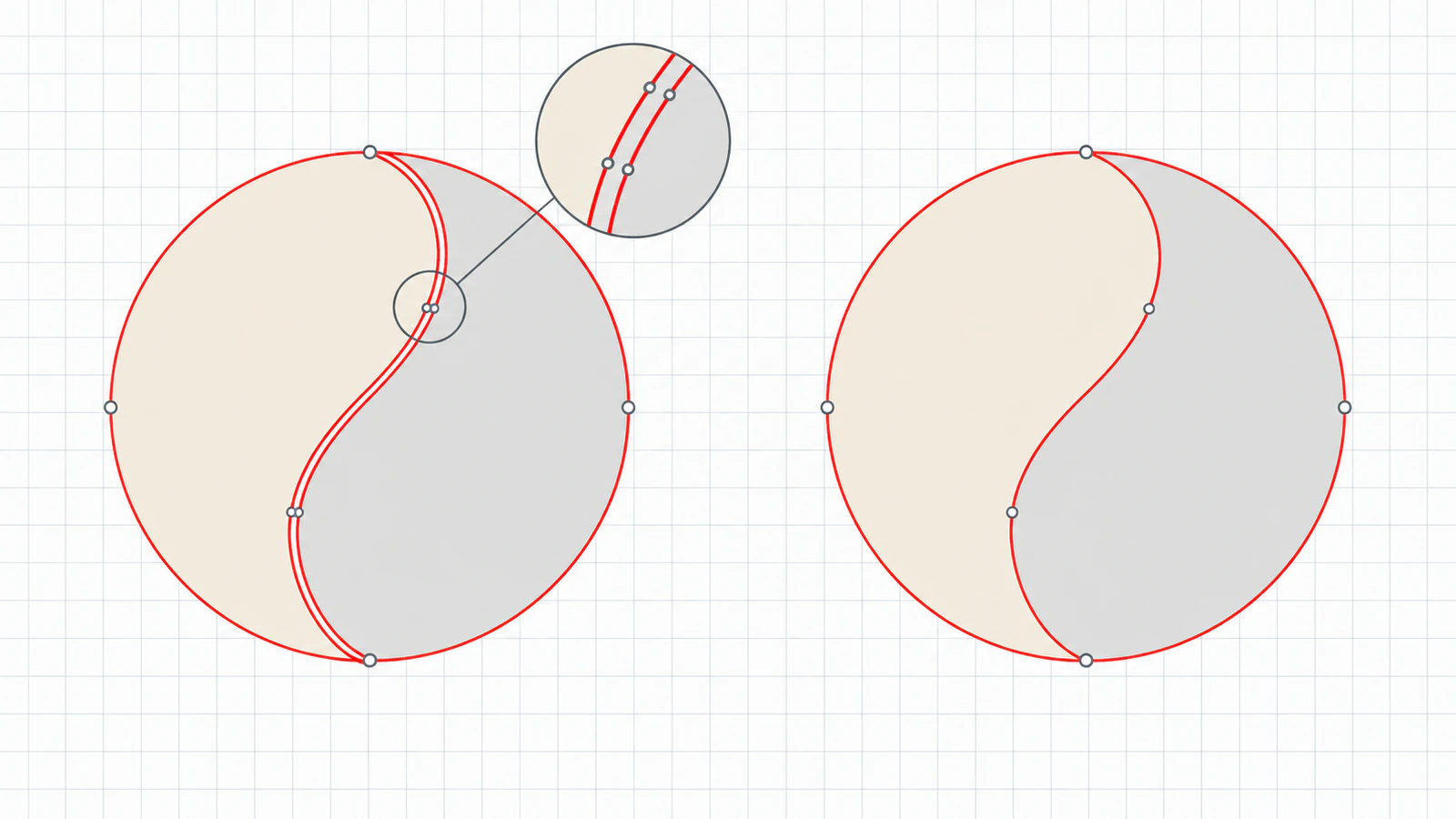
- दोहरी या एक-दूसरे पर चढ़ी किनारियां न हों। जब पास-पास की दो रंगीन आकृतियां अपना साझा किनारा अलग-अलग स्टोर करती हैं, तो लेज़र हर आकृति के लिए उस किनारे को एक बार काटता है। एक-दूसरे पर चढ़े ट्रेस भी यही करते हैं। हमारी दो बार कटने वाली SVG लाइनों की गाइड दूसरी आम वजह बताती है: मोटे स्ट्रोक की दोनों किनारियों का आउटलाइन ट्रेस।
- आकार और इकाई पर आपका नियंत्रण हो। भौतिक आकार के बिना SVG आपके सॉफ़्टवेयर की DPI सेटिंग के अनुसार किसी स्केल पर इंपोर्ट हो सकता है। जिस फ़ाइल में चौड़ाई मिलिमीटर या इंच में लिखी हो, वह एक बार मापने की मेहनत बचाती है।
- कट और एंग्रेविंग अलग रहें। LightBurn, Glowforge और xTool रंग के आधार पर या फ़िल और स्ट्रोक के आधार पर ऑपरेशन देते हैं। जिस फ़ाइल में कट और एंग्रेविंग पहले से अलग रंगों में हों, उसे उन ऑपरेशन से जल्दी जोड़ा जा सकता है।
- बैकग्राउंड की आकृति न हो। ट्रेस किया गया सफ़ेद बैकग्राउंड एक आयत बनता है, जिसे लेज़र पूरे डिज़ाइन के चारों ओर काट देगा। इसे जांचें या ऐसा कन्वर्टर इस्तेमाल करें जो इसे हटाता हो।
- छोटे अलग टुकड़ों और ब्रिज का ध्यान हो। कट से पूरी तरह घिरा हिस्सा बाहर गिर जाता है, जैसे “O” का बीच वाला भाग। छोटे टुकड़े बेड से नीचे गिर सकते हैं और पतली बारीकियां जल सकती हैं। कोई कन्वर्टर आपके ब्रिज तय नहीं करता, लेकिन कुछ छोटे टुकड़ों की चेतावनी देते हैं।
हमने कैसे चुना: 24 अक्टूबर 2026 को हर टूल का मौजूदा आधिकारिक पेज पढ़ा और इन पांच कसौटियों पर उसे परखा। इसके लिए टूल के दस्तावेज़ और PerfectVector के साथ अपना व्यावहारिक काम इस्तेमाल किया। हमने सभी टूल पर एक ही इमेज का नियंत्रित तुलनात्मक परीक्षण नहीं किया, इसलिए इस गाइड में सबसे उपयुक्त उपयोग बताने के अलावा कोई स्कोर या रैंकिंग नहीं है। नीचे दी गई जांच से अपने चुने हुए टूल को अपनी इमेज पर परखें।
हर कन्वर्टर की जानकारी
PerfectVector: लेज़र कट फ़ाइलों के लिए हमारी पसंद
PerfectVector लोगो, मोनोग्राम, अक्षर, सजावट और AI से बने इलस्ट्रेशन जैसी सपाट और चित्रात्मक आर्ट को एडिट करने योग्य वेक्टर पाथ में ट्रेस करता है। वेक्टराइज़ करना और प्रीव्यू देखना मुफ़्त है, इसलिए भुगतान से पहले ट्रेस परख सकते हैं; एक क्रेडिट से तैयार नतीजा अनलॉक होता है और उसे दोबारा डाउनलोड करना मुफ़्त है। एडिटर में एडिट करने के लिए भी नतीजा अनलॉक होना चाहिए।
डाउनलोड करते समय PerfectVector के लेज़र कटिंग के लिए इमेज से SVG कन्वर्टर में Laser SVG चुनें। यह पहले पड़ोसी आकृतियां मिलाता है, ताकि कोई किनारा दो बार न कटे। कट को लाल हेयरलाइन स्ट्रोक और एंग्रेविंग को काली फ़िल के रूप में अलग-अलग ग्रुप में रखता है, और आपकी दर्ज चौड़ाई मिलिमीटर या इंच में फ़ाइल में लिखता है। बैकग्राउंड की आकृति डिफ़ॉल्ट रूप से हट जाती है, और अगर वह डिज़ाइन का हिस्सा हो तो उसे रख सकते हैं। फिर दो में से एक काम चुनते हैं:
-
Cut out: बाहरी किनारा और हर खुला हिस्सा लाल कट लाइन बनते हैं, इसलिए डिज़ाइन खुद कटकर निकलने वाला टुकड़ा होता है। रंगों के बीच की सीमाएं नहीं कटतीं।
-
Engrave + cut: आपके चुने हुए रंग, डिफ़ॉल्ट रूप से सबसे गहरे रंग, काली एंग्रेविंग फ़िल बनते हैं, और लाल लाइनें हर अलग हिस्से के केवल बाहर से काटती हैं।
-
फ़ायदे: क्रेडिट खर्च करने से पहले ट्रेस परखने के लिए मुफ़्त प्रीव्यू; डाउनलोड से पहले साझा किनारे मिल जाते हैं; कट और एंग्रेविंग के रंग LightBurn, Glowforge या xTool में ऑपरेशन से जोड़ने के लिए तैयार; फ़ाइल में असली आकार; इंस्टॉल करने की जरूरत नहीं।
-
कमियां: सपाट आर्ट और इलस्ट्रेशन के लिए बना है, इसलिए फ़ोटो सरल आकृतियों में बदल जाती हैं; यह आकृतियों के चारों ओर काटता है और एकल स्कोर लाइन के लिए सेंटरलाइन नहीं बनाता; Cut out रंगों के बीच की सीमाएं नहीं काटता, इसलिए कई टुकड़ों वाली इनले के लिए दूसरा तरीका चाहिए; तैयार फ़ाइल डाउनलोड करने में एक क्रेडिट लगता है।
-
किसके लिए सबसे उपयुक्त: लोगो, साइन, सजावट, केक टॉपर, कोस्टर और टैग जिन्हें काटना है या एंग्रेव करके काटना है, उनके लिए हमारी पहली पसंद।
LightBurn Trace Image: जिस सॉफ़्टवेयर में काटते हैं, उसी में ट्रेस करें
LightBurn का Trace Image टूल इंपोर्ट की गई इमेज को वेक्टर में बदलता है और साफ़ किनारों वाली ज्यादा कॉन्ट्रास्ट की इमेज, जैसे लोगो और स्केच, पर सबसे अच्छा काम करता है। Cutoff और Threshold ट्रेस होने वाली चमक की रेंज चुनते हैं, Ignore Less Than छोटे धब्बे हटाता है और Smoothness तथा Optimize कर्व व नोड की संख्या नियंत्रित करते हैं। Center Line Trace विकल्प लाइन के किनारों के बजाय उसके बीच में चलता है, जो एक बार स्कोर की जाने वाली लाइन आर्ट के लिए उपयुक्त है। दस्तावेज़ चेताते हैं कि नुकीले कोने और छोटा टेक्स्ट ठीक से कन्वर्ट नहीं हो सकते।
- फ़ायदे: फ़ाइल दूसरे प्रोग्राम में भेजने की जरूरत नहीं; एक ही प्रोग्राम में ट्रेस, लेयर असाइन और काम का प्रीव्यू; स्कोर लाइन के लिए सेंटरलाइन मोड।
- कमियां: थ्रेशोल्ड ट्रेस हल्का और गहरा देखता है, अलग रंग नहीं, इसलिए कई रंगों वाली आर्ट में ज्यादा काम होता है; बारीक विवरण और छोटे टेक्स्ट को सफ़ाई या किसी दूसरे तरीके की जरूरत हो सकती है।
- किसके लिए सबसे उपयुक्त: सरल सिलुएट, लोगो या स्केच वाले LightBurn उपयोगकर्ता। LightBurn इमेज को कैसे वेक्टराइज़ करता है, इसकी हमारी गाइड सेटिंग बताती है। पाथ आने के बाद भीतरी आकृतियों और कट के क्रम की गाइड काम आती है।
Inkscape: मुफ़्त, पूरे नियंत्रण के साथ
Inkscape एक मुफ़्त, ओपन-सोर्स वेक्टर एडिटर है। इसकी गाइड में Trace Bitmap के कई मोड हैं, जिनमें सिलुएट जैसा पाथ बनाने वाला Brightness cutoff और लाइन ड्रॉइंग के लिए आकृति को खुले पाथ में घटाने वाला Centerline tracing शामिल है। कई स्कैन से ज्यादा बारीकी मिलती है, लेकिन हर स्कैन अलग ऑब्जेक्ट बनकर दूसरों के ऊपर रखा जाता है। कटिंग के लिए उस ढेर को आमतौर पर मिलाना या काट-छांट करना पड़ता है, ताकि लेज़र ओवरलैप होती आउटलाइन पर न चले।
- फ़ायदे: मुफ़्त और ऑफ़लाइन; छोटे टुकड़े हटाने, आकृतियां जोड़ने, ब्रिज लगाने और दस्तावेज़ का आकार मिलिमीटर में सेट करने के लिए पूरा एडिटर; अकाउंट नहीं चाहिए।
- कमियां: सीखने में समय लगता है; थ्रेशोल्ड चुनना और ट्रेस साफ़ करना आपका काम है; कई रंगों के ट्रेस एक-दूसरे पर रखे ऑब्जेक्ट के रूप में आते हैं।
- किसके लिए सबसे उपयुक्त: वे मेकर जो मुफ़्त टूल चाहते हैं और पाथ एडिट कर सकते हैं। हमारी Inkscape Trace Bitmap गाइड जरूरी सेटिंग समझाती है।
Vector Magic: एडिटर के साथ पूरे रंगों की ट्रेसिंग
Vector Magic पूरे रंगों की आर्टवर्क अपने-आप ट्रेस करता है और उसी टूल में नतीजा एडिट करने देता है। इसका कीमतों वाला पेज कहता है कि जितनी चाहें उतनी इमेज अपलोड, वेक्टराइज़ और प्रीव्यू कर सकते हैं। डाउनलोड के लिए मासिक बिल वाला Online Edition या एक बार खरीदा जाने वाला Desktop Edition चाहिए। ऑनलाइन एडिशन SVG, EPS और PDF सेव करता है; DXF और AI आउटपुट के लिए डेस्कटॉप एडिशन चाहिए।
- फ़ायदे: मुफ़्त प्रीव्यू; पूरे रंगों की ट्रेसिंग; डाउनलोड से पहले अनचाही आकृतियां हटाने और अलग हुई आकृतियों को फिर जोड़ने का एडिटर।
- कमियां: सामान्य इस्तेमाल का ट्रेसर है, इसलिए अपने लेज़र सॉफ़्टवेयर में भौतिक आकार सेट करना, कट और एंग्रेविंग के रंग अलग करना तथा साझा किनारे जांचना आपका काम है; डाउनलोड सशुल्क हैं।
- किसके लिए सबसे उपयुक्त: कई रंगों वाली बारीक आर्ट, जिसमें लेज़र तक पहुंचने से पहले ट्रेस सुधारना चाहते हैं। हमारी Vector Magic के विकल्पों की गाइड ज्यादा व्यापक तुलना करती है।
Adobe Illustrator Image Trace: जब पहले से Illustrator में डिज़ाइन करते हों
Illustrator का Image Trace रखी हुई रास्टर इमेज को वेक्टर आर्टवर्क में बदलता है, जिसमें पाथ, कोनों और नॉइज़ के लिए प्रीसेट और सेटिंग मिलती हैं। लेज़र के लिए एक सेटिंग खास मायने रखती है। Adobe के Image Trace पैनल विकल्प बताते हैं कि Abutting तरीका ऐसे कटआउट पाथ बनाता है जिनमें एक पाथ का किनारा उसके पड़ोसी के किनारे से बिल्कुल मेल खाता है, और Overlapping एक-दूसरे पर रखे पाथ बनाता है। Abutting में लेज़र हर साझा सीमा को हर पड़ोसी के लिए एक बार काटता है; Overlapping में दूसरे आकारों के नीचे छिपी आउटलाइन भी कटती हैं। काटने से पहले आकृतियां मिलाएं या हटाएं। 24 अक्टूबर 2026 को Adobe के Illustrator प्लान पेज पर एक ऐप वाला प्लान सालाना अनुबंध और मासिक बिलिंग के साथ US$22.99 प्रति माह था, जिसमें 7-दिन का मुफ़्त ट्रायल था।
- फ़ायदे: ट्रेस पर बारीक नियंत्रण; आकृतियां मिलाने, आर्टबोर्ड का आकार तय करने और ब्रिज जोड़ने के लिए पूरा Illustrator एडिटर; पहले से इस्तेमाल करते हों तो परिचित।
- कमियां: सब्सक्रिप्शन; कटने को तैयार होने से पहले ट्रेस नतीजे को एक्सपैंड और हाथ से तैयार करना पड़ता है।
- किसके लिए सबसे उपयुक्त: वे डिज़ाइनर जो पहले से Illustrator में काम करते हैं और लेज़र फ़ाइलें हाथ से तैयार करते हैं। ट्रेस विकल्प उपलब्ध न हो, तो देखें कि Image Trace धूसर क्यों दिखता है।
VectoSolve: ब्राउज़र में लेज़र मोड
VectoSolve का लेज़र कटिंग के लिए SVG पेज Laser Mode देता है और कहता है कि उसका आउटपुट मिले हुए नोड वाले बंद वेक्टर कॉन्टूर हैं, जिनमें हिस्से छूटते नहीं और दोहरे कट नहीं होते। यह SVG और DXF एक्सपोर्ट करता है और भुगतान से पहले मुफ़्त प्रीव्यू दिखाता है। उसी पेज पर $49 प्रति वर्ष का सालाना बिलिंग वाला प्लान है, जिसमें एंग्रेविंग और कट की लेयर अलग करना शामिल है।
- फ़ायदे: लेज़र के लिए खास मोड; SVG और DXF; बिना साइनअप मुफ़्त प्रीव्यू।
- कमियां: डाउनलोड सशुल्क हैं; इंपोर्ट के बाद आकार और लेयर का आपके ऑपरेशन से मिलान जांचें।
- किसके लिए सबसे उपयुक्त: जब एक टूल से SVG और DXF दोनों चाहिए तो ब्राउज़र में जल्दी कन्वर्ज़न।
आपके लेज़र ऐप का अपना ट्रेस: Glowforge app और xTool Studio
कुछ लेज़र ऐप खुद इमेज ट्रेस करते हैं। Glowforge ऐप में Trace and Print a Sketch मशीन में रखे ड्रॉइंग को ट्रेस करने या PNG अथवा JPG अपलोड करके Trace Artwork चुनने का तरीका बताता है। ट्रेस की हुई आर्ट डिफ़ॉल्ट रूप से एंग्रेव होती है, बंद आकृतियों को कट के लिए सेट कर सकते हैं, और दूसरे लेज़र के मालिक नतीजा SVG, LightBurn या xTool फ़ाइल के रूप में एक्सपोर्ट कर सकते हैं। xTool का Trace Image लेख xTool Studio में रंग के ब्लॉक के लिए Auto-trace और लाइन ड्रॉइंग के लिए Center tracing बताता है। xTool कहता है कि इसे xTool Creative Space से विकसित किया गया है।
- फ़ायदे: अतिरिक्त सॉफ़्टवेयर नहीं; एक ही जगह ट्रेस और काम चलाते हैं; xTool Studio में लाइन ड्रॉइंग के लिए सेंटरलाइन विकल्प।
- कमियां: ट्रेस नियंत्रण सरल हैं; xTool कहता है कि धुंधली आउटलाइन या बैकग्राउंड के करीब रंग ट्रेसिंग के लिए उपयुक्त नहीं हैं।
- किसके लिए सबसे उपयुक्त: हाथ के ड्रॉइंग, मार्कर स्केच और सरल सिलुएट। Glowforge के लिए SVG फ़ाइल बनाना या xTool में ट्रेस या इंपोर्ट की चेकलिस्ट देखें।
Adobe Express और Canva: जल्दी, कभी-कभार के कन्वर्ज़न
Adobe Express 40 MB तक की JPEG, JPG या PNG फ़ाइलों के लिए मुफ़्त JPG से SVG कन्वर्टर देता है; इमेज अपने-आप कन्वर्ट होती है और SVG के रूप में डाउनलोड होती है। Canva का SVG कन्वर्टर एक बार में एक JPG या PNG बदलता है, जिसकी सीमा 50 MB और 250 मेगापिक्सेल है, और पहले साइन इन मांगता है। हमने जिन दो पेजों को पढ़ा, उनमें किसी पर ट्रेस सेटिंग या लेज़र आउटपुट विकल्प नहीं बताए गए हैं।
- फ़ायदे: मुफ़्त और तेज़; कुछ सेट नहीं करना पड़ता; पहले से इनमें से कोई ऐप इस्तेमाल करते हों तो उपयोगी।
- कमियां: पढ़े गए पेजों पर ट्रेस नियंत्रण नहीं हैं; लेज़र सॉफ़्टवेयर में आकार, बैकग्राउंड आकृतियां और दोहरे किनारे खुद जांचते हैं।
- किसके लिए सबसे उपयुक्त: साफ़, एक रंग का सिलुएट जिसकी एक बार जरूरत है। देखें कि Adobe Express कन्वर्टर क्या बनाता है और क्या Canva इमेज को वेक्टराइज़ कर सकता है।
तुलना तालिका
| कन्वर्टर | किसके लिए सबसे उपयुक्त | कहां चलता है | SVG पाने का खर्च | इंपोर्ट के बाद लेज़र के लिए जांच |
|---|---|---|---|---|
| PerfectVector | काटने या एंग्रेव करके काटने के लिए लोगो, साइन और इलस्ट्रेशन | वेब ऐप | कन्वर्ज़न और प्रीव्यू मुफ़्त; एक क्रेडिट से तैयार फ़ाइल अनलॉक | आकार, छोटे टुकड़े, ब्रिज, फिर टेस्ट कट |
| LightBurn Trace Image | LightBurn के अंदर सरल आर्ट | LightBurn के अंदर | LightBurn में शामिल | दोहरी लाइनें, धब्बे, छोटा टेक्स्ट |
| Inkscape | मुफ़्त मैन्युअल नियंत्रण | डेस्कटॉप | मुफ़्त, ओपन-सोर्स | एक-दूसरे पर रखे स्कैन, दस्तावेज़ का आकार, नोड की संख्या |
| Vector Magic | पूरे रंगों वाली बारीक आर्ट | वेब ऐप या डेस्कटॉप | प्रीव्यू मुफ़्त; मासिक ऑनलाइन सब्सक्रिप्शन या एक बार का डेस्कटॉप लाइसेंस | साझा किनारे, आकार, रंगों का ऑपरेशन से मिलान |
| Illustrator Image Trace | पहले से Illustrator इस्तेमाल करने वाले डिज़ाइनर | डेस्कटॉप | US$22.99 प्रति माह, मासिक बिलिंग वाला सालाना प्लान | सटी हुई या ओवरलैप आकृतियां, आर्टबोर्ड का आकार |
| VectoSolve | ब्राउज़र में तेज़ लेज़र मोड | वेब ऐप | प्रीव्यू मुफ़्त; सशुल्क डाउनलोड या प्लान | आकार, लेयर का ऑपरेशन से मिलान |
| Glowforge app या xTool Studio का ट्रेस | हाथ के ड्रॉइंग और स्केच | आपके लेज़र ऐप के अंदर | ऐप में शामिल | कट बनाम एंग्रेव सेटिंग, नॉइज़ |
| Adobe Express या Canva | जल्दी, कभी-कभार के कन्वर्ज़न | वेब ऐप | मुफ़्त कन्वर्टर; Canva को साइन इन चाहिए | बैकग्राउंड आकृति, दोहरे किनारे, आकार |
सबसे उपयुक्त उपयोग के फैसले हमारी संपादकीय पसंद हैं। फ़ीचर और कीमतें 24 अक्टूबर 2026 को हर टूल के आधिकारिक पेज से ली गई हैं; ये बदल सकती हैं, इसलिए इन पर निर्भर होने से पहले पुष्टि करें। यह तालिका नियंत्रित गुणवत्ता परीक्षण नहीं है।
आपको कौन-सा कन्वर्टर चुनना चाहिए?
- PerfectVector चुनें अगर इमेज लोगो, साइन या सपाट इलस्ट्रेशन है और आप असली आकार में कट या एंग्रेव की फ़ाइल चाहते हैं, जिसे पहले मुफ़्त प्रीव्यू में परख सकें। लेज़र कटिंग के लिए इमेज से SVG कन्वर्टर से शुरू करें।
- LightBurn Trace Image चुनें अगर पहले से LightBurn में काटते हैं और आर्ट एक सरल, ज्यादा कॉन्ट्रास्ट वाली आकृति है।
- Inkscape चुनें अगर टूल मुफ़्त होना जरूरी है और आप हाथ से पाथ एडिट करने और ब्रिज जोड़ने को तैयार हैं।
- Vector Magic चुनें अगर आर्ट में कई रंग हैं और डाउनलोड से पहले एडिटर में ट्रेस सुधारना चाहते हैं।
- Illustrator Image Trace चुनें अगर पहले से Illustrator में डिज़ाइन करते हैं और फ़ाइलें हाथ से तैयार करते हैं।
- VectoSolve चुनें अगर ब्राउज़र में जल्दी SVG और DXF दोनों में कन्वर्ज़न चाहते हैं।
- अपने लेज़र ऐप का ट्रेस चुनें अगर मार्कर ड्रॉइंग या स्केच ट्रेस कर रहे हैं और एक ही ऐप में रहना चाहते हैं।
- Adobe Express या Canva चुनें अगर एक साफ़ सिलुएट का जल्दी कन्वर्ज़न चाहिए और हर पाथ खुद जांचेंगे।
अपनी इमेज पर कन्वर्टर परखें
कोई सूची यह नहीं बता सकती कि आपकी खास इमेज कैसे ट्रेस होगी। सामग्री काटने से पहले यह जांच करें:
- असली काम की एक इमेज लें। वह लोगो या डिज़ाइन चुनें जिसे आप सच में काटेंगे और उसे दो या तीन चुने हुए टूल में चलाएं।
- दोहरे किनारे देखें। हर SVG अपने लेज़र सॉफ़्टवेयर में इंपोर्ट करें और दो रंगों की सीमा पर चुनें। एक-दूसरे पर दो लाइनें, या दो बार हाइलाइट होने वाली लाइन, दो बार कटेगी।
- आकार मापें। इंपोर्ट हुई चौड़ाई को अपने इच्छित माप से मिलाएं। गलत हो तो हाथ से आकार बदलने से पहले DPI या इकाई की सेटिंग ढूंढें।
- कट और एंग्रेव का मिलान करें। हर रंग को उसका ऑपरेशन दें और काम का प्रीव्यू देखें। बैकग्राउंड के आयत, छोटे अलग टुकड़े और कर्फ़ से पतली बारीकियां ढूंढें।
- छोटा टेस्ट कट करें। उसी मटेरियल के बचे टुकड़े पर चलाएं, फिर देखें कि हिस्से निकलते हैं और ब्रिज टिकते हैं।
स्रोत इमेज चुनने से टेस्ट कट तक के पूरे तरीके के लिए लेज़र कटिंग में इमेज से SVG बनाने की प्रक्रिया अपनाएं। अगर अभी फ़ाइल फ़ॉर्मैट चुन रहे हैं, तो लेज़र कटिंग के लिए SVG और DXF की तुलना करें।
कब कन्वर्टर सही समाधान नहीं है
फ़ोटो एंग्रेविंग अलग काम है। फ़ोटो में किनारों के बजाय मुलायम टोन होते हैं, इसलिए ट्रेसिंग उसे धब्बों में बदल देती है। इसके बजाय अपने लेज़र सॉफ़्टवेयर के इमेज मोड और डिथरिंग या फ़ोटो तैयार करने के किसी खास टूल से फ़ोटो को रास्टर इमेज के रूप में एंग्रेव करें। लेज़र एंग्रेविंग के लिए AI आर्ट तैयार करने की गाइड बताती है कि कब इमेज को बिना बदले एंग्रेव करना चाहिए।
दो और स्थितियों में आउटलाइन कन्वर्टर से अलग तरीका चाहिए। स्ट्रोक के बीच में एक स्कोर लाइन के लिए सेंटरलाइन ट्रेस या हाथ से बनाया पाथ चाहिए। साझा कट लाइन वाले हिस्सों, जैसे इनले या पज़ल, में हर अलग करने वाला किनारा केवल एक बार रखना होता है; साझा किनारों की गाइड बताती है कि वह ज्यामिति कैसे तैयार करें।
PerfectVector के साथ यह कैसे होता है
लोगो या इलस्ट्रेशन को PerfectVector के लेज़र कटिंग के लिए इमेज से SVG कन्वर्टर पर अपलोड करें और मुफ़्त प्रीव्यू देखें। आकृतियां मूल से मेल खाती हों, तो एक क्रेडिट से नतीजा अनलॉक करें। Laser SVG चुनें, Cut out या Engrave + cut तय करें, चौड़ाई मिलिमीटर या इंच में सेट करें और डाउनलोड करें। फ़ाइल अपने लेज़र सॉफ़्टवेयर में इंपोर्ट करें, लाल को कट की और काले को एंग्रेविंग की सेटिंग दें, आकार और छोटे टुकड़े जांचें, और बचे हुए मटेरियल पर टेस्ट चलाएं।
अक्सर पूछे जाने वाले सवाल
लेज़र कटिंग के लिए सबसे अच्छा इमेज से SVG कन्वर्टर कौन-सा है? लोगो, साइन और सपाट इलस्ट्रेशन के लिए हमारी पसंद PerfectVector है: पहले ट्रेस का मुफ़्त प्रीव्यू देखें, फिर ऐसा Laser SVG डाउनलोड करें जिसमें साझा किनारे मिलाए गए हों ताकि कोई किनारा दो बार न कटे, कट लाल हेयरलाइन हों, एंग्रेविंग काली फ़िल हो और चौड़ाई मिलिमीटर या इंच में हो। पहले से LightBurn इस्तेमाल करते हों तो उसका Trace Image सरल आर्ट संभालता है, और Inkscape हमारा मुफ़्त डेस्कटॉप विकल्प है।
लेज़र कटिंग के लिए इमेज को SVG में बदलने का सबसे अच्छा मुफ़्त तरीका क्या है? Inkscape मुफ़्त और ओपन-सोर्स है: Trace Bitmap से ट्रेस करें, पाथ साफ़ करें और सेव करने से पहले दस्तावेज़ का आकार तय करें। अगर पहले से LightBurn है, तो उसका Trace Image उसमें शामिल है। Glowforge ऐप और xTool Studio भी सरल ड्रॉइंग ट्रेस कर सकते हैं। PerfectVector में कन्वर्ज़न और प्रीव्यू मुफ़्त हैं, और एक क्रेडिट से तैयार फ़ाइल अनलॉक होती है।
मेरा लेज़र एक ही लाइन दो बार क्यों काटता है? आमतौर पर क्योंकि SVG एक किनारे को दो बार स्टोर करता है। पड़ोसी रंगीन आकृतियां अपनी साझा सीमा को अलग-अलग शामिल कर सकती हैं, एक-दूसरे पर रखे ट्रेस ओवरलैप हो सकते हैं, और मोटे स्ट्रोक का आउटलाइन ट्रेस उसकी दोनों तरफ चलता है। काटने से पहले आकृतियां मिलाएं या डुप्लिकेट हटाएं, या साझा किनारे मिलाने वाला कन्वर्टर इस्तेमाल करें। एक स्कोर लाइन के लिए सेंटरलाइन ट्रेस इस्तेमाल करें।
लेज़र कटिंग के लिए SVG इस्तेमाल करूं या DXF? SVG LightBurn, Glowforge और xTool के साथ अच्छा काम करता है और इसमें ऐसे रंग रह सकते हैं जिन्हें आप कट और एंग्रेव ऑपरेशन से जोड़ें। DXF CAD आधारित प्रक्रियाओं में आम है। वही फ़ॉर्मैट चुनें जिसे आपका लेज़र सॉफ़्टवेयर भरोसेमंद तरीके से इंपोर्ट करता है, फिर इंपोर्ट के बाद आकार और ऑपरेशन जांचें।
क्या लेज़र एंग्रेविंग के लिए फ़ोटो को SVG में बदल सकते हैं? आमतौर पर ऐसा नहीं करना चाहिए। फ़ोटो में किनारों के बजाय मुलायम टोन होते हैं, इसलिए ट्रेसिंग बहुत सी मनमानी आकृतियां बनाती है। इसके बजाय लेज़र सॉफ़्टवेयर के इमेज मोड या डिथरिंग से फ़ोटो को रास्टर इमेज के रूप में एंग्रेव करें, और SVG कन्वर्ज़न लोगो, लाइन आर्ट और सपाट इलस्ट्रेशन के लिए रखें।
स्रोत
- PerfectVector — कीमतें और क्रेडिट — मुफ़्त वेक्टराइज़ेशन और प्रीव्यू, हर तैयार नतीजे पर एक क्रेडिट और मुफ़्त दोबारा डाउनलोड।
- PerfectVector — लेज़र कटिंग के लिए इमेज से SVG — Laser SVG मोड, मिलाए गए साझा किनारे, लाल कट और काली एंग्रेविंग के रंग तथा असली आकार।
- LightBurn — Trace Image — ट्रेस सेटिंग, Center Line Trace और बारीक विवरण की सीमाएं।
- Inkscape — इमेज ट्रेस करना — Trace Bitmap मोड, सेंटरलाइन ट्रेसिंग और कई स्कैन से एक-दूसरे पर रखे ऑब्जेक्ट।
- Vector Magic — कीमतें — मुफ़्त प्रीव्यू, ऑनलाइन और डेस्कटॉप एडिशन तथा उनके आउटपुट फ़ॉर्मैट।
- Adobe — Image Trace पैनल के विकल्प — Abutting और Overlapping ट्रेस तरीके।
- VectoSolve — लेज़र कटिंग के लिए SVG — Laser Mode, SVG और DXF एक्सपोर्ट, मुफ़्त प्रीव्यू तथा सालाना प्लान।
- Glowforge — स्केच ट्रेस करके बनाना — Glowforge ऐप में ट्रेसिंग, एंग्रेव और कट की डिफ़ॉल्ट सेटिंग तथा दूसरे लेज़र के लिए एक्सपोर्ट।
क्या कोई लोगो या डिज़ाइन काटना चाहते हैं? अपनी इमेज से मुफ़्त शुरू करें, प्रीव्यू को मूल इमेज से मिलाएं और असली मटेरियल से पहले अपने लेज़र सॉफ़्टवेयर में आकार, छोटे टुकड़े और टेस्ट कट जांचें।
Blog से और
Cricut के लिए बेहतरीन SVG कन्वर्टर: प्रोजेक्ट के अनुसार
Cricut के लिए कटने को तैयार SVG बनाने में हमारी पसंद PerfectVector है। जानें कि Design Space, Inkscape, Adobe Express, Canva या मुफ़्त वेब कन्वर्टर कब बेहतर है।
CNC के लिए बेहतरीन इमेज से DXF कन्वर्टर: हमारे विकल्प
लोगो और सिलुएट से CNC आउटलाइन बनाने के लिए हमारी पसंद PerfectVector है। जानें कि Scan2CAD, Inkscape, CAM का अपना ट्रेस या कोई वेब टूल कब बेहतर है।



