
Vector Magic के विकल्प: सही वेक्टराइज़र चुनें
Vector Magic एक नाम वाले 2 उत्पाद हैं, और ब्राउज़र संस्करण में 8 सुविधाएँ नहीं हैं। विकल्प खोजने से पहले जाँचें कि आपने कौन-सा इस्तेमाल किया था।
इस पेज पर
Vector Magic बदलने से पहले एक प्रश्न का जवाब देना उपयोगी है: आपने उसे ब्राउज़र में इस्तेमाल किया था या डेस्कटॉप ऐप खरीदा था?
यह अधिकतर लोगों की अपेक्षा से अधिक मायने रखता है, क्योंकि ये एक नाम साझा करने वाले 2 अलग उत्पाद हैं। ब्राउज़र वाला जानबूझकर छोटा संस्करण है। कई लोग मान लेते हैं कि टूल कोई काम नहीं कर सकता, जबकि सच यह है कि ऑनलाइन संस्करण वह काम नहीं कर सकता।
समय कम है? संक्षिप्त जानकारी
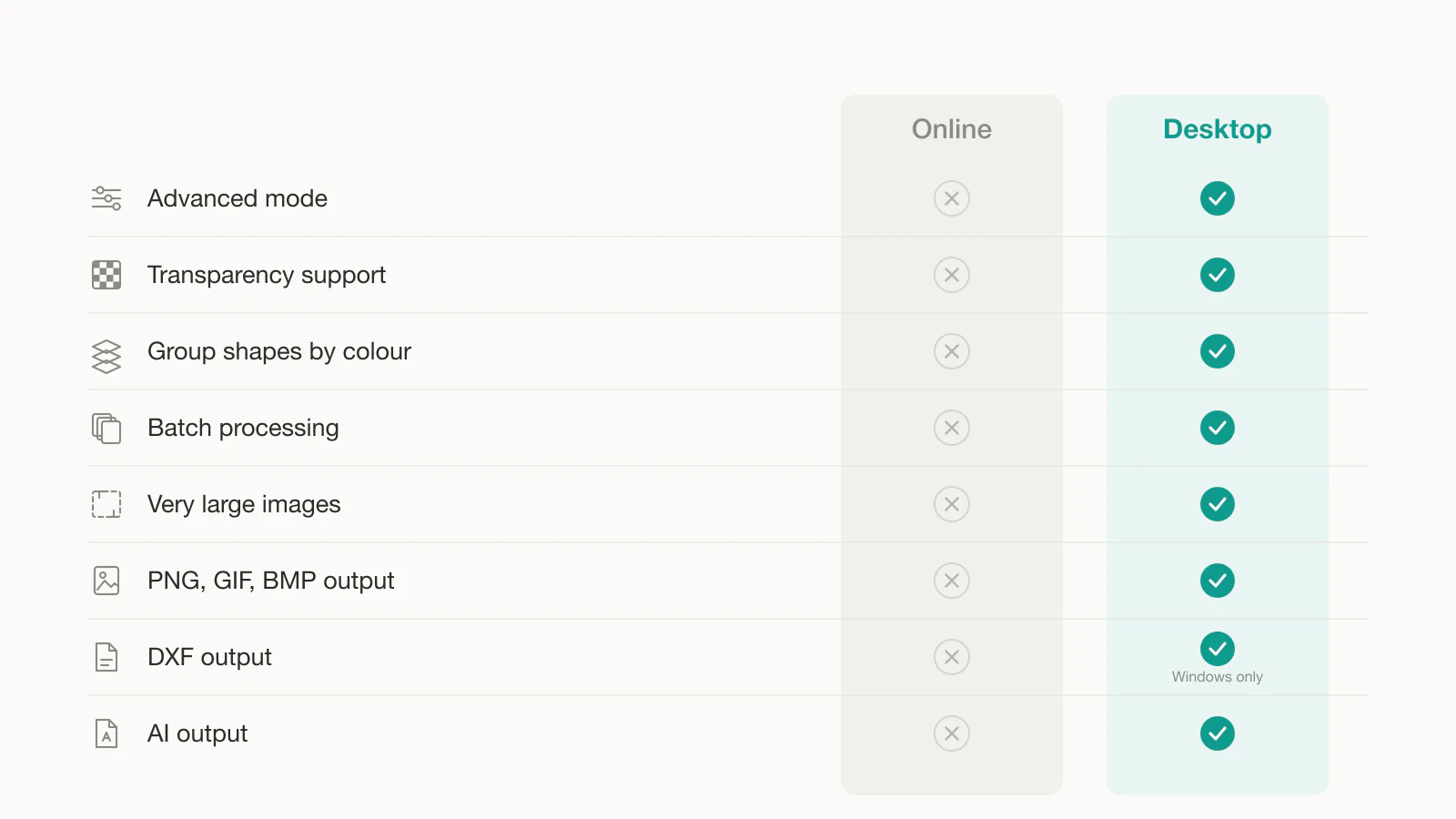
- Online और Desktop एक ही उत्पाद नहीं हैं। Vector Magic की अपनी सुविधा तालिका के अनुसार 8 क्षमताएँ केवल Desktop में हैं।
- ऑनलाइन में नहीं हैं: पारदर्शिता का समर्थन, रंग के अनुसार आकृतियों के ग्रुप, बैच प्रोसेसिंग, बहुत बड़े चित्र, उन्नत मोड और रास्टर आउटपुट।
- दोनों संस्करण मुफ़्त पूर्वावलोकन देते हैं और डाउनलोड के लिए शुल्क लेते हैं। केवल इस भुगतान बाधा से बचने के लिए बदलने पर दूसरी जगह भी यही स्थिति मिलती है।
- अगर Vector Magic आपके पूर्ण रंग या फ़ोटोग्राफ़िक चित्रों पर पहले से अच्छा काम करता है तो बदलने से पहले जाँचें। सपाट कला को संपादित या काटना हो तो विकल्पों की तुलना संपादन की सुविधा और लेयर विभाजन पर करें।
ब्राउज़र संस्करण में क्या नहीं है
यह Vector Magic के ऑनलाइन और डेस्कटॉप संस्करणों की तुलना से लिया गया है, हमारे परीक्षण से नहीं:
| क्षमता | Online | Desktop |
|---|---|---|
| बारीक नियंत्रण वाला उन्नत मोड | नहीं | हाँ |
| पारदर्शिता का समर्थन | नहीं | हाँ |
| रंग के अनुसार आकृतियों के ग्रुप | नहीं | हाँ |
| बैच प्रोसेसिंग | नहीं | हाँ |
| बहुत बड़े चित्र वेक्टराइज़ करना | नहीं | हाँ |
| PNG, GIF, BMP आउटपुट | नहीं | हाँ |
| DXF आउटपुट | नहीं | केवल Windows |
| AI आउटपुट | नहीं | हाँ |
इस सूची को अपने इच्छित काम से मिलाएँ। इसकी 2 पंक्तियाँ अधिकतर परेशानी पैदा करती हैं।
पारदर्शिता। अगर ऑनलाइन लोगो ट्रेस करने पर पीछे सफ़ेद बॉक्स मिला तो वह बग नहीं था। ऑनलाइन संस्करण पारदर्शिता नहीं देता। रंगीन पृष्ठभूमि पर रखने या विनाइल से काटने पर वह दिखेगा। आप कोई भी टूल इस्तेमाल करें, हमने इसे जाँचने और ठीक करने का तरीका बताया है।
रंग के अनुसार आकृतियों के ग्रुप। यही लेयर विभाजन है। इससे तय होता है कि फ़ाइल सीधे काट सकते हैं या हाथ से अलग करनी पड़ेगी। अगर आप कटिंग मशीन के लिए लेयर वाले SVG तैयार कर रहे हैं, तो ऑनलाइन संस्करण आपको आवश्यक परिणाम देने वाला था ही नहीं।
इसलिए पहला निर्णय कौन-सा विकल्प चुनना नहीं है। यह है कि क्या आपने सीमित संस्करण देखकर पूरे उत्पाद का मूल्यांकन किया था।
कीमतों की व्यवस्था, रकम के बिना
Vector Magic खरीदने से पहले चित्र अपलोड करके परिणाम का पूर्वावलोकन देखने देता है। अपना तैयार परिणाम डाउनलोड करने के लिए भुगतान वाला एक्सेस चाहिए। ऑनलाइन संस्करण सब्सक्रिप्शन है, जबकि डेस्कटॉप संस्करण एकमुश्त लाइसेंस देता है। विक्रेता का कीमत पेज दोनों प्रस्तावों का वर्तमान स्रोत है।
हम यहाँ रकम नहीं दे रहे, क्योंकि वे बदलती हैं और क्षेत्र के अनुसार अलग हैं। इस लेख सहित किसी तुलना लेख के बजाय विक्रेता के अपने कीमत पेज पर वर्तमान रकम जाँचें।
जानने योग्य बात: मुफ़्त पूर्वावलोकन और भुगतान पर डाउनलोड वाला यही तरीका लोगों को Vectorizer.AI से भी दूर करता है। इन दोनों के बीच बदलने से भुगतान बाधा से बचाव नहीं होता।
जब Vector Magic स्पष्ट विकल्प था, उसके बाद क्या बदला
Vector Magic ने अपनी प्रतिष्ठा कमाई थी। उसका तुलना पेज यह समझने का अच्छा माध्यम है कि ऐसा कब हुआ: वह अभी भी खुद को Adobe Live Trace CS6 और Corel PowerTRACE X6 से मापता है, जो दोनों 2012 में आए थे। उस समय के बहुत सारे स्लाइडर वाले टूल के सामने “2 सरल प्रश्नों के जवाब दें और सही ट्रेस पाएँ” वास्तव में बेहतर विचार था।
उसके बाद 2 बातें बदली हैं।
पहली यह कि सटीकता अकेला लक्ष्य नहीं रही। स्रोत को पूरी निष्ठा से ट्रेस करने का अर्थ हर टेढ़ेपन का अनुसरण करना है, जिससे बहुत सारे एंकर बिंदु वाली फ़ाइलें बनती हैं। फ़ोटोग्राफ़िक स्रोत के लिए यह सही निर्णय है, लेकिन संपादित करने, रंग बदलने या काटने वाले लोगो के लिए गलत। बहुत अधिक नोड की कीमत वाला लेख कारण बताता है।
दूसरी यह कि ट्रेस अब पूरा काम नहीं है। लोग अब विशिष्ट अगले उपयोग के लिए तैयार फ़ाइल चाहते हैं: कटिंग मशीन के लिए रंगों में विभाजित, लेआउट के लिए पारदर्शी और बिना धीमे हुए खुलने के लिए हल्की।
अपने वास्तविक काम के अनुसार विकल्प
एक अकेला विकल्प नहीं है। जो पेज यह जाने बिना एक नाम देता है कि आप क्या बदल रहे हैं, वह अनुमान लगा रहा है।
सपाट कला, लोगो और वह सब जिसे संपादित या काटेंगे। यहाँ साफ़, कम नोड वाला ट्रेस बिल्कुल निष्ठावान ट्रेस से बेहतर होता है। हमने PerfectVector इसी के लिए बनाया है। अपनी फ़ाइल से एक मिनट में जाँच सकते हैं: उसे चित्र-से-वेक्टर कन्वर्टर से बदलें, परिणाम खोलें और उस आकृति के एंकर बिंदु गिनें जिसे संपादित करना चाहेंगे। विशेष रूप से ब्रांड चिह्नों के लिए लोगो वेक्टराइज़र उसी काम के अनुसार तैयार है।
मुफ़्त, और मेहनत स्वीकार है। Inkscape की दस्तावेज़ित Trace Bitmap प्रक्रिया सक्षम मुफ़्त विकल्प है। यह पूर्ण संपादक भी है, इसलिए सफ़ाई उसी जगह होती है। VTracer रंग और धब्बों की फ़िल्टरिंग को समायोजित करने देता है। दोनों में सेटिंग पर आपका समय लगता है।
आप पहले से Adobe का भुगतान करते हैं। Illustrator का Image Trace उपलब्ध है, और कभी-कभार के काम के लिए पैसे का प्रश्न पहले ही हल है।
ऑफ़लाइन काम या एकमुश्त लाइसेंस ज़रूरी है। यह शर्त विकल्प जल्दी सीमित करती है। Vector Magic का अपना डेस्कटॉप संस्करण इसका उचित उत्तर है, ज़रूरी नहीं कि उसे बदलें।
पूर्ण रंग वाला फ़ोटोग्राफ़िक रूपांतरण। बदलने से पहले उसी प्रतिनिधि स्रोत से विकल्प जाँचें। अगर Vector Magic फ़ोटो के काम में आवश्यक निष्ठा देता है तो नया विकल्प उस वास्तविक परिणाम से बेहतर होना चाहिए, केवल सुविधा तालिका के अंक से नहीं। हमने अपने टूल के साथ उसे AI वेक्टराइज़र की तुलना में शामिल किया है।
2 मिनट में विकल्प कैसे परखें
अपने वास्तविक काम की एक फ़ाइल चुनें, बेहतर है वही जिसने आपको विकल्प खोजने पर मजबूर किया। हर संभावित टूल से उसे बदलें, फिर 4 चीज़ें देखें।
- एंकर बिंदुओं की संख्या। परिणाम खोलें और संपादित करने योग्य आकृति देखें। कुछ दर्जन से लगभग 100–200 बिंदु व्यावहारिक हैं। हज़ारों का अर्थ है हर बदलाव पर फ़ाइल से संघर्ष।
- पारदर्शिता। रंगीन पृष्ठभूमि पर रखें। क्या पीछे सफ़ेद आयत है?
- रंग विभाजन। अगर लेयर के अनुसार काटते या प्रिंट करते हैं, तो क्या एक रंग चुनकर स्वतंत्र रूप से हिला सकते हैं?
- मुफ़्त स्तर क्या देता है। पूर्वावलोकन या डाउनलोड? व्यक्तिगत उपयोग या व्यावसायिक? इनमें ट्रेस की गुणवत्ता से भी अधिक अंतर होता है।
इन 4 जाँचों को करने से अधिक समय उनका वर्णन करने में लगता है। वे इस लेख की तालिका सहित हर तुलना तालिका से बेहतर हैं।
कब उसी पर रहें
बदलने से परिचित प्रक्रिया छोड़नी पड़ती है, इसलिए उसके बदले कुछ ठोस मिलना चाहिए।
अगर आपके पास डेस्कटॉप लाइसेंस है और उन्नत मोड इस्तेमाल करते हैं तो रहें। अधिकतर विकल्प वास्तव में इसी संस्करण से प्रतिस्पर्धा करते हैं, और बहुत कम पूरी तरह बेहतर हैं। काम फ़ोटोग्राफ़िक हो और मूल से निष्ठा उद्देश्य हो तो रहें। एकमुश्त खरीद अनिवार्य हो तो रहें।
अगर ऑनलाइन संस्करण की अनुपलब्ध सुविधाओं से बार-बार टकराते हैं, सपाट कला को संपादित या काटना है, या नोड की संख्या ने ट्रेस से बचाए समय से अधिक समय लिया है, तो बदलें।
अक्सर पूछे जाने वाले प्रश्न
क्या Vector Magic का मुफ़्त संस्करण है? तैयार काम के लिए नहीं। दोनों संस्करण जितने चाहें चित्र मुफ़्त अपलोड, वेक्टराइज़ और पूर्वावलोकन करने देते हैं, लेकिन परिणाम डाउनलोड करने के लिए ऑनलाइन सब्सक्रिप्शन या डेस्कटॉप लाइसेंस चाहिए। साइट के मुफ़्त नमूने डाउनलोड किए जा सकते हैं। यह फ़ॉर्मैट की अनुकूलता जाँचने में उपयोगी है, प्रोजेक्ट पूरा करने में नहीं।
मेरे Vector Magic SVG की पृष्ठभूमि सफ़ेद क्यों है? क्योंकि ऑनलाइन संस्करण पारदर्शिता का समर्थन नहीं करता। विक्रेता की सुविधा तुलना में यह केवल डेस्कटॉप क्षमता है। बाद में Inkscape या Illustrator में हाथ से पृष्ठभूमि आकृति मिटा सकते हैं, या शुरुआत से पारदर्शिता रखने वाला कन्वर्टर इस्तेमाल करें।
Vector Magic Online और Desktop में क्या अंतर है? विक्रेता की अपनी तालिका के अनुसार डेस्कटॉप संस्करण बारीक नियंत्रण वाला उन्नत मोड, पारदर्शिता, रंग के अनुसार आकृति ग्रुप, बैच प्रोसेसिंग, बहुत बड़े चित्रों का समर्थन, रास्टर आउटपुट और ड्रैग-एंड-ड्रॉप आउटपुट जोड़ता है। कुछ आउटपुट फ़ॉर्मैट केवल Windows पर हैं। ऑनलाइन संस्करण EPS, SVG और PDF आउटपुट के साथ स्वचालित और बुनियादी वेक्टराइज़ेशन देता है।
Vector Magic का सबसे अच्छा मुफ़्त विकल्प क्या है? अगर Trace Bitmap संवाद सीखने को तैयार हैं तो Inkscape सक्षम विकल्प है। यह ट्रेसर के साथ पूर्ण वेक्टर संपादक भी है, इसलिए सफ़ाई उसी विंडो में होती है। VTracer समायोजित करने योग्य रंग और धब्बे के नियंत्रण देता है। दोनों मुफ़्त हैं और पैसे के बदले सेटअप और जाँच का समय लेते हैं।
क्या Vector Magic 2026 में भी अच्छा है? यह अब भी सक्रिय रूप से बिकने वाला ऑनलाइन और डेस्कटॉप वेक्टराइज़र है। सही विकल्प होना आपके आवश्यक आउटपुट पर निर्भर है। उत्पाद की उम्र को गुणवत्ता का निर्णय मानने के बजाय अपने स्रोत पर निष्ठा, नोड संख्या, पारदर्शिता और रंग विभाजन जाँचें।
स्रोत
- Vector Magic: कीमतें — ऑनलाइन सब्सक्रिप्शन और डेस्कटॉप लाइसेंस शर्तों का वर्तमान स्रोत।
- Vector Magic: डेस्कटॉप संस्करण — ऑनलाइन और डेस्कटॉप क्षमताओं तथा आउटपुट फ़ॉर्मैट की तुलना करता है।
- Vector Magic: अक्सर पूछे जाने वाले प्रश्न — परीक्षण, पूर्वावलोकन, डाउनलोड और उत्पाद व्यवहार समझाता है।
- Inkscape: ट्रेसिंग ट्यूटोरियल — मुफ़्त Trace Bitmap प्रक्रिया बताता है।
- VTracer: आधिकारिक रिपॉज़िटरी — VTracer का ओपन-सोर्स होना और ट्रेसिंग नियंत्रण बताता है।
- Adobe Illustrator: Image Trace — Illustrator का अंतर्निहित रास्टर-से-वेक्टर विकल्प बताता है।
Blog से और

AI SVG जनरेटर बनाम AI वेक्टराइज़र: आपको किसकी ज़रूरत है?
AI SVG जनरेटर टेक्स्ट प्रॉम्प्ट से नया वेक्टर बनाता है। AI वेक्टराइज़र आपकी मौजूदा इमेज को बदलता है। जानें कि किसे चुनें और कब दोनों की ज़रूरत पड़ती है।
क्या Affinity Designer Image Trace से वेक्टराइज़ कर सकता है?
एकीकृत Affinity ऐप में Image Trace है। इसकी प्रक्रिया, Designer 1 और 2 में अनुपस्थिति, दस्तावेज़ित सीमाएँ और कब दूसरा ट्रेसर जाँचना चाहिए, जानें।