

Free
शुरुआत के लिए
सभी के लिए मुफ़्त
- रोज़ 3 SVG डाउनलोड
- बिल्ट-इन कलर एडिटर
- रंग सरल और मर्ज करें
- साफ़, ऑप्टिमाइज़्ड SVG आउटपुट
- क्रेडिट कार्ड की ज़रूरत नहीं
या किसी इमेज पर क्लिक करके आज़माएँ
साफ़, high-contrast कला ही अच्छी तरह कटती है — logos, line art, silhouettes, lettering। एक साफ़ vector बन जाता है signs, metal art, plaques, और बहुत कुछ router या plasma table पर।

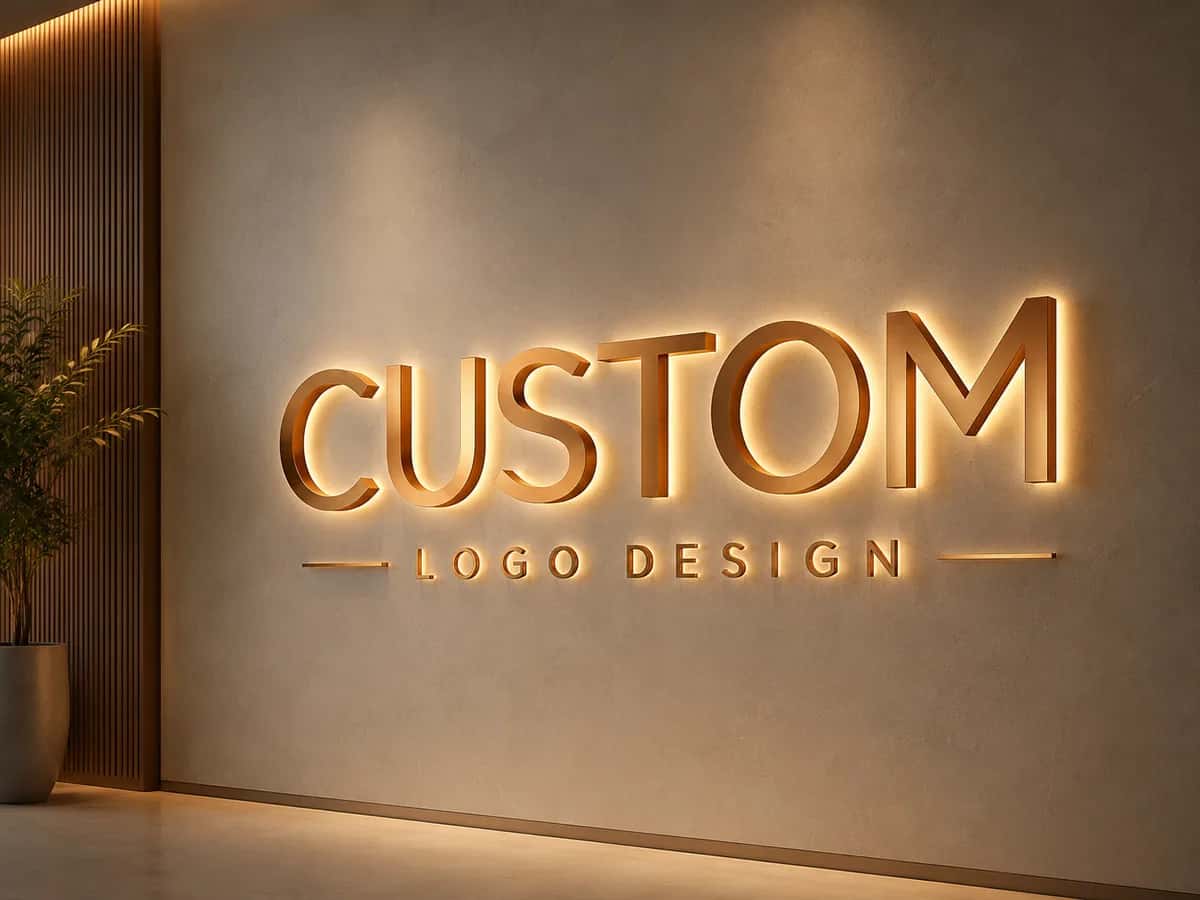
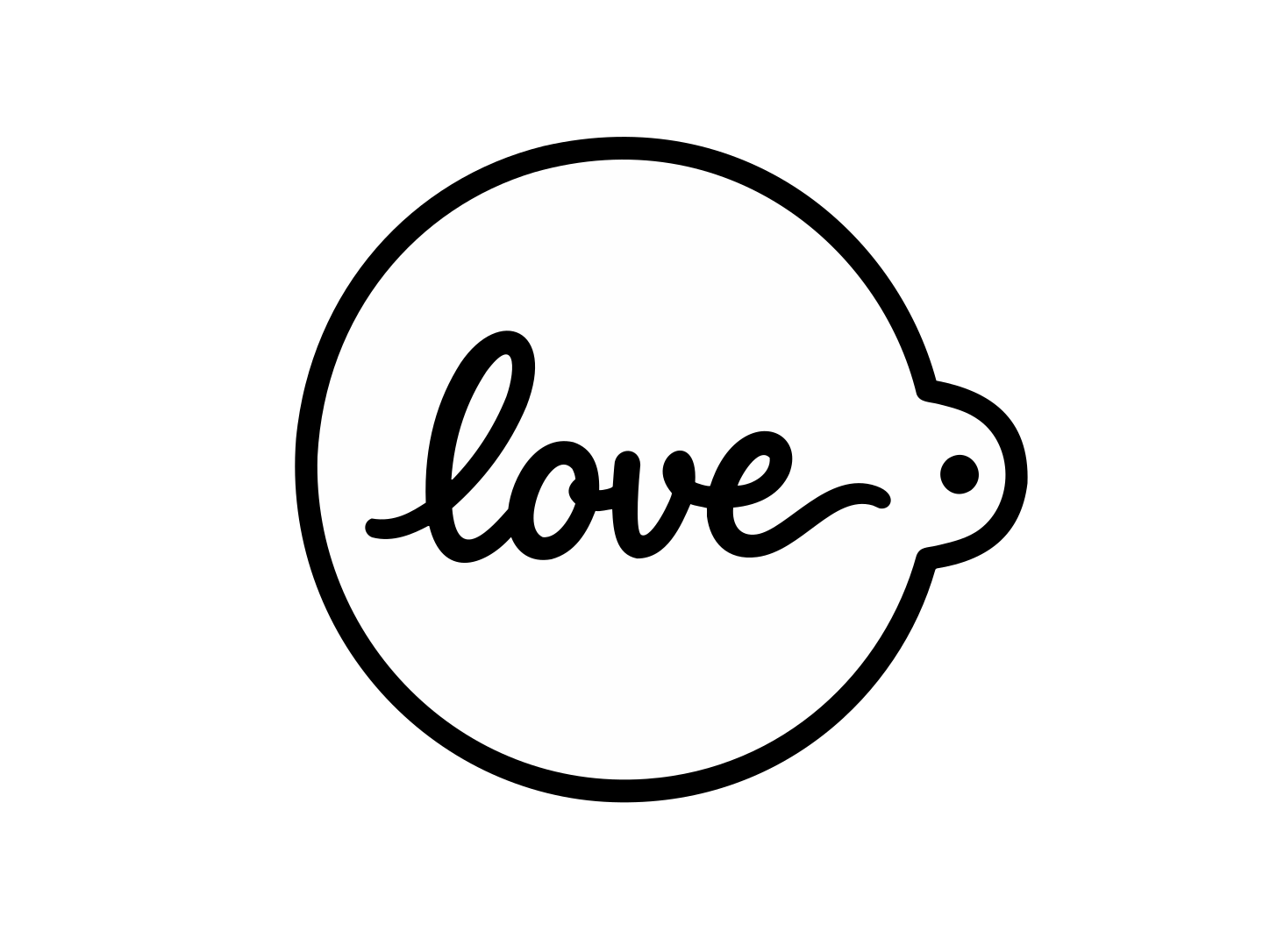
एक backlit logo sign

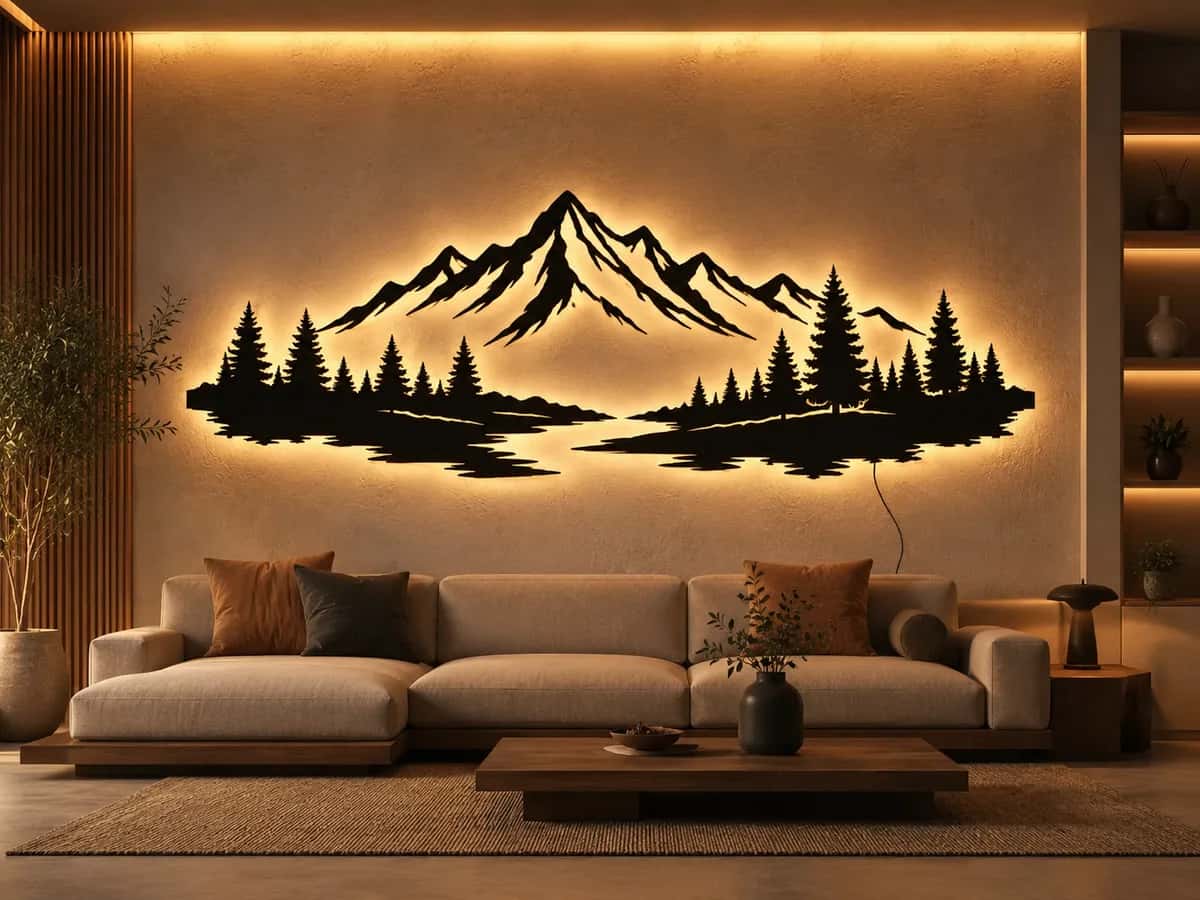
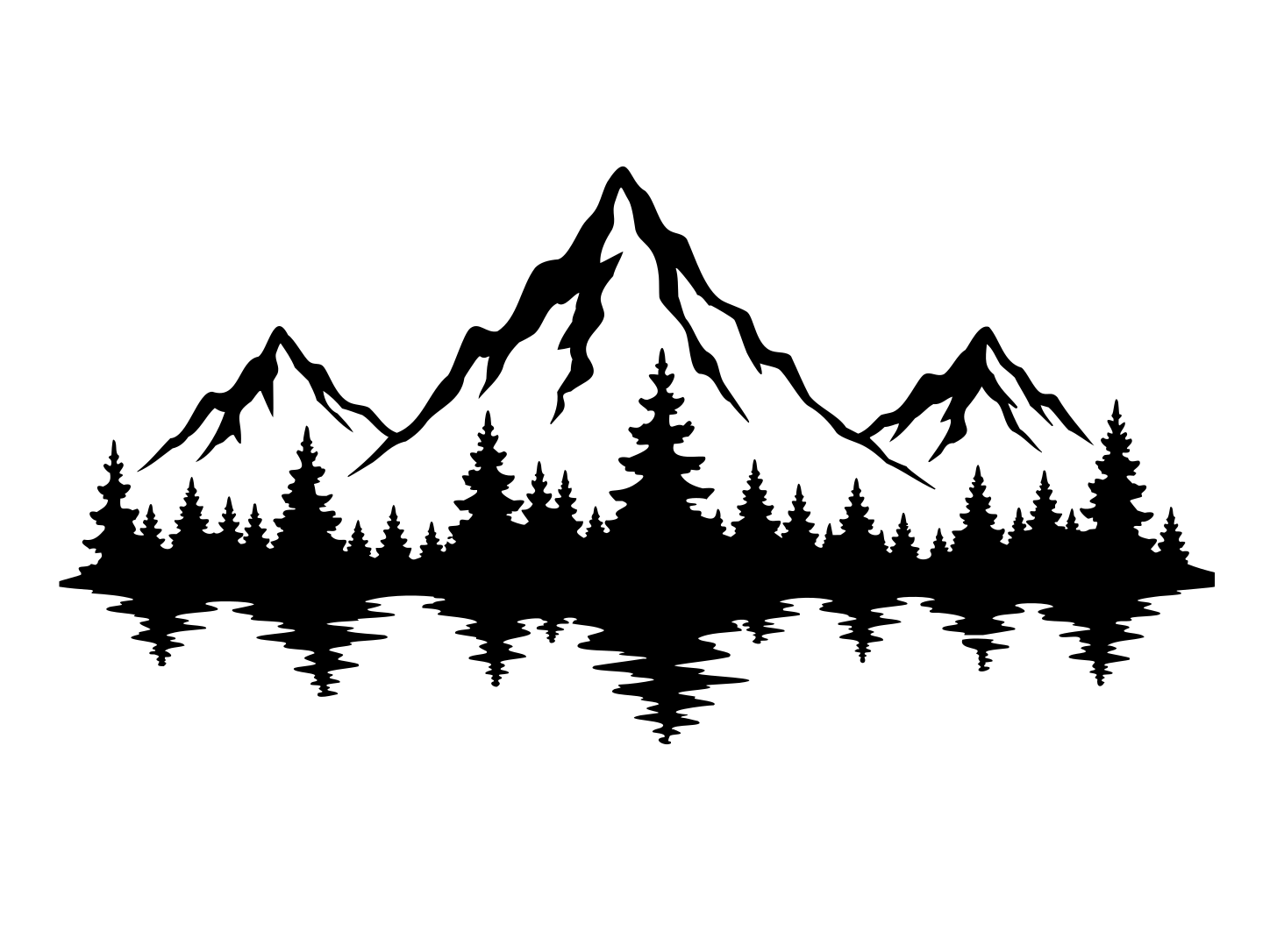
Plasma-cut metal wall art

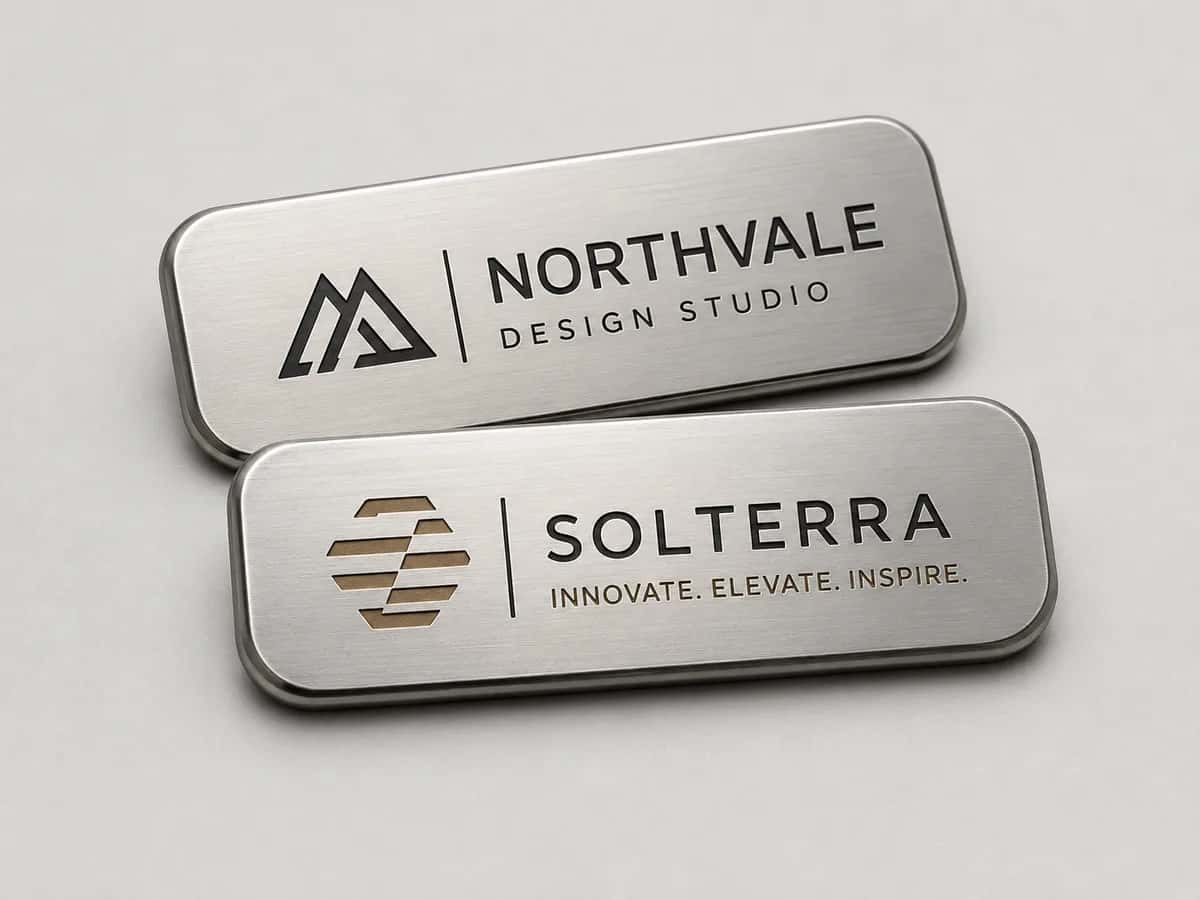
एक engraved metal name plaque

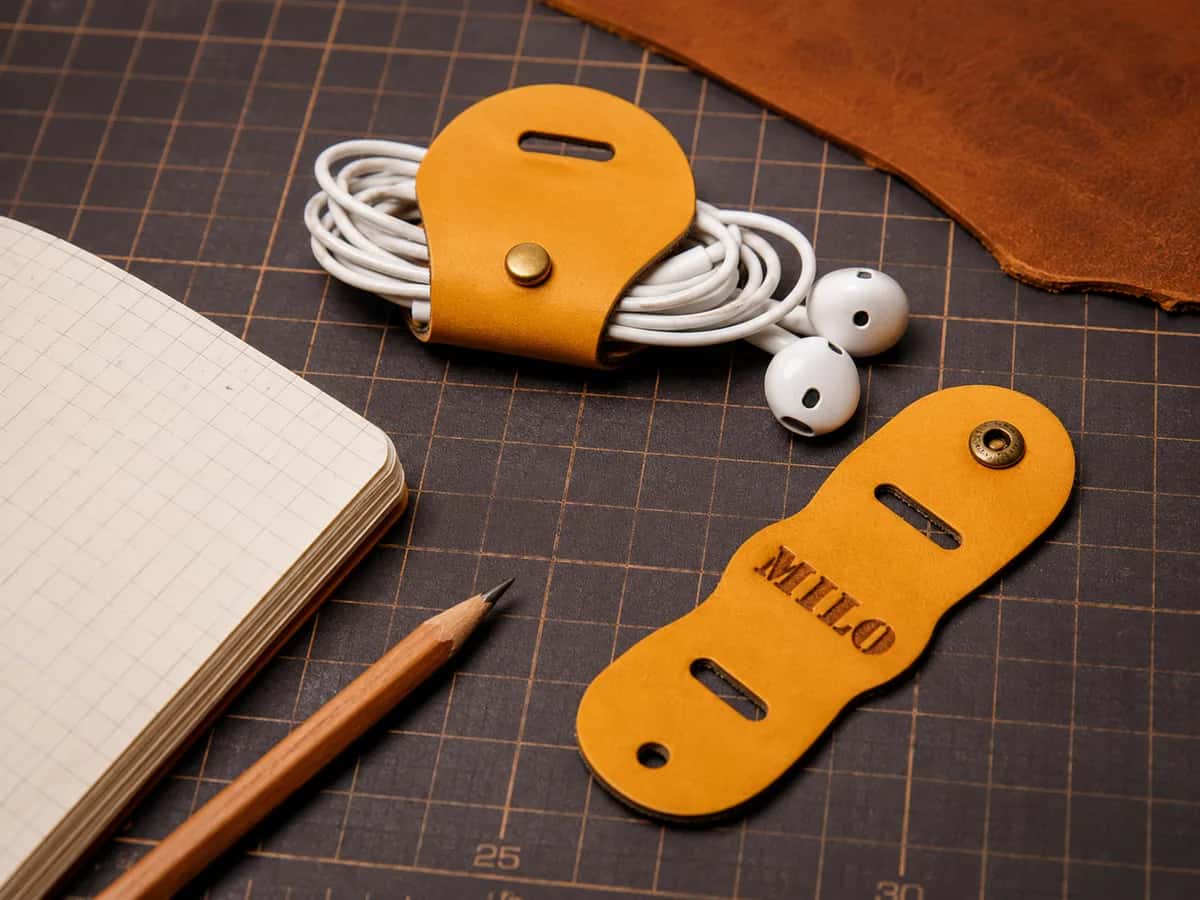
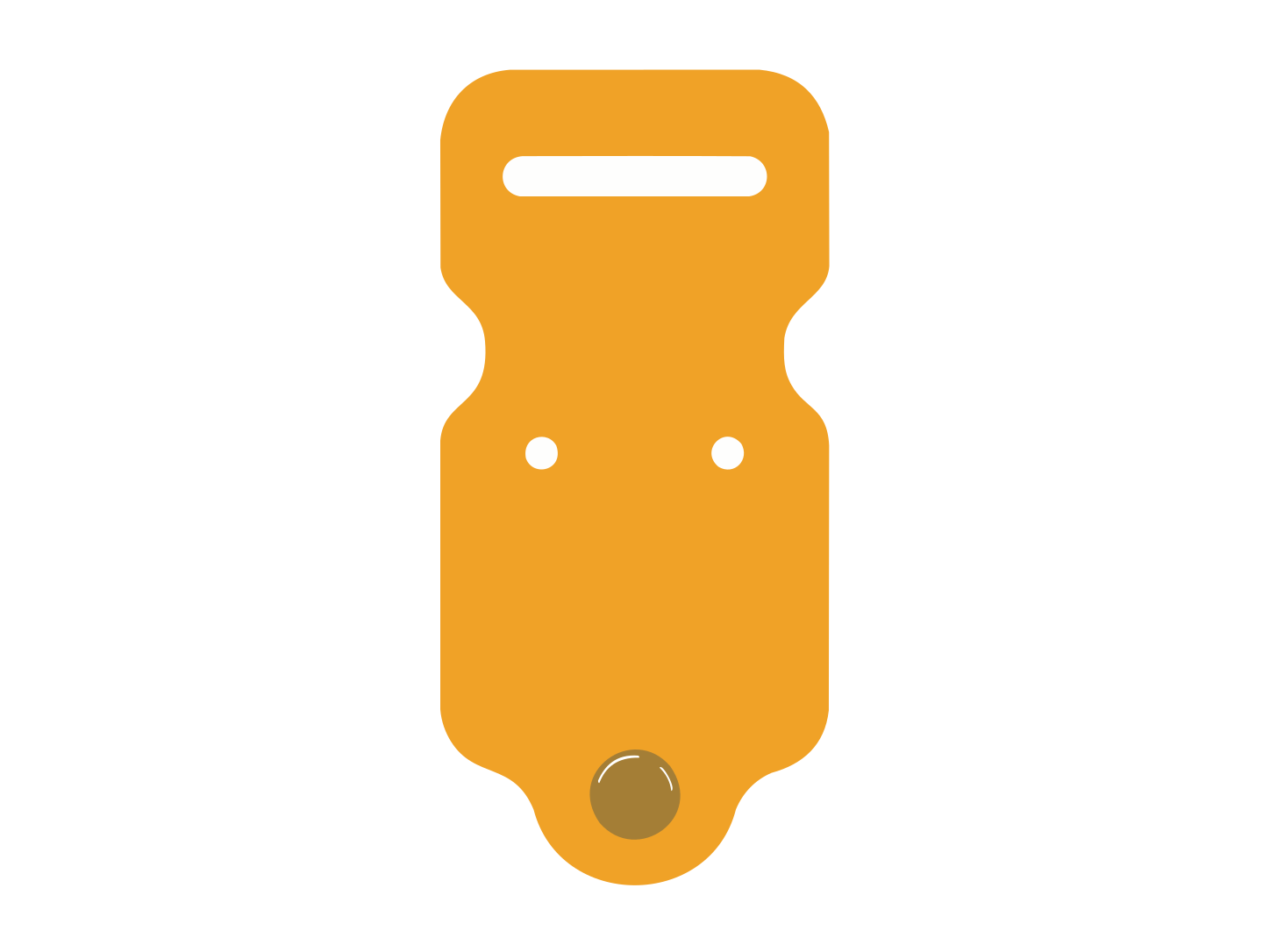
एक laser-cut leather tag

एक reusable cut stencil

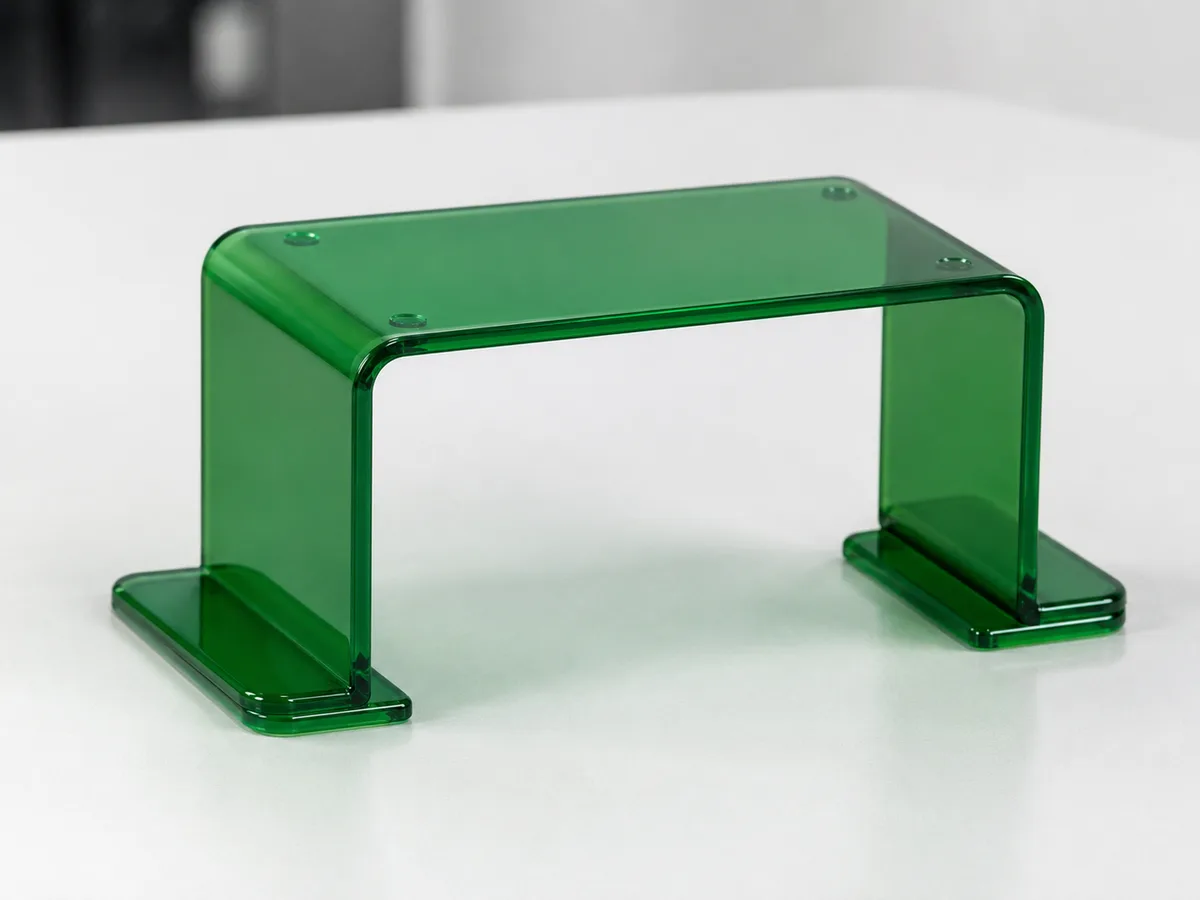
एक cut acrylic bracket
हर design एक raster image के रूप में गया और बंद, कम-node वाले vector paths के रूप में बाहर आया — ऐसे जो toolpath थामते हैं, तोड़ते नहीं, DXF या SVG के रूप में export के लिए तैयार।
उन डिज़ाइनरों और मेकर्स की बिना संपादित प्रतिक्रिया, जिन्होंने PerfectVector को आज़माया।
मैंने सब कुछ आज़माया और हर बार निराश हुआ — मैंने हार मान ली थी कि मौजूदा तकनीक से यह संभव नहीं है। और आपने इसे सच में बना दिया। अगर यह असली है, तो यह वाकई कमाल की तकनीक है।
बाईं ओर Procreate में बनाई गई PNG है, और दाईं ओर इससे बनी SVG, जिसे Illustrator में खोला है। क्वालिटी बेहद शानदार है।
आज़माया और यह सटीक है। आसान इमेज में डिटेल का फर्क मुश्किल इमेज से ज़्यादा दिखता है, और यह उसे बिलकुल सही पकड़ता है।
मैं 3D प्रिंटिंग के लिए मॉडलिंग करता हूँ — मुझे ठीक यही चाहिए था।
इसे आज़माया — बहुत बढ़िया।
यह उम्मीद से भी बेहतर क्वालिटी में बदलता है — यह ओरिजिनल की खासियत को बाकी किसी भी चीज़ से बेहतर बनाए रखता है।
जितना सोचा था उससे कहीं ज़्यादा डिटेल में बदलता है। हर बार कनवर्ट करने के लिए Illustrator खोलना झंझट था — बुकमार्क कर लिया।
मुझे इसकी सच में ज़रूरत है। Illustrator में हाथ से करने में बहुत समय लगता था।
वाह, यह सच में बढ़िया है! आप ज़रूर सफल होंगे।
PerfectVector हैरान कर देने वाला तेज़ है, और आउटपुट क्वालिटी पहले से ही बहुत अच्छी है। थोड़ा और निखारा जाए तो यह आसानी से प्रमुख टूल्स का मुकाबला कर सकता है।
अपनी ही image को cut-ready vector के रूप में देखें।
एक image upload करें — freeआज़माना free · सेकंडों में · DXF + SVG export
आपको एक logo मिला, उसे एक free auto-tracer से गुज़ारा, और file को अपने CAM में लोड कर दिया। toolpath टूटा हुआ निकला — खुले gaps, double lines, एक corner जो कभी बंद ही नहीं हुआ।
तो आपने Fusion खोला। "No closed profiles." आपने ज़ूम किया और देखा कि एक logo बन गया था सैकड़ों छोटे-छोटे segments — इतने कि sketch रेंगने लगे और cut फिर भी साफ़ नहीं हुई।
गड़बड़ी आपकी machine में नहीं है। गड़बड़ी file में है — pixels से बनी, खुले paths और आवारा nodes से भरी जिन्हें कोई CAM चबाना नहीं चाहता। aluminium की sheet पर एक उड़ा हुआ corner असली पैसे की बर्बादी है।


इसका हल कोई बेहतर machine नहीं है — हल है एक बेहतर file।
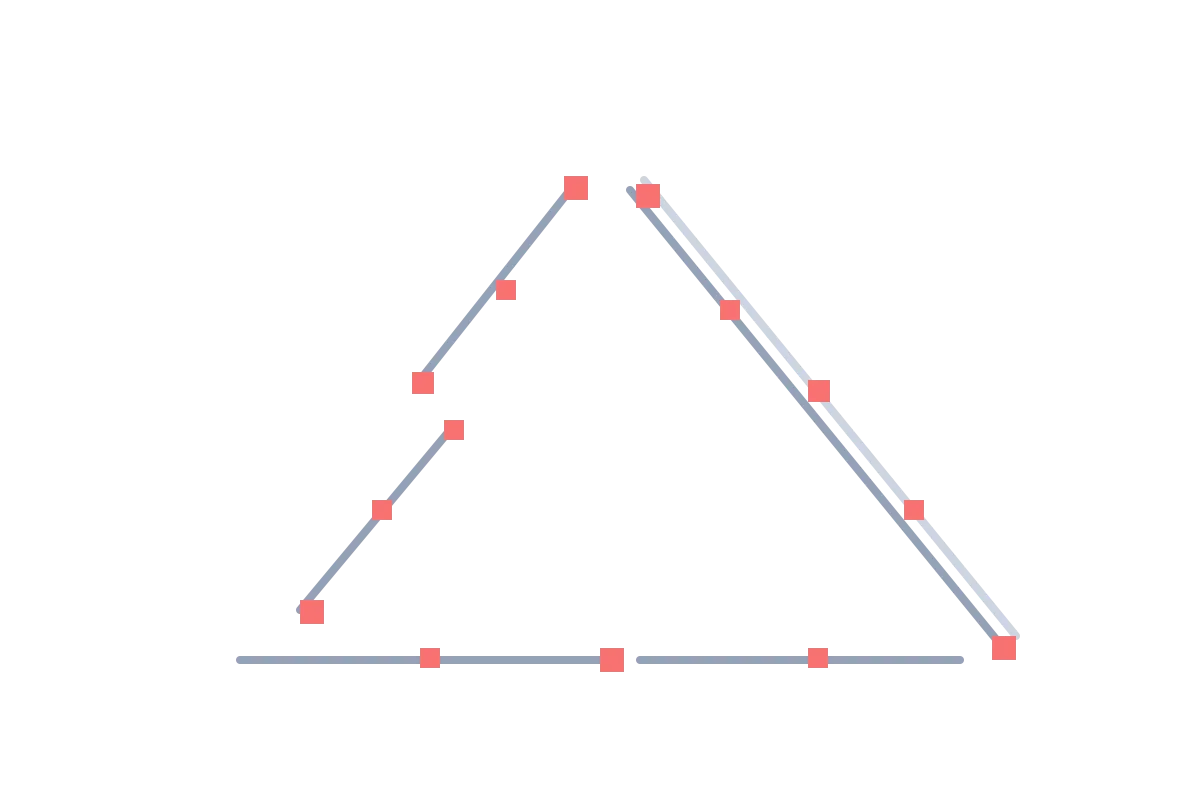
एक auto-tracer हर pixel किनारे को anchor points में उतार देता है और paths खुले छोड़ देता है। ठीक यही आपका CAM अस्वीकार करता है — टूटे profiles, दाँतेदार curves, सुस्त sketches।
हम आपकी image को बंद, कम-node वाले vector paths के रूप में फिर से बनाते हैं जिनमें असली curves हैं — फिर उन्हें DXF या SVG के रूप में export करते हैं, रंग अलग-अलग रखते हैं ताकि आप cut बनाम engrave तय कर सकें।
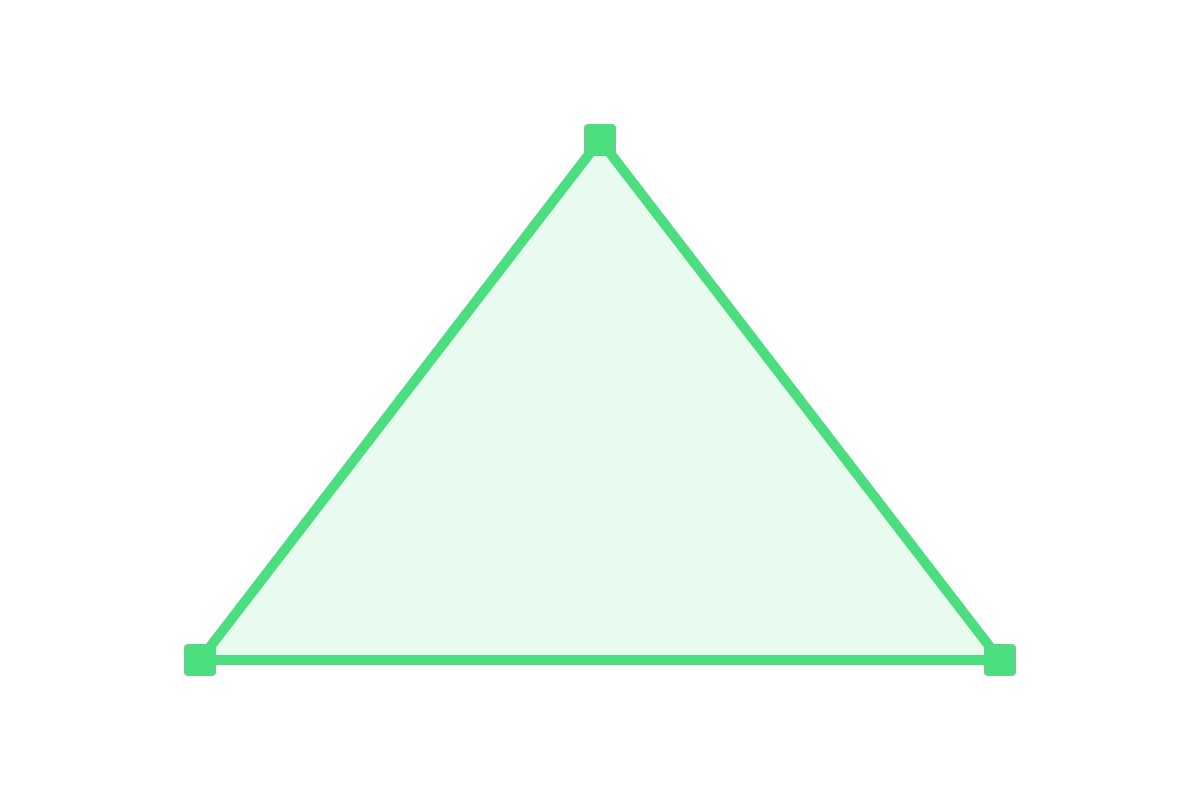
Same image. वही image। एक पहली ही बार में toolpath थामता है; दूसरा पहले ही corner पर टूट जाता है।
बंद outlines आपके toolpath को पूरा रखती हैं — न खुले gaps, न double lines, न Fusion का "no closed profiles" वाला अड़ंगा।
कम anchor points और सच्चे arcs तथा splines का मतलब है सजग sketches और चिकनी cuts — pixel-by-pixel trace के दाँतेदार, ऊबड़-खाबड़ किनारों से नहीं।
editor में अपने रंग अलग-अलग रखें, फिर export करें — अपने CAM में हर रंग को cut, pocket, या engrave असाइन करें। (रंग अलगाव, auto-named layers नहीं।)
ऐसी file चाहिए जिसे आपका CAM सचमुच cut करे?
अपनी image vectorize करें — freeआज़माना free · बंद कम-node paths · DXF + SVG export
| PerfectVector | हाथ से ट्रेस + लेयर सॉर्ट करें | सामान्य मुफ़्त DXF | |
|---|---|---|---|
| किसका डिज़ाइन | आपका खुद का लोगो, आर्ट या फ़ोटो | आपका खुद का — अगर आप ट्रेस कर सकें | सामान्य आर्ट जो बाकी सब भी बेचते हैं |
| पाथ | साफ, बंद, कम-नोड | आपकी ट्रेसिंग जितना अच्छा | अलग-अलग — अक्सर गंदे |
| कर्व | असली आर्क और स्प्लाइन | मैन्युअल नोड सफाई | फ़ाइल में जो भी हो |
| कट बनाम एनग्रेव | रंग के हिसाब से अलग करें, फिर एक्सपोर्ट | हाथ से पाथ सॉर्ट करें | शायद ही कभी अलग किए गए |
| एक्सपोर्ट | DXF + SVG (और PDF/EPS) | आपके टूल पर निर्भर | सिर्फ DXF, तय |
| समय | सेकंड | ट्रेसिंग + सफाई का समय | खोजें, फिर सामान्य से काम चलाएँ |
| कीमत | आज़माने के लिए फ्री, कोई क्रेडिट कार्ड नहीं | फ्री (Inkscape) + आपका समय | फ्री, लेकिन आपका नहीं |
Drop करें, vectorize करें, simplify करें, export करें — एक raster image बंद vector paths में बदल जाती है जिन्हें आप DXF या SVG के रूप में download करके सेकंडों में अपने CAM में डाल सकते हैं।
Convert-and-export प्रवाह का एक चित्रण।
कोई PNG या JPG खींचकर डालें — कोई लोगो, लाइन ड्रॉइंग या सिल्हूएट। शुरू करने के लिए कोई क्रेडिट कार्ड नहीं, और आपकी पहली कन्वर्ज़न मुफ़्त हैं।
PerfectVector इसे असली कर्व और कम नोड संख्या वाले साफ, बंद पाथ के रूप में फिर से बनाता है — एक शोरगुल वाले ऑटो-ट्रेस के बिल्कुल उलट।
बिल्ट-इन एडिटर का इस्तेमाल करके लगभग एक जैसे रंगों को मर्ज करें और कट, पॉकेट और एनग्रेव रीजन अलग रखें।
प्लाज़्मा, SheetCAM या Fusion के लिए DXF डाउनलोड करें — या Carbide Create, Easel या VCarve के लिए SVG — फिर अपने CAM को टूलपाथ बनाने दें।
अपने design से कुछ cut करने के लिए तैयार हैं?
अपनी image डालें और सेकंडों में साफ़, cut-ready paths पाएँ।
इसे free आज़माएँएक साफ वेक्टर हर जगह साफ-सुथरा इम्पोर्ट होता है — आपका CAM उसे टूलपाथ में बदलता है। यहाँ हर टूल के लिए खास बातें हैं।
SVG और DXF दोनों इम्पोर्ट करता है। अपनी फ़ाइल लाएँ, अपना स्टॉक और टूल सेट करें, और हर कलर रीजन को कंटूर, पॉकेट या V-carve टूलपाथ असाइन करें। बंद पाथ ही वे टूलपाथ टूटने से बचाते हैं।
Easel SVG और DXF इम्पोर्ट करता है (DXF लगभग 5 MB से कम रखें)। फ़ाइल डालें, साइज़ करें, और हर आकार के लिए कट टाइप चुनें। कम नोड संख्या वर्कस्पेस को तेज़ रखती है।
SVG और DXF को वेक्टर के रूप में इम्पोर्ट करता है जिन पर आप सीधे टूलपाथ बना सकते हैं। ध्यान रखें: एक सपाट वेक्टर 3D रिलीफ नहीं है — VCarve की 3D कार्विंग के लिए एक अलग ग्रेस्केल हाइटमैप चाहिए।
SVG या DXF को किसी स्केच में इन्सर्ट करें, फिर अपने CAM टूलपाथ बनाएँ। यहाँ बंद प्रोफाइल सबसे ज़रूरी हैं — खुले पाथ Fusion का "no closed profiles" एरर ट्रिगर करते हैं। कम नोड संख्या स्केच को तेज़ रखती है।
DXF एक्सपोर्ट करें — प्लाज़्मा के लिए आम भाषा। इसे SheetCAM या Fusion में लोड करें, अपना केर्फ सेट करें, और इसे आपके कंट्रोलर के लिए G-code पोस्ट करने दें। प्लाज़्मा केर्फ चौड़ी होती है (लगभग 0.8–1.5 mm), इसलिए बारीक डिटेल उदार रखें।
डिटेल को कम से कम अपने बिट व्यास का लगभग 2× रखें ताकि छोटे फीचर टिकें, और याद रखें कि टूल हर पास में चौड़ाई हटाता है — स्क्रीन के लिए नहीं, केर्फ के लिए डिज़ाइन करें।
मैंने सब कुछ आज़माया और हर बार निराश हुआ — मैंने हार मान ली थी कि मौजूदा तकनीक से यह संभव नहीं है। और आपने इसे सच में बना दिया। अगर यह असली है, तो यह वाकई कमाल की तकनीक है।
यह उम्मीद से भी बेहतर क्वालिटी में बदलता है — यह ओरिजिनल की खासियत को बाकी किसी भी चीज़ से बेहतर बनाए रखता है।
PerfectVector हैरान कर देने वाला तेज़ है, और आउटपुट क्वालिटी पहले से ही बहुत अच्छी है। थोड़ा और निखारा जाए तो यह आसानी से प्रमुख टूल्स का मुकाबला कर सकता है।
जितना सोचा था उससे कहीं ज़्यादा डिटेल में बदलता है। हर बार कनवर्ट करने के लिए Illustrator खोलना झंझट था — बुकमार्क कर लिया।
आज़माया और यह सटीक है। आसान इमेज में डिटेल का फर्क मुश्किल इमेज से ज़्यादा दिखता है, और यह उसे बिलकुल सही पकड़ता है।
शुरुआत के लिए
सभी के लिए मुफ़्त
रोज़मर्रा की उत्पादकता के लिए
अर्ली-ऐक्सेस कीमत
अधिकतम उत्पादकता के लिए
कभी भी रद्द करें।