
PNG को संपादन योग्य वेक्टर आर्टवर्क में बदलें।
PNG लोगो या चित्र को आकार बदलने योग्य आकृतियों में ट्रेस करें। मुफ़्त प्रीव्यू में पारदर्शी किनारे और छोटे खाली हिस्से जाँचें, फिर संपादन अनलॉक करके प्रोजेक्ट का ज़रूरी निर्यात चुनें।
या किसी इमेज पर क्लिक करके आज़माएँ
पृष्ठभूमि परीक्षण
किनारा सफ़ेद के अलावा अन्य रंगों पर भी अच्छा दिखे।
नीचे सहेजे PNG-से-SVG उदाहरण की सिलुएट अलग पृष्ठभूमियों पर जाँचें। पृष्ठभूमि बदलने से अंतराल और किनारों की समस्याएँ सामने आती हैं।
 सहेजा SVG
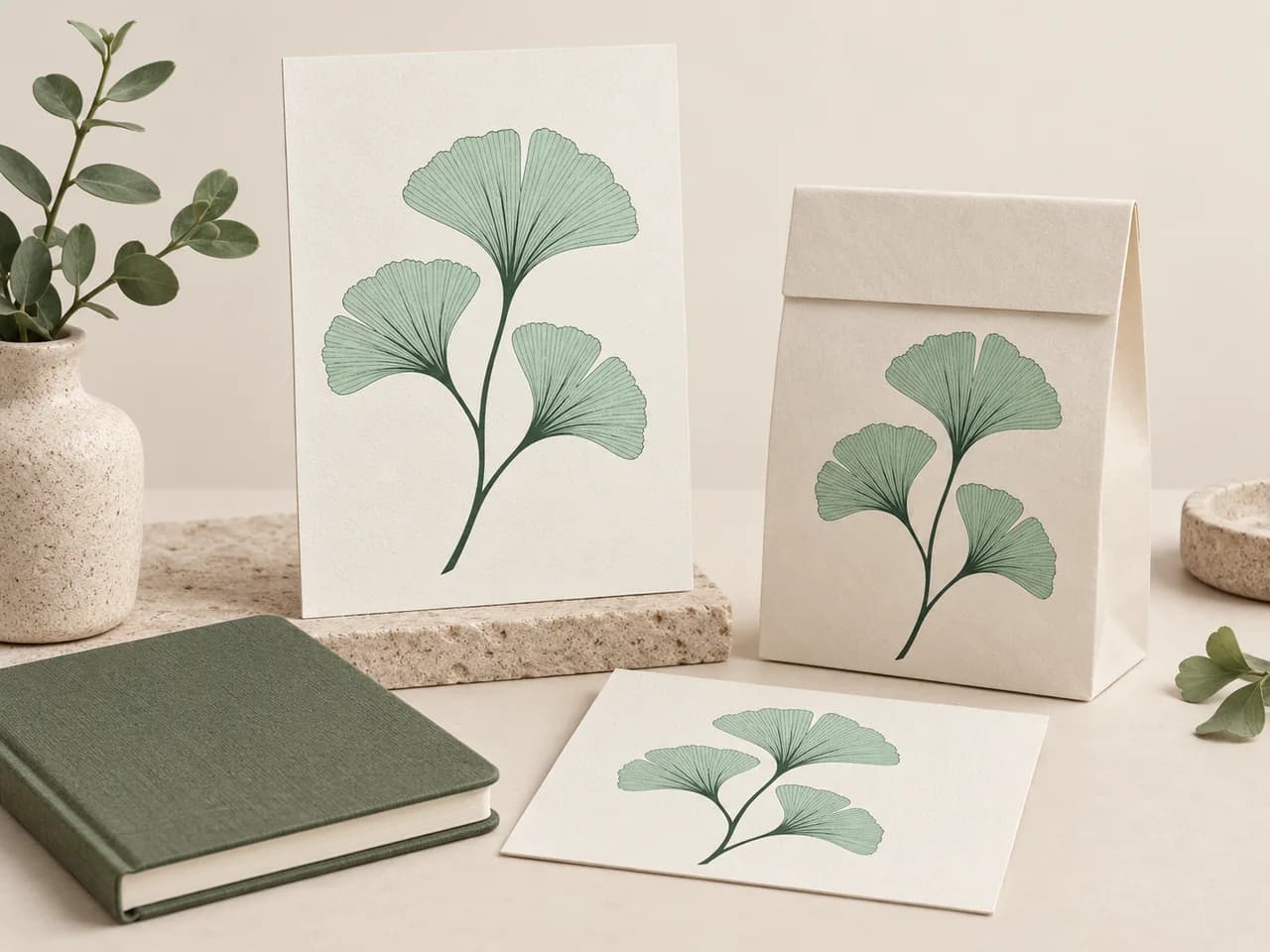
फ़ाइल से पूरी व्यवस्था तक
एक चिह्न। उपयोग की कई जगहें।
जाँची हुई मूल वेक्टर फ़ाइल रखें, फिर हर उपयोग के लिए प्रति तैयार करें। लेबल, बड़े साइन और डिजिटल लेआउट की फ़ाइल सेटिंग एक जैसी नहीं होतीं।
- मूल फ़ाइल बड़े और छोटे आकारों पर जाँचें।
- हर उपयोग की जगह पृष्ठभूमि जाँचें।
- स्रोत, मूल वेक्टर और सौंपी फ़ाइलें साथ रखें।
उद्देश्य वाला फ़ॉर्मेट
केवल एक्सटेंशन नहीं, उपयोग चुनें।
SVG संपादन में लचीलापन रखता है। PDF आर्टवर्क को पेज की प्रक्रिया में ले जाता है। EPS और DXF की अपनी निर्यात जाँचें ज़रूरी हैं।
SVG · आकृतियाँ और वक्र
संपादन जारी रखें
वेक्टर एडिटर और ब्राउज़र लेआउट के लिए लचीली मूल फ़ाइल।
SVG की प्रक्रिया खोलेंPNG से वेक्टर
PNG से जाँची हुई वेक्टर फ़ाइल तक।
- 01
अपना PNG चुनें
सबसे बड़ी साफ़ मूल तस्वीर अपलोड करें। जाँचें कि पृष्ठभूमि पारदर्शी है या दिखाई देने वाले पिक्सेल में सहेजी है।
- 02
किनारे और छोटे खाली हिस्से जाँचें
मुफ़्त प्रीव्यू की PNG से तुलना करें। हल्के बॉर्डर, खोए विवरण और बंद हो गए छोटे छेद देखें।
- 03
अनलॉक करें और सुधारें
संपादन और निर्यात के लिए एक क्रेडिट से परिणाम अनलॉक करें। ज़रूरत पर रंग बदलें या अनचाही आकृतियाँ हटाएँ।
- 04
निर्यात चुनें
बाद के संपादन के लिए SVG प्रति रखें। अगले ऐप की ज़रूरत पर PDF, EPS या DXF चुनें और उस फ़ॉर्मेट की पृष्ठभूमि या आकार की सेटिंग जाँचें।
स्रोत और आगे के उपयोग के सुझाव
पारदर्शिता जाँचें निर्यात चुनने से पहले।
संपादन योग्य मूल फ़ाइल न हो तो सपाट रंगों वाला साफ़ PNG लोगो उपयोगी स्रोत हो सकता है।
ऐसी वेक्टर प्रति बनाएँ जिसका आकार और रूप बदल सकें।
PNG पिक्सेल को JPEG जैसे कम्प्रेशन के बिना सहेजता है, लेकिन छोटी तस्वीर में विवरण फिर भी सीमित है। PerfectVector दिखाई देने वाली आकृतियों को वेक्टर में ट्रेस करता है। अनलॉक करके आकृतियाँ संपादित करें और अगले प्रोजेक्ट का ज़रूरी फ़ॉर्मेट निर्यात करें।
पृष्ठभूमि और किनारे ध्यान से जाँचें। पारदर्शी PNG, सफ़ेद पृष्ठभूमि और पिक्सेल में सहेजा चेकरबोर्ड अलग परिणाम देंगे। हल्के विवरण और मुलायम किनारों को हल्की व गहरी दोनों पृष्ठभूमियों पर देखें।
लचीली मूल वेक्टर फ़ाइल चाहिए तो SVG से शुरू करें। प्रिंटर, लेआउट ऐप या CAD प्रक्रिया को ज़रूरत हो तो दूसरा फ़ॉर्मेट निर्यात करें। इन फ़ॉर्मेट की पारदर्शिता और ज्यामिति संबंधी सीमाएँ अलग हैं।
कटिंग के लिए भरे ग्राफ़िक के बजाय ज्यामिति चाहिए तो PNG से DXF देखें और CAD या CAM में आयात के बाद चौड़ाई जाँचें।
उपयोगी स्रोत
- संपादन योग्य मूल फ़ाइल के बिना मिले पारदर्शी लोगो
- पैकेजिंग और डिजिटल लेआउट में दोबारा इस्तेमाल होने वाले सपाट चित्र
- स्पष्ट अंतराल और कुछ अलग रंगों वाले चिह्न
फ़ाइल सौंपने से पहले
- हल्की और गहरी दोनों पृष्ठभूमियों पर आंशिक पारदर्शी किनारे जाँचें।
- देखें कि उपयोग के आकार पर छोटे छेद खुले रहें।
- अलग उपयोग की प्रतियाँ बनाने से पहले मूल SVG रखें।
सीमाएँ समझें
- पिक्सेल में शामिल चेकरबोर्ड आर्टवर्क है, पारदर्शिता नहीं।
- हल्की छाया और ग्रेडिएंट सरल सपाट लोगो से ज़्यादा क्षेत्र बना सकते हैं।
- EPS की पृष्ठभूमि अपारदर्शी होती है; DXF में ज्यामिति होती है, PNG का रूप नहीं।
कन्वर्ट करने से पहले कोई सवाल?
क्या केवल एक्सटेंशन बदलने से PNG वेक्टर बन जाता है?
नहीं। नाम बदलने से पिक्सेल की जगह पथ नहीं आते। कन्वर्टर तस्वीर ट्रेस करता है और बनी ज्यामिति जाँचने देता है।
PNG लोगो के लिए कौन-सा वेक्टर फ़ॉर्मेट चुनूँ?
SVG PNG लोगो की उपयोगी संपादन योग्य मूल फ़ाइल है; PNG से SVG में इसकी प्रक्रिया है। प्राप्तकर्ता माँगे तो PDF या EPS चुनें, और अगला कदम CAD या CAM में ज्यामिति की जाँच हो तो DXF चुनें।
PNG की पारदर्शी पृष्ठभूमि का क्या होता है?
असली पारदर्शी PNG आर्टवर्क को ट्रेसिंग के लिए अलग कर सकता है। परिणाम में हल्के किनारे और छोटे खाली हिस्से जाँचें। SVG और PDF समर्थित पारदर्शिता रख सकते हैं; इस EPS निर्यात की पृष्ठभूमि अपारदर्शी है और DXF में ज्यामिति होती है।
क्या स्क्रीनशॉट से चेकरबोर्ड हटा सकते हैं?
तस्वीर में सहेजा चेकरबोर्ड दिखाई देने वाला पिक्सेल आर्टवर्क है। मूल पारदर्शी PNG को प्राथमिकता दें। अनलॉक करने के बाद संभव हो तो अनचाहे ट्रेस किए क्षेत्र जाँचकर हटाएँ।
क्या छोटे PNG से बारीक विवरण वापस मिलेगा?
खोई जानकारी भरोसेमंद ढंग से वापस नहीं मिल सकती। सबसे बड़ी मूल तस्वीर लें और बारीक विवरण की उससे तुलना करें।
क्या एक परिणाम कई फ़ॉर्मेट में निर्यात कर सकते हैं?
अनलॉक परिणाम को अतिरिक्त अनलॉक क्रेडिट के बिना फिर डाउनलोड कर सकते हैं। आर्टवर्क के समर्थित निर्यात चुनें और फ़ॉर्मेट की विशेष सीमाएँ जाँचें।
क्या परिणाम का मुफ़्त प्रीव्यू देख सकते हैं?
वेक्टर बनाना और सुरक्षित प्रीव्यू देखना मुफ़्त और असीमित है। पहली बार परिणाम अनलॉक करने में एक क्रेडिट लगता है और संपादन व निर्यात उपलब्ध होते हैं। उसी अनलॉक परिणाम को दोबारा डाउनलोड करने में अतिरिक्त क्रेडिट नहीं लगता।
संबंधित टूल्स।
PNG → वेक्टर · मूल ब्रांड फ़ाइलें
देखें आपका PNG कैसा ट्रेस होता है।
आगे बढ़ने से पहले किनारे जाँचें। वेक्टर प्रीव्यू मुफ़्त है; एक क्रेडिट से संपादन और डाउनलोड अनलॉक होते हैं।
अपने PNG का मुफ़्त प्रीव्यू देखें