
धब्बे और अलग आकृतियाँ
छोटी अलग आकृतियों की स्कैन से तुलना करें। तस्वीर में मुश्किल से दिखता धूल का निशान अनचाही रूपरेखा बन सकता है।
स्कैन किए मोटिफ़, लोगो या साइन की तस्वीर से शुरू करें। ट्रेस की रूपरेखाएँ देखें, पृष्ठभूमि के अनचाहे निशान जाँचें, फिर CAD या CAM में आगे बढ़ने से पहले DXF की चौड़ाई तय करें।
या किसी इमेज पर क्लिक करके आज़माएँ
ट्रेस करने से पहले
वक्र किनारे को देखें: ज़्यादा कम्प्रेशन आकृति के आसपास छोटे चौकोर निशान और हल्के घेरे छोड़ता है। वही जगह 8× पर जाँचें, फिर उपलब्ध सबसे साफ़ मूल तस्वीर चुनें।
कम्प्रेशन: अक्षरों और नुकीले कोनों को ज़ूम करके चौकोर निशान, हल्के घेरे या टूटे किनारे देखें।
स्कैन पृष्ठभूमि: कागज़ की बनावट, धूल और छाया पहचानें जो डिज़ाइन का हिस्सा नहीं होनी चाहिए।
कैमरे का कोण: फ़ोटो वाले डिज़ाइन के अनुपात सीधे चाहिए तो अपलोड से पहले तिरछापन या परिप्रेक्ष्य ठीक करें।


JPG / स्रोत से वेक्टर तक
मूल JPG और उसके सहेजे PerfectVector रूपांतरण में वही किनारा ध्यान से देखें। 4× दृश्य रूपरेखा के पास कम्प्रेशन जाँचना आसान बनाता है; संदर्भ के लिए पूरा आर्टवर्क देखें।
सहेजा हुआ वेक्टर उदाहरण


वही क्षेत्र 4× आवर्धन पर। JPG के किनारों के कम्प्रेशन की सहेजे SVG वक्रों से तुलना करें। पूरा आर्टवर्क भी उपलब्ध है; दोनों फ़ाइलें अपरिवर्तित हैं।
इस SVG के रंग
मूल JPG और उसका सहेजा PerfectVector SVG। यह दृश्य DXF निर्यात से पहले वेक्टर की सीमाएँ दिखाता है।
बेहतर शुरुआत
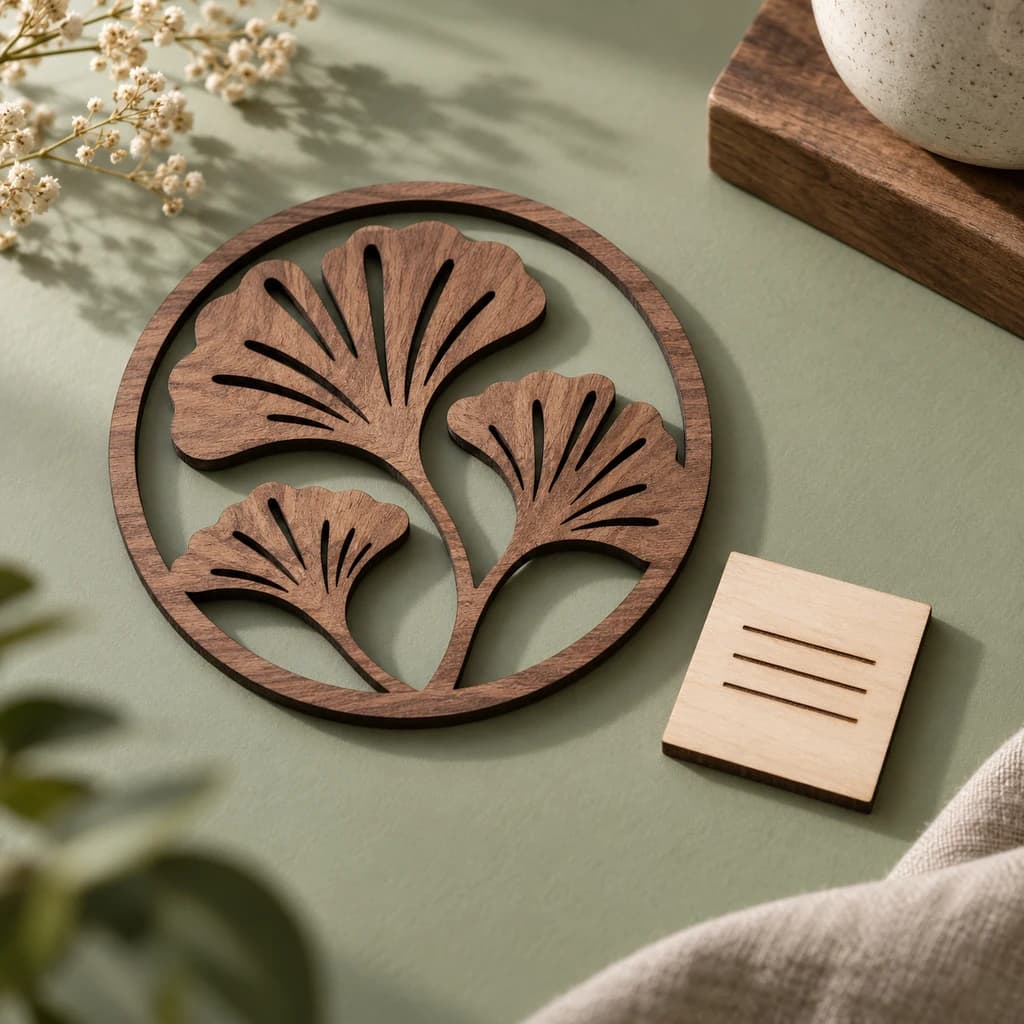
सजावटी पैनल में सोच-समझकर बनाए खाली हिस्से और जुड़ी आकृतियाँ चाहिए। स्कैन से कागज़ की बनावट, छाया और धूल हटाएँ, फिर कटिंग तय करने से पहले ट्रेस किए किनारे जाँचें।
छोटी अलग आकृतियों की स्कैन से तुलना करें। तस्वीर में मुश्किल से दिखता धूल का निशान अनचाही रूपरेखा बन सकता है।
खींची गई रेखा दो किनारों वाले भरे क्षेत्र के रूप में ट्रेस हो सकती है। तय करें कि काम के लिए बाहरी कटिंग, भरा उत्कीर्णन या अलग सेंटरलाइन ट्रेस चाहिए।
आयात के बाद चौड़ाई और अनुपात दोनों जाँचें। एक चौड़ाई तय करने से परिप्रेक्ष्य के कारण विकृत फ़ोटो के मूल माप वापस नहीं आते।
निर्यातक स्रोत रंग के अनुसार ज्यामिति समूहबद्ध करता है। JPEG में रंग के बदलाव अपेक्षा से अधिक क्षेत्र बना सकते हैं; कटिंग या उत्कीर्णन तय करने से पहले इन्हें जाँचें।
पिक्सेल से वास्तविक आकार तक
निर्यात करते समय अंतिम चौड़ाई चुनें। फिर CAD या CAM ऐप में माप जाँचें और क्रियाएँ तय करें।
केवल ज्यामिति। टूलपाथ, कर्फ़ और मशीन की सेटिंग आपके CAD/CAM सॉफ़्टवेयर में तय होती हैं।
मैसेजिंग ऐप के थंबनेल के बजाय मूल स्कैन या तस्वीर लें। असंबंधित सामग्री काटें और ज़रूरत पर इमेज एडिटर में परिप्रेक्ष्य या रोशनी ठीक करें।
मुफ़्त प्रीव्यू में पतली रेखाएँ, अक्षर, पृष्ठभूमि आकृतियाँ तथा कम्प्रेशन या स्कैन से बने छोटे क्षेत्र जाँचें।
संपादन और निर्यात के लिए एक क्रेडिट से परिणाम अनलॉक करें। कटिंग और CAM R12 सेटिंग में अंतिम चौड़ाई भरें और मिलीमीटर या इंच चुनें। इससे ट्रेस का आकार बदलता है; स्रोत का विकार ठीक नहीं होता।
DXF डाउनलोड करके CAD या CAM में माप जाँचें। मशीन की क्रियाएँ तय करने से पहले एक-दूसरे पर चढ़ते पथ और छोटे टुकड़े जाँचें।
JPEG स्रोत जाँचें
JPG और JPEG एक ही फ़ॉर्मेट के दो एक्सटेंशन हैं। पहले तस्वीर की स्थिति जाँचें।
JPEG में पृष्ठभूमि भी पिक्सेल होती है। स्कैन में कागज़ की बनावट, छाया और धूल; कम्प्रेस किए लोगो में छोटे चौकोर निशान या किनारों पर हल्के घेरे हो सकते हैं। ट्रेसिंग इन्हें अनचाही रूपरेखाओं में बदल सकती है।
DXF को इस्तेमाल वाले आकार पर जाँचें, खासकर जब स्रोत स्कैन या कैमरे से आया हो।
उपलब्ध सबसे अच्छी मूल तस्वीर लें। असंबंधित सामग्री काटें और ज़रूरत पर इमेज एडिटर में असमान रोशनी या परिप्रेक्ष्य ठीक करें। पहले से कम्प्रेस JPG को PNG में सहेजने से खोया विवरण वापस नहीं आता।
ट्रेस की आकृतियों की स्रोत से तुलना करें। पतली रेखाओं में टूटन, जुड़े अक्षर, अलग धब्बे और अतिरिक्त पृष्ठभूमि रूपरेखाएँ देखें। अनलॉक करने के बाद निर्यात से पहले अनचाहे विवरण हटाएँ, फिर उपयोग वाले ऐप में ज्यामिति जाँचें।
स्कैन आर्टवर्क का केवल आकार या रंग बदलना हो तो JPG से SVG इस्तेमाल करें। मशीनिंग के लिए CNC आर्टवर्क की प्रक्रिया अपनाकर टूलपाथ बनाने से पहले आयात की ज्यामिति जाँचें।
निर्यात से पहले
हाँ। JPG और JPEG एक ही इमेज फ़ॉर्मेट के नाम हैं। दोनों की वेक्टर प्रक्रिया समान है और जाँच के बाद DXF ज्यामिति में निर्यात हो सकते हैं।
मोटिफ़, लोगो या मोटी रेखाओं वाली ड्रॉइंग का साफ़ स्कैन उपयोगी स्रोत हो सकता है। कागज़ की बनावट, धूल, असमान रोशनी और टूटी रेखाएँ जाँचें। परिणाम दिखाई देने वाले आर्टवर्क को ट्रेस करता है; मूल CAD माप, प्रतिबंध या अर्थपूर्ण परतें वापस नहीं लाता।
JPEG कम्प्रेशन, धूल या कम कंट्रास्ट किनारों पर दिखाई देने वाले निशान बना सकते हैं। ये ट्रेस किए क्षेत्र बन सकते हैं। संभव हो तो साफ़ मूल तस्वीर लें। अनलॉक करने के बाद मशीन का काम तैयार करने से पहले अनचाही आकृतियाँ हटाएँ।
आप JPG सीधे अपलोड कर सकते हैं। PNG में सहेजने से कम्प्रेशन नहीं हटता और खोया विवरण वापस नहीं आता। मूल PNG या बेहतर स्कैन उपलब्ध हो तो वह कम्प्रेस JPEG से अधिक साफ़ स्रोत हो सकता है।
नहीं। ट्रेस द्वि-आयामी तस्वीर का अनुसरण करता है, जिसमें कैमरे का परिप्रेक्ष्य और विकार शामिल हैं। DXF की चौड़ाई तय करने से इन्हीं आकृतियों का आकार बदलता है। सटीक माप, सहनशीलता या यांत्रिक फ़िट अहम हों तो मापन और CAD मॉडलिंग अपनाएँ।
PerfectVector दिखाई देने वाले क्षेत्र ट्रेस करके R12 DXF ज्यामिति निर्यात करता है। मोटी रेखा के दोनों तरफ़ रूपरेखा बन सकती है। सेंटरलाइन, कटिंग या उत्कीर्णन, औज़ार समायोजन और G-code आगे उपयुक्त सॉफ़्टवेयर में तैयार करने होते हैं।
वेक्टर बनाना और सुरक्षित प्रीव्यू देखना मुफ़्त और असीमित है। पहली बार परिणाम अनलॉक करने में एक क्रेडिट लगता है और संपादन व निर्यात उपलब्ध होते हैं। उसी अनलॉक परिणाम को दोबारा डाउनलोड करने में अतिरिक्त क्रेडिट नहीं लगता।
आपका अगला प्रोजेक्ट यहीं से शुरू होता है
ट्रेस किए आर्टवर्क का मुफ़्त प्रीव्यू देखें। विवरण जाँचें, फिर तैयार होने पर डाउनलोड अनलॉक करें।
अपने JPG का मुफ़्त प्रीव्यू देखें