
आपकी कलाकृति। आपका अगला प्रोजेक्ट।
आपकी तस्वीर। आपका अगला Cricut प्रोजेक्ट।
PNG और JPG कलाकृति को Cricut के लिए संपादन योग्य SVG में बदलें। पाथ देखें, रंग अपने अनुसार करें और डिज़ाइन को Design Space में ले जाएँ।
या किसी इमेज पर क्लिक करके आज़माएँ
वेक्टर में बदलना और सुरक्षित प्रीव्यू देखना मुफ़्त है, बिना किसी सीमा के।
1 क्रेडिट से तैयार परिणाम अनलॉक करें। उसी परिणाम को दोबारा डाउनलोड करना मुफ़्त है।
पिक्सेल से पाथ तक
ज़रा पास से देखें। ये असली वेक्टर हैं।
एक नमूना चुनें। कम रिज़ॉल्यूशन वाले PNG प्रीव्यू की तुलना सेव किए गए SVG से करें और उसके पाथ व रंग देखें।
जंगल की लोमड़ी: 43 पाथ, 5 भराव के रंग.
पिक्सेल से पाथ तक
ऐसी आकृतियाँ जिन्हें आप बदल सकते हैं।

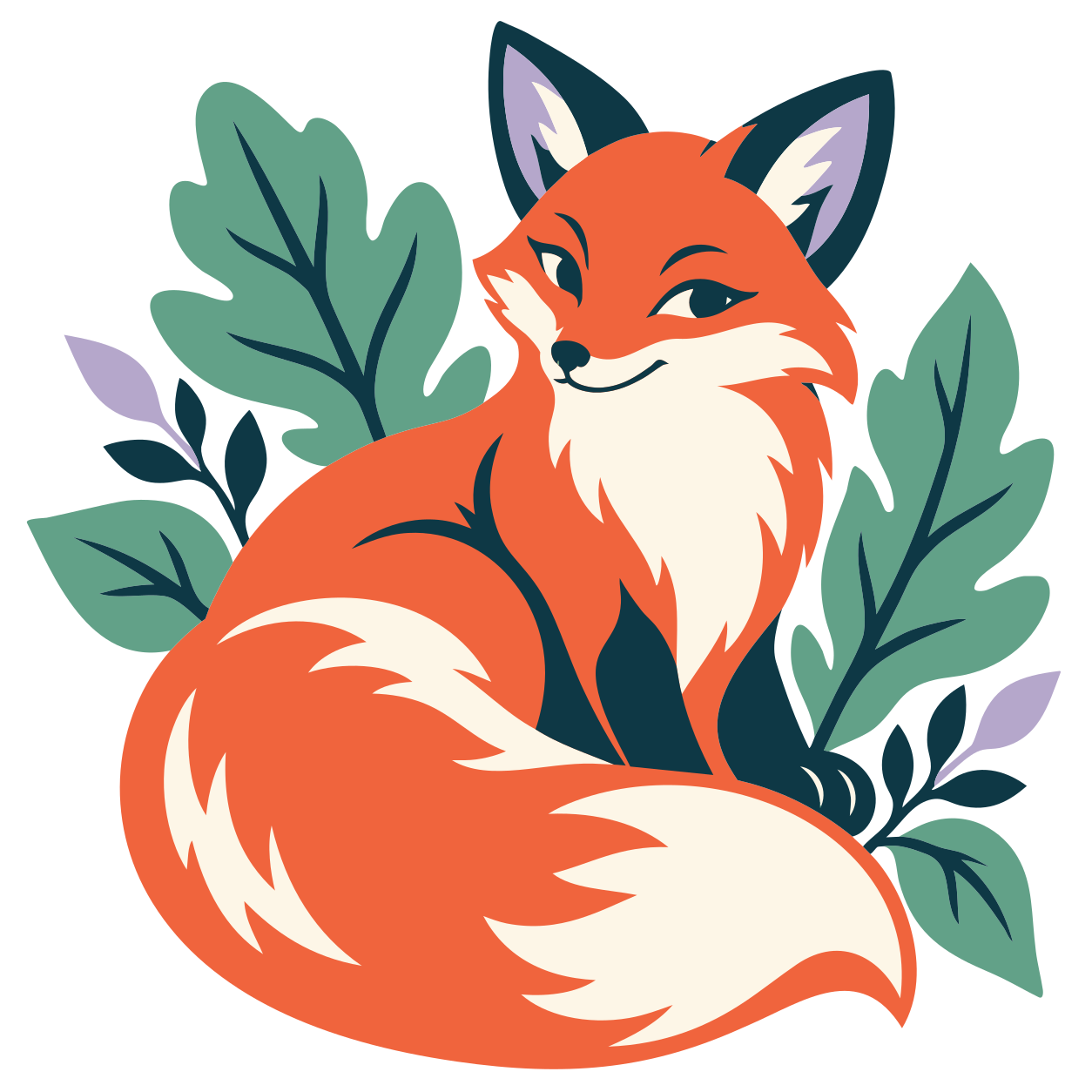
नीचे दिया गया हर रंग इसी SVG से लिया गया है। कट की योजना बनाने से पहले एडिटर में आकृतियाँ जाँचें, अनचाहा बैकग्राउंड हटाएँ और रंगों की संख्या कम करें।
- पाथ
- 43
- भराव के रंग
- 5
इस SVG के रंग
- #F0643D
- #FDF6E7
- #0E3845
- #62A188
- #B5A7CB
आपके अगले प्रोजेक्ट के लिए
पसंदीदा तस्वीर से हाथ में थामने वाली चीज़ तक।
सप्ताहांत के लिए एक टोट बैग। किसी खास के लिए एक कार्ड। अपनी कलाकृति से शुरू करें और चुनी हुई सामग्री के अनुसार आकृतियाँ तैयार करें।
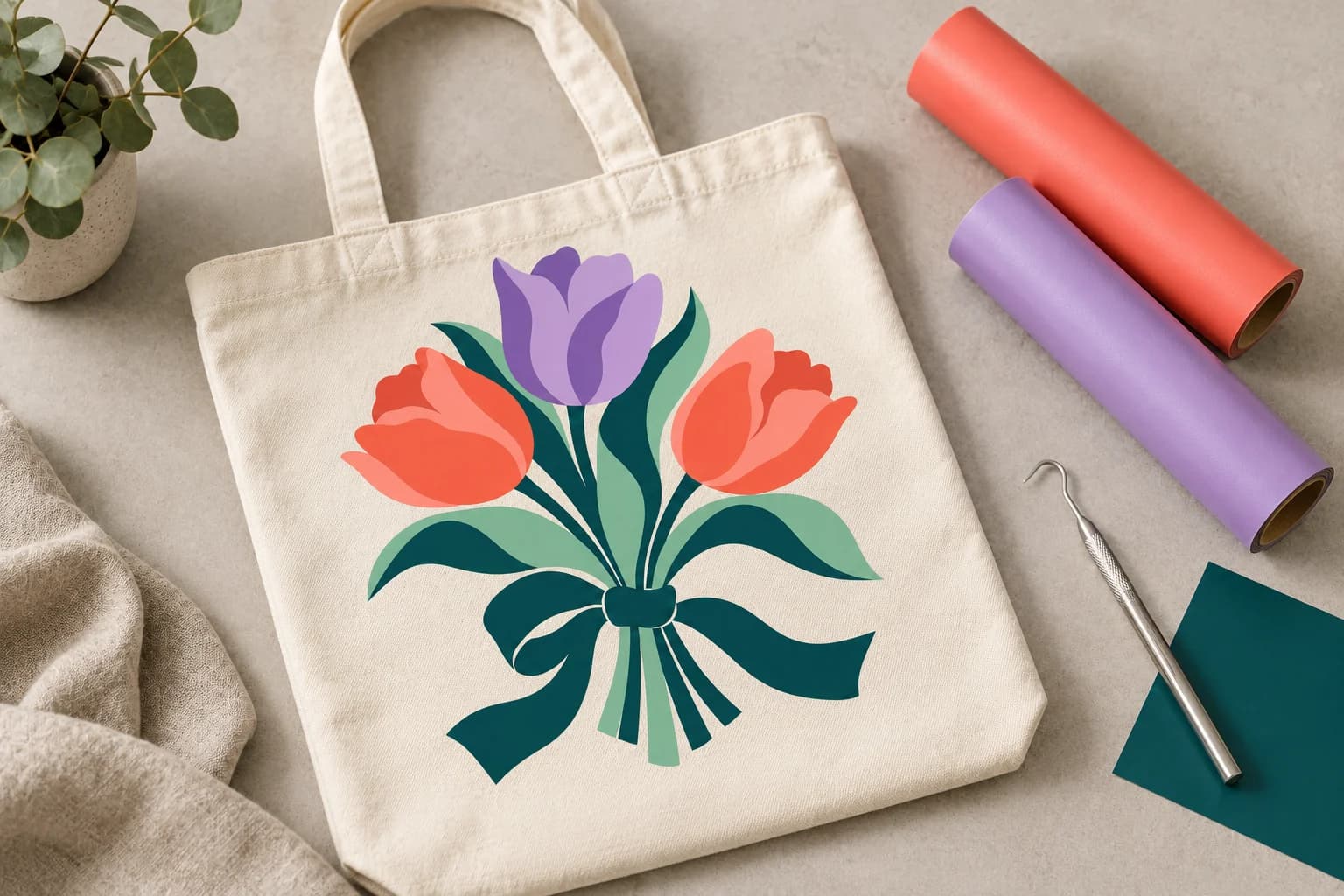
आयरन-ऑन / टोट बैग और टी-शर्ट
अपनी कला साथ लेकर चलें।
पसंदीदा चित्र को आयरन-ऑन प्रोजेक्ट में बदलें। रंग कम करें और बारीक विवरण को अंतिम आकार में जाँचें।
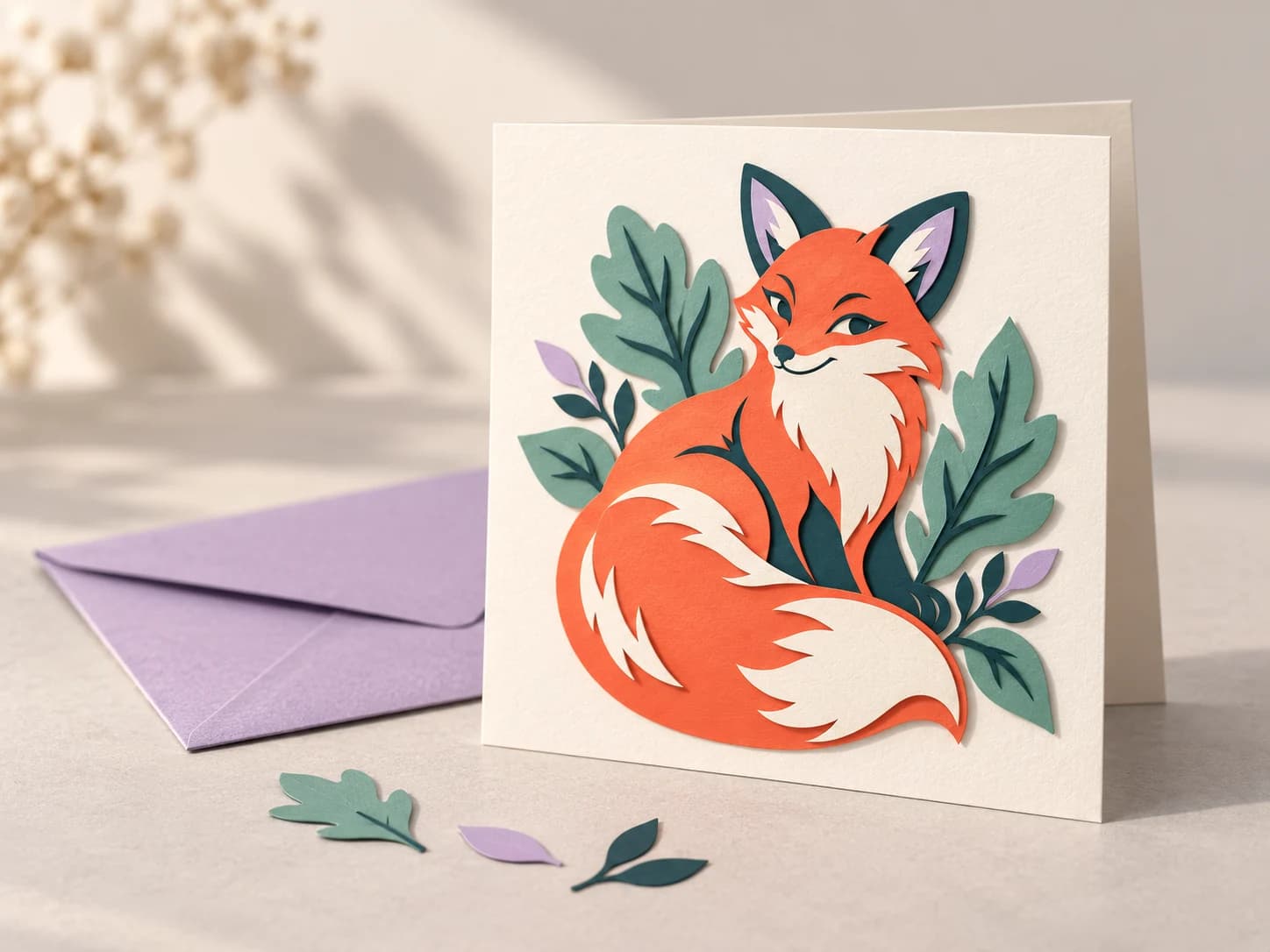
कार्डस्टॉक / कार्ड और उपहार
कागज़ को थोड़ा उभार दें।
स्पष्ट आकृतियों से कागज़ का प्रोजेक्ट बनाएँ। Design Space में परतें और जोड़ने का क्रम जाँचें।
थोड़ी तैयारी बहुत काम आती है
फ़ाइल को अपने कट के अनुसार ढालें।
SVG आपको पाथ देता है। उनसे क्या बनेगा, यह सामग्री, प्रोजेक्ट के आकार और Design Space की सेटिंग पर निर्भर करता है।
अपनी कलाकृति आज़माएँ- 01
ज़रूरी रंग ही रखें
मिलते-जुलते रंगों को मिलाएँ और अनचाही बैकग्राउंड आकृतियाँ हटाएँ। ऐसे रंग चुनें जिन्हें आप अपने विनाइल या कागज़ से बना सकें।
- 02
छोटे विवरणों को जगह दें
पतली रेखाओं, अलग-अलग छोटे टुकड़ों और अक्षरों को अंतिम आकार में जाँचें। स्क्रीन पर अच्छा दिखने वाला विवरण अतिरिक्त सामग्री निकालने के लिए बहुत छोटा हो सकता है।
- 03
Design Space में सेटिंग जाँचें
इंपोर्ट की गई परतें, आकार और ऑपरेशन जाँचें। देखें कि सामग्री के लिए डिज़ाइन को मिरर करना ज़रूरी है या नहीं, फिर छोटा टेस्ट कट करें।
तस्वीर से DESIGN SPACE तक
Cricut के लिए SVG कैसे बनाएँ।
एक तस्वीर, चार आसान चरण। आकृतियों से संतुष्ट होने तक प्रीव्यू में जाँचते रहें।
- 01
अपनी कलाकृति अपलोड करें
PNG, JPG या किसी अन्य समर्थित रास्टर इमेज से शुरू करें। स्पष्ट आकृतियाँ और अलग रंग चुनें।
- 02
मुफ़्त प्रीव्यू देखें
वेक्टर रूपांतरण और सुरक्षित प्रीव्यू मुफ़्त व असीमित हैं। अनलॉक करने से पहले SVG पाथ और रंग जाँचें।
- 03
अनलॉक करें, फिर सुधारें
एक क्रेडिट से तैयार परिणाम अनलॉक होता है; दोबारा डाउनलोड मुफ़्त है। फिर एडिटर में अनचाही बैकग्राउंड आकृतियाँ हटाएँ और रंगों की संख्या कम करें।
- 04
Design Space में तैयारी करें
SVG अपलोड करें, परतें और आकार जाँचें तथा प्रोजेक्ट का ऑपरेशन चुनें। अंतिम सामग्री इस्तेमाल करने से पहले छोटा टेस्ट कट करें।
शुरुआत के लिए सही तस्वीर चुनें
आपके SVG के लिए बेहतर शुरुआत।
स्पष्ट आकृतियों से शुरू करें।
सपाट रंगों वाले चित्र, मोटे अक्षर, सिलुएट और कुछ ठोस रंग अच्छे शुरुआती विकल्प हैं।
कुछ विवरणों के लिए दूसरा तरीका बेहतर है।
फ़ोटो, ग्रेडिएंट, वॉटरकलर और बारीक बनावट से बहुत सारी आकृतियाँ बन सकती हैं। तस्वीर प्रिंट करके उसकी बाहरी रेखा काटनी हो, तो Print Then Cut पर विचार करें।
Design Space में अपलोड किए गए SVG के भीतर एम्बेडेड रास्टर इमेज और क्लिपिंग पाथ समर्थित नहीं हैं। समर्थित SVG सामग्री देखें
कुछ ज़रूरी बातें
अपने पहले कट से पहले।
मूल तस्वीर चुनने से SVG इंपोर्ट करने तक, यहाँ आम सवालों के जवाब हैं।
PNG या JPG को Cricut के लिए SVG में कैसे बदलें?
तस्वीर अपलोड करें और वेक्टर प्रीव्यू देखें। तैयार SVG अनलॉक करें, एडिटर में रंग या आकृतियाँ सुधारें, फिर उसे Design Space में अपलोड करें। काटने से पहले इंपोर्ट की गई परतें और माप जाँचें।
क्या PNG सीधे Design Space में अपलोड कर सकते हैं?
हाँ। Design Space रास्टर इमेज स्वीकार करता है और एक या कई परतों वाले कट तथा Print Then Cut की तैयारी के लिए टूल देता है। इस प्रक्रिया में वेक्टर पाथ लाने के लिए SVG उपयोगी है। अपने प्रोजेक्ट के अनुसार तरीका चुनें।
क्या हर रंग Cricut की अलग परत बन जाएगा?
वेक्टर के रंग वाले हिस्से परतदार प्रोजेक्ट तैयार करने में मदद कर सकते हैं, लेकिन SVG पाथ सामग्री की परतों के समान नहीं हैं। मिलते-जुलते रंगों, एक-दूसरे पर चढ़ी आकृतियों और बैकग्राउंड को साफ़ करना पड़ सकता है। काटने से पहले Design Space का लेयर पैनल जाँचें।
क्या SVG में बदलने से साफ़ कट की गारंटी मिलती है?
नहीं। मूल तस्वीर, छोटे विवरण, अंतिम आकार, ब्लेड, सामग्री और मशीन की सेटिंग कट को प्रभावित करते हैं। पतली आकृतियों और छोटे अलग टुकड़ों को तय आकार में जाँचें, फिर छोटा टेस्ट कट करें।
क्या Cricut के लिए SVG बनाना मुफ़्त है?
वेक्टराइज़ करना और प्रीव्यू देखना हमेशा मुफ़्त और असीमित है — आप क्रेडिट तभी खर्च करते हैं जब कोई तैयार फ़ाइल डाउनलोड करते हैं।
अपना प्रोजेक्ट आगे बढ़ाएँ
अगले चरण के लिए थोड़ी मदद।
आपका विचार यहाँ से शुरू होता है
आपका अगला प्रोजेक्ट एक तस्वीर से शुरू होता है।
कलाकृति लाएँ। वेक्टर देखें। उसे अपना रूप दें।
मेरी तस्वीर को SVG में बदलेंवेक्टर में बदलना और सुरक्षित प्रीव्यू देखना मुफ़्त है, बिना किसी सीमा के।
1 क्रेडिट से तैयार परिणाम अनलॉक करें। उसी परिणाम को दोबारा डाउनलोड करना मुफ़्त है।

Cricut और Design Space, Cricut, Inc. के ट्रेडमार्क हैं। PerfectVector एक स्वतंत्र सेवा है और Cricut से संबद्ध नहीं है।