
Cricut के लिए SVG फ़ाइल तैयार करें
Design Space के लिए पाथ, लेयर, रंग और आकार जाँचें। Weld और Attach का अंतर समझें, मैट व्यवस्था देखें और बचे हुए मटीरियल पर टेस्ट करें।
इस पेज पर
Cricut में मटीरियल लगाने से पहले SVG की ज्यामिति, इच्छित लेयर, आकार और ऑपरेशन जाँचें। सफल आयात के बाद भी दोहरी रेखाएँ, अनचाहे टुकड़े या बहुत छोटे विवरण हो सकते हैं। फ़ाइल एक्सटेंशन कटिंग की तैयारी प्रमाणित नहीं करता।
कार्य प्रति, SVG एडिटर और अंतिम आयात व मैट जाँच के लिए Design Space रखें। पहले तय करें कि काम कटिंग, ड्रॉइंग या Print Then Cut है। हटे विवरण वापस पाने के लिए मूल फ़ाइल बचाएँ।
ऑपरेशन के अनुसार SVG या रास्टर चुनें
पाथ ज्यामिति बताता है; PNG और JPEG पिक्सेल रखते हैं। SVG में रास्टर भी एम्बेड हो सकता है। SVG मानक कटिंग फ़ाइल प्रमाणित नहीं करता। Cricut निर्देश रास्टर और वेक्टर आयात अलग करते हैं: लेयर के साथ बनाए SVG अपनी लेयर रखते हैं, लेकिन हर रंग अपने-आप एक संयुक्त लेयर नहीं बनता।
PNG भी सही शुरुआती स्रोत है। Design Space सफ़ाई और रूपांतरण देता है; Convert to Layers की अलग पहुँच शर्तें हैं। साधारण सिल्हूट के लिए उसका आयात पर्याप्त हो सकता है। कई हिस्सों वाले चित्र के लिए बाहर वेक्टर तैयार करने से अधिक नियंत्रण मिलता है।
| परियोजना | शुरुआती स्रोत | मुख्य जाँच |
|---|---|---|
| साधारण सिल्हूट काटना | साफ़ SVG या तैयार रास्टर | सीमा और सबसे छोटे विवरण |
| कई मटीरियल रंग काटना | व्यवस्थित हिस्सों वाला SVG | आयातित लेयर और मैट |
| पेन से बनाना | सही ड्रॉइंग ऑपरेशन वाली ज्यामिति | केंद्र रेखाएँ और दोहरे आउटलाइन |
| Print Then Cut | उस प्रक्रिया का तैयार चित्र | प्रिंट का रूप और बाहरी कट सीमा |
देखें PNG से SVG गुणवत्ता जाँच। Siser के लिए Leonardo आयात और टेस्ट कट अपनाएँ।
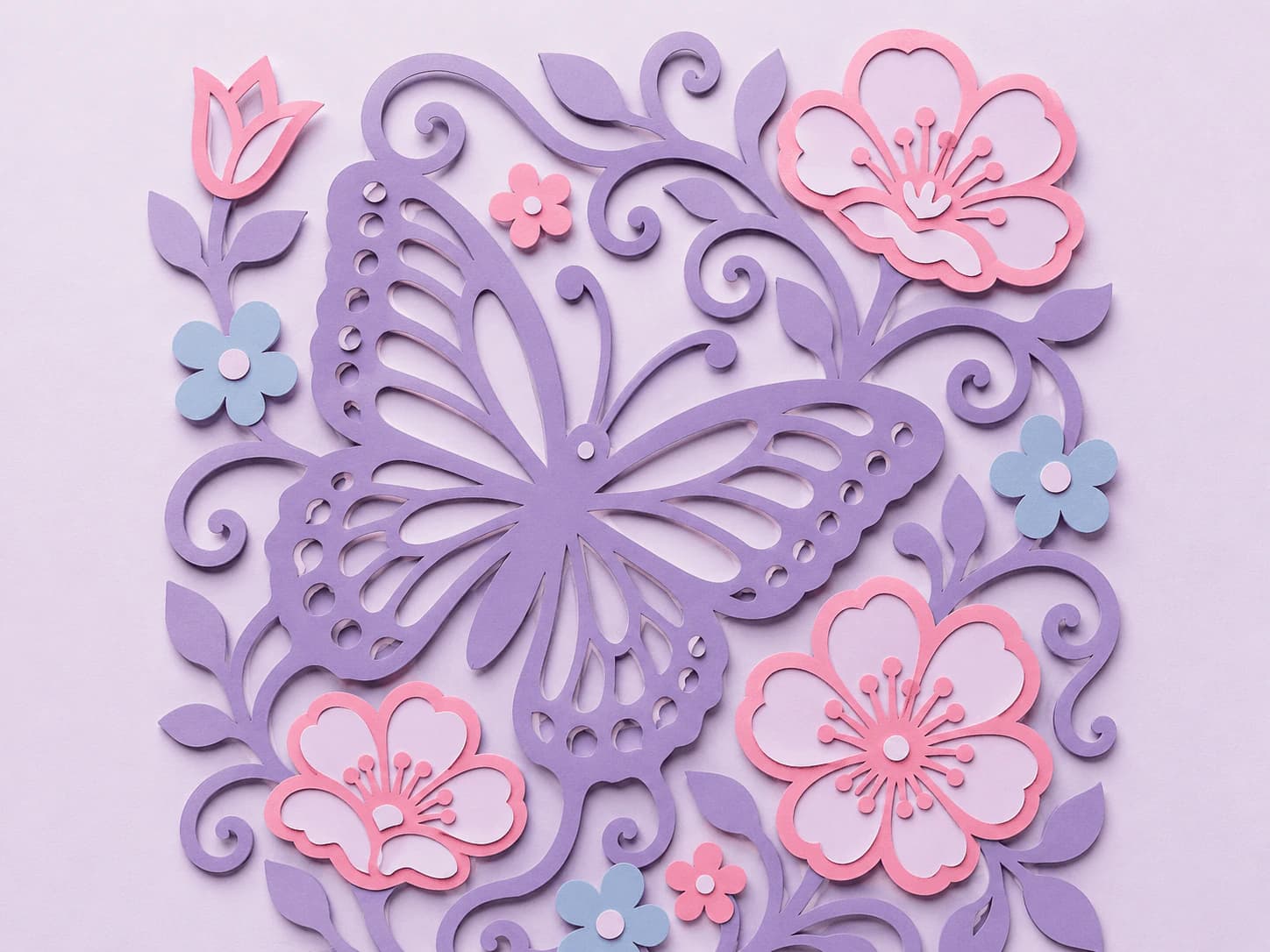
आयात से पहले ज्यामिति तैयार करें
- पहले मौजूदा वेक्टर जाँचें। उपयोगी ज्यामिति को फिर ट्रेस न करें। ज़रूरी हिस्से पाथ हैं या एम्बेड पिक्सेल, यह देखें और Cricut की असमर्थित सुविधाएँ जाँचें।
- पिक्सेल से ज्यामिति चाहिए तभी ट्रेस करें। PerfectVector में रूपांतरण करें और मुफ़्त पूर्वावलोकन की तुलना करें। संपादन और निर्यात से पहले अनलॉक करें; उत्पाद जानकारी इन पहुँचों का अंतर बताती है।
- अनचाहे हिस्से और डुप्लिकेट हटाएँ। धब्बे, अंतराल, ओवरलैप रेखाएँ और अक्षरों के अंदर के खाली हिस्से देखें। इच्छित छेद रखें। नोड पाथ का संपादन योग्य बिंदु है; कम नोड तभी बेहतर हैं जब सीमा सही रहे।
- पैलेट और संरचना तय करें। मिलते रंग केवल समान मटीरियल भूमिका में जोड़ें। रंग बदलना पाथ नहीं जोड़ता और एक लेयर की गारंटी नहीं देता। SVG रंग विभाजक समर्थित ठोस रंगों से संरेखित फ़ाइलें बनाता है; उनका समूह जाँचें।
- SVG सहेजें और भौतिक आकार तय करें। सबसे छोटे विवरण देखें। वेक्टर बिना पिक्सेलयुक्त हुए बढ़ता है, पर कटिंग और अतिरिक्त मटीरियल हटाने की सीमा मशीन, ब्लेड, मटीरियल और सेटिंग पर निर्भर है।
कटिंग से पहले की जाँच लें। केवल कम रंग या नोड के लिए ज़रूरी विवरण न हटाएँ।
Design Space में लेयर और व्यवस्था जाँचें
अपने प्लेटफ़ॉर्म के अपलोड निर्देश अपनाएँ। कैनवास पर चित्र जोड़कर हर हिस्से की लेयर, आकार और ऑपरेशन देखें।
- मटीरियल रंग ओवरलैप सीमाएँ नहीं जोड़ता।
- Weld ओवरलैप कटिंग ज्यामिति जोड़ता है।
- Attach बिना आकृतियाँ जोड़े मैट पर सापेक्ष स्थिति रखता है।
- Group ऑब्जेक्ट व्यवस्थित करता है, पर सही मैट स्थिति या कट ज्यामिति का प्रमाण नहीं है।
Cricut शब्दावली ये अंतर समझाती है। ज़रूरी परिणाम के अनुसार ऑपरेशन चुनें। देखें लेयर वाला SVG।
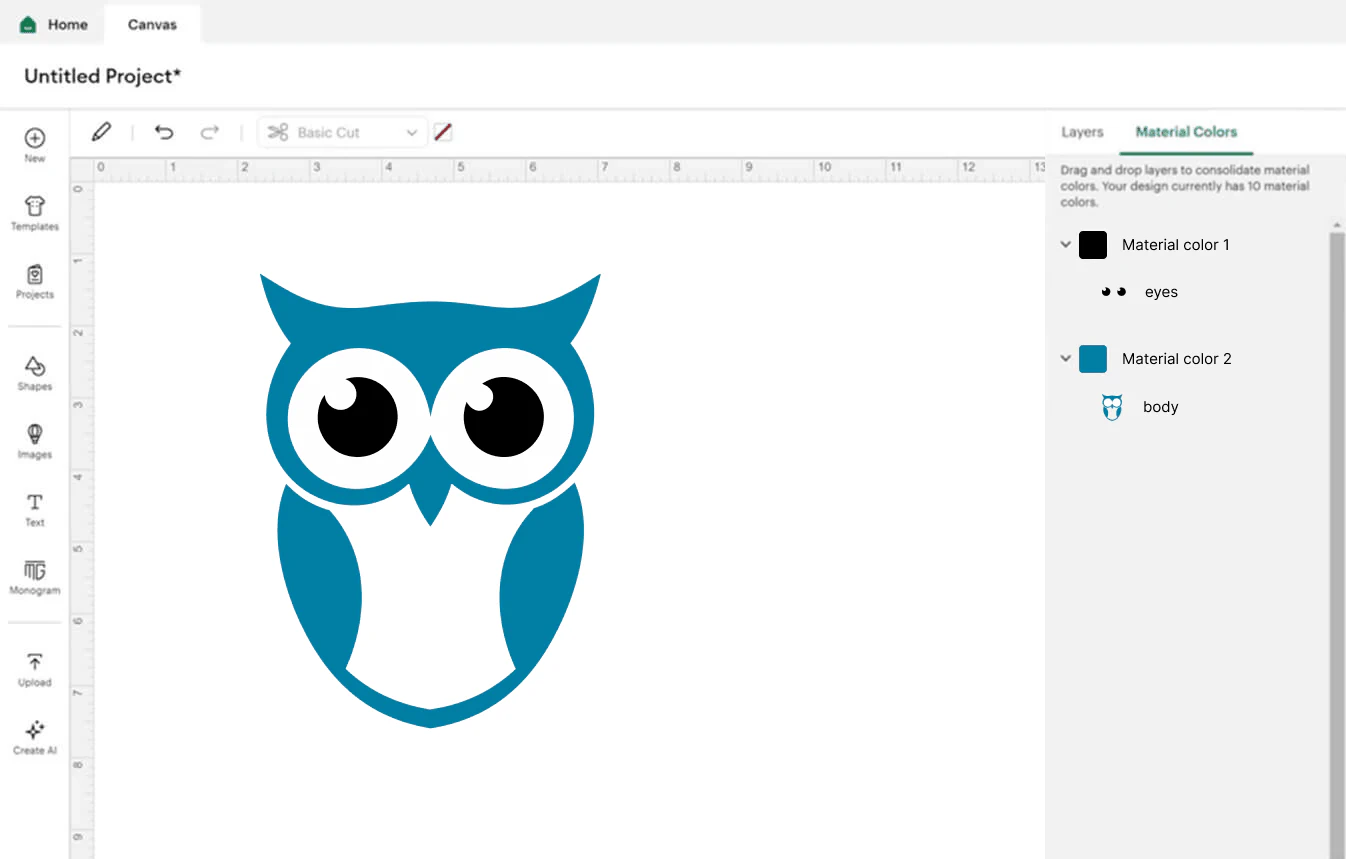
मैट व्यवस्था, संख्या, आकार और परियोजना के विकल्प जैसे मिररिंग देखें। फिर वास्तविक सेटिंग और मटीरियल के बचे टुकड़े पर छोटा टेस्ट कट करें। ब्राउज़र या मैट पूर्वावलोकन भौतिक टेस्ट का विकल्प नहीं है।
कारण के अनुसार समस्या ढूँढें
| लक्षण | पहले जाँचें | सुधार |
|---|---|---|
| दाँतेदार या फटे किनारे | सीमा, डुप्लिकेट, मटीरियल, ब्लेड, सेटिंग | फ़ाइल जाँचकर बचे टुकड़े पर सेटिंग टेस्ट करें; PNG एकमात्र कारण नहीं |
| हिस्से गलत मैट पर | लेयर, रंग, व्यवस्था | संरचना पक्की करके रंग या स्थिति बदलें |
| बहुत छोटे टुकड़े | धब्बे या इच्छित विवरण | केवल अनचाहे हटाएँ; ज़रूरी विवरण बढ़ाएँ या नए बनाएँ |
| सफ़ेद बॉक्स | पृष्ठभूमि पाथ या एम्बेड रास्टर | सही पृष्ठभूमि हटाएँ या रास्टर तैयार करें |
| बहुत जटिल अपलोड | पाथ संख्या और असमर्थित सुविधाएँ | सीमा की तुलना करते हुए अनावश्यक ज्यामिति घटाएँ; Cricut की 5,000 पाथ सीमा है |
अपलोड सीमा छोटी फ़ाइल के अच्छे कट की गारंटी नहीं है। देखें Cricut में बहुत बड़ी SVG।
FAQ
क्या Cricut SVG की जगह PNG लेता है? हाँ। Design Space रास्टर आयात, सफ़ाई और रूपांतरण देता है। तैयार SVG पाथ और बनी लेयर पर नियंत्रण देता है; ऑपरेशन के अनुसार चुनें।
कितना आकार रखें? अंतिम भौतिक आकार तय कर विवरण जाँचें। वेक्टर स्केलिंग मशीन, ब्लेड, मटीरियल और अतिरिक्त भाग हटाने की सीमा नहीं मिटाती।
अपना SVG अपलोड करना सशुल्क है? Cricut अपने चित्र अपलोड मुफ़्त और सशुल्क योजनाओं में बताता है; कुछ अतिरिक्त प्रक्रियाओं की अलग शर्तें हैं। PerfectVector रूपांतरण और पूर्वावलोकन मुफ़्त देता है, जबकि संपादन व निर्यात के लिए अनलॉक चाहिए। इच्छित सुविधाओं की वर्तमान शर्तें देखें।
मेरे पास केवल PNG है? साधारण सिल्हूट के लिए रास्टर आयात आज़माएँ। पाथ या कई हिस्सों के नियंत्रण के लिए ट्रेस करें, पूर्वावलोकन जाँचें, संपादन व निर्यात से पहले अनलॉक करें और आयातित संरचना देखें।
समान रंग आकृतियाँ जोड़ देगा? नहीं। साझा रंग ज्यामितीय जोड़ नहीं है। लेयर जाँचें और ओवरलैप सीमा जोड़नी हो तो Weld लें। Attach स्थिति रखता है।
Sources
- Cricut — Design Space में चित्र अपलोड — रास्टर, वेक्टर, लेयर, पहुँच और पाथ सीमा।
- Cricut — असमर्थित सामग्री — तैयारी माँगने वाली SVG सुविधाएँ।
- Cricut — शब्दावली — Group, Weld, Attach और ऑपरेशन।
- Cricut — शर्तें और Access — अपने अपलोड और योजना संदर्भ।
- W3C — SVG 2 — ज्यामिति और दस्तावेज़ सुविधाएँ।
- PerfectVector — उत्पाद जानकारी — पूर्वावलोकन, अनलॉक, संपादन और निर्यात।
रास्टर से पाथ चाहिए? SVG पूर्वावलोकन देखें, सीमाएँ मिलाएँ और संपादन व निर्यात से पहले अनलॉक करें। Design Space में लेयर और मैट जाँचकर अंतिम मटीरियल से पहले बचे टुकड़े पर टेस्ट करें।
Blog से और
Cricut के लिए PNG से SVG: फ़ाइल जाँचें और सुधारें
Cricut के PNG से SVG को ठीक करें: पाथ देखें, प्रमाणित पृष्ठभूमि हटाएँ, टुकड़े व रंग जाँचें, फिर Design Space में आकार और स्थान देखें।
Etsy पर बेचने के लिए SVG फ़ाइलें कैसे बनाएं (फ़ाइल ही प्रोडक्ट है)
Etsy पर buyers आपकी फ़ाइल को review करते हैं, और messy files ही refund करवाती हैं। यहां जानें कि clean, layered SVG cut file कैसे बनाएं जो बेचने लायक हो।



