
Cricut SVG फ़ाइल बहुत बड़ी है? कारण पहचानें और ठीक करें
Design Space 4 अलग कारणों से फ़ाइल को बहुत बड़ा बताता है। एक समस्या का समाधान दूसरी पर काम नहीं करता। 10 सेकंड में उन्हें अलग पहचानने का तरीका जानें।
इस पेज पर
- 10 सेकंड में कारण पहचानें
- समस्या 1: 5,000 से अधिक पाथ
- अगर फ़ाइल आपने नहीं बनाई
- समस्या 2: डिज़ाइन मैट से बड़ा है
- समस्या 3: यह बहुत बड़ा बताता है, जबकि स्पष्ट रूप से ऐसा नहीं है
- समस्या 4: आयात हुआ आकार मेल नहीं खाता
- 2 समाधान जो स्थिति बिगाड़ते हैं
- PerfectVector के साथ यह कैसा दिखता है
- कब फ़ाइल बिल्कुल काम नहीं करेगी
- अक्सर पूछे जाने वाले प्रश्न
- स्रोत
Cricut Design Space में 4 अलग समस्याएँ किसी न किसी रूप में “बहुत बड़ा” संदेश देती हैं, और उनके लिए 4 अलग समाधान चाहिए। इसी वजह से इस विषय की बहुत-सी सलाह बेकार लगती है: लोग ऐसे डिज़ाइन को छोटा करते हैं जो बड़ा था ही नहीं, या ऐसी फ़ाइल दोबारा बनाते हैं जिसमें केवल आकार बदलना था।
अच्छी बात यह है कि अगर आप जानते हैं कि कहाँ देखना है, तो Design Space बता देता है कि कौन-सी समस्या है। इसमें करीब 10 सेकंड लगते हैं।
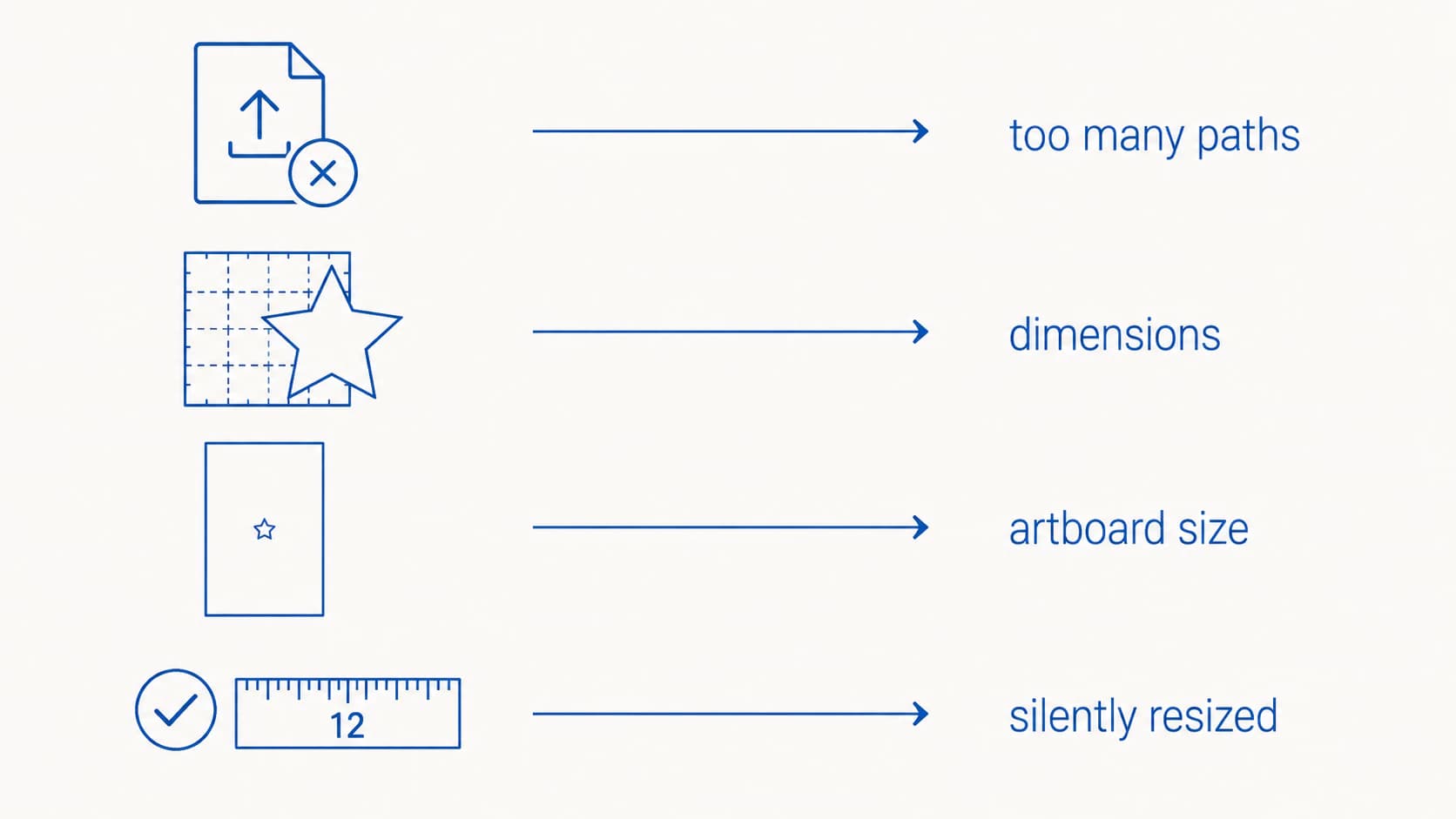
समय कम है? 10 सेकंड में कारण पहचानें
- अपलोड “File Too Large. To upload, reduce size, then try again.” संदेश के साथ अस्वीकार होता है → फ़ाइल में 5,000 से अधिक पाथ हैं। आकार घटाने से मदद नहीं मिलेगी।
- डिज़ाइन सच में मैट से बड़ा है → यह आयामों की समस्या है। कैनवास पर आकार बदलें।
- डिज़ाइन छोटा है, फिर भी Design Space उसे बड़ा बताता है → फ़ाइल का पेज या आर्टबोर्ड बहुत बड़ा है, कलाकृति नहीं।
- कोई त्रुटि नहीं, लेकिन कैनवास के आयाम स्रोत से अलग हैं → काटने से पहले इच्छित आकार सत्यापित करें और ज़रूरत हो तो कैनवास पर दोबारा दर्ज करें।
10 सेकंड में कारण पहचानें
| आपको क्या दिखता है | असली समस्या | कहाँ जाएँ |
|---|---|---|
| अपलोड अस्वीकार, संदेश में “File Too Large” | 5,000 से अधिक पाथ | समस्या 1 |
| कैनवास पर चेतावनी, डिज़ाइन 11.5 से 12 इंच से बड़ा | भौतिक आयाम | समस्या 2 |
| 3 इंच का डेकल बहुत बड़ा बताया जाता है | फ़ाइल के पेज या आर्टबोर्ड का आकार | समस्या 3 |
| त्रुटि नहीं, कैनवास के आयाम स्रोत से अलग | आयात के आकार में अंतर | समस्या 4 |
समस्या 1: 5,000 से अधिक पाथ
केवल यही वास्तव में “फ़ाइल बहुत बड़ी” वाली त्रुटि है, और Cricut इसकी सीमा बताता है। उसकी चित्र अपलोड मार्गदर्शिका कहती है कि SVG में अधिकतम 5,000 पाथ हो सकते हैं; 5,000 से अधिक होने पर अपलोड त्रुटि आती है।
ध्यान दें कि सीमा किसकी गिनती करती है। मेगाबाइट की नहीं। पाथ की। 8,000 छोटी आकृतियों वाली 400 KB फ़ाइल अस्वीकार होगी, जबकि 200 साफ़ आकृतियों वाली 3 MB फ़ाइल बिना शिकायत अपलोड होगी। इसी बात से बहुत समय व्यर्थ जाता है, क्योंकि फ़ाइल ब्राउज़र में आकार दिखाई देता है, पाथ की संख्या नहीं।
हज़ारों पाथ कहाँ से आते हैं? लगभग हमेशा ऑटो-ट्रेस से। थोड़ा नॉइज़ वाला चित्र देखने वाला ट्रेसर हर धब्बे और हर खुरदरे किनारे के पिक्सेल को रखने योग्य आकृति मान लेता है। जो डिज़ाइन 40 आकृतियों का होना चाहिए था, वह 4,000 आकृतियों में मिलता है। ऑटो-ट्रेस किए SVG में बहुत अधिक नोड क्यों जमा होते हैं, हमारा लेख इसकी प्रक्रिया समझाता है।
अगर फ़ाइल आपने बनाई है तो समाधान पहले के चरण में है: रंगों की संख्या घटाएँ, अनचाहे धब्बे मिटाएँ, जिन हिस्सों को अलग रखने का इरादा कभी नहीं था, उन्हें जोड़ें और फिर निर्यात करने से पहले Inkscape या Illustrator में पाथ सरल करें। अक्सर खराब ट्रेस सुधारने की तुलना में साफ़ सेटिंग के साथ मूल चित्र दोबारा बदलना तेज़ होता है।
अगर फ़ाइल आपने नहीं बनाई
यहाँ Cricut की अपनी सलाह है कि SVG बनाने वाले को फ़ाइल के पाथ की संख्या घटानी होगी। अगर आपने Etsy पर कट फ़ाइल खरीदी, मुफ़्त फ़ाइल ली या बनाने वाली वेबसाइट अब मौजूद नहीं है, तो यह सलाह रास्ता नहीं देती।
फिर भी आपके पास विकल्प हैं, मेहनत के बढ़ते क्रम में:
- Inkscape में खोलें (मुफ़्त) और Edit, फिर Select All में वस्तुओं की संख्या देखें। याद रखें कि सीमा किसकी गिनती करती है: Cricut पाथ की संख्या पर अस्वीकार करता है, इसलिए पाथ वस्तुएँ कम चाहिए, उनके भीतर के बिंदु नहीं। Path, फिर Simplify हर पाथ के नोड को चिकना करता है और वस्तुओं की संख्या वही रहती है। इसलिए यह यहाँ अक्सर कुछ नहीं बदलता।
- जो नहीं काटना, उसे मिटाएँ। कई खरीदी हुई फ़ाइलों में वैकल्पिक रंग संयोजन, वॉटरमार्क वाले पूर्वावलोकन या डिज़ाइन के पीछे छिपी लेयर होती हैं। ये कुल संख्या में जुड़ती हैं, और इन्हें मिटाना वह समाधान है जो भरोसेमंद तरीके से संख्या घटाता है।
- जो आकृतियाँ एक साथ कटती हैं, उन्हें मिलाएँ। एक रंग के ओवरलैप वाले हिस्से चुनकर Path, फिर Union इस्तेमाल करें। यह कई पाथ वस्तुओं को एक बना देता है। कटिंग आकार पर परिणाम जाँचें, क्योंकि मिलाने से ब्लेड का रास्ता बदलता है।
- ग्रुप हटाकर डिज़ाइन को 2 अपलोड में बाँटें, फिर कैनवास पर दोबारा जोड़ें। थोड़ा असुविधाजनक है, लेकिन काम करता है।
- पूर्वावलोकन चित्र से दोबारा बदलें, अगर विक्रेता ने PNG दिया है। सपाट कला का साफ़ रूपांतरण सीमा से बहुत नीचे रहेगा।
समस्या 2: डिज़ाइन मैट से बड़ा है
Cricut के सामग्री आकार निर्देशों के अनुसार 12 × 12 इंच मशीन मैट के लिए Design Space में 11.5 × 11.5 इंच की सामग्री सेटिंग होती है। इसलिए इससे बड़ा डिज़ाइन छोटा करना या बाँटना होगा।
Print Then Cut अधिक सख्त है, और उसकी सीमा एक संख्या नहीं है। Cricut बताता है कि काटने योग्य क्षेत्र मशीन, सामग्री के पेज आकार और डिज़ाइन के अनुपात के अनुसार बदलता है, क्योंकि पेज पर सेंसर चिह्न भी होते हैं। किसी ब्लॉग में लिखी संख्या पर निर्भर होने के बजाय अपनी मशीन और पेज आकार के लिए Cricut का वर्तमान Print Then Cut आकार वाला लेख देखें।
समाधान सामान्य है: कैनवास पर चित्र चुनें, अनुपात लॉक चालू रखकर कोने का हैंडल अंदर खींचें या टूलबार में 11.5 से कम चौड़ाई लिखें। फ़ाइल में कुछ बदलने की ज़रूरत नहीं।
अगर डिज़ाइन को सच में मैट से बड़ा होना है तो उसे भागों में बाँटकर अलग टुकड़ों में काटें। यह डिज़ाइन का निर्णय है, त्रुटि नहीं।
समस्या 3: यह बहुत बड़ा बताता है, जबकि स्पष्ट रूप से ऐसा नहीं है
यही समस्या लोगों को अपनी समझ पर शक कराती है। 3 इंच के डेकल को बहुत बड़ा बताया जाता है, या भीतर की कला छोटी होने पर भी SVG कैनवास पर विशाल खुलता है।
Design Space कलाकृति नहीं माप रहा। वह फ़ाइल का पेज या आर्टबोर्ड माप रहा है, और ये उन पर रखी आकृतियों से बहुत बड़े हो सकते हैं। ऐसा आम तौर पर तब होता है जब कभी दस्तावेज़ की इकाइयाँ या स्केल बदल गए हों। फ़ाइल अपनी चौड़ाई मीटर में बताती है, जबकि उस पर चित्र कुछ सेंटीमीटर का है।
Inkscape में: File, फिर Document Properties खोलें, डिस्प्ले इकाइयाँ इंच करें, दस्तावेज़ का आकार उचित होने की पुष्टि करें, फिर Resize Page to Drawing or Selection इस्तेमाल करके सहेजें। अगर यह विकल्प नहीं मिलता तो आपका Inkscape इतना पुराना है कि उसे अपडेट करना चाहिए।
Illustrator में: सब कुछ चुनें, फिर Object, Artboard, Fit to Artwork Bounds चुनें। सहेजें और Design Space में फ़ाइल दोबारा खोलें।
समस्या दोबारा रोकने के लिए एक सही काम करने वाला दस्तावेज़ टेम्पलेट की तरह रखें और पिछली बची सेटिंग से शुरू करने के बजाय नई कट फ़ाइलें उससे शुरू करें।
समस्या 4: आयात हुआ आकार मेल नहीं खाता
Cricut कोई सार्वभौमिक “बिना बताए 12 इंच में बदलने” का नियम दस्तावेज़ित नहीं करता। इसलिए केवल गोल संख्या देखकर यह कारण न मानें। काटने से पहले कैनवास के आयामों की तुलना स्रोत फ़ाइल के इच्छित आयामों से करें।
अगर वे अलग हैं तो अनुपात लॉक चालू रखकर कैनवास पर सही चौड़ाई और ऊँचाई दर्ज करें। फिर छोटा परीक्षण कट करें या मैट पूर्वावलोकन में मापें। यह सत्यापन का चरण है, इस बात का प्रमाण नहीं कि हर बड़े SVG का आकार एक ही तरह बदलता है।
2 समाधान जो स्थिति बिगाड़ते हैं
SVG को छोटा करने के लिए रास्टर बनाना। यह सलाह बार-बार आती है और गलत दिशा में ले जाती है। आकृतियों को एम्बेड किए चित्र में बदलने से फ़ाइल भारी होती है, और Design Space उसे कट लेयर के बजाय एक समतल वस्तु मानता है। SVG आकृतियों का वर्णन करने वाला टेक्स्ट है; इसी वजह से साफ़ SVG छोटा होता है।
पाथ की संख्या की समस्या में आयाम घटाना। अपलोड असफल होता रहता है, निर्माता आकार घटाता रहता है और त्रुटि नहीं बदलती, क्योंकि 6,000 पाथ वाले डिज़ाइन के 2 इंच संस्करण में भी 6,000 पाथ होते हैं।
PerfectVector के साथ यह कैसा दिखता है
ऊपर की हर बात सुधार का तरीका है। अधिकांश निर्माताओं को 5,000 पाथ की सीमा इसलिए नहीं दिखती क्योंकि उनकी फ़ाइलें उसके पास पहुँचती ही नहीं। यह शुरू में SVG बनाने के तरीके से तय होता है।
PerfectVector चित्रों को ऐसे पाथ में बदलता है जो आकृति का अनुसरण करते हैं, उसके किनारे के हर पिक्सेल को नहीं लिखते। इसलिए सामान्य डिज़ाइन में कुछ दर्जन या कुछ सौ आकृतियाँ होती हैं। ऐसी फ़ाइलें तुरंत अपलोड होती हैं और पूर्वावलोकन के अनुसार कटती हैं।
अगर अभी कोई फ़ाइल मुश्किल कर रही है तो मूल कला दोबारा बदलना आम तौर पर खराब ट्रेस सुधारने से तेज़ है। उसे Cricut SVG कन्वर्टर से बदलें, रंगों को केवल उन रंगों तक घटाएँ जिन्हें आप काटेंगे और ऐसी फ़ाइल डाउनलोड करें जिसे Design Space पहली कोशिश में स्वीकार करे। Cricut के लिए SVG तैयार करने की मार्गदर्शिका अपलोड से पहले की बाकी जाँचें बताती है। Cricut के लिए लेयर वाला SVG समझाता है कि इस दौरान रंगों को अलग कट लेयर पर कैसे रखें।
कब फ़ाइल बिल्कुल काम नहीं करेगी
कुछ अपलोड आकार से असंबंधित कारणों से असफल होते हैं और अलग संदेश दिखाते हैं: “Your file includes unsupported items.”
Cricut 2 कारण बताता है। पैटर्न फ़िल, यानी सपाट रंग के अलावा हर भराव, जिसमें ग्रेडिएंट, बनावट और एम्बेड की फ़ोटो शामिल हैं, क्योंकि Design Space उन्हें रंग लेयर में नहीं बाँट सकता। और क्लिपिंग पाथ, जहाँ एक आकृति दूसरी को मास्क करती है, क्योंकि दिखाई दे रही आकृति अभी वास्तविक आकृति नहीं है। पहले डिज़ाइन ऐप में इन्हें समतल करें, Illustrator में Pathfinder इस्तेमाल करें, या कलाकृति को PNG में निर्यात करके Print Then Cut इस्तेमाल करें।
फ़ोटोग्राफ़ भी आखिरी श्रेणी में आते हैं। पाथ की संख्या कुछ भी हो, वे साफ़ कट फ़ाइलें नहीं बनते। Print Then Cut इसी उद्देश्य के लिए है।
अक्सर पूछे जाने वाले प्रश्न
Cricut की वास्तविक SVG फ़ाइल आकार सीमा क्या है? Cricut वेक्टर अपलोड के लिए 5,000 पाथ की सीमा बताता है। इसे पार करने पर “File Too Large. To upload, reduce size, then try again.” संदेश आता है। सीमा मेगाबाइट के बजाय पाथ गिनती है, इसलिए हज़ारों छोटी आकृतियों से भरी छोटी फ़ाइल असफल होती है, जबकि कुछ साफ़ आकृतियों वाली बड़ी फ़ाइल आसानी से अपलोड होती है।
चित्र छोटा होने पर भी Cricut उसे बहुत बड़ा क्यों बताता है? Design Space फ़ाइल का पेज या आर्टबोर्ड मापता है, उस पर रखी कलाकृति नहीं। अगर कभी दस्तावेज़ की इकाइयाँ या स्केल बदले गए हों तो 3 इंच का डेकल ऐसे पेज पर हो सकता है जो खुद को कई फ़ीट चौड़ा बताता है। Inkscape में Resize Page to Drawing or Selection से, या Illustrator में Object, Artboard, Fit to Artwork Bounds से इसे ठीक करें।
क्या फ़ाइल का MB आकार घटाने से मदद मिलती है? केवल तब जब मेगाबाइट ऐसी चीज़ से आए हों जो पाथ भी जोड़ती है, जैसे एम्बेड किया चित्र। Cricut की अपलोड सीमा पाथ गिनती है, इसलिए फ़ाइल संपीड़ित करने या कम गुणवत्ता में सहेजने से ज़रूरी संख्या नहीं बदलती। रास्टर बनाना स्थिति बिगाड़ता है।
खरीदे हुए SVG में पाथ की संख्या कैसे घटाऊँ? Inkscape में खोलें, सब कुछ चुनें और वस्तुओं की संख्या देखें। जो नहीं काटना उसे मिटाएँ, जिसमें कई खरीदी फ़ाइलों के वैकल्पिक रंग संयोजन और छिपी लेयर शामिल हैं। फिर एक बार Path और Simplify चलाएँ और भरोसा करने से पहले कोने जाँचें। विक्रेता ने PNG पूर्वावलोकन दिया हो तो उसका साफ़ रूपांतरण आम तौर पर SVG सुधारने से तेज़ है।
मेरा SVG ठीक 12 इंच में क्यों अपलोड हुआ? Cricut ऐसा सार्वभौमिक नियम दस्तावेज़ित नहीं करता कि हर बड़ा SVG 12 इंच में बदलता है। इसलिए कारण मान लेने के बजाय कैनवास के आयाम इच्छित स्रोत आयामों से मिलाएँ। अलग हों तो अनुपात लॉक चालू रखकर इच्छित आकार वापस करें और काटने से पहले मैट पूर्वावलोकन जाँचें।
स्रोत
- Cricut: Design Space में चित्र अपलोड करना — समर्थित अपलोड और SVG की 5,000 पाथ सीमा बताता है।
- Cricut: मैट या सामग्री का आकार बदलना — वर्तमान मैट और सामग्री आयाम देता है।
- Cricut: Print Then Cut कितना बड़ा कर सकता हूँ? — मशीन, कागज़ और डिज़ाइन के अनुसार प्रिंट योग्य क्षेत्र समझाता है।
- Cricut: चित्र अपलोड के असमर्थित तत्व — पैटर्न फ़िल, क्लिपिंग पाथ और रास्टर विकल्प बताता है।
Blog से और

काटने (या खरीदने) से पहले SVG फ़ाइल कैसे जाँचें
कट फ़ाइलों की 5 मिनट जाँच: विनाइल बर्बाद करने से पहले नकली वेक्टर, दोहरे पाथ, अधिक नोड और अनचाहे बॉक्स पहचानें। खरीदने से पहले की जाँच भी जानें।

Sticker SVG कैसे बनाएं (अपनी art से, cut-ready)
Sticker SVG die-cut sticker के पीछे का साफ cut path होता है। यहां जानें कि अपनी image को sticker SVG में कैसे बदलें, कब vector चाहिए vs PNG, और क्या काम नहीं करेगा।