PerfectVector
पसंद किया गयाडिज़ाइनर
भरोसामेकर्स
लेज़र मोड — कटिंग और एनग्रेविंग के लिए बना

हर लाइन को दो बार काटना बंद करें।

या किसी इमेज पर क्लिक करके आज़माएँ

क्रेडिट कार्ड नहींमुफ़्त ट्रायल कन्वर्ज़नSVG सेकंडों में तैयार
आप क्या बना सकते हैं

एक तस्वीर से एक पूरी कृति तक।

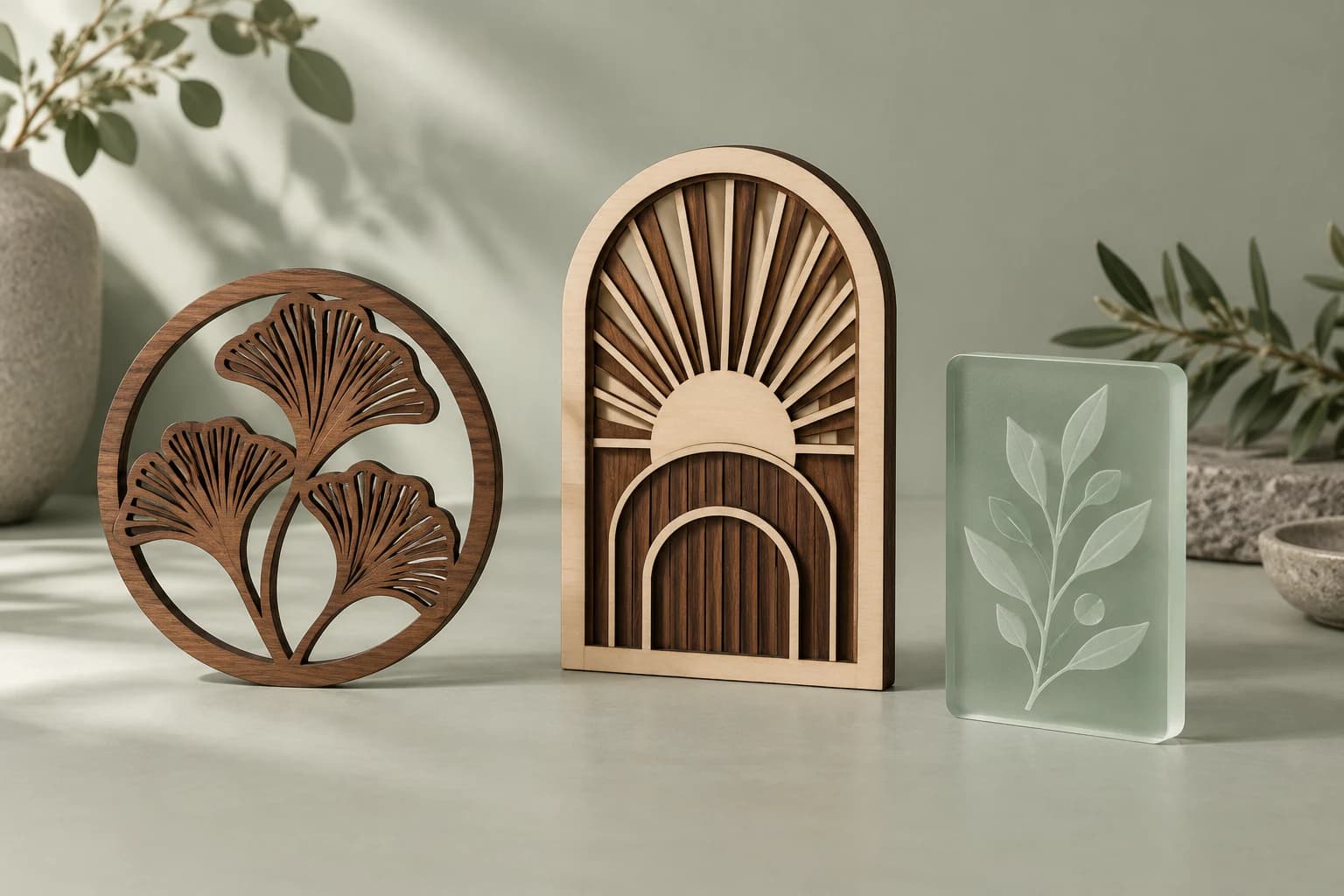
एक साफ कट फाइल पूरी वर्कशॉप खोल देती है — लेयर्ड साइन, ऑर्नामेंट, कोस्टर, टॉपर और लेदर गुड्स।

एक वेडिंग रीथ प्लाक

एक वेडिंग रीथ प्लाक

एक एक्रेलिक केक टॉपर

एक एक्रेलिक केक टॉपर

एक प्लाईवुड स्नोफ्लेक ऑर्नामेंट

एक प्लाईवुड स्नोफ्लेक ऑर्नामेंट

एक वॉलनट कोस्टर सेट

एक वॉलनट कोस्टर सेट

एक एनग्रेव्ड लेदर टैग

एक एनग्रेव्ड लेदर टैग

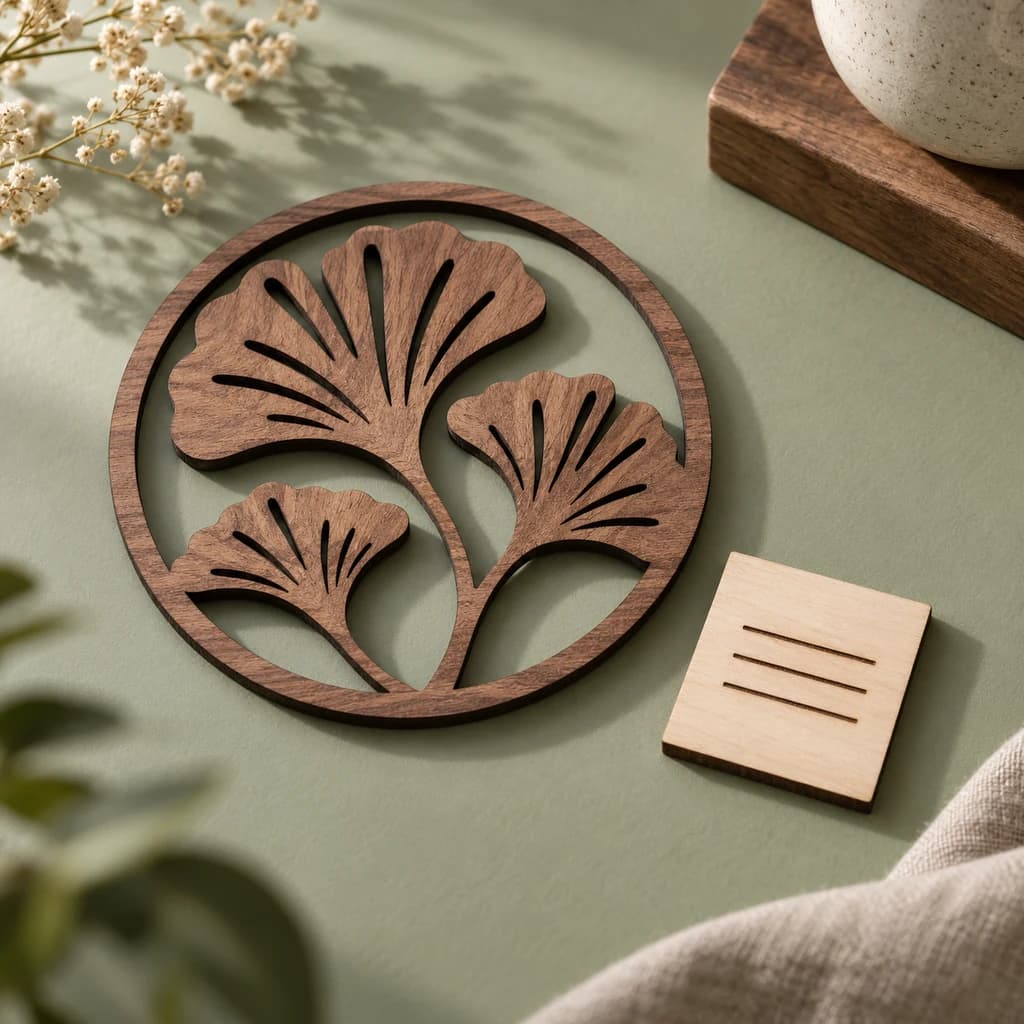
लेयर्ड वुड वॉल आर्ट

लेयर्ड वुड वॉल आर्ट

असली कन्वर्शन

बिफोर & आफ्टर देखें।

असली डिज़ाइन्स को साफ, बंद कट पाथ के रूप में फिर से बनाया गया — हर रंग अपनी लेयर पर, LightBurn, XCS या Glowforge ऐप के लिए तैयार।

PNG
सनसेट मेडेलियन — cut-ready SVGSVG
सनसेट मेडेलियन
लेयर्ड वुड आर्ट7 colors
PNG
मंडला कैट — cut-ready SVGSVG
मंडला कैट
लेयर्ड वुड पोर्ट्रेट20 colors
PNG
कैम्पसाइट साइन — cut-ready SVGSVG
कैम्पसाइट साइन
लेयर्ड वुड साइन2 colors
PNG
फिलिग्री बटरफ्लाई — cut-ready SVGSVG
फिलिग्री बटरफ्लाई
वेडिंग & पार्टी डेकोर6 colors
PNG
बॉटेनिकल पैनल — cut-ready SVGSVG
बॉटेनिकल पैनल
मॉडर्न वॉल पैनल3 colors
PNG
लेयर्ड ड्रैगन — cut-ready SVGSVG
लेयर्ड ड्रैगन
3D लेयर्ड डेकोर26 colors
PNG
सनबर्स्ट कोस्टर — cut-ready SVGSVG
सनबर्स्ट कोस्टर
वॉलनट कोस्टर2 colors
आपकी इमेज (raster) कट-रेडी SVG (vector, transparent)
सिर्फ़ हमारी बात पर यकीन न करें

असली प्रतिक्रियाएँ, बिना फ़िल्टर.

उन डिज़ाइनरों और मेकर्स की बिना संपादित प्रतिक्रिया, जिन्होंने PerfectVector को आज़माया।

मैंने सब कुछ आज़माया और हर बार निराश हुआ — मैंने हार मान ली थी कि मौजूदा तकनीक से यह संभव नहीं है। और आपने इसे सच में बना दिया। अगर यह असली है, तो यह वाकई कमाल की तकनीक है।
sam••••via Threads
बाईं ओर Procreate में बनाई गई PNG है, और दाईं ओर इससे बनी SVG, जिसे Illustrator में खोला है। क्वालिटी बेहद शानदार है।
goraez••••Procreate artistvia Threads
आज़माया और यह सटीक है। आसान इमेज में डिटेल का फर्क मुश्किल इमेज से ज़्यादा दिखता है, और यह उसे बिलकुल सही पकड़ता है।
good9••••via Threads
मैं 3D प्रिंटिंग के लिए मॉडलिंग करता हूँ — मुझे ठीक यही चाहिए था।
qkrcks00••••3D-printing makervia Threads
इसे आज़माया — बहुत बढ़िया।
nicech••••via Threads
यह उम्मीद से भी बेहतर क्वालिटी में बदलता है — यह ओरिजिनल की खासियत को बाकी किसी भी चीज़ से बेहतर बनाए रखता है।
imbee••••via Threads
जितना सोचा था उससे कहीं ज़्यादा डिटेल में बदलता है। हर बार कनवर्ट करने के लिए Illustrator खोलना झंझट था — बुकमार्क कर लिया।
bazzing••••Illustrator uservia Threads
मुझे इसकी सच में ज़रूरत है। Illustrator में हाथ से करने में बहुत समय लगता था।
grida••••Illustrator uservia Threads
वाह, यह सच में बढ़िया है! आप ज़रूर सफल होंगे।
imtae••••via Threads
PerfectVector हैरान कर देने वाला तेज़ है, और आउटपुट क्वालिटी पहले से ही बहुत अच्छी है। थोड़ा और निखारा जाए तो यह आसानी से प्रमुख टूल्स का मुकाबला कर सकता है।
InPixelSt••••design studiovia email

पसंद आया? इस वीकेंड अपना खुद का काटें।

इमेज वेक्टराइज़ करें — फ्री

ट्राई करें मुफ्त में · सेकंड लगते हैं · सीधे LightBurn में इम्पोर्ट करें

आप पहले ही कोशिश कर चुके हैं।

क्या यह जाना-पहचाना लगता है?

आपने अपना PNG इम्पोर्ट किया, Trace Image दबाया, और सब ठीक लगा — जब तक प्रीव्यू में हर स्ट्रोक दो बार आउटलाइन हुआ दिखा। आपने फिर भी जॉब चला दी: बीम ने हर लाइन के दोनों किनारे काटे, और अक्षर बोर्ड से गिर पड़े।

तो आपने एक मुफ्त कन्वर्टर आज़माया (.svg एक्सटेंशन में छुपा एक ग्रेस्केल बिटमैप), एक पेड फाइल (इम्पोर्ट होते ही टेक्स्ट टूट गया), फिर Inkscape — Trace Bitmap, सिम्पलिफाई, ब्रेक अपार्ट — और अंत में हजारों नोड्स का उलझा जाल ही मिला।

एक साफ पाइन-ट्री ऑर्नामेंट डिज़ाइन उसकी खुरदरी ऑटो-ट्रेस्ड कॉपी के बगल में — डगमगाते डबल आउटलाइन, एक गैप जहाँ रिंग कभी बंद नहीं होती, और बिखरे हुए टुकड़े।

चाहे आपका लोगो हो या आपके बच्चे की ड्रॉइंग — इनमें से कोई भी लेज़र को वे पाथ नहीं देता जिनकी उसे असल में ज़रूरत है।

असली कीमत

एक खराब ट्रेस आपको दोगुना नुकसान देता है।

एक बार जले हुए प्लाईवुड में। फिर उस शाम में जो आपने नोड्स हटाने और दोबारा काटने में गँवाई। और अगर आप बेचते हैं — तीसरी बार: एक पीस जिसके किनारे दो बार जले हों और जिसे शिप नहीं कर सकते।

बर्बाद सामग्री नोड एडिट में गई शाम दोहरा जला किनारा
समाधान

PerfectVector आपके लेज़र को ठीक वही देता है जो उसे चाहिए।

बंद सिंगल-लाइन पाथ, कम नोड काउंट, और कट, स्कोर व एनग्रेव रंग के अनुसार अलग।

जेनेरिक ऑटो-ट्रेस
सैकड़ों बिखरे पॉइंट
PerfectVector
मुट्ठीभर साफ नोड्स

Same image. बीम सैकड़ों बिखरे पॉइंट्स पर ठोकर खाने की जगह एक चिकने पाथ को फॉलो करता है।

01

बंद सिंगल-लाइन पाथ

हर शेप के लिए एक आउटलाइन। कोई डबल-ट्रेस्ड स्ट्रोक नहीं, कोई फ़ैंटम रेक्टेंगल नहीं, कोई खुला सेगमेंट नहीं जिसे सॉफ्टवेयर भरने से मना करे।

02

रंग लेयर बन जाते हैं

हर रंग अपनी खुद की सेलेक्टेबल लेयर के रूप में आता है, ताकि LightBurn या XCS में कट, स्कोर और एनग्रेव साफ तरीके से अलग हो जाएँ — दोबारा ड्रॉ करने की ज़रूरत नहीं।

03

एडिट करें, फिर ऑटो-ऑप्टिमाइज़

लगभग एक जैसे रंगों को सीधे अपने ब्राउज़र में मर्ज करें। हर डाउनलोड री-ऑप्टिमाइज़ होता है — ओवरलैपिंग सेम-कलर शेप्स मर्ज हो जाती हैं, नोड काउंट और भी कम हो जाता है।

ऐसी फाइल चाहिए जो एक बार में कटे?

अपना वेक्टराइज़ करें — फ्री

ट्राई करें मुफ्त में · बंद पाथ · कलर लेयर शामिल

तुलना

लेज़र SVG पाने के सामान्य तरीकों बनाम PerfectVector

PerfectVectorLightBurn ट्रेस इमेजमुफ़्त ऑटो-ट्रेसर
आपको क्या मिलता हैसाफ़, बंद पाथ वाली एक असली SVGआपके बिटमैप से वेक्टर — लोगो और सिल्हूट के लिए भरोसेमंदएक SVG, लेकिन अक्सर पिक्सेल-दर-पिक्सेल ट्रेस
स्ट्रोक और आउटलाइनहर स्ट्रोक के लिए एक ही लाइनदोनों किनारे ट्रेस होते हैं — लाइनें अक्सर दो बार कटती हैंदोनों किनारे ट्रेस, साथ में भटके हुए टुकड़े
कलर लेयर्सअलग किए गए — हर रंग के लिए एक लेयरएक ही लेयर — कोई कलर सेपरेशन नहींशायद ही कभी साफ़-सुथरे अलग होते हैं
नोड काउंटकम — स्मूद कर्व्स जिनका बीम एक ही पास में अनुसरण करती हैऑप्टिमाइज़ स्लाइडर मदद करता है, लेकिन डिटेल भारी पड़ जाती हैज़्यादा — सैकड़ों भटके हुए एंकर पॉइंट्स
काटने से पहले एडिटरंग मर्ज करने और लेयर्स छाँटने को बिल्ट-इन एडिटरहाथ से नोड एडिटिंगकोई नहीं — कुछ भी बदलने को फिर से अपलोड करें
कीमतमुफ़्त आज़माएँ, कोई क्रेडिट कार्ड नहींLightBurn के साथ शामिलमुफ़्त, क्वालिटी से समझौते के साथ
देखें यह कैसे काम करता है

देखें कैसे एक सपाट PNG कट-रेडी SVG बन जाता है।

ड्रॉप करें, वेक्टराइज़ करें, सिम्पलिफाई करें, डाउनलोड करें — पूरा काम सेकंड में, सीधे आपके ब्राउज़र में।

PerfectVector — converting your image…
PNG
Clean cut-ready layered sunset roundel SVG
कट-रेडी SVG

कन्वर्ट-एंड-सिम्पलिफाई फ्लो का एक इलस्ट्रेशन।

यह कैसे काम करता है

एक कट-रेडी लेज़र SVG कैसे बनाएँ

  1. 1

    अपनी इमेज अपलोड करें

    एक PNG या JPG खींचकर डालें — एक लोगो, ड्रॉइंग या डिज़ाइन। शुरू करने को कोई क्रेडिट कार्ड नहीं, और आपकी पहली कन्वर्ज़न मुफ़्त हैं।

  2. 2

    AI को इसे वेक्टराइज़ करने दें

    PerfectVector आपकी इमेज को कम नोड काउंट वाले साफ़, बंद, सिंगल-लाइन वेक्टर पाथ के रूप में फिर से बनाता है — न दो बार ट्रेस हुए स्ट्रोक, न भटके हुए बॉक्स।

  3. 3

    रंगों को लेयर्स में मर्ज करें

    लगभग एक जैसे रंगों को मर्ज करने के लिए बिल्ट-इन एडिटर का उपयोग करें। हर बचा हुआ रंग अपनी एक अलग लेयर बन जाता है — कट, स्कोर या एनग्रेव के रूप में असाइन करने को तैयार।

  4. 4

    डाउनलोड करें और इम्पोर्ट करें

    SVG डाउनलोड करें और इसे LightBurn, xTool Creative Space या Glowforge ऐप में डालें। शेप्स बंद पाथ के रूप में, रंग के हिसाब से छँटी हुई आती हैं।

आपके डिज़ाइन को एक साफ पास का हक़ है।

अपनी इमेज ड्रॉप करें और सेकंड में लेज़र-रेडी SVG पाएँ।

मुफ्त में आज़माएँ
आपकी मशीन के साथ काम करता है

हर लेज़र के लिए सुझाव

एक साफ़ SVG किसी भी मशीन पर ठीक से चलती है — यहाँ आपकी मशीन से जुड़ी ज़रूरी बातें हैं।

Glowforge

SVG सीधे अपलोड करें — वेक्टर फ़ाइलें कटिंग, स्कोरिंग और एनग्रेविंग सपोर्ट करती हैं, जबकि JPG और PNG अपलोड सिर्फ़ एनग्रेव के लिए होते हैं। रंगों को अलग रखें ताकि हर ऑपरेशन चुनने-योग्य रहे।

xTool (XCS)

XCS SVG को नेटिवली इम्पोर्ट करता है लेकिन उसके अंदर के टेक्स्ट एलिमेंट प्रोसेस नहीं कर पाता। PerfectVector शुद्ध पाथ देता है — कोई टेक्स्ट ऑब्जेक्ट नहीं — इसलिए इम्पोर्ट पर कुछ भी ग़ायब नहीं होता। इम्पोर्ट के बाद XCS में अपना फ़िज़िकल साइज़ सेट करें।

OMTech, K40 और CO₂ लेज़र

LightBurn में आपकी SVG का हर रंग अपनी पावर और स्पीड सेटिंग्स वाली अपनी अलग लेयर पर आता है — कट आउटलाइन को एनग्रेव्ड फ़िल से अलग करने के लिए एकदम सही।

डायोड लेज़र (Atomstack, Sculpfun, Ortur…)

ज़्यादातर डायोड मशीनें भी LightBurn चलाती हैं। कम नोड काउंट लंबे कामों की स्ट्रीमिंग स्मूद रखता है और कर्व्स झटके खाने के बजाय साफ़ जलती हैं।

  • शुरू करने को कोई क्रेडिट कार्ड नहीं
  • बंद, सिंगल-पास कट पाथ
  • कट, स्कोर और एनग्रेव के लिए कलर लेयर्स
  • बिल्ट-इन कलर एडिटर
  • LightBurn, XCS और Glowforge के साथ काम करता है
प्लान चुनने से पहले

आप अच्छी संगत में हैं।

मैंने सब कुछ आज़माया और हर बार निराश हुआ — मैंने हार मान ली थी कि मौजूदा तकनीक से यह संभव नहीं है। और आपने इसे सच में बना दिया। अगर यह असली है, तो यह वाकई कमाल की तकनीक है।
sam••••via Threads
यह उम्मीद से भी बेहतर क्वालिटी में बदलता है — यह ओरिजिनल की खासियत को बाकी किसी भी चीज़ से बेहतर बनाए रखता है।
imbee••••via Threads
PerfectVector हैरान कर देने वाला तेज़ है, और आउटपुट क्वालिटी पहले से ही बहुत अच्छी है। थोड़ा और निखारा जाए तो यह आसानी से प्रमुख टूल्स का मुकाबला कर सकता है।
InPixelSt••••design studiovia email
जितना सोचा था उससे कहीं ज़्यादा डिटेल में बदलता है। हर बार कनवर्ट करने के लिए Illustrator खोलना झंझट था — बुकमार्क कर लिया।
bazzing••••Illustrator uservia Threads
आज़माया और यह सटीक है। आसान इमेज में डिटेल का फर्क मुश्किल इमेज से ज़्यादा दिखता है, और यह उसे बिलकुल सही पकड़ता है।
good9••••via Threads
सरल, निष्पक्ष कीमत

मुफ़्त शुरू करें। ज़रूरत पड़ने पर अपग्रेड करें।

Free

आज़माएँ, कभी-कभार इस्तेमाल

Free

मौजूदा कीमतें अभी अस्थायी रूप से उपलब्ध नहीं हैं।

  • रंगों को सरल करें और मर्ज करें
  • साफ़, ऑप्टिमाइज़्ड SVG आउटपुट
  • SVG, PNG, JPG, PDF, EPS, DXF एक्सपोर्ट

क्रेडिट कार्ड की ज़रूरत नहीं

सुझाया गया

Light

नियमित डिज़ाइन काम के लिए

/महीना

मौजूदा कीमतें अभी अस्थायी रूप से उपलब्ध नहीं हैं।

  • Free का सब कुछ, और:
  • प्राथमिकता से प्रोसेसिंग
  • प्राथमिकता सहायता
  • नई सुविधाओं तक जल्दी पहुँच

Pro

पावर यूज़र और स्टूडियो के लिए

/महीना

मौजूदा कीमतें अभी अस्थायी रूप से उपलब्ध नहीं हैं।

  • Light का सब कुछ, और:
  • सबसे ज़्यादा मासिक वॉल्यूम
  • ज़्यादा वॉल्यूम वाले प्रोफेशनल उपयोग के लिए बनाया गया

मौजूदा कीमतें अभी अस्थायी रूप से उपलब्ध नहीं हैं।

अक्सर पूछे जाने वाले प्रश्न

कन्वर्ट करने से पहले कोई सवाल?

क्या मैं इन SVG फ़ाइलों को अपने Glowforge के साथ इस्तेमाल कर सकता हूँ?+
हाँ। Glowforge कटिंग और एनग्रेविंग दोनों के लिए SVG फ़ाइलें स्वीकार करता है — JPG और PNG जैसे रास्टर अपलोड ही सिर्फ़ एनग्रेविंग तक सीमित रहते हैं। चूँकि PerfectVector बिना किसी एम्बेडेड बिटमैप के असली वेक्टर पाथ देता है, आपका डिज़ाइन कट और स्कोर के विकल्पों के साथ पहुँचता है, सिर्फ़ एनग्रेव के साथ नहीं।
लेज़र कटिंग के लिए किस तरह की इमेज सबसे अच्छा काम करती हैं?+
लोगो, लाइन आर्ट, सिल्हूट, लेटरिंग, बैज और फ़्लैट इलस्ट्रेशन — स्पष्ट शेप्स और सीमित पैलेट वाली कोई भी चीज़ शार्प, बंद कट पाथ में बदल जाती है। भीड़भाड़ वाली तस्वीरें और सॉफ़्ट ग्रेडिएंट किसी भी टूल में अच्छी कट फ़ाइलें नहीं बनतीं; तस्वीरों के लिए नीचे एनग्रेविंग वाला सवाल देखें।
क्या मैं लेज़र एनग्रेविंग के लिए कोई फ़ोटो बदल सकता हूँ?+
ज़्यादातर नहीं — और इसकी वजह जानना ज़रूरी है। फ़ोटो एनग्रेविंग एक रास्टर प्रोसेस है: आपका लेज़र सॉफ़्टवेयर इमेज को डॉट्स की पंक्तियों में बदलता है और उन्हें लाइन-दर-लाइन जलाता है, इसलिए उस काम के लिए फ़ोटो ही सही फ़ाइल है। फ़ोटो एनग्रेविंग के लिए इमेज-से-SVG कन्वर्टर ग़लत टूल है। PerfectVector जहाँ कमाल करता है वह है कट लाइनें, स्कोर लाइनें और लोगो या लाइन-आर्ट एनग्रेविंग।
मेरा लेज़र हर लाइन को दो बार क्यों काटता है?+
क्योंकि फ़ाइल स्ट्रोक वाली लाइनों की कला से ऑटो-ट्रेस की गई थी: ट्रेसर हर स्ट्रोक के दोनों किनारों की आउटलाइन बनाते हैं, इसलिए लेज़र ईमानदारी से दो बार काटता है और पतले अक्षर बिखर जाते हैं। यह लेज़र फ़ोरम की सबसे आम शिकायतों में से एक है। PerfectVector शेप्स को सिंगल बंद आउटलाइन के रूप में फिर से बनाता है — हर लाइन एक पाथ है, और एक पास।
मेरी SVG LightBurn में इम्पोर्ट क्यों नहीं होती — या सिर्फ़ एनग्रेव ही क्यों करने देती है?+
आमतौर पर फ़ाइल के अंदर दो में से एक चीज़ छिपी होती है: एक बिटमैप इमेज (पिक्सेल के चारों ओर लिपटी SVG सिर्फ़ एनग्रेव हो सकती है) या टेक्स्ट एलिमेंट, जिन्हें कुछ ऐप्स — xTool Creative Space समेत — प्रोसेस नहीं कर पाते। PerfectVector बिना एम्बेडेड बिटमैप और बिना टेक्स्ट ऑब्जेक्ट के शुद्ध वेक्टर पाथ देता है, इसलिए फ़ाइल काटने-योग्य ज्योमेट्री के रूप में इम्पोर्ट होती है।
क्या मुझे काटने से पहले SVG को साफ़ करना होगा?+
आमतौर पर नहीं। पाथ बंद और बैकग्राउंड-मुक्त निकलते हैं, इसलिए न मिटाने को कोई फैंटम रेक्टैंगल होता है और न सुधारने को कोई खुले सेगमेंट। अगर आपकी कला में उससे ज़्यादा रंग हैं जितने आप लेयर्स के रूप में संभालना चाहते हैं, तो डाउनलोड करने से पहले उन्हें बिल्ट-इन एडिटर में मर्ज कर दें — आमतौर पर किसी काम को बस यही सफ़ाई चाहिए होती है।
क्या मुझे SVG की जगह DXF मिल सकती है?+
हाँ — एडिटर SVG के साथ-साथ DXF (और EPS, PDF, PNG भी) एक्सपोर्ट करता है, तो आप अपनी मशीन को वही फ़ॉर्मैट दे सकते हैं जो वह पढ़ती है। ज़्यादातर लेज़र काम के लिए SVG ही काफ़ी है — LightBurn, xTool Creative Space और Glowforge ऐप, तीनों SVG सीधे इम्पोर्ट करते हैं — लेकिन अगर आपका कंट्रोलर DXF माँगे, तो एक क्लिक में फ़ाइल तैयार है। प्रेसीज़न CNC/CAM पाइपलाइनों के लिए DXF को एक साफ़ शुरुआती बिंदु मानें, न कि किसी डायमेंशंड CAD पार्ट की तरह।
क्या लेज़र कटिंग के लिए SVG बनाना मुफ़्त है?+
हाँ — आप बिना क्रेडिट कार्ड के कन्वर्ज़न मुफ़्त आज़मा सकते हैं, और बिल्ट-इन कलर एडिटर शामिल है। मौजूदा प्लान की जानकारी के लिए प्राइसिंग सेक्शन देखें।
और देखें

संबंधित टूल्स

ऐसे कट के लिए तैयार हैं जो बस काम करता है?

इमेज को लेज़र कटिंग के लिए SVG में बदलें — मुफ़्त AI वेक्टराइज़र · PerfectVector