
आपके ऑटो-ट्रेस्ड SVG में इतने ज़्यादा नोड क्यों हैं (और इसे कैसे ठीक करें)
ऑटो-ट्रेस्ड SVG अक्सर सैकड़ों गैर-ज़रूरी एंकर पॉइंट से भर जाते हैं, जिससे उन्हें एडिट करना मुश्किल और काटना धीमा हो जाता है। जानिए ऐसा क्यों होता है — और साफ़ SVG कैसे पाएँ।
इस पेज पर
आपने किसी PNG को SVG में ट्रेस किया, एडिटिंग शुरू करने के लिए उसे खोला — और देखा कि पाथ एंकर पॉइंट से दबा हुआ है। सैकड़ों पॉइंट, उन कर्व्स के साथ जमा हुए जहाँ पाँच या छह पॉइंट काफ़ी होने चाहिए थे। हर बार जब आप किसी शेप को थोड़ा सा सरकाने की कोशिश करते हैं, तो आपको ऐसे दर्जन भर हैंडल से जूझना पड़ता है जिनकी आपको ज़रूरत ही नहीं थी।
अगर यह जाना-पहचाना लग रहा है, तो आपका वेक्टराइज़र खराब नहीं है। वह वही कर रहा है जो ज़्यादातर ऑटो-ट्रेसर करते हैं: शेप ड्रॉ करने के बजाय पिक्सेल को उतारना। ऐसा क्यों होता है, यह आपकी गति को आपकी उम्मीद से ज़्यादा क्यों धीमा करता है, और शुरुआत से ही सच में साफ़ वेक्टर कैसे पाएँ — यह सब यहाँ है।
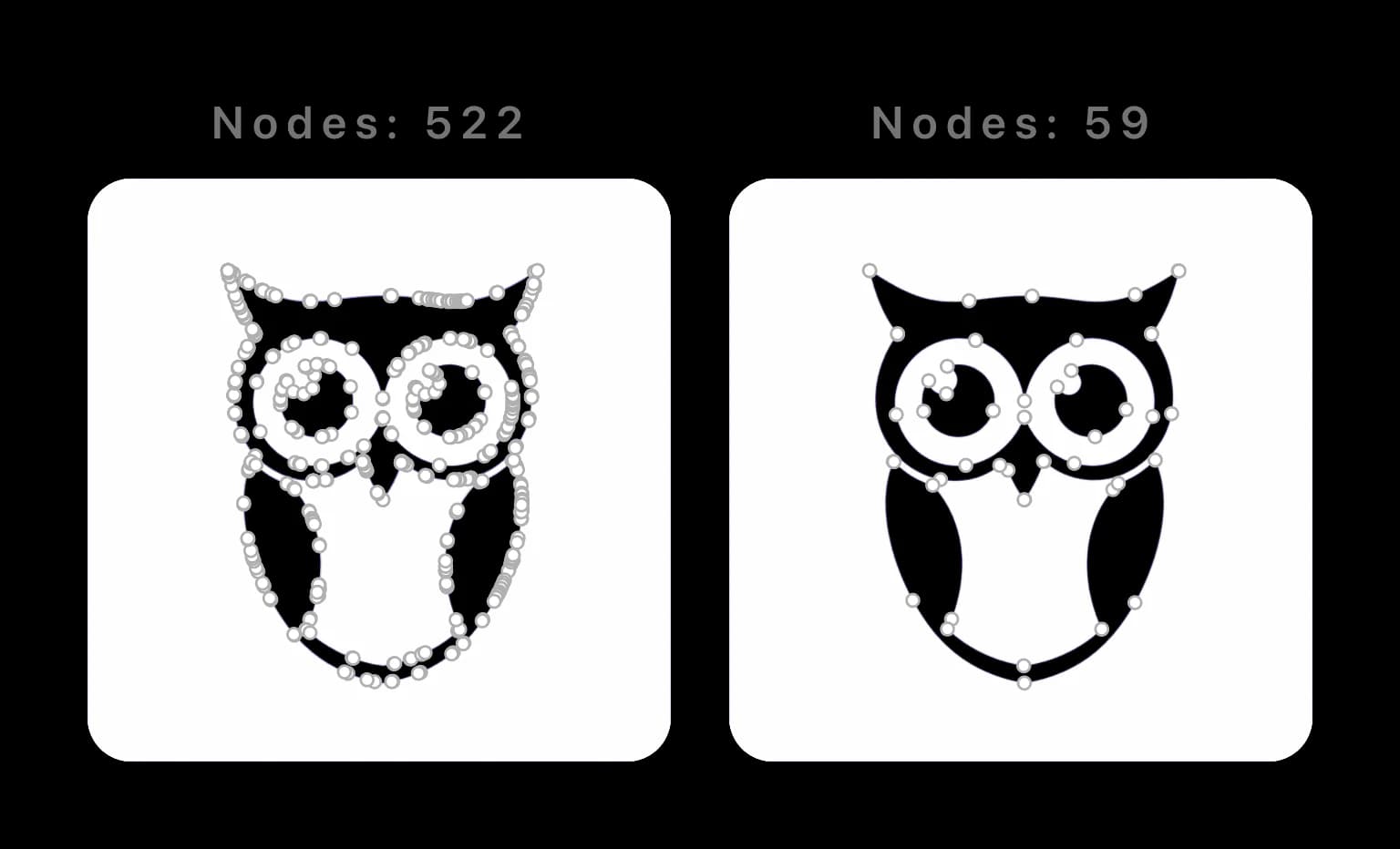
"बहुत ज़्यादा नोड" का असल मतलब
SVG में हर पाथ एंकर पॉइंट (जिन्हें नोड भी कहा जाता है) से बनता है, जो कर्व सेगमेंट से जुड़े होते हैं। हर एंकर के साथ Bézier हैंडल की एक जोड़ी होती है, जो उसके दोनों ओर लाइन को मोड़ती है। सही जगह रखे गए कुछ एंकर एक लंबे, स्मूद कर्व को बिल्कुल सही तरीके से बता सकते हैं — वेक्टर ग्राफ़िक्स का पूरा मतलब ही यही है।
समस्या तब शुरू होती है जब शेप की ज़रूरत से कहीं ज़्यादा एंकर होते हैं। जिस कर्व को एक designer पाँच पॉइंट से बनाता, वह पचास पॉइंट वाला बन जाता है। एक नज़र में इमेज फिर भी ठीक दिखती है, लेकिन अंदर का पाथ उलझा हुआ होता है।
आप शायद node bloat देख रहे हैं अगर:
- किसी साधारण कर्व में हर कुछ इंच पर नहीं, बल्कि हर कुछ पिक्सेल पर एंकर पॉइंट हैं।
- एक शेप चुनने पर जहाँ कुछ ही पॉइंट दिखने चाहिए थे, वहाँ दर्जनों पॉइंट चमक उठते हैं।
- artwork जितना सरल है, उसके हिसाब से फ़ाइल चौंकाने वाली बड़ी है।
ऑटो-ट्रेसर नोड क्यों बढ़ा देते हैं
ज़्यादातर ट्रेसिंग टूल — Illustrator का Image Trace, और कई मुफ़्त ऑनलाइन कन्वर्टर के पीछे इस्तेमाल होने वाले potrace-आधारित इंजन — आपकी रास्टर इमेज में रंगों की सीमा को follow करके उसके साथ एंकर पॉइंट डालते हैं।
पेच यह है कि वह सीमा कहाँ बैठती है। आपके PNG में anti-aliasing होती है: स्क्रीन पर किनारों को स्मूद दिखाने वाले मुलायम, आधे-पारदर्शी पिक्सेल। ट्रेसर को यह मुलायम किनारा थोड़ी डगमगाती हुई लाइन जैसा दिखता है, इसलिए वह हर डगमगाहट को follow करने के लिए पॉइंट जोड़ता है। वह यह नहीं पूछ रहा होता कि "यह arc है या सीधा segment?" — वह पिक्सेल contour को, jitter सहित, उतार रहा होता है। कोई टूल यह कितनी आक्रामकता से करता है, इसमें बहुत फ़र्क होता है — यहाँ देखें कि मुख्य AI इमेज वेक्टराइज़र कैसे compare करते हैं।
आप इसे पाथ डेटा में भी देख सकते हैं। उस उल्लू के एक ear tuft को ट्रेस करने पर और साफ़ तरीके से ड्रॉ करने पर वह मोटे तौर पर ऐसा दिखता है:
<!-- Auto-traced: one ear tuft, 40+ points -->
<path d="M312.4,98.1 C313.0,97.8 313.9,97.2 314.6,96.9 C315.2,96.7
316.1,96.4 316.8,96.2 C317.4,96.0 318.3,95.7 319.0,95.5 ...(many more) Z"/>

<!-- Clean: the same tuft, 6 points -->
<path d="M312,98 C320,70 360,68 372,96 C378,112 340,140 312,98 Z"/>
वही कर्व। एक हर पिक्सेल की नकल है; दूसरा एक शेप है।
यह आपको धीमा क्यों करता है
फूला हुआ पाथ editor में सिर्फ़ अस्त-व्यस्त नहीं दिखता — वह आपको तीन ठोस तरीकों से महँगा पड़ता है।
| ऑटो-ट्रेस्ड (सामान्य) | साफ़ वेक्टर | |
|---|---|---|
| एंकर पॉइंट | हर शेप में सैकड़ों | कुछ दर्जन |
| एडिटिंग | हर बदलाव पर हैंडल से लड़ाई | सीधे reshape करें |
| फ़ाइल साइज़ | भारी, load होने में धीमा | compact |
| cutting machines | अटक-अटक कर चलना, rough cuts, लंबा cut time | स्मूद, तेज़ cuts |
डिज़ाइन टूल्स में
Illustrator या Figma में, हर अतिरिक्त एंकर ऐसी चीज़ है जिसके आसपास आपको select करना, बचना, या असली बदलाव करने से पहले cleanup करना पड़ता है। साफ़ कर्व को reshape करने में एक या दो पॉइंट लगते हैं। उतारे गए कर्व को reshape करने का मतलब है पूरे cluster से जूझना — और उसे स्मूद बनाए रखने के लिए अलग मेहनत।
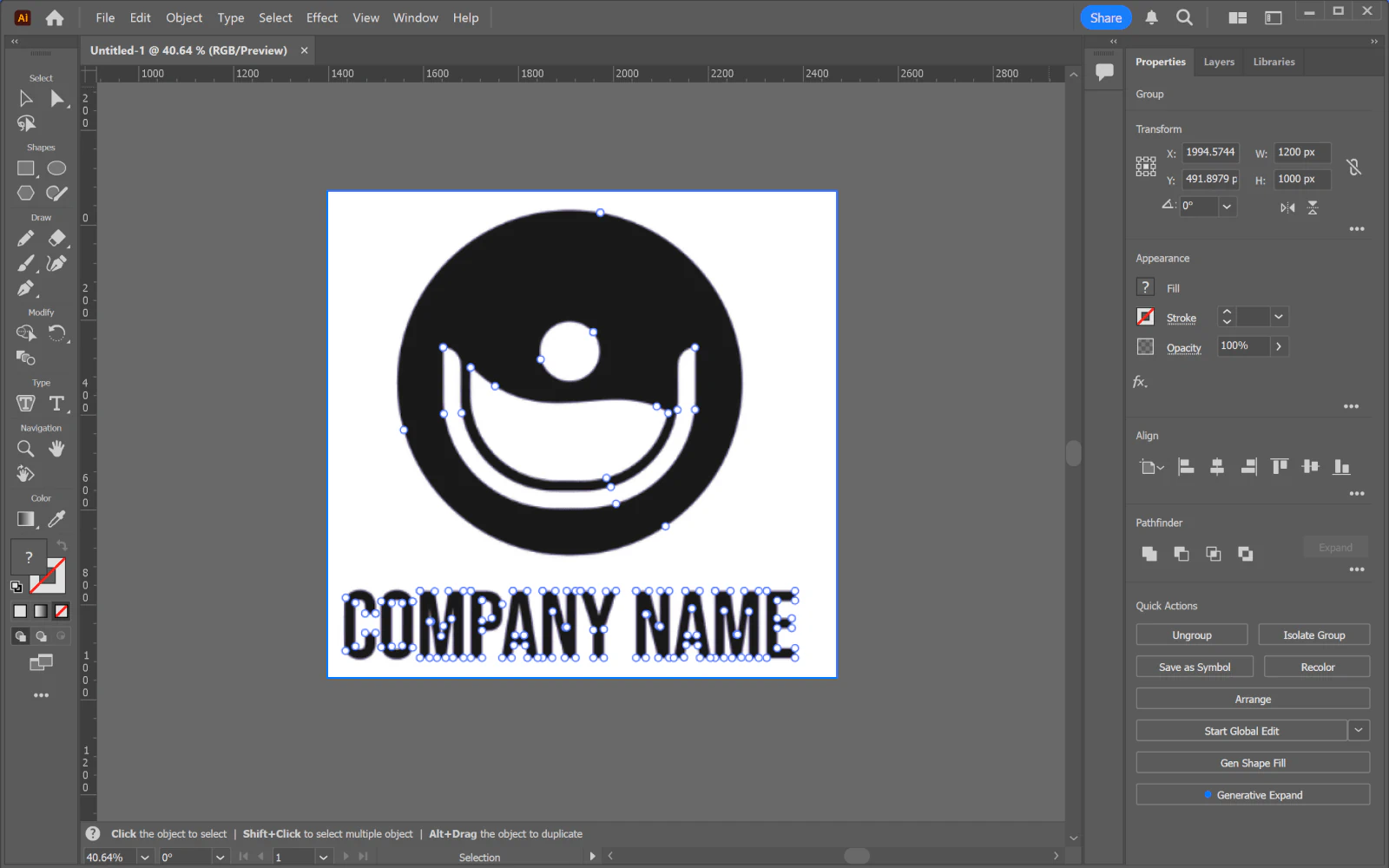
cutting machines पर
यहीं यह सबसे ज़्यादा चुभता है। Cricut, Silhouette, और laser cutters पाथ को सचमुच follow करते हैं। बहुत ज़्यादा नोड का मतलब है कि मशीन हर micro-segment पर अटक-अटक कर चलेगी: rougher cuts, लंबा cut time, और material के फटने की ज़्यादा संभावना। साफ़ पाथ आसानी से कटता है। अगर आपकी फ़ाइल laser के लिए जा रही है, तो उसके लिए Laser SVG तैयार करें और मशीन software में उसे verify करें।
अगर Cricut अपलोड स्वीकार नहीं करता, तो File Too Large त्रुटि का कारण जांचें (अंग्रेज़ी में)। पाथ की संख्या, फ़ाइल का आकार और नोड की संख्या अलग-अलग माप हैं।
साफ़ नोड कैसे पाएँ
बाहर निकलने के तीन रास्ते हैं, मोटे तौर पर इस क्रम में कि वे आपकी कितनी परेशानी बचाते हैं:
- बाद में simplify करें। Illustrator का Object → Path → Simplify एंकर पॉइंट घटा सकता है। यह मदद करता है, लेकिन यह lossy है — यह पाथ का अनुमान लगाता है, जिससे कोने नरम हो सकते हैं और शेप बिगड़ सकती है। साथ ही, आप फिर भी शुरुआत एक bloated trace से ही कर रहे होते हैं।
- Trace detail कम करें। ज़्यादातर tracer complexity घटाने देते हैं, लेकिन यह blunt instrument है: नोड काटने लायक कम करें, और आप वे details खोने लगते हैं जो आपको चाहिए थीं।
- साफ़ शुरुआत करें। असली समाधान है कि शुरुआत में ही ऐसे टूल से वेक्टराइज़ करें जो साफ़ पाथ output करे, ताकि cleanup करने को कुछ बचे ही नहीं।
यही आख़िरी बात PerfectVector बनाने की पूरी वजह है। पिक्सेल boundary को उतारने के बजाय, इसका model असली design files पर train किया गया था — जहाँ इंसान पहले ही तय कर चुका था कि एंकर पॉइंट कहाँ होने चाहिए और कौन-से segments एक कर्व हैं, तीन नहीं। Output वही समझ दिखाता है: स्मूद Bézier कर्व्स, anti-aliasing handled, और ऐसा node count जिसे देखकर लगता है कि किसी designer ने इसे ड्रॉ किया होगा।
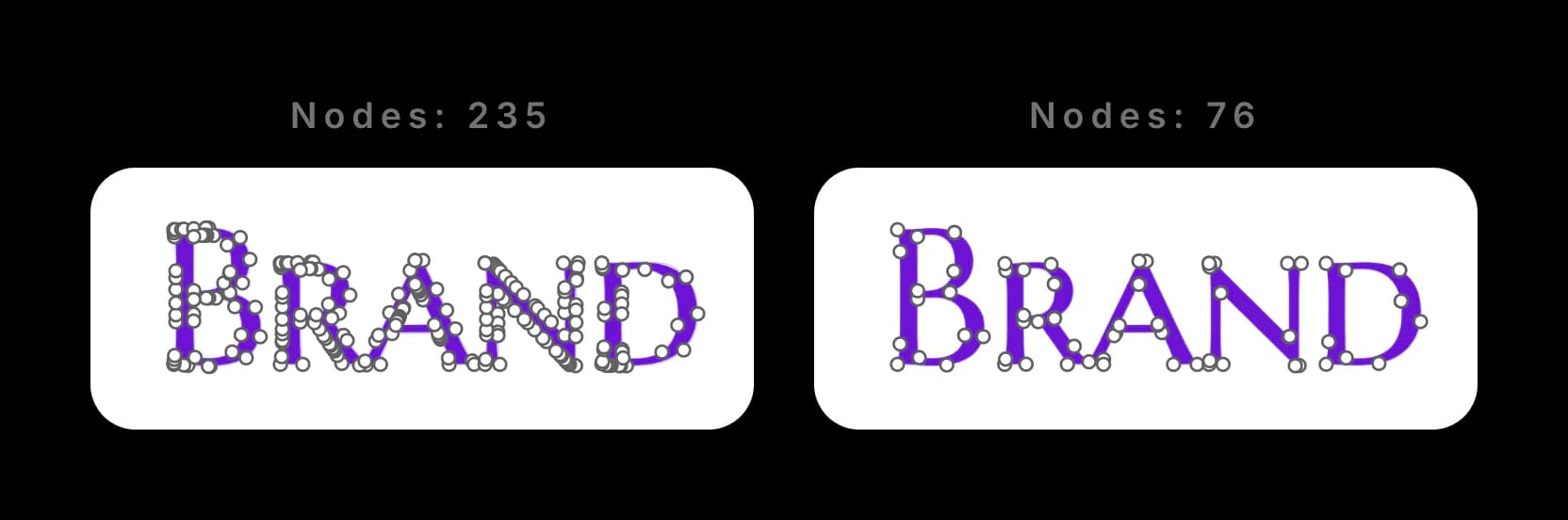
और यह सिर्फ़ illustrations तक सीमित नहीं है — logos और lettering भी ठीक उसी तरह bloat होते हैं, जो वहाँ सबसे ज़्यादा परेशान करता है जहाँ आपको crisp edges और साफ़ vinyl cuts चाहिए।
अगर आगे DXF एक्सपोर्ट करना है, तो फ़ाइल सौंपते समय CNC प्रक्रिया में सेगमेंट की संख्या और घनत्व (अंग्रेज़ी में) अलग से जांचें।
वेब पर इस्तेमाल के लिए, ज्यामिति सही होने के बाद SVGO ऑप्टिमाइज़ेशन गाइड (अंग्रेज़ी में) देखें। फ़ाइल साइज़ और IDs पर निर्भर स्टाइलिंग को अलग-अलग जाँचें। छोटा SVG इस बात का प्रमाण नहीं है कि एडिटेबल पाथ और पेज पर उसका व्यवहार सुरक्षित रहे हैं।
आज़माएँ
PerfectVector के इमेज-टू-वेक्टर कन्वर्टर में एक PNG या JPG डालें — preview के लिए login की ज़रूरत नहीं। आपको अपने result पर ही node और color count दिख जाएगा, ताकि कुछ भी download करने से पहले आप ख़ुद अंतर देख सकें।
क्या मैं Illustrator में सिर्फ़ Simplify इस्तेमाल नहीं कर सकता?
कर सकते हैं, और इससे मदद मिलती है — लेकिन Simplify पहले से bloated पाथ का अनुमान लगाकर काम करता है, इसलिए यह अक्सर corners को round कर देता है और curves को ऐसे shift कर देता है जिन पर आपको निगरानी रखनी पड़ती है। यह messy starting point के ऊपर cleanup step है। साफ़ output के साथ वेक्टराइज़ करने से cleanup पूरी तरह skip हो जाता है: simplify करने को कुछ रहता ही नहीं, क्योंकि points शुरुआत से ही अच्छी जगह रखे गए होते हैं।
Blog से और

जगह आरक्षित करके SVG लोगो का लेआउट खिसकना रोकें
SVG लोगो के लिए चौड़ाई-ऊँचाई या CSS अनुपात से जगह रखें। ब्राउज़र की वास्तविक हलचल की तुलना करें, फिर भेजी इमेज और रिस्पॉन्सिव लेआउट जाँचें।

इनलाइन SVG के नीचे की जगह CSS लेआउट से हटाएँ
पहचानें कि SVG के नीचे खाली जगह HTML लाइन बॉक्स की है या चित्र की, फिर ब्लॉक डिस्प्ले या इनलाइन संरेखण चुनकर परिणाम जाँचें।



