
3D प्रिंटिंग के लिए इमेज को SVG में कैसे बदलें (और क्या साफ़-सुथरा एक्सट्रूड होता है)
3D प्रिंटर पिक्सेल एक्सट्रूड नहीं कर सकता, इसलिए फ्लैट डिज़ाइन SVG से शुरू होते हैं। जानिए इमेज को साफ़, बंद-पाथ SVG में कैसे बदलें जो पहली बार में ही इंपोर्ट और एक्सट्रूड हो जाए।
इस पेज पर
- 3D प्रिंटर को PNG नहीं, SVG क्यों चाहिए
- कौन-सी इमेज अच्छी एक्सट्रूड होती हैं, और कौन-सी नहीं
- वर्कफ़्लो: इमेज से एक्सट्रूड के लिए तैयार SVG तक
- 1. सही सोर्स इमेज से शुरू करें
- 2. उसे साफ़ वेक्टर पाथ में बदलें
- 3. रंगों को उन्हीं हिस्सों तक मर्ज करें जिन्हें आप प्रिंट करेंगे
- 4. इंपोर्ट से पहले पाथ जाँचें
- 5. इंपोर्ट और एक्सट्रूड करें
- PerfectVector के साथ यह कैसा दिखता है
- कब SVG सही क़दम नहीं है
- अक्सर पूछे जाने वाले सवाल
3D प्रिंटिंग के लिए इमेज को SVG में बदलने का तरीका यह है: तस्वीर को वेक्टर पाथ में ट्रेस करें, उन पाथ को साफ़, बंद और कम-नोड आकृतियों तक सरल बनाएँ, और SVG को Bambu Studio, Tinkercad या Fusion 360 जैसे स्लाइसर या CAD टूल में इंपोर्ट करें, जहाँ आप फ्लैट आकृति को ऊँचाई देकर उसे ठोस बॉडी में एक्सट्रूड करते हैं। कन्वर्ज़न में कुछ सेकंड लगते हैं। नतीजा सच में प्रिंट होगा या नहीं, यह दो बातों पर निर्भर है जिन्हें आप नियंत्रित करते हैं: ऐसा डिज़ाइन चुनना जो एक्सट्रूज़न के लिए सही हो, और इतना साफ़ SVG बनाना कि सॉफ़्टवेयर उस पर अटक न जाए।
यह गाइड फ्लैट डिज़ाइनों (लोगो, लेटरिंग, सिल्हूट, सजावट, कुकी कटर) के लिए पूरा रास्ता दिखाती है: इमेज चुनने से लेकर उसके एक्सट्रूड होने तक। अगर वेक्टर फ़ाइलें आपके लिए नई हैं, तो इमेज वेक्टराइज़ेशन असल में क्या करता है दो मिनट की अच्छी शुरुआत है।
जल्दी में हैं? पूरा वर्कफ़्लो
- जाँचें कि डिज़ाइन एक्सट्रूज़न के लिए सही है। फ्लैट, ग्राफ़िक आर्ट साफ़ एक्सट्रूड होती है; फ़ोटो और ऑर्गैनिक आकृतियाँ नहीं।
- अपनी सबसे शार्प इमेज से शुरू करें, हाई-कॉन्ट्रास्ट, और बेहतर हो तो साफ़ या ट्रांसपेरेंट बैकग्राउंड पर।
- AI वेक्टराइज़र से उसे SVG में बदलें और रंगों को उन्हीं हिस्सों तक मर्ज करें जिन्हें आप सच में प्रिंट करेंगे।
- पाथ जाँचें: बंद आकृतियाँ, वाजिब नोड संख्या, कोई भूतिया बैकग्राउंड बॉक्स नहीं, कोई टूटा हुआ टापू नहीं।
- Bambu Studio, Tinkercad या Fusion 360 में इंपोर्ट और एक्सट्रूड करें, फिर वह STL एक्सपोर्ट करें जिसकी आपके स्लाइसर को ज़रूरत है।
3D प्रिंटर को PNG नहीं, SVG क्यों चाहिए
PNG या JPG रंगीन बिंदुओं की एक ग्रिड है। सॉफ़्टवेयर के पकड़ने लायक उसमें कोई "आकृति" नहीं होती, सिर्फ़ पिक्सेल होते हैं, इसलिए स्लाइसर या CAD प्रोग्राम के पास ऊँचाई देने के लिए कुछ नहीं होता। SVG अलग है: यह डिज़ाइन को वेक्टर पाथ के रूप में सहेजता है, यानी असली निर्देशांकों और परिभाषित अंदर-बाहर वाली गणितीय कर्व्स। यही बंद आउटलाइन 3D सॉफ़्टवेयर एक्सट्रूड करता है: वह फ्लैट आकृति को तय मोटाई तक ऊपर खींचता है, और आपके पास एक ठोस ऑब्जेक्ट होता है।
इसलिए SVG बीच का चरण है। आपकी इमेज SVG बनती है, SVG एक 3D बॉडी बनता है, और 3D बॉडी वह STL बनती है जिसे आपका स्लाइसर प्रिंट करता है। यहाँ आप जो कन्वर्ज़न कर रहे हैं वह सिर्फ़ पहले तीर को कवर करता है, लेकिन वही तय करता है कि आगे का रास्ता कितना सहज रहेगा।
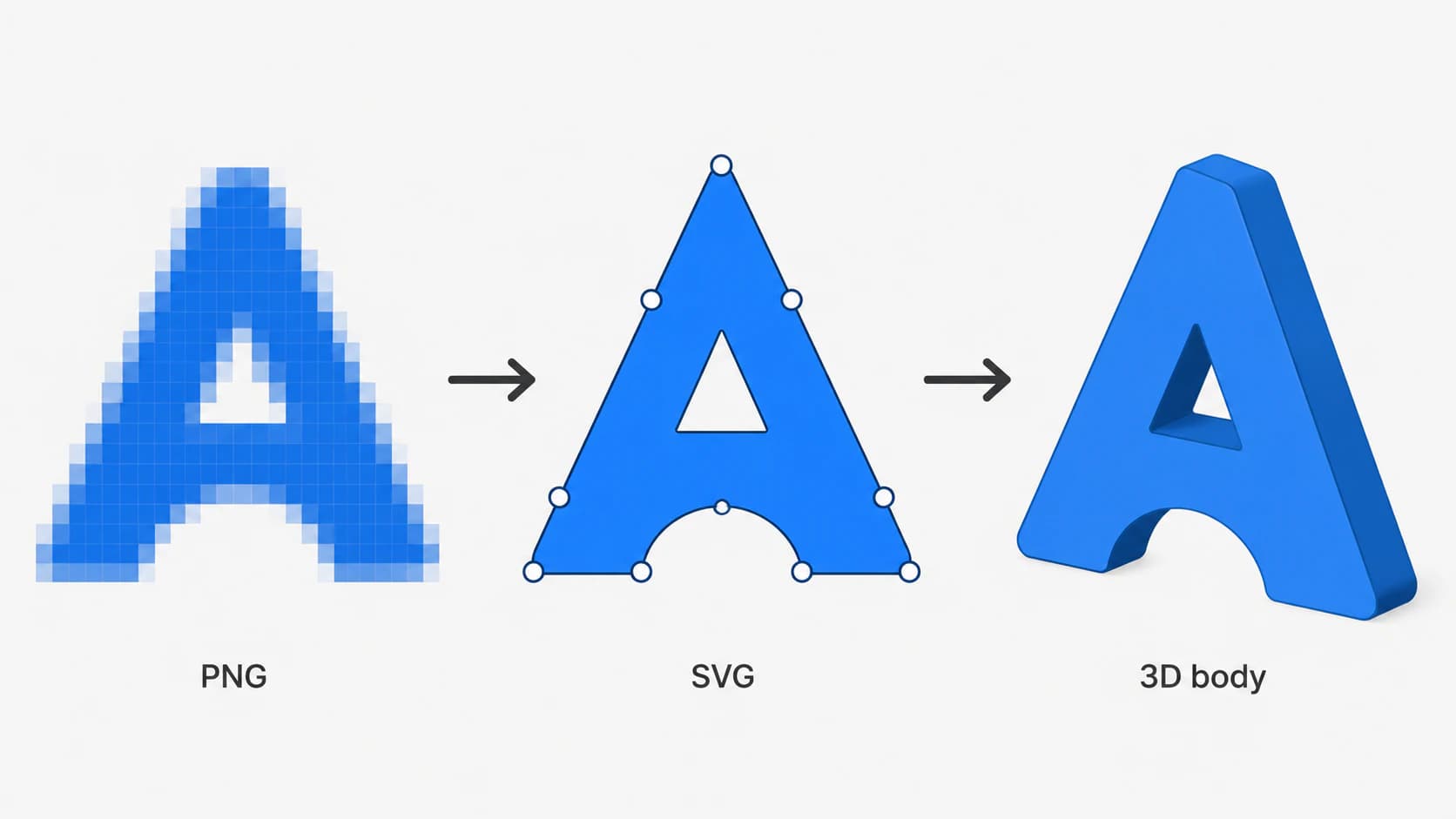
एक बात साफ़ करना ज़रूरी है: यह उन AI "इमेज-टू-3D" टूल्स जैसा नहीं है जो एक फ़ोटो से पूरा मॉडल बनाने का वादा करते हैं। वे पूरे ऑब्जेक्ट को गढ़ने के लिए गहराई और जियोमेट्री का अंदाज़ा लगाते हैं, जो अपने-आप में अलग उपयोग है। SVG वाला रास्ता ज़्यादा सीमित और ज़्यादा सटीक काम करता है: यह फ्लैट डिज़ाइन लेता है और आपको खुद एक्सट्रूड करने के लिए सटीक, साफ़ जियोमेट्री देता है। लोगो की कीचेन या एम्बॉस्ड साइन के लिए आपको यही नियंत्रण चाहिए।
कौन-सी इमेज अच्छी एक्सट्रूड होती हैं, और कौन-सी नहीं
3D प्रिंटिंग के लिए अच्छी इमेज कैसी होती है? साफ़ किनारों वाली फ्लैट, ग्राफ़िक आर्ट: लोगो, मोनोग्राम, लेटरिंग, सिल्हूट, लाइन आर्ट, सरल आइकन। ये साफ़ बंद आकृतियों में ट्रेस होती हैं जो धारदार ठोस आकारों में एक्सट्रूड होती हैं। फ़ोटोग्राफ़, ग्रेडिएंट-भरी AI आर्ट और मुलायम शेडिंग वाली चीज़ें काम नहीं करतीं, क्योंकि ट्रेस करने के लिए साफ़ किनारे नहीं होते; आपको बेडौल, अर्थहीन आउटलाइन मिलती हैं। अगर आपका डिज़ाइन मूल रूप से फ्लैट ग्राफ़िक है, तो आप सही दिशा में हैं।
| आपकी इमेज | SVG के रूप में एक्सट्रूड करें या नहीं | वजह |
|---|---|---|
| लोगो, मोनोग्राम, लेटरिंग | हाँ | साफ़ किनारे बंद आकृतियों में ट्रेस होते हैं जो साफ़ एक्सट्रूड होती हैं |
| सिल्हूट या बोल्ड आइकन | हाँ | एक ठोस आकृति, कीचेन और सजावटी टुकड़ों के लिए आदर्श |
| लाइन आर्ट या आउटलाइन ड्रॉइंग | आमतौर पर | लाइनें प्रिंट होने लायक मोटी हों तो काम करता है; पतले स्ट्रोक नाज़ुक हो जाते हैं |
| फ़ोटो या पोर्ट्रेट | नहीं | साफ़ किनारे नहीं; ट्रेस प्रिंट होने लायक आकृति नहीं, धब्बे बनाता है |
| ग्रेडिएंट या शेडेड AI आर्ट | पहले फ्लैटन करें, या नहीं | मुलायम बदलाव परिभाषित आउटलाइन नहीं बन सकते |
अगर आपका डिज़ाइन "नहीं" वाली पंक्ति में आता है, तो शायद SVG सही रास्ता नहीं है; आख़िरी सेक्शन में बताया गया है कि इसके बजाय क्या करें। बाक़ी सबके लिए, अब कन्वर्ज़न की ओर चलते हैं।
वर्कफ़्लो: इमेज से एक्सट्रूड के लिए तैयार SVG तक
1. सही सोर्स इमेज से शुरू करें
ट्रेस उतना ही साफ़ हो सकता है जितना साफ़ आप उसे सोर्स देंगे। आपके पास मौजूद इमेज का सबसे बड़ा, सबसे शार्प वर्शन इस्तेमाल करें, जिसमें डिज़ाइन और बैकग्राउंड के बीच अच्छा कॉन्ट्रास्ट हो। ट्रांसपेरेंट या सॉलिड बैकग्राउंड बेहतर है, ताकि कन्वर्टर आपके डिज़ाइन के चारों ओर आयत न ट्रेस कर दे, यानी वही क्लासिक भूतिया बॉक्स की समस्या जो आपकी आकृति के चारों ओर अनचाहा स्लैब छोड़ देती है। हाई-रेज़ोल्यूशन सोर्स किनारों की डिटेल भी बचाता है, और यहाँ पाथ की हर लड़खड़ाहट प्लास्टिक में प्रिंट हुई लड़खड़ाहट बन जाती है। किनारे बचाने पर और पढ़ें: क्वालिटी खोए बिना कन्वर्ट करना।
2. उसे साफ़ वेक्टर पाथ में बदलें
इमेज को किसी AI वेक्टराइज़र में अपलोड करें और उसे ट्रेस करने दें। आप सीधे अपनी इमेज को 3D प्रिंटिंग के लिए तैयार SVG में बदल सकते हैं; शुरुआती कन्वर्ज़न मुफ़्त हैं, क्रेडिट कार्ड की ज़रूरत नहीं। इस स्टेप से आपको जो चाहिए वह साफ़ है: बंद पाथ जिनका अंदर और बाहर परिभाषित हो, और सैकड़ों छिटके टुकड़ों की जगह कम नोड संख्या। यही हिस्सा तय करता है कि एक्सट्रूड काम करेगा या नहीं, इसलिए स्टेप 4 में इसकी अपनी जाँच है।
3. रंगों को उन्हीं हिस्सों तक मर्ज करें जिन्हें आप प्रिंट करेंगे
अगर आप एक रंग में प्रिंट कर रहे हैं, तो आपको एक साफ़ आकृति चाहिए, इसलिए सब कुछ मर्ज कर दें। कई रंगों या कई हिस्सों वाले प्रिंट के लिए, हर हिस्से को अपने SVG में अलग करने से आप हर हिस्से की अलग ऊँचाई और रंग सेट कर सकते हैं: बेस प्लेट, उभरी हुई लेटरिंग, ऐक्सेंट आकृति। PerfectVector का कलर एडिटर डाउनलोड से पहले ही यह मर्ज या अलगाव कर देता है, ताकि बाद में आपको टुकड़े सुलझाने न पड़ें। सोच वही है जो कटिंग मशीन के लिए लेयर्ड SVG बनाने में है, बस विनाइल रंगों की जगह एक्सट्रूड ऊँचाइयाँ हैं।
अगर अगले प्रोग्राम में हर रंग का अलग हिस्सा चाहिए, तो तैयार पैलेट को समान संरेखण वाली SVG फ़ाइलों में बांटें (अंग्रेज़ी में) और उनका पैमाना एक जैसा होने की पुष्टि करें।
4. इंपोर्ट से पहले पाथ जाँचें
हर कन्वर्टर ट्यूटोरियल यह चरण छोड़ देता है, और यही आपको "shape too complex" एरर से बचाता है। SVG खोलें (आपका ब्राउज़र या कोई भी वेक्टर एडिटर प्रीव्यू दिखा देगा) और चार चीज़ें देखें:
- बंद आकृतियाँ। जिस पाथ में गैप हो, उसका अंदर परिभाषित नहीं होता, इसलिए सॉफ़्टवेयर उसे सॉलिड में एक्सट्रूड नहीं कर सकता। आउटलाइन पूरी तरह बंद होनी चाहिए।
- नोड्स की संख्या। सैकड़ों बेवजह एंकर पॉइंट वही चीज़ हैं जो एक लोगो को इंपोर्ट पर सैकड़ों छोटे सेगमेंट में बदल देते हैं, CAD स्केच को रेंगने पर मजबूर करते हैं, और "shape too complex" ट्रिगर करते हैं। साफ़ ट्रेस में नोड्स कम होते हैं। ट्रेस में नोड्स ज़्यादा क्यों हो जाते हैं समझाता है कि सेहतमंद पाथ कैसा दिखता है।
- कोई भूतिया बैकग्राउंड बॉक्स नहीं। अगर आपकी आर्ट के चारों ओर आयत ट्रेस हो गया है, तो इंपोर्ट से पहले उसे डिलीट करें, वरना वह स्लैब बनकर एक्सट्रूड होगा।
- टापू और काउंटर। "O" का छेद, "A" का बीच, रिंग के अंदर की खाली जगह: इन्हें छेद की तरह बचना चाहिए, भरना नहीं चाहिए। साफ़ SVG इन्हें अलग सबपाथ के रूप में रखता है, ताकि एक्सट्रूड उन्हें सही पढ़े।
5. इंपोर्ट और एक्सट्रूड करें
SVG को अपने टूल में लाएँ और उसे ऊँचाई दें। मेन्यू अलग होगा, लेकिन काम हर जगह वही है:
- Tinkercad. SVG को Import से वर्कप्लेन पर ड्रैग करें। यह पहले से एक्सट्रूड होकर आता है, और आप शेप सेटिंग्स में ऊँचाई सेट करते हैं। झटपट कीचेन, टैग और सरल साइन्स के लिए सबसे अच्छा।
- Bambu Studio. SVG इंपोर्ट से आकृति रखें, फिर एम्बॉस या एक्सट्रूड गहराई सेट करें। जब आप बिना CAD चरण के सीधे फ्लैट डिज़ाइन से प्रिंट कर रहे हों, तब अच्छा विकल्प।
- Fusion 360. स्केच प्लेन पर Insert SVG इस्तेमाल करें, फिर प्रोफ़ाइल को Extrude करें। इससे सटीक डाइमेंशन, फ़िलेट्स और बॉडीज़ जोड़ने पर सबसे ज़्यादा नियंत्रण मिलता है, इसलिए यह उन पार्ट्स के लिए सही है जिन्हें किसी चीज़ में फिट होना है।
एक्सट्रूड करने के बाद STL (या 3MF) एक्सपोर्ट करें और हमेशा की तरह स्लाइस करें। वही STL आपका प्रिंटर प्रिंट करता है; SVG वह साफ़ आउटलाइन था जिसने आपको वहाँ तक पहुँचाया।
PrusaSlicer में उभरी आकृति बनाने के लिए SVG एम्बॉस प्रक्रिया (अंग्रेज़ी में) अपनाएं और चुनी गई सतह पर परिणाम जांचें।
PerfectVector के साथ यह कैसा दिखता है
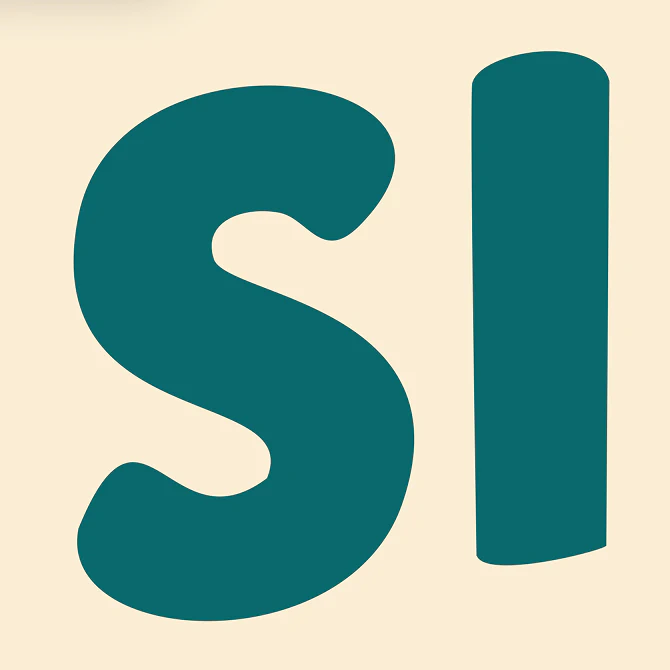
PerfectVector इसी वर्कफ़्लो के उस हिस्से के लिए बनाया गया है जो बिगड़ता है: ट्रेस। यह आपकी इमेज को पिक्सेल का पीछा करती कंपनभरी आउटलाइन की जगह चिकने, बंद, कम-नोड पाथ के रूप में दोबारा बनाता है, और बिल्ट-इन कलर एडिटर शोरगुल भरे पैलेट को उन्हीं हिस्सों तक मर्ज कर देता है जिन्हें आप सच में एक्सट्रूड करना चाहते हैं, फ़ाइल के आपके स्लाइसर या CAD टूल तक पहुँचने से पहले ही। नतीजा ऐसा SVG होता है जो पहली बार में इंपोर्ट हो जाता है, बिना धब्बे, भटकी हुई लाइनों के उलझे जाल, या "shape too complex" वाली दीवार के।
यह जानना भी ज़रूरी है कि टूल कहाँ रुकता है: PerfectVector आपको साफ़ SVG देता है (और अगर आपकी पाइपलाइन को चाहिए तो DXF, EPS या PDF भी), और आपका स्लाइसर या CAD टूल असली एक्सट्रूड करके STL बनाता है। यह बँटवारा जान-बूझकर है, क्योंकि साफ़ 2D आउटलाइन ही 3D चरण को आसान बनाती है। एक इमेज कन्वर्ट करें और नतीजा ख़ुद परखें, या अगर आपका प्रोजेक्ट सिर्फ़ 3D के लिए नहीं है तो सामान्य इमेज-टू-वेक्टर कन्वर्टर से शुरुआत करें।
कब SVG सही क़दम नहीं है
फ़िलामेंट खर्च करने से पहले यह कसौटी इस्तेमाल करें:
- फ़ोटो और पोर्ट्रेट कभी अच्छी एक्सट्रूडेड आकृतियाँ नहीं बनते। ट्रेस करने के लिए साफ़ किनारे नहीं होते, इसलिए धब्बे मिलते हैं। अगर आपको 3D पोर्ट्रेट चाहिए, तो SVG नहीं, लिथोफेन या फ़ोटोग्रामेट्री/AI 3D टूल सही काम है।
- ऑर्गैनिक, मूर्तिकला जैसे ऑब्जेक्ट जैसे फ़िगरिन, घुमावदार गुलदान या असली गहराई वाली कोई भी चीज़ फ्लैट डिज़ाइन नहीं हैं, इसलिए एक आउटलाइन को एक्सट्रूड करने से वे कैप्चर नहीं होंगी। उन्हें मॉडल या स्कैन करें।
- ग्रेडिएंट-भरी AI आर्ट में वही किनारे वाली समस्या है। पहले उसे ठोस आकृतियों में फ्लैटन करें, या मान लें कि सिर्फ़ बोल्ड आउटलाइन ही एक्सट्रूड होंगी।
- बहुत पतली लाइनें और बहुत छोटा टेक्स्ट ट्रेस तो ठीक होते हैं, लेकिन प्रिंट में नाज़ुक रहते हैं, कीचेन से टूट सकते हैं या ठीक से जुड़ नहीं पाते। सोर्स में स्ट्रोक मोटे करें, या प्रिंट को बड़ा करें।
ईमानदार कसौटी सरल है: अगर आप डिज़ाइन को मार्कर से फ्लैट आकृतियों के रूप में बना सकते हैं, तो वह अच्छी तरह एक्सट्रूड होगा। अगर वह शेडिंग और गहराई के बिना समझ में ही नहीं आता, तो अलग 3D वर्कफ़्लो चुनें।
अक्सर पूछे जाने वाले सवाल
क्या 3D प्रिंटर सीधे SVG प्रिंट कर सकता है? नहीं। प्रिंटर SVG नहीं, STL या 3MF प्रिंट करता है। SVG बीच का चरण है: आप उसे स्लाइसर या CAD टूल में इंपोर्ट करते हैं, फ्लैट आकृति को 3D बॉडी में एक्सट्रूड करते हैं, और वहाँ से STL एक्सपोर्ट करते हैं। SVG सिर्फ़ सॉफ़्टवेयर को काम करने के लिए साफ़ आउटलाइन देता है।
इमेज-टू-SVG और इमेज-टू-3D AI टूल्स में क्या अंतर है? इमेज-टू-SVG एक फ्लैट डिज़ाइन को सटीक 2D आउटलाइन में बदलता है जिसे आप खुद एक्सट्रूड करते हैं, इसलिए लोगो, लेटरिंग और साइनेज के लिए सटीक, साफ़ जियोमेट्री मिलती है। AI इमेज-टू-3D टूल्स गहराई का अंदाज़ा लगाकर एक फ़ोटो से पूरा गढ़ा हुआ मॉडल बनाने की कोशिश करते हैं। जब भी आपका डिज़ाइन मूल रूप से फ्लैट हो, SVG वाला रास्ता बेहतर विकल्प है।
मेरा SVG धब्बे की तरह इंपोर्ट क्यों होता है या "shape too complex" क्यों दिखाता है? लगभग हमेशा वजह उलझा हुआ ट्रेस होती है: ऐसे खुले पाथ जिनका अंदर परिभाषित नहीं है, या सैकड़ों बेवजह नोड्स जिन्हें सॉफ़्टवेयर प्रोसेस नहीं कर सकता। आकृतियों को बंद और सरल रखने वाले साफ़, कम-नोड ट्रेस से दोबारा कन्वर्ट करें, और इंपोर्ट से पहले कोई भूतिया बैकग्राउंड बॉक्स डिलीट करें।
क्या मैं फ़ोटो को SVG के रूप में 3D प्रिंट कर सकता हूँ? काम लायक नहीं। फ़ोटो के मुलायम ग्रेडिएंट में ट्रेस करने लायक साफ़ किनारे नहीं होते, इसलिए कन्वर्ज़न आपको बेडौल, अर्थहीन आउटलाइन देता है। 3D में फ़ोटो के लिए वेक्टराइज़ करने की जगह लिथोफेन देखें, जो चमक को मोटाई की तरह इस्तेमाल करता है।
मैं इमेज से कई रंगों वाला 3D प्रिंट कैसे बनाऊँ? डिज़ाइन को हर रंग या हिस्से के लिए एक साफ़ आकृति में अलग करें, फिर हर आकृति को अपनी ऊँचाई तक एक्सट्रूड करें और रंग या फ़िलामेंट असाइन करें। SVG एक्सपोर्ट करने से पहले रंगों को मर्ज और अलग करना, बाद में टुकड़े बाँटने की तुलना में कहीं कम उबाऊ है।
क्या कोई फ्लैट डिज़ाइन प्रिंट बनने का इंतज़ार कर रहा है? उसे साफ़ SVG में बदलें, पाथ जाँचें, और उसे अपने स्लाइसर या CAD टूल में इंपोर्ट करके एक्सट्रूड करें। साफ़ आउटलाइन ही 3D चरण को आसान बनाती है।
Blog से और

लेज़र कटिंग के लिए इमेज को SVG में कैसे बदलें (और कब एनग्रेव करना बेहतर है)
लेज़र कटर पाथ फॉलो करता है, पिक्सेल नहीं। जानिए PNG या JPG को बंद पाथ वाले साफ़ SVG में कैसे बदलें जिसे आपकी मशीन सच में काट सके, और कब एनग्रेविंग बेहतर रहेगी।

काटने (या खरीदने) से पहले SVG फ़ाइल कैसे जाँचें
कट फ़ाइलों की 5 मिनट जाँच: विनाइल बर्बाद करने से पहले नकली वेक्टर, दोहरे पाथ, अधिक नोड और अनचाहे बॉक्स पहचानें। खरीदने से पहले की जाँच भी जानें।