
लेज़र कटिंग के लिए इमेज को SVG में कैसे बदलें (और कब एनग्रेव करना बेहतर है)
लेज़र कटर पाथ फॉलो करता है, पिक्सेल नहीं। जानिए PNG या JPG को बंद पाथ वाले साफ़ SVG में कैसे बदलें जिसे आपकी मशीन सच में काट सके, और कब एनग्रेविंग बेहतर रहेगी।
इस पेज पर
- लेज़र PNG क्यों नहीं काट सकता
- कट फ़ाइल या एनग्रेव फ़ाइल? कन्वर्ज़न से पहले तय करें
- वर्कफ़्लो: इमेज से कट-रेडी SVG तक
- 1. सही सोर्स इमेज से शुरू करें
- 2. उसे वेक्टर पाथ में बदलें
- 3. रंगों को अपने ऑपरेशनों में मर्ज करें
- 4. कुछ भी जलाने से पहले पाथ जाँचें
- 5. इंपोर्ट करें, साइज़ मिलाएँ, ऑपरेशन असाइन करें
- 6. स्क्रैप पर टेस्ट कट
- PerfectVector के साथ यह कैसा दिखता है
- कब कन्वर्ट करना ग़लत क़दम है
- झटपट समस्या-समाधान
- अक्सर पूछे जाने वाले सवाल
लेज़र कटिंग के लिए इमेज को SVG में बदलने का तरीका यह है: रास्टर इमेज को वेक्टर पाथ में ट्रेस करें, नतीजे को साफ़, बंद आकृतियों तक सरल बनाएँ, और उस SVG को अपने लेज़र सॉफ़्टवेयर में इंपोर्ट करें, जहाँ पाथ कट लाइनों में बदल जाते हैं। कन्वर्ज़न में बस कुछ सेकंड लगते हैं। फ़ाइल अच्छे से कटेगी या नहीं, यह उन फ़ैसलों पर टिका है जो आप पहले और बाद में लेते हैं: ऐसी इमेज चुनना जो काटने लायक हो, और मटेरियल जलाने से पहले पाथ की जाँच करना।
यह गाइड Glowforge, xTool, LightBurn और मिलती-जुलती मशीनों के लिए पूरा रास्ता तय करती है: कट बनाम एनग्रेव का फ़ैसला, कन्वर्ज़न, सफ़ाई, इंपोर्ट और टेस्ट कट। अगर वेक्टर फ़ाइलें आपके लिए नई हैं, तो इमेज वेक्टराइज़ेशन असल में क्या करता है दो मिनट की अच्छी शुरुआत है।
जल्दी में हैं? पूरा वर्कफ़्लो
- कट या एनग्रेव, पहले तय करें। फ्लैट, हाई-कॉन्ट्रास्ट आर्ट कटती है; फ़ोटो रास्टर के रूप में एनग्रेव होती हैं, बिना किसी कन्वर्ज़न के।
- अपनी सबसे शार्प इमेज से शुरू करें, हो सके तो ट्रांसपेरेंट बैकग्राउंड वाली।
- AI वेक्टराइज़र से उसे SVG में बदलें और रंगों को अपने तय ऑपरेशनों के हिसाब से मर्ज करें।
- पाथ जाँचें: बंद आकृतियाँ, कोई दोहरी लाइन नहीं, नोड्स की वाजिब संख्या, कोई छूटा हुआ टापू नहीं।
- इंपोर्ट करें, साइज़ जाँचें, ऑपरेशन असाइन करें और स्क्रैप पर टेस्ट कट करें, असली मटेरियल से पहले।
लेज़र PNG क्यों नहीं काट सकता
PNG या JPG रंगीन बिंदुओं की एक ग्रिड है। लेज़र कटर बिंदुओं के पीछे नहीं चल सकता; काटने के लिए उसे एक लगातार चलती लाइन चाहिए जिस पर बीम को चलाया जा सके। वही लाइन वेक्टर पाथ है: एक गणितीय कर्व, जिसकी शुरुआत, अंत और पूरे रास्ते के सटीक निर्देशांक तय हैं। SVG इन्हीं पाथ को सहेजता है, इसीलिए हर लेज़र वर्कफ़्लो आख़िरकार आपसे SVG ही माँगता है।
यही फ़र्क़ आपकी मशीन के दो कामों को भी समझाता है:
- कटिंग और स्कोरिंग वेक्टर पाथ पर चलती हैं। हेड लाइन के साथ चलता है, बीम मटेरियल को आर-पार काटती है (कट) या निशान बनाती है (स्कोर)।
- एनग्रेविंग क्षेत्र भरती है, और सीधे पिक्सेल से काम कर सकती है। हेड प्रिंटर की तरह आगे-पीछे घूमता है और सतह को बिंदु-दर-बिंदु गहरा करता जाता है।
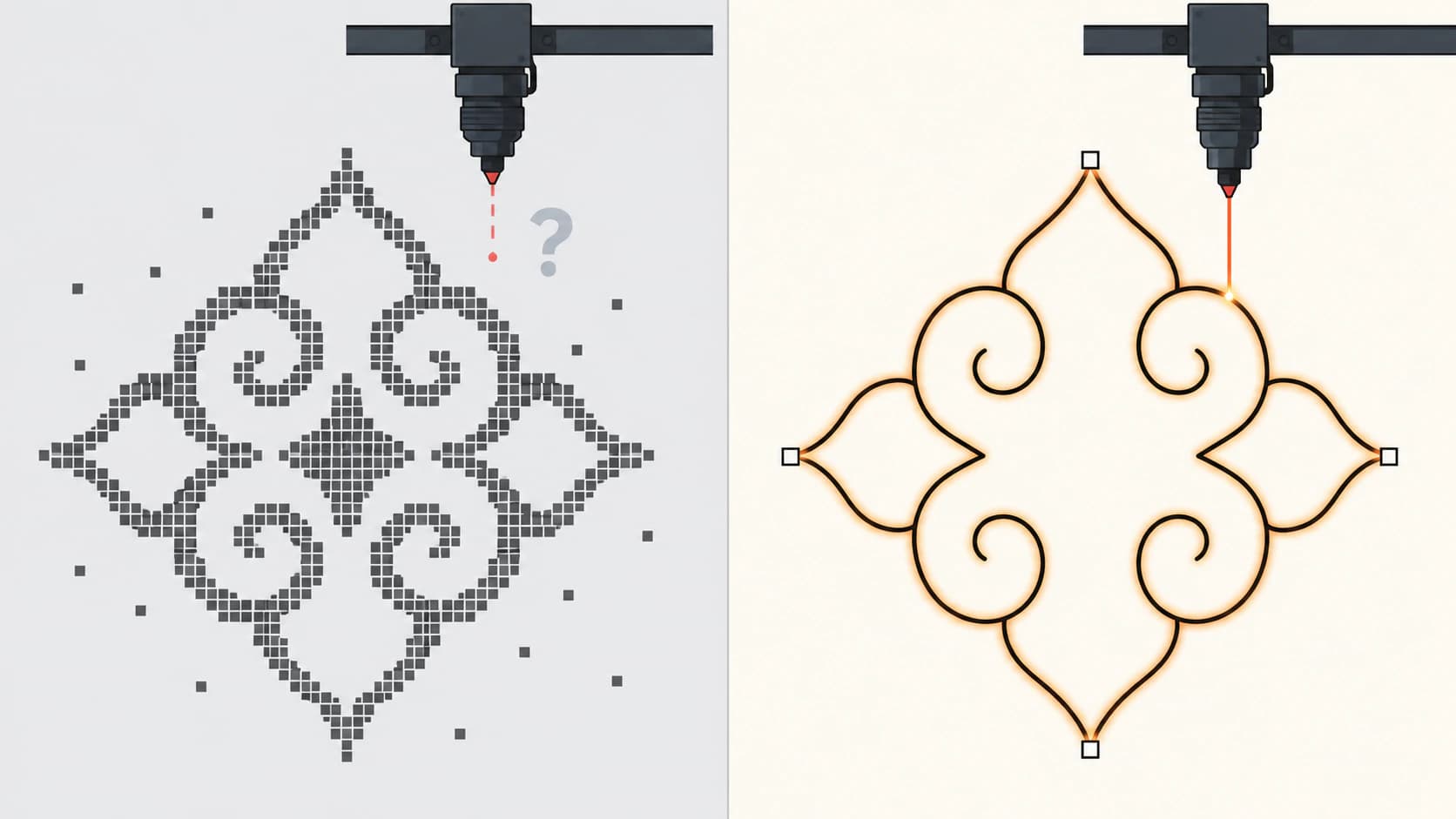
ज़्यादातर कन्वर्टर टूल यही फ़ैसला छोड़ देते हैं, और बर्बाद मटेरियल का बड़ा हिस्सा यहीं से आता है। अगर आपका डिज़ाइन एनग्रेव होना चाहिए, तो शायद आपको SVG की ज़रूरत ही न पड़े। अगर उसे कटना है, तो उन पाथ की क्वालिटी ही मशीन पर होने वाली हर चीज़ तय करेगी।
कट फ़ाइल या एनग्रेव फ़ाइल? कन्वर्ज़न से पहले तय करें
कौन सी इमेज अच्छी लेज़र कट फ़ाइल बनती हैं? साफ़ आकृतियों वाली फ्लैट, हाई-कॉन्ट्रास्ट आर्ट: सिल्हूट, लाइन आर्ट, लोगो, लेटरिंग, मंडला और सजावटी डिज़ाइन। ये साफ़, बंद पाथ में ट्रेस होती हैं जिन पर लेज़र चल सकता है। फ़ोटो और ग्रेडिएंट से भरी आर्ट अच्छी कट फ़ाइल नहीं बनतीं; उनके मुलायम बदलाव बेतुकी, बेडौल आउटलाइन बन जाते हैं। उन्हें रास्टर इमेज के रूप में एनग्रेव करें।
| आपकी इमेज | कट, एनग्रेव या छोड़ें | वजह |
|---|---|---|
| सिल्हूट, लाइन आर्ट, लेटरिंग | कट (SVG में बदलें) | शार्प किनारे साफ़ बंद पाथ में ट्रेस होते हैं |
| लोगो या फ्लैट इलस्ट्रेशन | कट, या कट + एनग्रेव | आउटलाइन कटती है; भीतरी डिटेल एनग्रेव हो सकती है |
| फ़ोटो या ग्रेडिएंट वाली AI आर्ट | रास्टर के रूप में एनग्रेव | मुलायम बदलाव समझदार कट लाइनें नहीं बनते |
| धुँधला स्केच या नन्हा थंबनेल | पहले सोर्स सुधारें | कमज़ोर सोर्स शोर और कंपन में ट्रेस होता है |
अगर आपका डिज़ाइन एनग्रेव वाली पंक्ति में आता है, तो यहीं रुकें और इमेज को जस का तस अपने लेज़र सॉफ़्टवेयर में भेज दें। बाक़ी सबके लिए, आगे कन्वर्ज़न की ओर।
वर्कफ़्लो: इमेज से कट-रेडी SVG तक
1. सही सोर्स इमेज से शुरू करें
ट्रेस उतना ही साफ़ हो सकता है जितना साफ़ आप उसे सोर्स देंगे। इमेज का सबसे बड़ा, सबसे शार्प वर्शन इस्तेमाल करें, और हो सके तो ट्रांसपेरेंट बैकग्राउंड वाला, ताकि कन्वर्टर डिज़ाइन के चारों ओर एक आयत न ट्रेस कर दे (जानी-पहचानी भूतिया बॉक्स की समस्या)। हाई-रेज़ोल्यूशन सोर्स किनारों की डिटेल भी बचाता है, और यहाँ यह दोगुना मायने रखता है, क्योंकि पाथ की हर लड़खड़ाहट वह लड़खड़ाहट है जिसे बीम सचमुच जला देगी। किनारे बचाने पर और पढ़ें: क्वालिटी खोए बिना कन्वर्ट करना।
2. उसे वेक्टर पाथ में बदलें
इमेज को किसी AI वेक्टराइज़र में अपलोड करें और उसे ट्रेस करने दें। आप सीधे अपनी इमेज को लेज़र-रेडी SVG में बदल सकते हैं; शुरुआती कन्वर्ज़न मुफ़्त हैं, क्रेडिट कार्ड की ज़रूरत नहीं। इस स्टेप से आपको जो चाहिए वह साफ़ है: बंद पाथ जिन पर बीम पूरा चक्कर लगा सके, कम एंकर पॉइंट, और सैकड़ों छिटके टुकड़ों की जगह फ्लैट रंग।
3. रंगों को अपने ऑपरेशनों में मर्ज करें
SVG का हर रंग एक लेयर है जिसे आपका लेज़र सॉफ़्टवेयर अलग ऑपरेशन मानेगा। ऑपरेशनों में सोचें, फिर मर्ज करें: आउटलाइन कटने के लिए, भीतरी डिटेल एनग्रेव के लिए, शायद एक स्कोर लाइन। तीन रंग, पंद्रह नहीं। सोच वही है जो कटिंग मशीन के लिए लेयर्ड SVG बनाने में है, बस विनाइल रंगों की जगह बर्न सेटिंग्स हैं। PerfectVector का कलर एडिटर यह मर्ज डाउनलोड से पहले ही कर देता है, जिससे बाद में लेज़र सॉफ़्टवेयर में टुकड़े खोजने से छुटकारा मिलता है।
4. कुछ भी जलाने से पहले पाथ जाँचें
SVG खोलें (लेज़र सॉफ़्टवेयर का प्रीव्यू भी चलेगा) और चार चीज़ें देखें:
- बंद आकृतियाँ। जिस कट पाथ में दरार हो, वह टुकड़े को चिपका छोड़ देता है। आउटलाइन बंद होनी चाहिए।
- दोहरी लाइनें। अगर ट्रेस ने पतली रेखा के दोनों किनारों का पीछा किया, तो लेज़र दो बार काटता है और किनारा झुलसा देता है। इलाज है कम नोड्स वाला साफ़ ट्रेस, और सोर्स में बारीक रेखाओं को मोटा करना।
- नोड्स की संख्या। सैकड़ों बेवजह एंकर पॉइंट हेड को लाइन पर फिसलने की जगह हकलाते हुए चलाते हैं, और इंपोर्ट पर फ़ाइलों के रेंगने की मुख्य वजह यही है। ट्रेस में नोड्स ज़्यादा क्यों हो जाते हैं बताता है कि सेहतमंद पाथ कैसा दिखता है।
- टापू और पुल। जो भी चीज़ कट लाइन से पूरी घिर जाए, वह गिर जाती है। "O" का बीच गिर जाता है, अक्षरों के भीतरी हिस्से गिर जाते हैं, सजावट की भीतरी रिंग गिर जाती हैं। अगर कोई हिस्सा टिका रहना चाहिए, तो छोटे पुल (टैब) जोड़ें जो उसे बाक़ी से जोड़ें, या वह डिटेल एनग्रेव लेयर पर ले जाएँ।
5. इंपोर्ट करें, साइज़ मिलाएँ, ऑपरेशन असाइन करें
SVG को मशीन के सॉफ़्टवेयर में लाएँ। इंपोर्ट पर दो चीज़ें जाँचें: साइज़ (प्रोग्राम SVG की इकाइयों पर एकमत नहीं हैं, इसलिए डाइमेंशन को अपने इरादे से मिलाएँ और ज़रूरत पड़े तो स्केल करें) और ऑपरेशन मैपिंग। Glowforge स्ट्रोक वाली आउटलाइन को कट या स्कोर लाइन और भरी हुई आकृतियों को एनग्रेव की तरह पढ़ता है; LightBurn रंग-लेयर के हिसाब से ऑपरेशन असाइन करता है। दोनों ही सूरतों में, स्टेप 3 की रंग-मर्जिंग ही वह चीज़ है जो इस असाइनमेंट को टुकड़े सुलझाने की जगह तीस सेकंड का काम बना देती है।
WeCreat में काम करते समय ऑपरेशन तय करने से पहले MakeIt में SVG इंपोर्ट करके तैयार करें (अंग्रेज़ी में)।
6. स्क्रैप पर टेस्ट कट
काम को छोटे साइज़ में, उसी मटेरियल के स्क्रैप पर चलाएँ। आप जाँच रहे हैं कि बंद पाथ सचमुच अलग होते हैं, पुल टिकते हैं, कोई दोहरी लाइन चुपके से नहीं घुसी, और कर्फ़ (मटेरियल की वह पतली पट्टी जो बीम जला देती है) आपकी सबसे बारीक डिटेल नहीं निगल रही। स्क्रैप टेस्ट कुछ मिनट लेता है; फुल-साइज़ बिगड़ा कट पूरी शीट ले जाता है।
PerfectVector के साथ यह कैसा दिखता है
PerfectVector ठीक इसी वर्कफ़्लो के उस हिस्से के लिए बनाया गया है जो सबसे ज़्यादा बिगड़ता है: ट्रेस। यह आपकी इमेज को पिक्सेल का पीछा करते कंपनों की जगह चिकने, बंद, कम-नोड पाथ के रूप में दोबारा गढ़ता है, और बिल्ट-इन कलर एडिटर शोरगुल भरे पैलेट को उन्हीं दो-तीन ऑपरेशन लेयरों में मर्ज कर देता है जो आपको चाहिए, फ़ाइल के लेज़र सॉफ़्टवेयर तक पहुँचने से पहले ही।
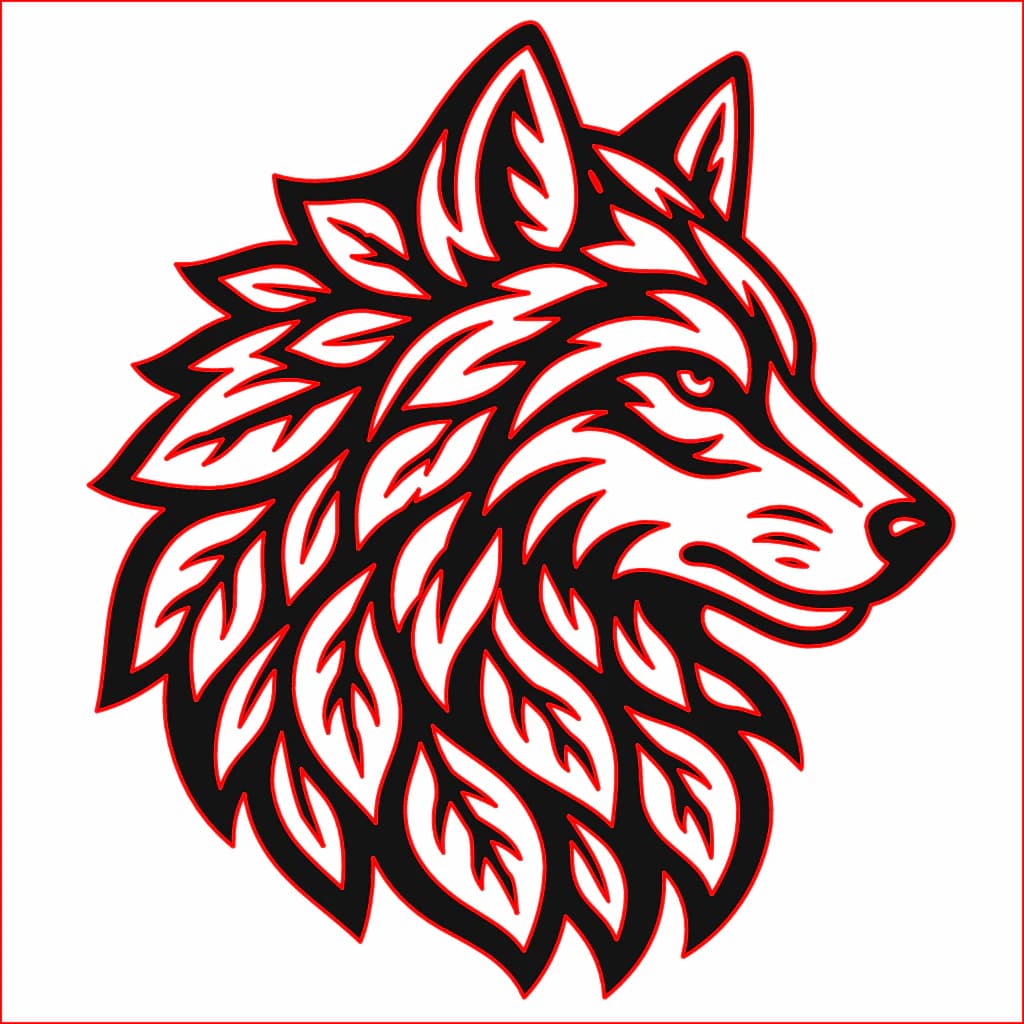
कन्वर्ज़न के बाद अपनी फ़ाइल पर स्टेप 4 की जाँच करें: बंद आकृतियाँ, इकहरी लाइनें, कम नोड्स। जाँच की यह आदत, किसी भी टूल की पसंद से ज़्यादा, कटने वाली फ़ाइलों को लड़ने वाली फ़ाइलों से अलग करती है। एक इमेज कन्वर्ट करें और नतीजा ख़ुद परखें, या अगर आपका प्रोजेक्ट सिर्फ़ लेज़र का नहीं है तो सामान्य इमेज-टू-वेक्टर कन्वर्टर से शुरुआत करें।
कब कन्वर्ट करना ग़लत क़दम है
ईमानदारी प्लाईवुड बचाती है:
- फ़ोटो कभी अच्छी कट फ़ाइल नहीं बनतीं। कोई कन्वर्टर इसे नहीं बदलता; रास्टर एनग्रेविंग इसीलिए है। पोर्ट्रेट को वेक्टराइज़ करने पर धब्बे मिलते हैं।
- ग्रेडिएंट से लदी AI आर्ट की भी यही दिक़्क़त है। पहले उसे ठोस रंगों में चपटा करें, या जस का तस एनग्रेव करें।
- कर्फ़ से पतली बारीक डिटेल पूरी जल जाती है। सोर्स में रेखाएँ मोटी करें, या मान लें कि वह डिटेल सिर्फ़ एनग्रेव के लिए है।
- हाफ़टोन और बिंदुदार शेडिंग हज़ारों बिंदु हैं; कट पाथ के रूप में वे हज़ारों छेद हैं। उन्हें एनग्रेव करें।
झटपट समस्या-समाधान
| मशीन पर लक्षण | संभावित वजह | उपाय |
|---|---|---|
| हर लाइन दो बार कटती है | ट्रेस ने पतली रेखा के दोनों किनारे पकड़े | साफ़ ट्रेस से दोबारा बदलें; सोर्स में रेखाएँ मोटी करें |
| टुकड़ा अलग नहीं होता | कट पाथ बंद नहीं है | दरार बंद करें, या बंद आकृतियों के लिए दोबारा कन्वर्ट करें |
| बीच के हिस्से गिर जाते हैं (अक्षर, रिंग) | बिना पुल के घिरे टापू | टैब जोड़ें, या वह डिटेल एनग्रेव में ले जाएँ |
| हेड हकलाता है, काम धीमा | नोड्स से लदे पाथ | हल्के पाथ में दोबारा कन्वर्ट करें; रंग मर्ज करें |
| ग़लत साइज़ में इंपोर्ट होता है | हर प्रोग्राम इकाइयाँ अलग पढ़ता है | इंपोर्ट पर डाइमेंशन जाँचें और दोबारा स्केल करें |
| जहाँ कटना चाहिए वहाँ एनग्रेव होता है | ऑपरेशन मैपिंग (फिल बनाम स्ट्रोक, रंग) | ऑपरेशन दोबारा असाइन करें; एक रंग, एक ऑपरेशन |
अक्सर पूछे जाने वाले सवाल
क्या मैं फ़ोटो को लेज़र से काट सकता हूँ? काम लायक नतीजे के साथ नहीं। फ़ोटो के मुलायम ग्रेडिएंट समझदार कट लाइनें नहीं बन सकते, इसलिए कन्वर्ज़न बेडौल पाथ और बर्बाद मटेरियल देता है। फ़ोटो को रास्टर इमेज के रूप में एनग्रेव करें, और SVG कन्वर्ज़न फ्लैट, हाई-कॉन्ट्रास्ट आर्ट के लिए बचाकर रखें।
मेरा लेज़र हर लाइन दो बार क्यों काटता है? ऑटो-ट्रेस ने पतली रेखा के दोनों किनारों का पीछा किया, इसलिए जो एक लाइन दिखती है वह असल में मिलीमीटर के अंश भर दूर दो पाथ हैं। कम नोड्स वाले साफ़ ट्रेस से दोबारा कन्वर्ट करें, और ट्रेस से पहले सोर्स इमेज में बारीक रेखाओं को मोटा कर लें।
लेज़र कटिंग के लिए SVG लूँ या DXF? SVG Glowforge, xTool के सॉफ़्टवेयर और LightBurn में सीधे चलता है, और रंग बनाए रखता है, जिससे ऑपरेशन असाइन करना आसान होता है। DXF मुख्यतः CAD-आधारित पाइपलाइनों के लिए है। अगर आपका सॉफ़्टवेयर दोनों लेता है, तो इमेज से शुरू करने पर SVG आमतौर पर सरल रास्ता है।
मेरा SVG ग़लत साइज़ में क्यों इंपोर्ट होता है? प्रोग्राम SVG की इकाइयों को अलग-अलग तरीक़े से पढ़ते हैं, इसलिए वही फ़ाइल अलग-अलग सॉफ़्टवेयर में अलग-अलग डाइमेंशन पर खुल सकती है। इंपोर्ट के बाद डिज़ाइन की माप अपने तय कट साइज़ से मिलाएँ और काम चलाने से पहले स्केल ठीक करें।
क्या लेज़र कटिंग फ़ाइलें बनाने के लिए Illustrator चाहिए? नहीं। ज़्यादातर प्रोजेक्ट के लिए AI वेक्टराइज़र और आपके लेज़र का अपना सॉफ़्टवेयर पूरा वर्कफ़्लो सँभाल लेते हैं: कन्वर्ट, रंग मर्ज, इंपोर्ट, ऑपरेशन असाइन। Illustrator या Inkscape तभी ज़रूरी होते हैं जब भारी एडिटिंग करनी हो, जैसे आकृतियाँ दोबारा बनाना या हाथ से पुल जोड़ना।
कोई इमेज कट फ़ाइल बनने का इंतज़ार कर रही है? उसे लेज़र-रेडी SVG में बदलें, रंगों को अपने ऑपरेशनों में मर्ज करें और जलाने से पहले पाथ की जाँच कर लें। आपका स्क्रैप का ढेर शुक्रिया कहेगा।
Blog से और
CNC के लिए इमेज को SVG में कैसे बदलें (साफ़ पाथ जिन्हें आपका CAM काट सके)
CNC पिक्सेल नहीं, वेक्टर पाथ फॉलो करता है, इसलिए आपके डिज़ाइन को पहले साफ़ SVG या DXF बनना होगा। जानिए इमेज को CAM-ready, बंद-पाथ वेक्टर में कैसे बदलें।
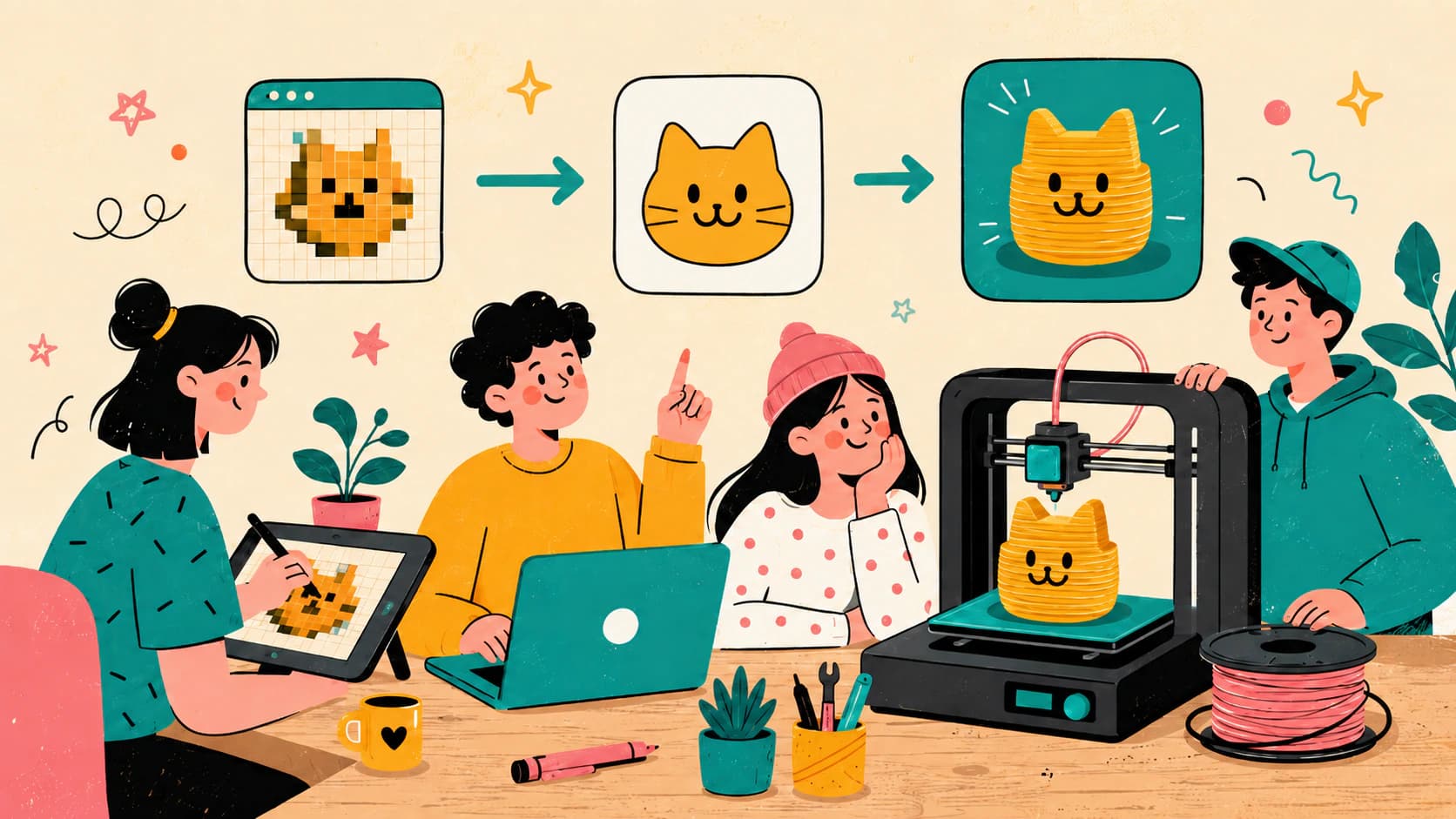
3D प्रिंटिंग के लिए इमेज को SVG में कैसे बदलें (और क्या साफ़-सुथरा एक्सट्रूड होता है)
3D प्रिंटर पिक्सेल एक्सट्रूड नहीं कर सकता, इसलिए फ्लैट डिज़ाइन SVG से शुरू होते हैं। जानिए इमेज को साफ़, बंद-पाथ SVG में कैसे बदलें जो पहली बार में ही इंपोर्ट और एक्सट्रूड हो जाए।