PNG को SVG में बदलें और नतीजे की गुणवत्ता जाँचें
PNG को एडिट होने वाले SVG पाथ में बदलें। बाहरी रेखा, नोड, रंग और संरचना जाँचें तथा समझें कि रास्टर इमेज कब बेहतर विकल्प है।
इस पेज पर
PNG से SVG ट्रेसिंग पिक्सेल को आकृतियों में दोबारा बनाती है। नतीजा बड़ा किया और एडिट किया जा सकता है, लेकिन हूबहू कॉपी या स्रोत में न मौजूद विवरण वापस मिलना तय नहीं है। लोगो, आइकन और सपाट चित्रों में बाहरी रेखा, रंग और छोटे विवरण मिलाएँ। फ़ोटो सामान्यतः रास्टर ही रखें, जब तक शैलीबद्ध नतीजा न चाहिए।
सबसे अच्छी उपलब्ध PNG, स्पष्ट उपयोग और अंतिम जाँच के लिए SVG वाली ऐप चाहिए। मूल PNG और बिना बदलाव वाला SVG रखें ताकि डिज़ाइन बिगाड़ने वाली सफाई वापस कर सकें।
PNG और SVG अलग जानकारी रखते हैं
PNG पिक्सेल की ग्रिड है। बहुत बड़ा करने पर किनारे धुँधले या खंडों में दिखते हैं। कम्प्रेशन में डेटा नहीं खोता, फिर भी पिक्सेल का आकार सीमित है। PNG 3 स्पेसिफ़िकेशन देखें।
SVG पाथ, कर्व और फ़िल रख सकता है जो रास्टर पिक्सेल के बिना स्केल होते हैं। एम्बेड इमेज और कुछ इफ़ेक्ट की अपनी सीमाएँ हैं। SVG 2, एम्बेड कंटेंट और इमेज वेक्टराइज़ेशन देखें।
कन्वर्ज़न पुनर्निर्माण है; गुणवत्ता इस पर निर्भर है कि आकृतियाँ मूल से कितनी मेल खाती हैं।
गुणवत्ता बचाने का अर्थ
Illustrator में फ़ाइल खुलना पर्याप्त नहीं। चार बातें जाँचें:
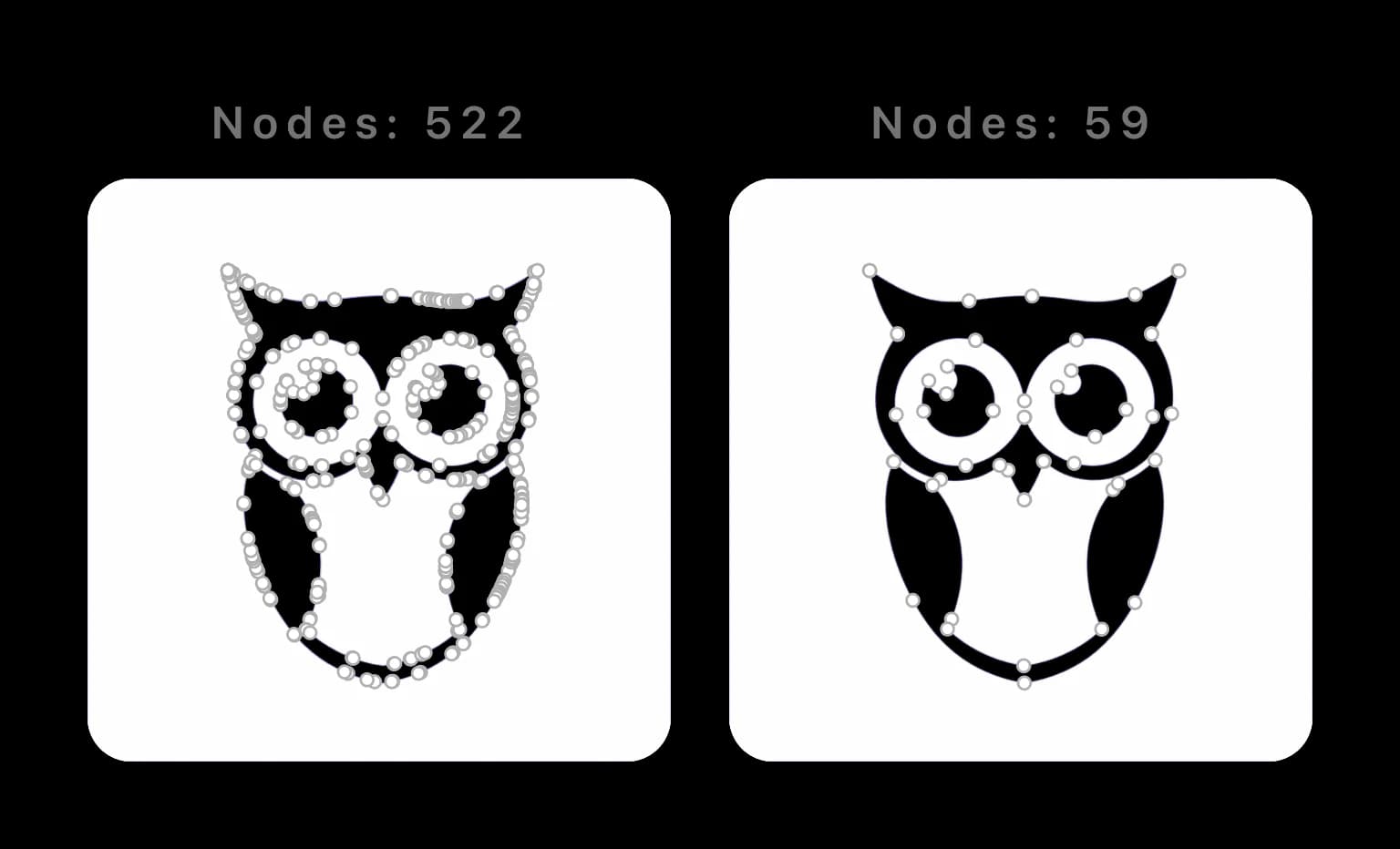
- साफ पाथ: कर्व चित्र का अनुसरण करें, पिक्सेल ग्रिड का नहीं।
- जरूरी नोड: रूप बचाने के लिए पर्याप्त बिंदु हों, एडिटिंग कठिन करने वाले अनावश्यक बिंदु नहीं। Adobe कम बिंदुओं की सलाह देता है ताकि एडिटिंग और प्रदर्शन आसान हो। नोड क्यों जरूरी हैं देखें।
- सही रंग: सपाट हिस्से कई लगभग समान रंगों में न टूटें।
- उपयोगी संरचना: इच्छित हिस्से चुन सकें, अतिरिक्त टुकड़े या दोहरी ज्यामिति न हो। ग्रुप और संयुक्त पाथ सही जरूरत हो सकते हैं।
विवरण, शोर, पाथ फिटिंग, कोने और रंग गुणवत्ता तथा जटिलता का संतुलन बदलते हैं। Adobe Image Trace में ये नियंत्रण हैं। .svg नाम से एडिटिंग या कटिंग की उपयोगिता तय नहीं होती। मशीन के लिए लेज़र कटिंग की तैयारी और टूलपाथ जाँचें।
PNG बदलें और परिणाम जाँचें
ऑटोमैटिक ट्रेसिंग के बाद रेखाएँ, नोड, रंग और लेयर जाँचें। PerfectVector में:
- स्रोत चुनें। स्क्रीनशॉट के बजाय मूल कला लें। अक्षरों के खाली हिस्से, पतली रेखाएँ, पारदर्शिता और छोटे विवरण अंतिम आकार पर जाँचें।
- अपलोड और ट्रेस करें। कन्वर्टर खोलें। तैयारी में आकार या कम्प्रेशन बदले तो आगे बढ़ने से पहले तैयार इमेज देखें। प्रोडक्ट जानकारी तैयारी, कन्वर्ज़न, प्रीव्यू और अनलॉक अलग बताती है।
- मुफ़्त प्रीव्यू मूल से मिलाएँ। बाहरी रूप, जानबूझकर खाली जगह, अक्षर और रंग जाँचें। प्रीव्यू से रंग एडिटिंग उपलब्ध नहीं होती।
- एडिटिंग से पहले अनलॉक करें। एक क्रेडिट एक परिणाम खोलता है। फिर रंग बदलें या मिलते रंग मिलाएँ। हर बदलाव जाँचें: छोटा पैलेट जरूरी अंतर मिटा सकता है और रंग बदलने से कटिंग की ओवरलैप ज्यामिति नहीं जुड़ती।
- SVG की कार्य-कॉपी एक्सपोर्ट करें। आगे सफाई करने से पहले एक कॉपी रखें।
- इस्तेमाल वाली ऐप में खोलें। वास्तविक आकार में माप, आकृतियाँ, फ़िल, स्ट्रोक और संरचना देखें। साफ ब्राउज़र प्रीव्यू हर सुविधा के सही इम्पोर्ट की गारंटी नहीं है।
व्यावहारिक जाँच
- क्या बाहरी रूप मूल जैसा है?
- क्या अक्षरों और छोटे अंतर की खाली जगह खुली है?
- क्या कर्व चिकने और जरूरी कोने तीखे हैं?
- रंग मिलाने के बाद उनका उद्देश्य बचा है?
- क्या आकृतियाँ चुन सकते हैं, या केवल एक एम्बेड इमेज है?
अक्षर का छेद गायब हो तो पिछला संस्करण लौटाएँ और अधिक विवरण रखें या हिस्सा दोबारा बनाएँ। अतिरिक्त टुकड़े हों तो स्रोत का शोर देखें और सिर्फ अनचाहे हिस्से हटाएँ। इम्पोर्ट बदलता हो तो पूरा दोबारा ट्रेस करने से पहले असमर्थित सुविधा पहचानें। पिक्सेल वाली SVG की गाइड पिक्सेल और पाथ समस्या अलग करती है।
आइकन समूह में एकरूपता भी जरूरी है। UI किट का PNG से SVG तरीका सफल नमूना ट्रेसिंग के बाद ग्रिड, दृश्य आकार, रंग और डिलीवरी जाँच एक जैसी करता है।
साफ परिणाम के सुझाव
- लोगो, आइकन और सपाट चित्र अच्छे उम्मीदवार हैं; विस्तृत फ़ोटो से अलग अपेक्षा रखें।
- कमजोर कॉन्ट्रास्ट तभी बढ़ाएँ जब जरूरी विवरण बचें।
- बेहतर स्रोत लें: अधिक पिक्सेल गायब या धुँधले विवरण वापस नहीं बनाते।
- ट्रेसिंग और अनलॉक के बाद रंग सरल करें; हर मिलान मूल से जाँचें।
नियंत्रण और सही मिलान से तरीके चुनें
| तरीका | नियंत्रण | जाँच |
|---|---|---|
| PerfectVector सहित ऑटोमैटिक वेक्टराइज़र | तेज पहला परिणाम और प्रोडक्ट के नियंत्रण | सही मिलान, नोड, पैलेट, गोपनीयता, मौजूदा कीमत |
| Illustrator Image Trace | पाथ, कोने, शोर, रंग, तरीका | Expand के बाद जटिलता और खोया विवरण |
| Inkscape Trace Bitmap | मोड, सीमा, कई स्कैन | ऊपर रखे ऑब्जेक्ट, धब्बे, पाथ की सफाई |
| हाथ से दोबारा बनाना | हर आकृति और बिंदु | समय तथा मूल से मेल |
हाथ से बनाने में सीधा नियंत्रण मिलता है; समय चित्र और काम करने वाले पर निर्भर है। ऑटोमैटिक परिणाम स्रोत व सेटिंग से बदलते हैं। Adobe, Inkscape और AI वेक्टराइज़र तुलना देखें।
PNG कब बनाए रखें?
स्पष्ट आकृतियाँ, लोगो, आइकन, रेखा कला और अक्षर वेक्टराइज़ेशन के लिए उपयुक्त हैं। फ़ोटो में लगातार बदलते टोन होते हैं; आकृतियों से उनका अनुमान जटिल या पोस्टर जैसा परिणाम दे सकता है। साफ किनारे और सीमित पैलेट वेक्टराइज़ करें। फ़ोटो रास्टर रखें, जब तक जानबूझकर शैलीबद्ध नतीजा न चाहिए।
FAQ
PNG से SVG करने पर गुणवत्ता घटती है? कंटेनर बदलने से गुणवत्ता अपने आप नहीं बदलती। बने पाथ पिक्सेल के बिना स्केल होते हैं, लेकिन सही मिलान स्रोत, तरीके और सेटिंग पर निर्भर है। PNG एम्बेड करना उसे वेक्टर नहीं बनाता।
क्या PNG फ़ोटो को SVG बना सकते हैं? हाँ, लेकिन अक्सर उचित नहीं: फ़ाइल बड़ी या पोस्टर जैसी हो सकती है। वेक्टराइज़ेशन मुख्यतः लोगो, आइकन और चित्रों के लिए है।
क्या कन्वर्ज़न मुफ़्त है? कन्वर्ज़न और प्रीव्यू मुफ़्त हैं; एक क्रेडिट एडिटिंग और एक्सपोर्ट खोलता है। पहले तुलना करें और बाद में लक्ष्य ऐप में SVG जाँचें।
SVG कौन सी ऐप खोलती हैं? Illustrator, Figma, Inkscape, Affinity Designer और Canva सहित कई ऐप। फ़िल्टर, टेक्स्ट, मास्क और एम्बेड कंटेंट का समर्थन अलग होता है। अपनी ऐप और संस्करण में जाँचें।
Sources
- W3C — PNG तीसरा संस्करण — बिना डेटा खोए इमेज और अल्फ़ा।
- W3C — SVG 2 — आकृतियाँ, पाथ और प्रदर्शन।
- W3C — एम्बेड कंटेंट — SVG में PNG और वेक्टर ज्यामिति का अंतर।
- Adobe — Image Trace विकल्प — विवरण, पाथ, कोने, शोर और रंग।
- Adobe — पाथ सरल करना — नोड घटाना और सही रूप।
- Inkscape — इमेज ट्रेस करना — एक और कई स्कैन।
- PerfectVector — प्रोडक्ट जानकारी — तैयारी, प्रीव्यू और अनलॉक।
PNG बदलें और प्रीव्यू मिलाएँ। मूल रेखाएँ व छोटे विवरण जाँचें, एडिटिंग से पहले अनलॉक करें और एक्सपोर्ट को इस्तेमाल वाली ऐप में देखें।
Blog से और

PNG से Android VectorDrawable: आयात जाँच सूची
PNG को असली SVG पाथ में बदलें, Android VectorDrawable XML में आयात करें और भरण, ग्रेडिएंट, मास्क, व्यूपोर्ट आकार तथा पाथ जटिलता जाँचें।

PNG बनाम SVG: किसे इस्तेमाल करें, और कब कन्वर्ट करें
PNG पिक्सेल है और SVG गणित, इसलिए सही विकल्प इस पर निर्भर करता है कि आप क्या बना रहे हैं। दोनों में से चुनने की सरल गाइड, साथ ही PNG को असली SVG में बदलने का तरीका।