
2026 के सबसे अच्छे AI इमेज वेक्टराइज़र: हर काम के लिए हमारी पसंद
2026 के लिए हमारा फ़ैसला: लोगो, आइकन, इलस्ट्रेशन और कट फ़ाइलों के लिए PerfectVector हमारी पहली पसंद है। फुल-कलर, API, फ़्री या Adobe काम के लिए सही विकल्प भी जानें।
इस पेज पर
- एक नज़र में हमारी पसंद (2026)
- हम वेक्टराइज़र को कैसे आंकते हैं
- पहले यह तय करें: जनरेटर या वेक्टराइज़र?
- टूल्स, एक-एक करके
- PerfectVector — बाद की एडिटिंग के लिए बनाया गया
- Vectorizer.AI — API के साथ कॉन्फ़िगर करने योग्य ट्रेसिंग
- Vector Magic — अनुभवी फुल-कलर ट्रेसर
- Adobe Illustrator Image Trace — पहले से आपके टूलबॉक्स में
- Inkscape (Potrace) — फ़्री, ओपन-सोर्स विकल्प
- VTracer — ओपन-सोर्स और स्क्रिप्ट करने योग्य
- Recraft — वेक्टराइज़ेशन वाला AI डिज़ाइन सूट
- AIVector और फ़्री, बिना साइनअप वाले वेब टूल
- एक नज़र में
- आपको कौन-सा चुनना चाहिए?
- FAQ
- स्रोत
"सबसे अच्छा वेक्टराइज़र" उस सवाल पर निर्भर करता है जिसे ज़्यादातर तुलना सूचियां छोड़ देती हैं: किस काम के लिए सबसे अच्छा? गति और कीमत पर रैंकिंग करना आसान है। लेकिन अगर आपको बाद में SVG को सच में इस्तेमाल करना है — उसे Illustrator में एडिट करना हो, Figma में रंग बदलना हो, या Cricut पर कट करना हो — तो सबसे ज़रूरी बात यह है कि फ़ाइल खोलने पर कैसी दिखती है: पाथ कितने साफ़ हैं, और कितने एंकर पॉइंट से आपको जूझना पड़ेगा।
नीचे 2026 के लिए काम के हिसाब से हमारी पसंद है — हर टूल किस काम में सच में अच्छा है, और बदले में क्या समझौता करता है। पारदर्शिता के लिए साफ़ बता दें: PerfectVector हमारा बनाया हुआ है। हमने इसे सबसे पहले रखा है क्योंकि यह उन फ़ाइलों के लिए बना है जिन्हें आप एडिट करते हैं, रंग बदलते हैं या कट करते हैं — और जहां कोई दूसरा टूल किसी काम के लिए बेहतर बैठता है, वहां हम यह खुलकर कहते हैं।
एक नज़र में हमारी पसंद (2026)
- PerfectVector — लोगो, आइकन, इलस्ट्रेशन और कट फ़ाइलों के लिए कुल मिलाकर सबसे अच्छा: कम नोड वाले, साफ़ और एडिटेबल SVG, जिनका प्रीव्यू आप क्रेडिट खर्च करने से पहले मुफ़्त में देख सकते हैं।
- Vectorizer.AI — कॉन्फ़िगर करने योग्य फुल-कलर ट्रेसिंग और API वर्कफ़्लो के लिए सबसे अच्छा: वेब कंट्रोल के साथ डॉक्यूमेंटेड API, SDK और CLI।
- Vector Magic — ऑफ़लाइन डेस्कटॉप एडिशन के साथ ऑटोमैटिक फुल-कलर ट्रेसिंग के लिए सबसे अच्छा: सेगमेंटेशन एडिटिंग वाले ऑनलाइन और डेस्कटॉप एडिशन।
- Adobe Illustrator Image Trace — अगर आप पहले से Adobe में काम करते हैं तो मैनुअल कंट्रोल के लिए सबसे अच्छा: एडिटर के अंदर ही प्रीसेट और बारीक कंट्रोल।
- Inkscape (Potrace) — सबसे अच्छा फ़्री, ऑफ़लाइन विकल्प: Trace Bitmap के साथ एक पूरा ओपन-सोर्स वेक्टर एडिटर।
- VTracer — बैच कन्वर्ज़न को स्क्रिप्ट करने वाले डेवलपर्स के लिए सबसे अच्छा: ओपन-सोर्स, कमांड-लाइन और लाइब्रेरी दोनों रूपों में।
- Recraft — अगर आप पहले से Recraft के AI डिज़ाइन सूट में काम करते हैं तो सबसे अच्छा: वेक्टराइज़िंग, कलर रिडक्शन और रीकलरिंग, सब जनरेशन के साथ एक ही जगह।
- Figma Vectorize — अगर आप पहले से Figma में डिज़ाइन करते हैं, तो उसके पेड बिल्ट-इन Vectorize AI टूल की तुलना किसी समर्पित कन्वर्टर से करें।
इस गाइड के बाकी हिस्से में हर पसंद और उसके समझौते समझाए गए हैं।
हम वेक्टराइज़र को कैसे आंकते हैं
टूल्स देखने से पहले, आउटपुट जांचने के लिए यह छह हिस्सों वाला वेक्टर ट्रेस क्वालिटी स्कोरकार्ड इस्तेमाल करें। गति और कीमत की तुलना आसान है; ये वे जांचें हैं जो बाद में परेशान करती हैं:
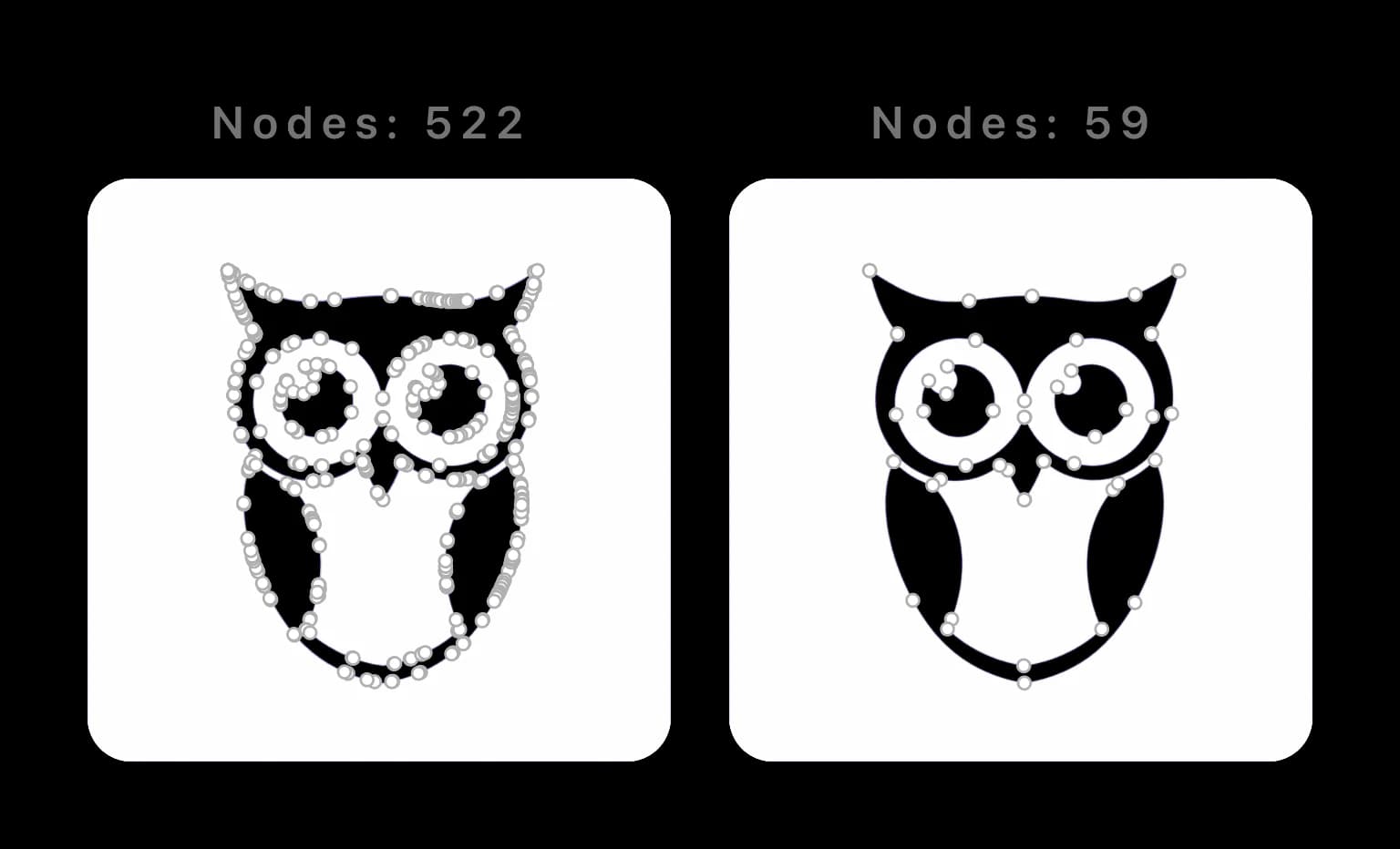
- आउटपुट की एडिटेबिलिटी (नोड की संख्या). वेक्टराइज़र एक ही तस्वीर को दो तरीकों से बना सकता है: कुछ सही जगह रखे एंकर पॉइंट वाला साफ़ पाथ, या वही आकृति सैकड़ों पॉइंट्स के नीचे दबी हुई। पहले को एडिट करना आसान है; दूसरा हर छोटे बदलाव पर आपसे लड़ता है। टूल्स के बीच यह सबसे बड़ा फ़र्क है, और तुलना लेख इसे सबसे ज़्यादा नज़रअंदाज़ करते हैं। (यहां पढ़ें कि ऑटो-ट्रेस किए गए SVG में बहुत ज़्यादा नोड क्यों आ जाते हैं.)
- रंगों को संभालना। फ़्लैट, इलस्ट्रेटिव आर्ट (लोगो, आइकन, स्टिकर) साफ़-सुथरे ढंग से वेक्टराइज़ होती है। फुल-कलर फ़ोटो नहीं — वे या तो बहुत बड़ी फ़ाइल बन जाती हैं या पोस्टराइज़्ड गड़बड़। कुछ टूल्स एक काम के लिए ट्यून होते हैं, कुछ दूसरे के लिए।
- प्राइवेसी और डेटा रिटेंशन। आपकी अपलोड की गई फ़ाइलें कहां जाती हैं, और कितने समय तक रखी जाती हैं? क्लाइंट के काम में यह मायने रखता है।
- लाइसेंसिंग। क्या आप नतीजे को कमर्शियल काम में इस्तेमाल कर सकते हैं? अधिकार और फ़्री टियर की शर्तें अलग-अलग होती हैं, इसलिए पेड काम में आउटपुट इस्तेमाल करने से पहले मौजूदा शर्तें देखें।
- झंझट और ऑटोमेशन। साइनअप ज़रूरी है? बैच काम के लिए API है?
तरीके पर एक नोट, क्योंकि इस सर्च के टॉप नतीजे शायद ही कभी अपना तरीका बताते हैं: हम इन मापदंडों को हाथ से इस्तेमाल के अनुभव और इस आधार पर वज़न देते हैं कि हर टूल अपने डॉक्यूमेंटेशन में किस चीज़ को ऑप्टिमाइज़ करने की बात कहता है — हर टूल पर एक जैसे इनपुट वाले नियंत्रित बेंचमार्क से नहीं। जहां हमने वह बेंचमार्क नहीं चलाया, वहां हम किसी अंदाज़े को संख्या वाले स्कोर में नहीं बदलते। नीचे दी गई कीमतें और फ़ीचर 25 अगस्त 2026 को जांचे गए थे; हर टूल की अपनी साइट पर इनकी पुष्टि करें। SVG खुद एक ओपन W3C स्टैंडर्ड है, लेकिन स्टैंडर्ड के अनुरूप SVG भी पाथ की बनावट और एडिटेबिलिटी में काफ़ी अलग हो सकते हैं।
पहले यह तय करें: जनरेटर या वेक्टराइज़र?
2026 में एक बात बदली है: "AI SVG" अब दो अलग तरह के टूल्स के लिए इस्तेमाल होता है। जनरेटर टेक्स्ट प्रॉम्प्ट से नई वेक्टर आर्ट बनाते हैं; वेक्टराइज़र आपकी मौजूदा इमेज को वेक्टर पाथ में बदलते हैं। यह सूची वेक्टराइज़र की है। अगर आपको असल में प्रॉम्प्ट से नई आर्ट चाहिए, तो वह एक अलग तुलना है, और AI SVG जनरेटर बनाम AI वेक्टराइज़र दोनों के बीच की रेखा समझाता है, साथ ही यह भी कि दोनों के आउटपुट को कैसे परखें। नीचे दिया गया Recraft दोनों खेमों में आता है।
अगर आप Quiver AI की तुलना कर रहे हैं, तो वेक्टराइज़ेशन वर्कफ़्लो की तुलना में अपनी मौजूदा इमेज को आधार बनाएँ। दोनों तरीकों में वही स्रोत लें और वर्कफ़्लो चुनने से पहले डाउनलोड की गई ज्यामिति जाँचें।
टूल्स, एक-एक करके
PerfectVector — बाद की एडिटिंग के लिए बनाया गया
PerfectVector AI-नेटिव है और खास तौर पर एक चीज़ के लिए ट्यून किया गया है: कम नोड और साफ़, एडिटेबल पाथ, ताकि SVG Illustrator या Figma में असली एडिटिंग झेल सके और Cricut पर साफ़ कट हो। बिल्ट-इन कलर एडिटर से आप डाउनलोड से पहले रंग बदल सकते हैं या मिलते-जुलते रंगों को मर्ज कर सकते हैं।
- फ़ायदे: कम नोड और साफ़, एडिटेबल पाथ के लिए ट्यून; बिल्ट-इन कलर एडिटर; डाउनलोड से पहले ब्राउज़र में प्रीव्यू; इनपुट के अधिकारों के अधीन वैध कमर्शियल इस्तेमाल की अनुमति। क्रेडिट, लाइसेंसिंग और रिटेंशन के लिए मौजूदा कीमतें, शर्तें और प्राइवेसी पॉलिसी देखें।
- कमियां: फ़्लैट और इलस्ट्रेटिव आर्ट के लिए ही बना है; फ़ोटो-जैसी या फुल-कलर इमेज के लिए उसी स्रोत पर इसकी तुलना Vector Magic या Vectorizer.AI जैसे फुल-कलर ट्रेसर से करें।
- सबसे अच्छा: लोगो, आइकन, इलस्ट्रेशन, AI आर्ट, और Cricut या दूसरी कट फ़ाइलों के लिए हमारी पहली पसंद — यानी हर वह चीज़ जिसे आप एडिट करेंगे, रंग बदलेंगे या कट करेंगे।
Vectorizer.AI — API के साथ कॉन्फ़िगर करने योग्य ट्रेसिंग
Vectorizer.AI के डॉक्यूमेंटेशन में ऑटोमेटेड वर्कफ़्लो के लिए रास्टर-से-वेक्टर API, SDK, CLI और SVG/PDF/EPS/DXF आउटपुट का ज़िक्र है। इसके वेब ऐप में कम्पैटिबिलिटी के लिए एक्सपोर्ट कंट्रोल भी हैं।
- फ़ायदे: कॉन्फ़िगर करने योग्य फुल-कलर ट्रेसिंग; डेवलपर्स के लिए API, SDK और CLI।
- कमियां: प्रोडक्शन डाउनलोड पेड हैं; अगर हाथ से एडिटिंग मायने रखती है तो अपने ही स्रोत पर नोड की संख्या जांचें। (हमने इससे दूसरे टूल पर जाने में असल में क्या बदलता है, इस पर विस्तार से लिखा है।)
- सबसे अच्छा: कॉन्फ़िगर करने योग्य फुल-कलर ट्रेसिंग और API वर्कफ़्लो।
Vector Magic — अनुभवी फुल-कलर ट्रेसर
Vector Magic का मौजूदा प्रोडक्ट डॉक्यूमेंटेशन ऑनलाइन और डेस्कटॉप दोनों एडिशन, ऑटोमैटिक वेक्टराइज़ेशन, सेगमेंटेशन एडिटिंग और SVG/EPS/PDF आउटपुट के बारे में बताता है।
- फ़ायदे: ऑटोमैटिक ट्रेसिंग के साथ जांच और सेगमेंटेशन एडिटिंग के टूल; ऑनलाइन और ऑफ़लाइन, दोनों विकल्प।
- कमियां: सेव/एक्सपोर्ट पेड है; ऑनलाइन और डेस्कटॉप के फ़ीचर अलग हैं, इसलिए खरीदने से पहले दोनों की तुलना करें। विकल्पों वाले लेख में बताया गया है कि किसमें क्या है।
- सबसे अच्छा: ऑटोमैटिक फुल-कलर ट्रेसिंग, और ज़रूरत पड़ने पर ऑफ़लाइन डेस्कटॉप एडिशन।
Adobe Illustrator Image Trace — पहले से आपके टूलबॉक्स में
अगर आप पहले से Illustrator के लिए पैसे देते हैं, तो Image Trace ऐप में शामिल है। Adobe के डॉक्यूमेंटेशन में प्रीसेट के साथ रंग, थ्रेशोल्ड, कर्व, ट्रांसपेरेंसी, शेप, पाथ, एंकर और एडिटेबल वेक्टर में एक्सपैंड करने के कंट्रोल बताए गए हैं।
- फ़ायदे: गहरा मैनुअल कंट्रोल; एडिटर के अंदर ही; Creative Cloud होने पर कोई अतिरिक्त खर्च नहीं।
- कमियां: Adobe सब्सक्रिप्शन चाहिए; सीखने में सच में समय लगता है; कुछ प्रीसेट और स्रोत घने पाथ बना सकते हैं जिन्हें Simplify या हाथ से सफ़ाई चाहिए (नोड की संख्या वाला समझौता देखें)।
- सबसे अच्छा: अगर आप पहले से Adobe में काम करते हैं तो मैनुअल कंट्रोल के लिए। वर्कफ़्लो चुनने से पहले कंट्रोल, सफ़ाई और नोड की संख्या के लिहाज़ से Illustrator Image Trace और AI वेक्टराइज़र की तुलना देखें।
Inkscape (Potrace) — फ़्री, ओपन-सोर्स विकल्प
Inkscape एक फ़्री, ओपन-सोर्स वेक्टर एडिटर है। इसका मौजूदा Trace Bitmap डॉक्यूमेंटेशन सिंगल स्कैन और कलर ट्रेसिंग को कवर करता है, जबकि इसके पीछे का Potrace प्रोजेक्ट बिटमैप-से-वेक्टर ट्रेसिंग का डॉक्यूमेंटेशन देता है।
- फ़ायदे: पूरी तरह फ़्री और ऑफ़लाइन; सिर्फ़ कन्वर्टर नहीं, पूरा वेक्टर एडिटर; साइनअप नहीं।
- कमियां: इसके स्कैन मोड और थ्रेशोल्ड में ज़्यादा फ़ैसले हाथ से लेने पड़ते हैं; कई स्कैन से ऑब्जेक्ट एक-दूसरे पर जमा हो जाते हैं, और हर नतीजे में नोड की सघनता जांचनी चाहिए।
- सबसे अच्छा: सबसे अच्छा फ़्री, ऑफ़लाइन विकल्प, अगर आपको टूल सीखने में आपत्ति नहीं। (हमारी Trace Bitmap गाइड उन सेटिंग्स को कवर करती है जो सच में मायने रखती हैं।)
काम करने का तरीका चुनने के लिए Inkscape Trace Bitmap की तुलना ब्राउज़र में वेक्टराइज़ेशन से करें।
VTracer — ओपन-सोर्स और स्क्रिप्ट करने योग्य
VTracer एक ओपन-सोर्स रास्टर-से-SVG प्रोजेक्ट है, जिसमें ऑटोमेशन के लिए कमांड-लाइन और लाइब्रेरी दोनों हैं।
- फ़ायदे: फ़्री और ओपन-सोर्स; रंग संभाल सकता है; बैच और ऑटोमेशन वर्कफ़्लो के लिए स्क्रिप्ट किया जा सकता है।
- कमियां: डेवलपर्स के लिए बना है; प्रोडक्शन में इस्तेमाल से पहले आउटपुट को किसी अलग वेक्टर एडिटर में जांचें।
- सबसे अच्छा: बैच कन्वर्ज़न को स्क्रिप्ट करने वाले डेवलपर्स।
Recraft — वेक्टराइज़ेशन वाला AI डिज़ाइन सूट
Recraft का वेक्टराइज़िंग वर्कफ़्लो PNG या JPG आर्टवर्क को एडिटेबल SVG में बदलता है, इसमें कलर रिडक्शन और रीकलरिंग शामिल है, और यह इसके बड़े जनरेशन और एडिटिंग सूट का हिस्सा है।
- फ़ायदे: बड़े जनरेशन और एडिटिंग सूट के अंदर डॉक्यूमेंटेड वेक्टराइज़ेशन, कलर रिडक्शन और रीकलरिंग के साथ।
- कमियां: वेक्टराइज़िंग एक अलग कन्वर्टर नहीं, बल्कि बड़े प्लेटफ़ॉर्म का एक फ़ीचर है; अपने एडिटिंग वर्कफ़्लो के हिसाब से एक्सपोर्ट किए गए पाथ की बनावट जांचें।
- सबसे अच्छा: वे डिज़ाइनर जो पहले से Recraft के AI डिज़ाइन सूट में काम करते हैं।
अगर आप मौजूदा इमेज को ट्रेस करना चाहते हैं, तो Recraft की तुलना वेक्टराइज़ेशन पर केंद्रित प्रक्रिया से करें।
ऐप के अंदर के चरणों के लिए Recraft वेक्टराइज़र और जनरेटर गाइड देखें। अगर लक्ष्य इमेज की आकृतियों को दोबारा बनाना है, तो मौजूदा इमेज से शुरुआत करें।
AIVector और फ़्री, बिना साइनअप वाले वेब टूल
तेज़ वेब वेक्टराइज़र और कन्वर्टर की भी एक पूरी श्रेणी है, जिसमें Adobe Express का क्विक-एक्शन कन्वर्टर भी शामिल है। साइनअप के नियम, डाउनलोड के अधिकार और आउटपुट की बनावट हर सेवा में अलग होती है, इसलिए "फ़्री कन्वर्टर" को एक ही तरह का प्रोडक्ट मानने के बजाय हर एक को अलग से जांचें।
अगर आपकी शॉर्टलिस्ट खास तौर पर विनाइल, लेयर्ड कलर या Cricut के काम के लिए है, तो क्राफ़्ट पर केंद्रित SVGTrace विकल्पों की तुलना एक ही इमेज से करें और लैंडिंग पेज के प्रीव्यू के बजाय डाउनलोड किए गए पाथ को परखें। कटिंग फ़ाइलों के लिए SVGtrace की तुलना करते समय SVGtrace कटिंग वर्कफ़्लो की तुलना से शुरुआत करें। रंगों की लेयर्स को एडिट करने और डाउनलोड तक पहुँच की तुलना करें। सामग्री इस्तेमाल करने से पहले चुने हुए SVG को कटिंग ऐप में जाँचें।
- फ़ायदे: आसान प्रीव्यू या एक बार का कन्वर्ज़न आम तौर पर मिल जाता है।
- कमियां: अकाउंट की ज़रूरत, लाइसेंस, प्राइवेसी पॉलिसी और एडिटेबिलिटी अलग-अलग होती है; प्रोडक्शन में इस्तेमाल से पहले पाथ और मौजूदा शर्तें जांचें।
- सबसे अच्छा: किसी सरल, एक बार के काम को आज़माने के लिए, जब आप नतीजे की जांच करने को तैयार हों।
एक नज़र में
| टूल | किसके लिए सबसे अच्छा | क्या जांचें | रंगों का तरीका | कीमत का मॉडल |
|---|---|---|---|---|
| PerfectVector | लोगो, आइकन, इलस्ट्रेशन और कट फ़ाइलों के लिए कुल मिलाकर सबसे अच्छा | पाथ, नोड, रंगों का अलगाव | फ़्लैट और इलस्ट्रेटिव आर्ट | फ़्री प्रीव्यू; डाउनलोड के लिए क्रेडिट/प्लान |
| Vectorizer.AI | कॉन्फ़िगर करने योग्य फुल-कलर ट्रेसिंग और API वर्कफ़्लो | पाथ, नोड, एक्सपोर्ट सेटिंग | फुल-कलर कंट्रोल | प्रोडक्शन आउटपुट पेड |
| Vector Magic | ऑफ़लाइन डेस्कटॉप एडिशन के साथ ऑटोमैटिक फुल-कलर ट्रेसिंग | सेगमेंटेशन और पाथ की सघनता | फुल-कलर मोड | सेव/एक्सपोर्ट पेड |
| Illustrator Image Trace | पहले से Adobe में काम करने वालों के लिए मैनुअल कंट्रोल | पाथ, एंकर, प्रीसेट का नतीजा | कलर/ग्रेस्केल/ब्लैक-एंड-व्हाइट प्रीसेट | Adobe सब्सक्रिप्शन |
| Inkscape (Potrace) | फ़्री, ऑफ़लाइन ट्रेसिंग और एडिटिंग | जमा हुए स्कैन और नोड | एक या कई स्कैन | फ़्री / ओपन-सोर्स |
| VTracer | बैच कन्वर्ज़न स्क्रिप्ट करने वाले डेवलपर्स | एडिटर में पाथ की बनावट | रंग संभाल सकता है | फ़्री / ओपन-सोर्स |
| Recraft | Recraft के AI डिज़ाइन सूट में काम करना | शेप की संख्या और एडिटेबिलिटी | कलर रिडक्शन/रीकलरिंग | फ़्री और पेड प्लान |
| तेज़ वेब कन्वर्टर | एक बार के काम, जिनकी आप जांच करेंगे | असली पाथ, शर्तें, रिटेंशन | अलग-अलग | अलग-अलग |
"किसके लिए सबसे अच्छा" वाले फ़ैसले हमारी संपादकीय पसंद हैं। कीमतें और फ़ीचर 25 अगस्त 2026 को जांचे गए थे — ये बदलते रहते हैं, इसलिए हर टूल की साइट पर इनकी पुष्टि करें। यह टेबल कोई नियंत्रित क्वालिटी बेंचमार्क नहीं है।
आपको कौन-सा चुनना चाहिए?
हमारा फ़ैसला, एक-एक टूल करके:
- PerfectVector चुनें, अगर आप नतीजे को एडिट करेंगे, रंग बदलेंगे या कट करेंगे — लोगो, आइकन, इलस्ट्रेशन, AI आर्ट या Cricut फ़ाइलें। यह कम नोड वाले आउटपुट के लिए बना है, और आप क्रेडिट खर्च करने से पहले नतीजे का मुफ़्त प्रीव्यू देख सकते हैं। PNG से SVG या JPG से SVG से शुरू करें।
- Vectorizer.AI चुनें, अगर आपको कॉन्फ़िगर करने योग्य फुल-कलर कन्वर्ज़न या ऑटोमेटेड वर्कफ़्लो के लिए API चाहिए।
- Vector Magic चुनें, अगर आप ऑटोमैटिक फुल-कलर ट्रेसिंग चाहते हैं, ऑफ़लाइन डेस्कटॉप एडिशन समेत।
- Illustrator Image Trace चुनें, अगर आप पहले से Adobe में काम करते हैं और मैनुअल कंट्रोल चाहते हैं।
- Inkscape चुनें, अगर आप एक ही जगह फ़्री, ऑफ़लाइन एडिटर और ट्रेसर चाहते हैं।
- VTracer चुनें, अगर आप बैच कन्वर्ज़न को स्क्रिप्ट करने वाले डेवलपर हैं।
- Recraft चुनें, अगर आप पहले से उसके AI डिज़ाइन सूट में काम करते हैं।
- कोई तेज़ वेब टूल चुनें, अगर आपको एक बार का काम करना है और आप पहले उसकी डाउनलोड शर्तें, प्राइवेसी पॉलिसी और असली पाथ जांच लेंगे।
और प्रोजेक्ट के हिसाब से: Cricut और कटिंग मशीनों के लिए आपको अलग-अलग लेयर और साफ़ कट चाहिए — देखें Cricut के लिए SVG फ़ाइलें कैसे तैयार करें और Cricut के लिए इमेज-से-SVG कन्वर्टर। AI से बनी आर्ट के लिए देखें प्रिंट के लिए AI आर्ट को कैसे वेक्टराइज़ करें। लोगो के लिए, लोगो को वेक्टराइज़ करना अपने आप में अलग वर्कफ़्लो है।
FAQ
2026 में मुझे कौन-सा AI वेक्टराइज़र इस्तेमाल करना चाहिए? लोगो, आइकन, इलस्ट्रेशन और कट फ़ाइलों के लिए, जिन्हें आप एडिट करेंगे, रंग बदलेंगे या कट करेंगे, हमारी पसंद PerfectVector है: यह कम नोड वाले, एडिटेबल SVG के लिए बना है, और आप क्रेडिट खर्च करने से पहले नतीजे का मुफ़्त प्रीव्यू देख सकते हैं। फुल-कलर आर्टवर्क या API के लिए Vector Magic या Vectorizer.AI चुनें। अगर फ़्री और ऑफ़लाइन होना ज़रूरी है, तो Inkscape चुनें।
2026 में सबसे अच्छा फ़्री AI वेक्टराइज़र कौन-सा है? यह इस पर निर्भर करता है कि "फ़्री" में आपको क्या-क्या चाहिए। Inkscape और VTracer ओपन-सोर्स विकल्प हैं। वेब सेवाएं अक्सर फ़्री प्रीव्यू को पेड डाउनलोड से अलग रखती हैं, इसलिए कोई टूल चुनने से पहले मौजूदा कीमत, एक्सपोर्ट के अधिकार और प्राइवेसी शर्तें पक्की कर लें।
कौन-सा वेक्टराइज़र सबसे साफ़, सबसे एडिटेबल SVG देता है? "सबसे साफ़" के लिए एक तय टेस्ट चाहिए। हर विकल्प में एक ही स्रोत डालें, पाथ को एक्सपैंड करें या खोलें, फिर नोड की संख्या, रंगों का अलगाव, किनारों की दिखने वाली गड़बड़ियां और सफ़ाई में लगने वाला समय मिलाएं। PerfectVector खास तौर पर कम नोड वाले एडिटेबल आउटपुट के लिए ऑप्टिमाइज़ करता है, लेकिन आपको इसे अपने आर्टवर्क पर जांचना चाहिए।
क्या मैं फुल-कलर फ़ोटो को वेक्टराइज़ कर सकता/सकती हूं? आम तौर पर ऐसा नहीं करना चाहिए। फ़ोटो में इतने ग्रेडिएंट होते हैं कि वे साफ़ आकृतियों में नहीं बदलते — आपको या तो बहुत बड़ी फ़ाइल मिलेगी या पोस्टराइज़्ड लुक। वेक्टराइज़ेशन फ़्लैट, इलस्ट्रेटिव आर्ट के लिए है; फ़ोटो जैसे काम को हाई-रिज़ॉल्यूशन रास्टर के रूप में रखें। (वेक्टराइज़ेशन क्या है और क्या नहीं है, इस पर और पढ़ें।)
क्या अपनी इमेज अपलोड करना सुरक्षित है? यह हर टूल की डेटा-रिटेंशन पॉलिसी पर निर्भर करता है, इसलिए उसे ज़रूर देखें — खासकर क्लाइंट के काम के लिए। PerfectVector की प्राइवेसी पॉलिसी इसका मौजूदा रिटेंशन बताती है और कहती है कि अपलोड की गई फ़ाइलें और बनाए गए SVG मशीन-लर्निंग मॉडल को ट्रेन करने में इस्तेमाल नहीं होते।
क्या ChatGPT या Gemini इमेज को वेक्टराइज़ कर सकते हैं? आम चैटबॉट के इमेज-जनरेशन फ़ीचर का डॉक्यूमेंटेशन रास्टर आउटपुट बताता है, और जनरेट किया गया SVG कोड किसी अपलोड की गई फ़ाइल को सटीकता से एडिटेबल पाथ में ट्रेस करने जैसा नहीं है। देखें कि ChatGPT अभी क्या करता है और Gemini अभी क्या करता है, फिर जब सटीक ट्रेसिंग ज़रूरी हो तो समर्पित वेक्टराइज़र इस्तेमाल करें।
क्या इमेज वेक्टराइज़ करने के लिए मुझे पैसे देने होंगे? विकल्प ओपन-सोर्स सॉफ़्टवेयर से लेकर पेड वेब सेवाओं तक हैं। PerfectVector में अभी वेक्टराइज़ करना और प्रीव्यू देखना मुफ़्त है; तैयार SVG एक क्रेडिट से अनलॉक होता है। किसी प्रोडक्शन प्रोजेक्ट से पहले मौजूदा कीमतें और कमर्शियल इस्तेमाल की शर्तें जांच लें।
स्रोत
- W3C — Scalable Vector Graphics (SVG) 2 — असली SVG आउटपुट को परखने के लिए इस्तेमाल होने वाला फ़ॉर्मेट स्टैंडर्ड।
- Vectorizer.AI — डेवलपर डॉक्यूमेंटेशन — API, SDK, CLI, आउटपुट फ़ॉर्मेट, टेस्ट मोड और प्रोडक्शन क्रेडिट का मौजूदा तरीका।
- Recraft — Vectorizing — रास्टर-से-SVG वर्कफ़्लो, कलर रिडक्शन, एडिटिंग और एक्सपोर्ट।
- Vector Magic — Desktop Edition — ऑनलाइन/डेस्कटॉप फ़ीचर की तुलना, आउटपुट फ़ॉर्मेट, ट्रायल और लाइसेंसिंग मॉडल।
- Adobe — Image Trace पैनल के विकल्प — Illustrator के मौजूदा ट्रेसिंग कंट्रोल और एडिटेबल-पाथ वर्कफ़्लो।
- Inkscape — Tracing an Image — मौजूदा Trace Bitmap मोड और कई स्कैन का व्यवहार।
- VTracer — आधिकारिक GitHub रिपॉज़िटरी — ओपन-सोर्स रास्टर-से-वेक्टर प्रोजेक्ट और ऑटोमेशन के तरीके।
- PerfectVector — शर्तें और प्राइवेसी पॉलिसी — डाउनलोड, लाइसेंसिंग, कमर्शियल इस्तेमाल और अपलोड संभालने से जुड़ी मौजूदा प्रतिबद्धताएं; प्राइवेसी पॉलिसी भी देखें।
साफ़ पाथ वाला विकल्प आज़माना चाहते हैं? अपनी इमेज पर आज़माएं, प्रीव्यू की तुलना स्रोत से करें, और तैयार SVG पर क्रेडिट खर्च करने से पहले नोड और रंगों की आकृतियां जांचें।
Blog से और
क्या AI इमेज जनरेटर असली वेक्टर SVG बना सकते हैं?
डिफ़्यूज़न मॉडल पिक्सेल बनाते हैं, इसलिए अधिकतर AI इमेज कभी सीधे SVG नहीं बन सकतीं। जानें कि यह सीमा तकनीक में क्यों मौजूद है और वेक्टर आउटपुट के 3 वास्तविक रास्ते कौन-से हैं।

क्या Photoshop किसी इमेज को वेक्टराइज़ कर सकता है? इसमें वेक्टर टूल्स हैं, लेकिन Auto-Trace नहीं
Photoshop एक रास्टर editor है जिसमें manual वेक्टर tools हैं, लेकिन यह आपकी image को clean vector में auto-trace नहीं कर सकता। यहां जानें कि यह असल में क्या करता है, और इसके बजाय क्या इस्तेमाल करें।



