JPG / JPEG → संपादन योग्य SVG
JPG से SVG।
अपने अंदाज़ में।
अपनी JPG या JPEG को संपादन योग्य वेक्टर पाथ में बदलें। रंग सँवारें, आकार बदलें और अगला डिज़ाइन बनाएँ। प्रीव्यू मुफ़्त है।
या किसी इमेज पर क्लिक करके आज़माएँ
बिना उपयोग सीमा के मुफ़्त में वेक्टर बनाएँ और सुरक्षित प्रीव्यू देखें।
तैयार परिणाम अनलॉक करने के लिए आवश्यक क्रेडिट: 1। दोबारा डाउनलोड मुफ़्त है।
फ़ाइल से नई संभावनाओं तक
एक इमेज। और भी संभावनाएँ।
सहेजे हुए ग्राफ़िक को अपने अगले लेआउट, ब्रांड प्रोजेक्ट या आर्ट प्रिंट में इस्तेमाल करें। SVG की आकृतियों का आकार बदला जा सकता है। उत्पादन में इस्तेमाल करने से पहले एक्सपोर्ट की गई फ़ाइल अपने डिज़ाइन ऐप में जाँचें।
JPG को SVG में कैसे बदलें
JPG अपलोड करें
अपने पास मौजूद सबसे अच्छी गुणवत्ता वाली JPG या JPEG चुनें। फ़ाइल का एक्सटेंशन बदलने की ज़रूरत नहीं है।
जाँचें और सँवारें
मुफ़्त सुरक्षित प्रीव्यू में ज़ूम करके किनारे और एंकर पॉइंट जाँचें। फिर रंग बदलें या कैनवस क्रॉप करें।
SVG अनलॉक करें
1 क्रेडिट से तैयार परिणाम अनलॉक होता है। वही परिणाम दोबारा डाउनलोड करने पर कोई अतिरिक्त क्रेडिट नहीं लगता।
पाथ से बना
पाथ देखें। फ़ाइल समझें।
सहेजे हुए SVG की आकृतियाँ, रंग और एंकर पॉइंट देखें। यह उदाहरण PNG से बदला गया है। अपनी JPG अपलोड करके अनलॉक करने से पहले उसका परिणाम जाँचें।
हमारा बनाया मॉडल
पिक्सेल अंदर। संपादन योग्य पाथ बाहर।
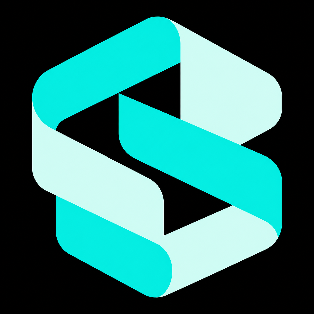

- पाथ
- 7
- भराव के रंग
- 3
इस SVG के रंग
- #000000
- #CEFBF3
- #04ECE1
PerfectVector से बदली गई तैयार सिंथेटिक कलाकृतियाँ। ये सहेजे गए परिणाम हैं, लाइव रूपांतरण नहीं। गिनती में पृष्ठभूमि भी शामिल है। पाथ आकृतियाँ हैं, संपादन योग्य टेक्स्ट या मूल डिज़ाइन लेयर नहीं।
ट्रेस से शुरू होती है आपकी रचना
दोबारा कम बनाएँ। नया ज़्यादा रचें।
आपकी JPG एक सपाट इमेज होती है। वेक्टराइज़ करने के बाद ब्राउज़र में आकृतियों के रंग बदलें, पैलेट में रंग कम करें या कैनवस क्रॉप करें। अक्षर संपादन योग्य टेक्स्ट नहीं बनते; वे अक्षरों के आकार वाले पाथ बन जाते हैं।
मेरी JPG कन्वर्ट करें
पहले मूल इमेज की गुणवत्ता देखें
बेहतर SVG की शुरुआत बेहतर JPG से होती है।
पुराने फ़ोल्डर में रखा लोगो। JPEG में सहेजा गया चित्र। इन आकृतियों को अपने अगले काम का आधार बनाएँ। उपलब्ध सबसे अधिक रिज़ॉल्यूशन वाली और सबसे कम कंप्रेस की गई इमेज से शुरू करें।
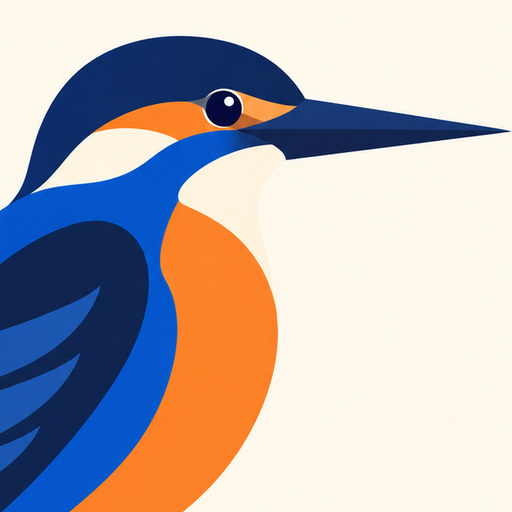
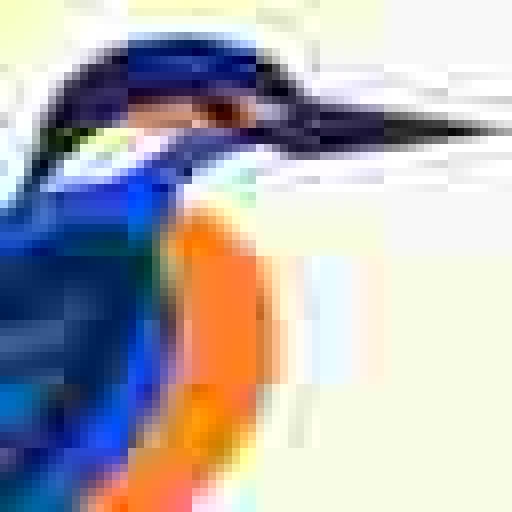
एक ही चित्र को अलग-अलग रिज़ॉल्यूशन और JPEG गुणवत्ता पर एक्सपोर्ट करके बड़ा किया गया है, ताकि मूल इमेज में गुणवत्ता की कमी दिखाई दे।
JPG कंप्रेशन से चौकोर ब्लॉक, रंगों का फैलाव और धुंधले किनारे रह सकते हैं। वेक्टराइज़ेशन इमेज में दिखाई देने वाली आकृतियों का अनुसरण करता है, इसलिए ये दोष पाथ को भी प्रभावित कर सकते हैं। महीन बनावट या फ़ोटो की तुलना में स्पष्ट किनारों और एकसमान रंगों वाली इमेज को जाँचना आसान होता है।
शुरुआत के लिए उपयुक्त इमेज
- लोगो और वर्डमार्क
- फ्लैट इलस्ट्रेशन और मास्कट
- स्टिकर, डेकल और कट फ़ाइलें
- लाइन आर्ट और सिल्हूट
प्रीव्यू ध्यान से जाँचें
- फ़ोटोग्राफ़
- फ़ोटोरियल या हेवी-ग्रेडिएंट AI आर्ट
- बहुत कम-रेज़ या धुंधले सोर्स
- बारीक टेक्सचर: फर, फ़िल्म ग्रेन, वॉटरकलर वॉश
JPG पारदर्शिता का समर्थन नहीं करता। वेक्टराइज़ करने के बाद पृष्ठभूमि की आकृतियाँ जाँचें। खो चुके विवरण, मूल फ़ॉन्ट और लेयर वापस नहीं लाए जा सकते।
अक्सर पूछे जाने वाले प्रश्न
कन्वर्ट करने से पहले कोई सवाल?
JPG को SVG में कैसे कन्वर्ट करें (और JPG, PNG से ज्यादा पेचीदा क्यों है)क्या AI कम गुणवत्ता वाली JPG इमेज भी बदल सकता है?
हाँ, ऐसी JPG इमेज को भी वेक्टराइज़ किया जा सकता है। लेकिन कंप्रेशन या कम रिज़ॉल्यूशन से खो चुके विवरण वापस नहीं लाए जा सकते। उपलब्ध सबसे अच्छी मूल इमेज का इस्तेमाल करें और सुरक्षित प्रीव्यू में परिणाम जाँचें। बहुत अधिक कंप्रेस की गई इमेज में हाथ से सुधार करना पड़ सकता है।
PNG और JPG को SVG में बदलने में क्या फ़र्क़ है?
PNG में लॉसलेस कंप्रेशन होता है और यह पारदर्शिता बनाए रख सकता है। JPG में लॉसी कंप्रेशन होता है और इसमें अल्फ़ा चैनल नहीं होता। PerfectVector दोनों मामलों में प्रोसेसिंग के लिए तैयार इमेज को वेक्टराइज़ करता है। अधिक स्पष्ट मूल इमेज से आम तौर पर ऐसी आकृतियाँ मिलती हैं जिन्हें जाँचना आसान होता है।
क्या SVG फ़ाइल मेरी मूल JPG से बड़ी हो सकती है?
फ़ाइल का आकार आकृतियों की संख्या और उनकी जटिलता पर निर्भर करता है। बहुत सारे विवरण वाली SVG फ़ाइल मूल JPG से बड़ी हो सकती है। तैयार फ़ाइल का आकार जाँचें; वेक्टर फ़ाइल हमेशा छोटी नहीं होती।
क्या यह JPEG फ़ाइलों के साथ भी काम करता है?
JPG और JPEG एक ही फ़ॉर्मैट हैं — फ़र्क़ सिर्फ़ फ़ाइल एक्सटेंशन का है। PerfectVector .jpg और .jpeg दोनों फ़ाइलों को एक जैसे ढंग से संभालता है।
मैं अधिकतम कितनी बड़ी फ़ाइल अपलोड कर सकता हूँ?
PerfectVector आपके ब्राउज़र में इमेज तैयार करता है। तैयार फ़ाइल को 5 MiB की प्रोसेसिंग सीमा के भीतर होना चाहिए। अगर आकार बदलने या कंप्रेशन से गुणवत्ता प्रभावित हो सकती है, तो आगे बढ़ने से पहले आप बदलाव जाँच सकते हैं।
शुल्क कैसे लिया जाता है?
वेक्टराइज़ करना और प्रीव्यू देखना हमेशा मुफ़्त और असीमित है — आप क्रेडिट तभी खर्च करते हैं जब कोई तैयार फ़ाइल डाउनलोड करते हैं।
आपका अगला प्रोजेक्ट यहाँ शुरू होता है
आपकी JPG।
एक नई शुरुआत।
जो इमेज आपके पास है, उससे शुरू करें। उसे वेक्टर में बदलें, फिर अपना अंदाज़ दें।
मेरी JPG कन्वर्ट करेंबिना उपयोग सीमा के मुफ़्त में वेक्टर बनाएँ और सुरक्षित प्रीव्यू देखें।
तैयार परिणाम अनलॉक करने के लिए आवश्यक क्रेडिट: 1। दोबारा डाउनलोड मुफ़्त है।