

Free
शुरुआत के लिए
सभी के लिए मुफ़्त
- रोज़ 3 SVG डाउनलोड
- बिल्ट-इन कलर एडिटर
- रंग सरल और मर्ज करें
- साफ़, ऑप्टिमाइज़्ड SVG आउटपुट
- क्रेडिट कार्ड की ज़रूरत नहीं
या किसी इमेज पर क्लिक करके आज़माएँ
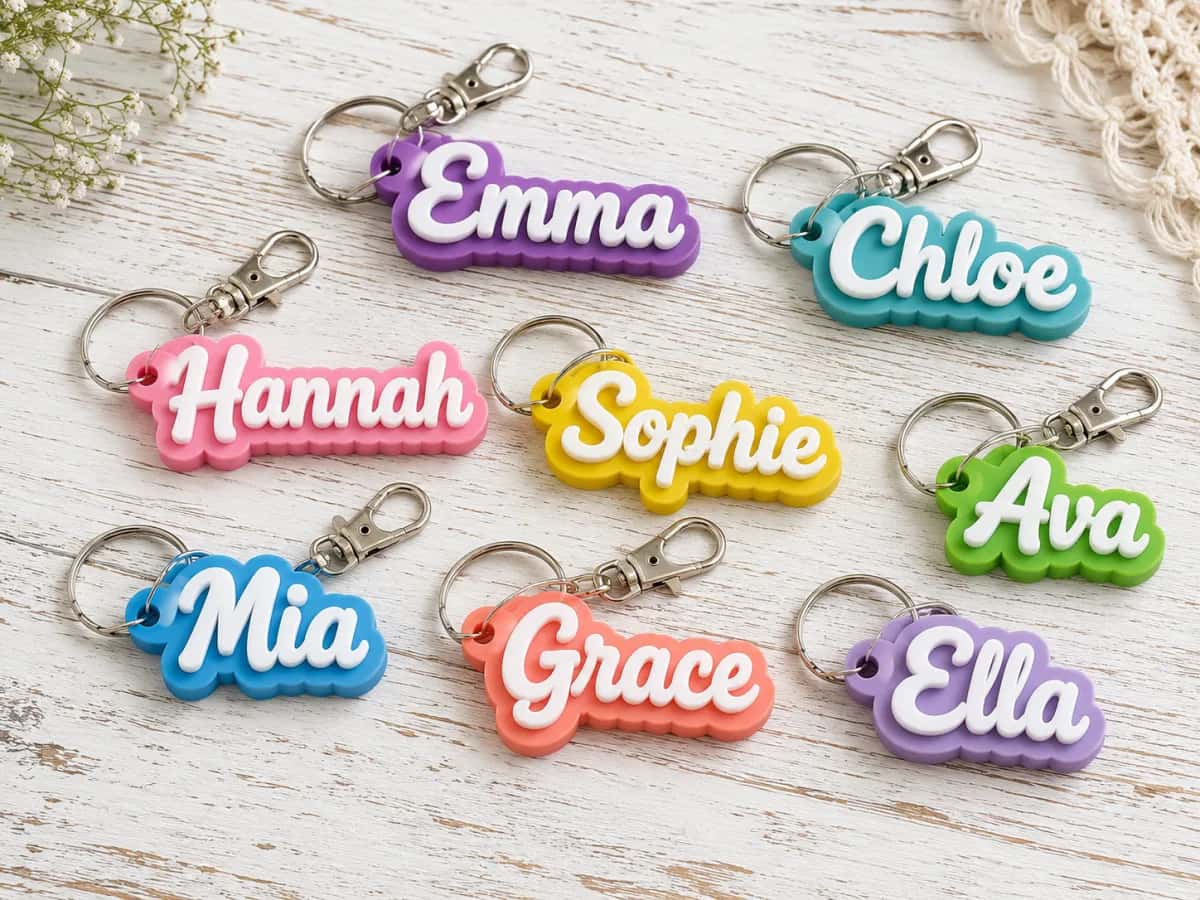
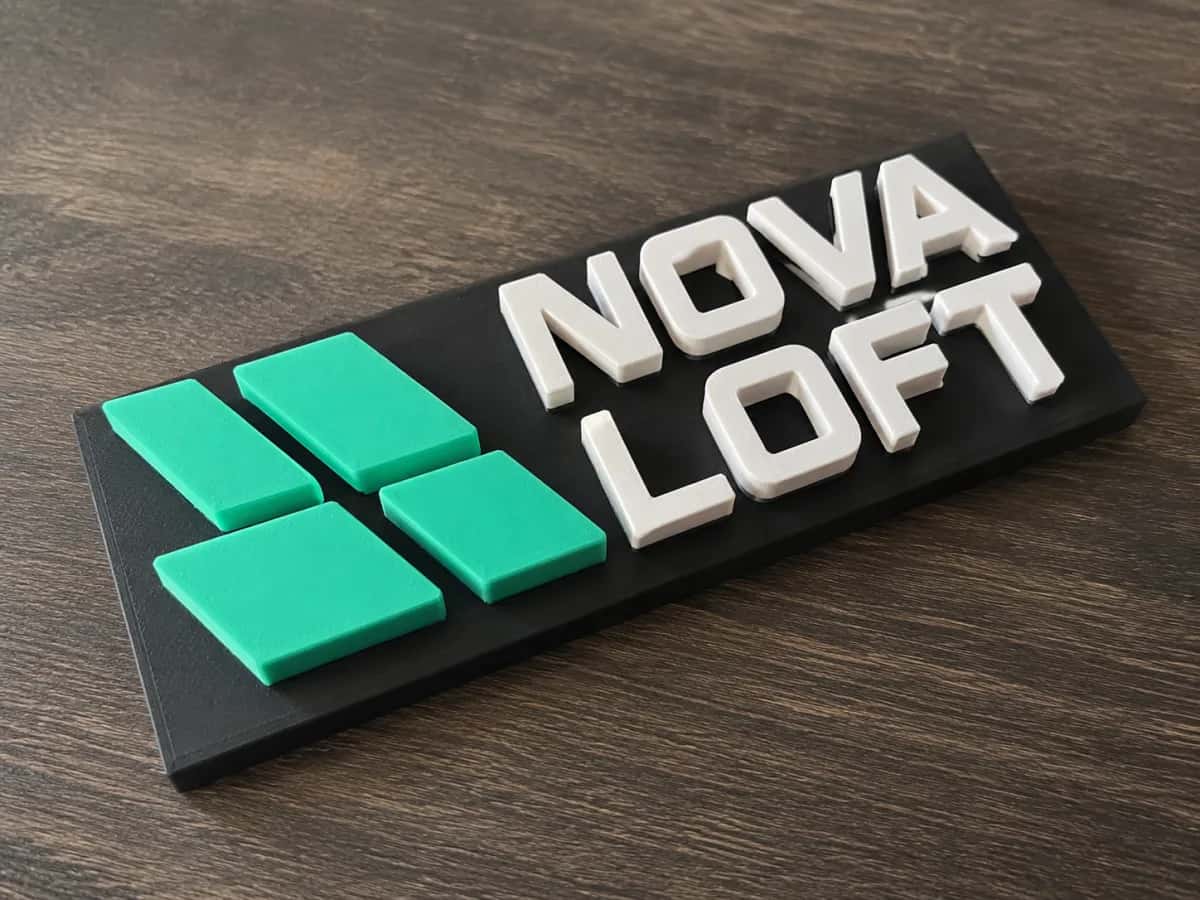
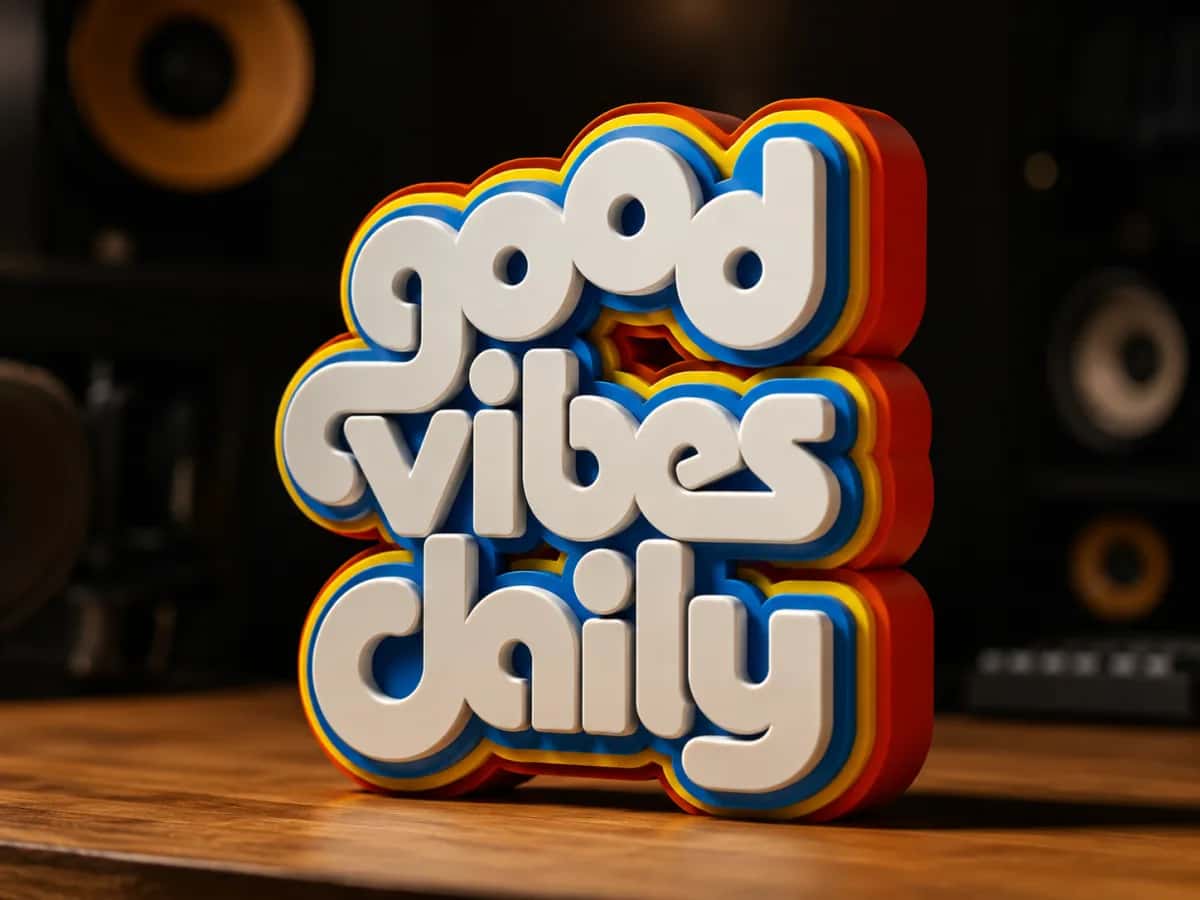
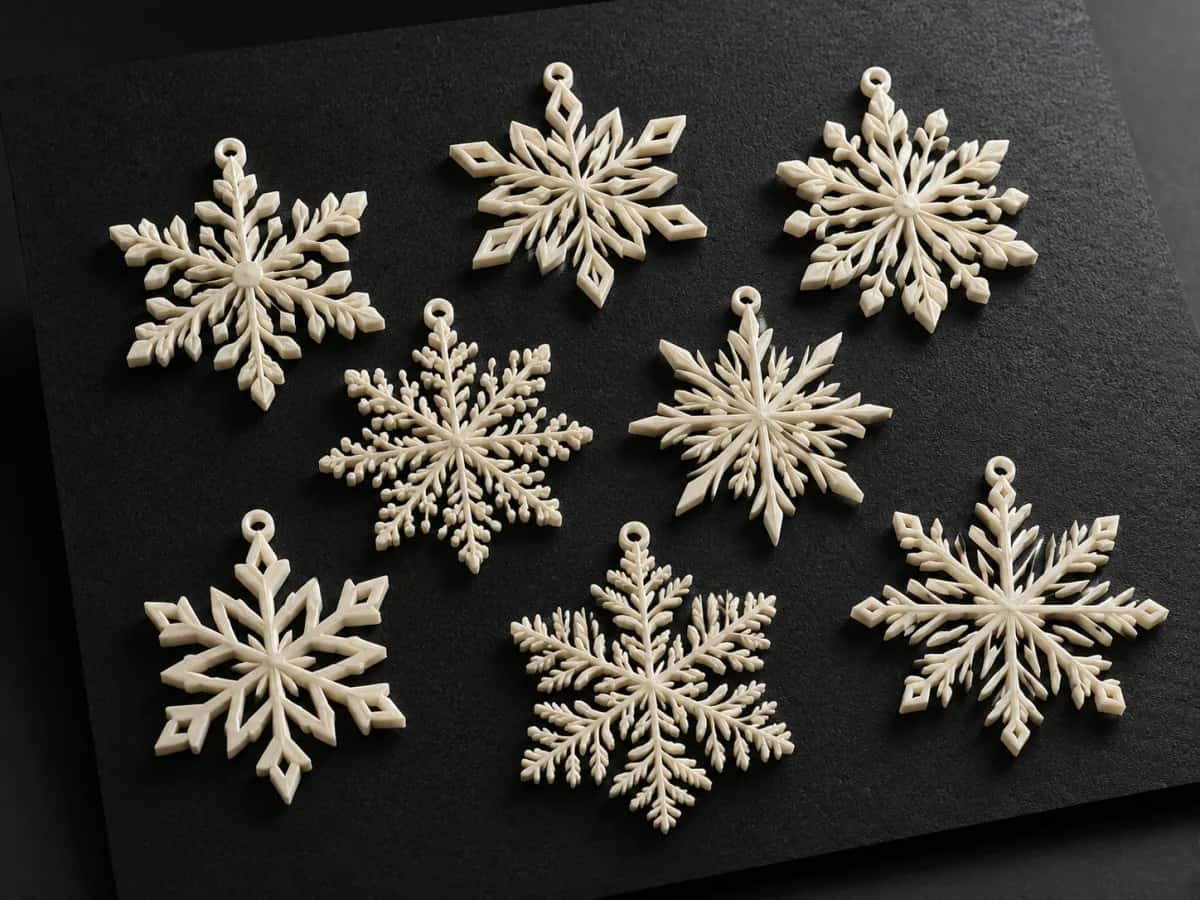
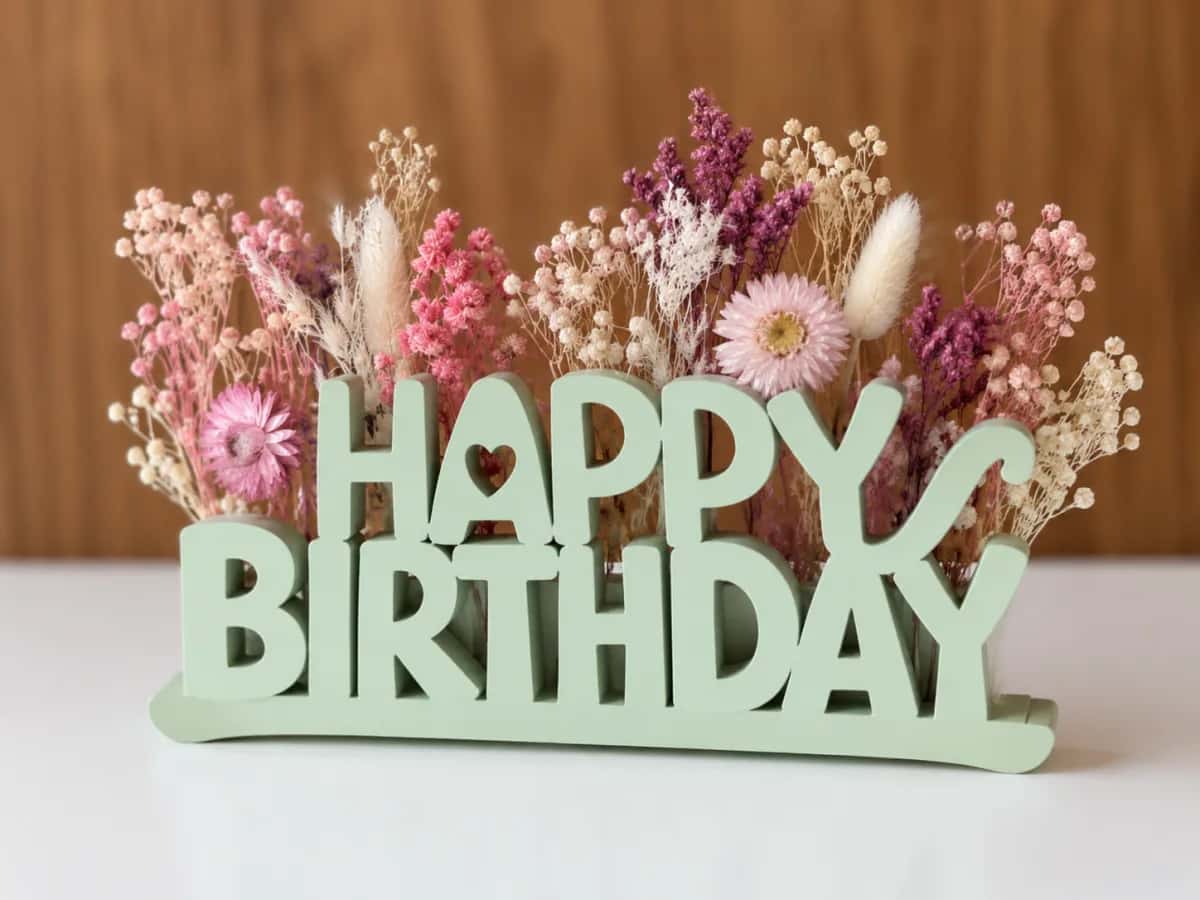
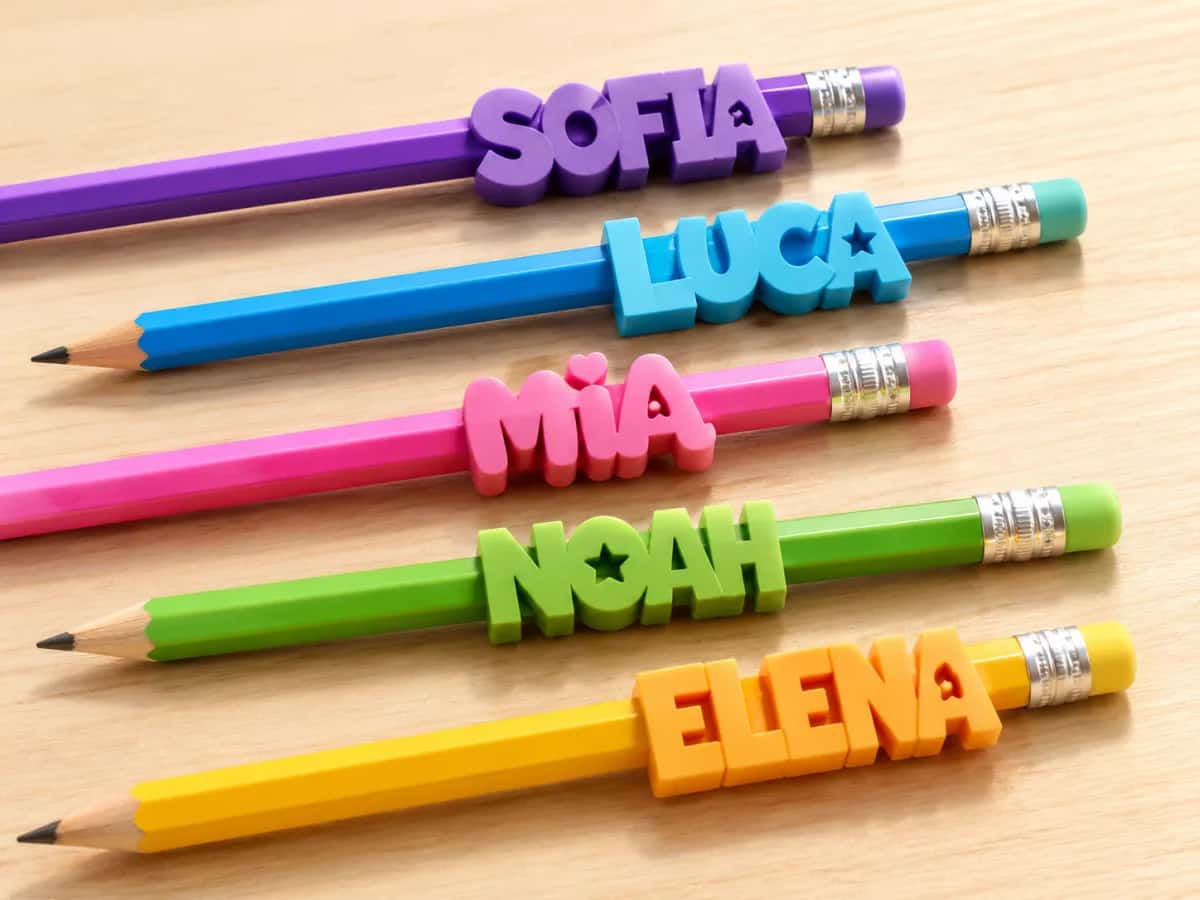
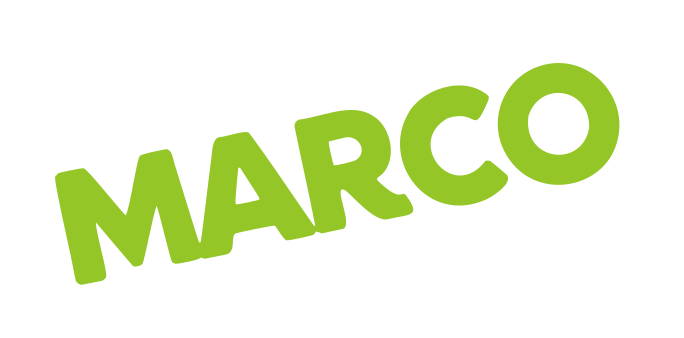
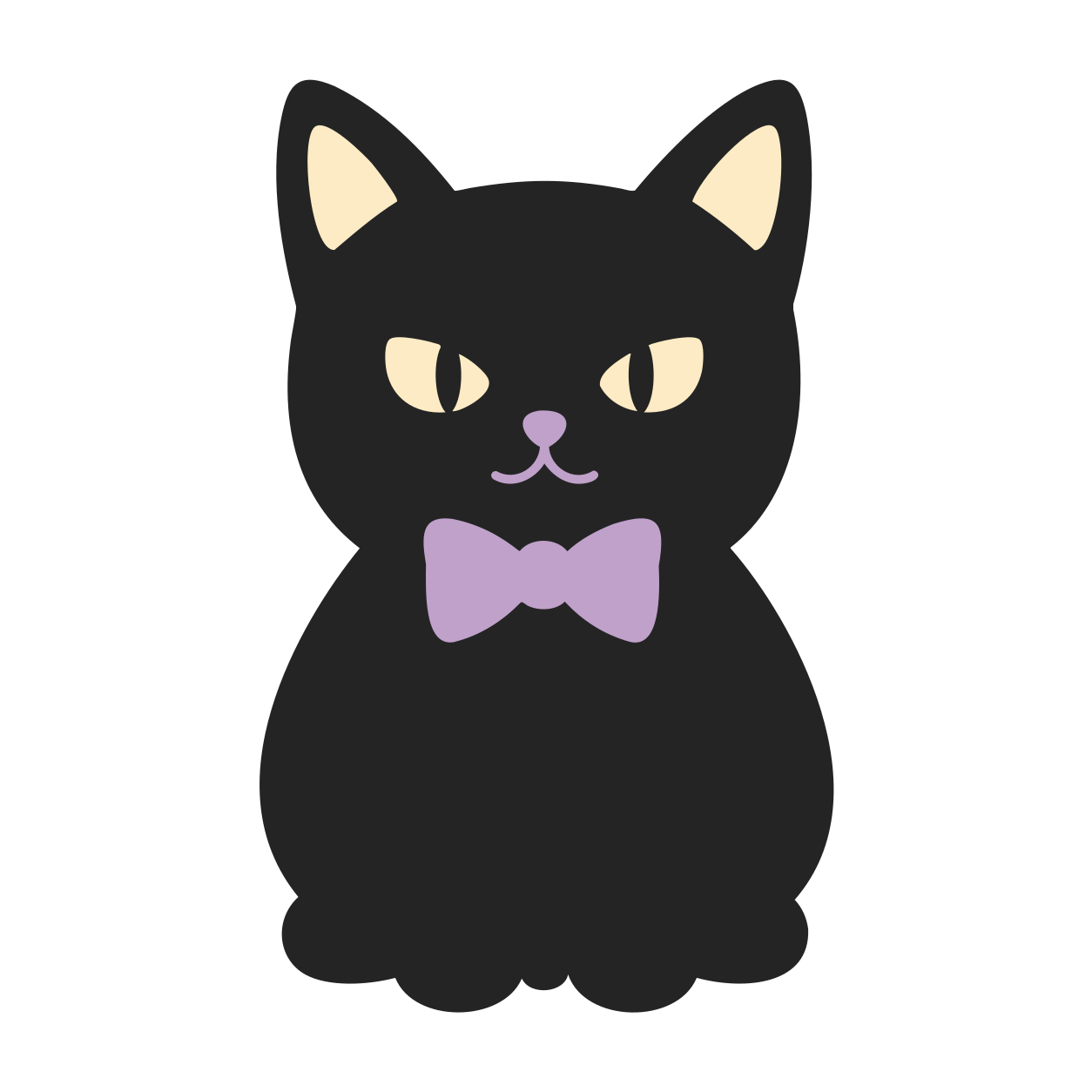
सपाट, graphic कला ही साफ़ तरीके से extrude होती है — एक साफ़ SVG बन जाता है keychains, embossed signs, ornaments, और बहुत कुछ।

Personalized नाम वाले keychains

एक embossed logo nameplate

एक चटख multi-color sign

Layered बर्फ़-फूल ornaments

एक खड़ा word-art sign

Personalized pencil toppers
हर design एक raster image के रूप में गया और बंद, कम-node वाले vector paths के रूप में बाहर आया — ऐसे जो बिना लड़े import होते हैं और ठोस आकारों में extrude होते हैं।
उन डिज़ाइनरों और मेकर्स की बिना संपादित प्रतिक्रिया, जिन्होंने PerfectVector को आज़माया।
मैंने सब कुछ आज़माया और हर बार निराश हुआ — मैंने हार मान ली थी कि मौजूदा तकनीक से यह संभव नहीं है। और आपने इसे सच में बना दिया। अगर यह असली है, तो यह वाकई कमाल की तकनीक है।
बाईं ओर Procreate में बनाई गई PNG है, और दाईं ओर इससे बनी SVG, जिसे Illustrator में खोला है। क्वालिटी बेहद शानदार है।
आज़माया और यह सटीक है। आसान इमेज में डिटेल का फर्क मुश्किल इमेज से ज़्यादा दिखता है, और यह उसे बिलकुल सही पकड़ता है।
मैं 3D प्रिंटिंग के लिए मॉडलिंग करता हूँ — मुझे ठीक यही चाहिए था।
इसे आज़माया — बहुत बढ़िया।
यह उम्मीद से भी बेहतर क्वालिटी में बदलता है — यह ओरिजिनल की खासियत को बाकी किसी भी चीज़ से बेहतर बनाए रखता है।
जितना सोचा था उससे कहीं ज़्यादा डिटेल में बदलता है। हर बार कनवर्ट करने के लिए Illustrator खोलना झंझट था — बुकमार्क कर लिया।
मुझे इसकी सच में ज़रूरत है। Illustrator में हाथ से करने में बहुत समय लगता था।
वाह, यह सच में बढ़िया है! आप ज़रूर सफल होंगे।
PerfectVector हैरान कर देने वाला तेज़ है, और आउटपुट क्वालिटी पहले से ही बहुत अच्छी है। थोड़ा और निखारा जाए तो यह आसानी से प्रमुख टूल्स का मुकाबला कर सकता है।
अपनी ही image को एक साफ़ SVG के रूप में देखें।
एक image upload करें — freeआज़माना free · सेकंडों में · Bambu Studio और Tinkercad में import होता है
आपको एक logo मिला, उसे एक free auto-tracer से गुज़ारा, और SVG को अपने slicer में डाल दिया। वह एक ठोस धब्बे के रूप में आया — या आवारा रेखाओं की एक उलझन के रूप में जो किसी चीज़ में extrude ही नहीं होती।
तो आपने Tinkercad आज़माया। “Shape बहुत जटिल है।” आपने इसके बजाय Fusion खोला, और import ने एक logo को बदल दिया सैकड़ों छोटे-छोटे segments में जो पूरे sketch को रेंगने पर मजबूर कर देते हैं।
गड़बड़ी कभी printer में नहीं होती। गड़बड़ी SVG में है — pixels से बना, ऐसे anchor points से भरा जिन्हें कोई slicer चबाना नहीं चाहता।


इसका हल कोई बेहतर slicer नहीं है — हल है एक बेहतर SVG।
एक auto-tracer हर pixel किनारे को anchor points में उतार देता है और paths खुले छोड़ देता है। आपका slicer और CAD tool ठीक इसी पर अटकते हैं।
हम आपकी image को बंद, कम-node वाले vector paths के रूप में फिर से बनाते हैं — वह geometry जिसे पढ़ने के लिए slicers और CAD tools बने हैं।
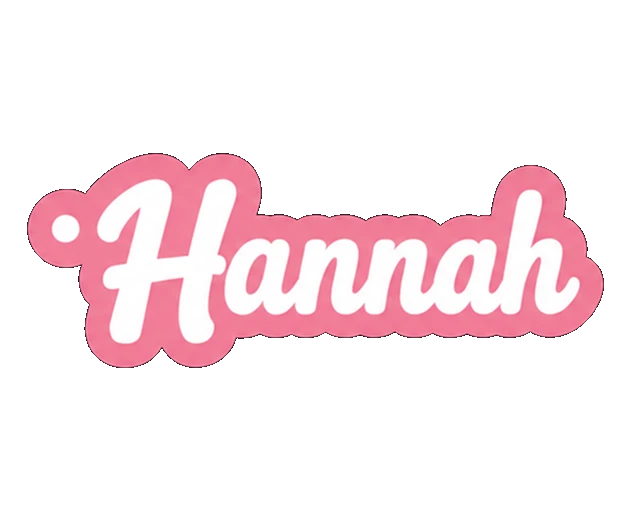
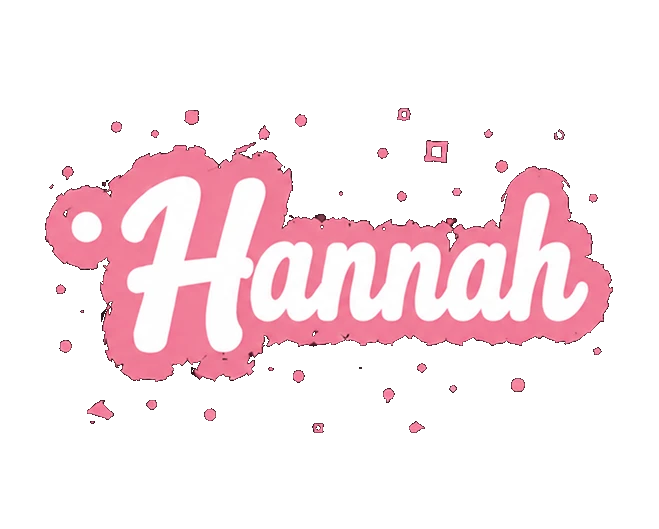
Same image. वही image। एक पहली ही बार में ठोस आकार में extrude होता है; दूसरा import पर आपसे लड़ता है।
कम anchor points का मतलब है तेज़ sketches, कोई Fusion 360 की सुस्ती नहीं, और कोई Tinkercad की “shape बहुत जटिल” वाली दीवार नहीं।
बंद outlines ठोस आकारों में extrude होती हैं — न कि टूटी रेखाएँ और भुतहे आकार जो एक गंदा trace पीछे छोड़ जाता है।
गंदले traced रंगों को कुछ साफ़ हिस्सों में मिला दें, हर एक multi-color prints के लिए अपने अलग object और filament में बँटने को तैयार।
ऐसी file चाहिए जिसे आपका slicer सचमुच स्वीकार करे?
अपनी image vectorize करें — freeआज़माना free · बंद कम-node paths · Color editor शामिल
| PerfectVector | मैन्युअल Inkscape ट्रेस | सामान्य ऑटो-ट्रेसर | |
|---|---|---|---|
| आपको क्या मिलता है | साफ, बंद वेक्टर पाथ | आपकी ट्रेसिंग की कुशलता पर निर्भर | पिक्सेल-दर-पिक्सेल ट्रेस |
| नोड संख्या | कम — बिना अटके इम्पोर्ट होती है | मैन्युअल सफ़ाई, नोड-दर-नोड | ज़्यादा — सैकड़ों बेतरतीब पॉइंट्स |
| Tinkercad / Bambu Studio में इम्पोर्ट | साफ-सुथरी, पहली ही बार में | अगर आपने इसे पर्याप्त सरल बना लिया हो | अक्सर “too complex” या टूटी हुई |
| AMS के लिए कलर रीजन | कुछ साफ रीजन तक मर्ज करें | हाथ से पाथ अलग करें | शायद ही कभी साफ-सुथरे अलग होते हैं |
| एक्सपोर्ट से पहले एडिट करें | बिल्ट-इन कलर एडिटर | Inkscape की कुशलता ज़रूरी | कोई नहीं — बदलने के लिए फिर से अपलोड करें |
| कीमत | आज़माने के लिए फ्री, कोई क्रेडिट कार्ड नहीं | फ्री (Inkscape) + आपका समय | फ्री, क्वालिटी के समझौते के साथ |
Drop करें, vectorize करें, simplify करें, download करें — एक raster image बंद vector paths में बदल जाती है जिन्हें आप सेकंडों में सीधे अपने slicer में डाल सकते हैं।
Convert-and-simplify प्रवाह का एक चित्रण।
कोई PNG या JPG खींचकर डालें — एक लोगो, आइकन या हाथ से बनाई ड्रॉइंग। शुरू करने के लिए कोई क्रेडिट कार्ड नहीं, और आपकी पहली कुछ कन्वर्ज़न फ्री हैं।
PerfectVector इसे कम नोड संख्या वाले साफ, बंद पाथ के रूप में फिर से बनाता है — एक शोरगुल वाले ऑटो-ट्रेस के बिल्कुल उलट।
बिल्ट-इन एडिटर का इस्तेमाल करके लगभग एक जैसे रंगों को कुछ साफ रीजन में मर्ज करें — AMS प्रिंट के लिए हर फिलामेंट का एक।
SVG डाउनलोड करें और इसे Bambu Studio, Tinkercad या Fusion 360 में इम्पोर्ट करें — फिर एम्बॉस, एक्सट्रूड या कट करें।
आपके design को एक साफ़ import का हक़ है।
अपनी image डालें और सेकंडों में एक print-ready SVG पाएँ।
इसे free आज़माएँएक साफ SVG हर जगह साफ-सुथरी इम्पोर्ट होती है — यहाँ हर टूल के लिए खास बातें हैं।
File मेन्यू से SVG इम्पोर्ट करें, फिर स्केल और एक्सट्रूड करें। बैकग्राउंड रेक्टैंगल हटाने और रंगों को अलग करने के लिए, राइट-क्लिक करें और Split, फिर To objects चुनें — अब AMS प्रिंट के लिए हर हिस्से को एक फिलामेंट असाइन करें। साफ बंद पाथ ठोस रूप में एक्सट्रूड होते हैं, टूटी लाइनों के रूप में नहीं।
फ़ाइल को सरल और 4 MB से कम रखें, और एक कम-नोड वाली SVG “shape too complex” की दीवार पार कर जाती है। इसे इम्पोर्ट करें, फिर ठोस आकार में एक्सट्रूड करने के लिए ऊँचाई सेट करें।
SVG को किसी स्केच में इन्सर्ट करें, फिर एक्सट्रूड करें। यहाँ कम नोड संख्या सबसे ज़्यादा मायने रखती है — Autodesk खुद चेतावनी देता है कि जटिल SVG सैकड़ों स्प्लाइन कर्व बन जाती हैं जो स्केच को धीमा कर देती हैं।
एक बार यह आपके CAD या स्लाइसर में ठोस आकार बन जाए, तो हमेशा की तरह स्लाइस करके प्रिंट करें। अपनी नोज़ल की चौड़ाई से बारीक किसी भी डिटेल को सरल करें — वह प्रिंट में नहीं टिकेगी।
मैंने सब कुछ आज़माया और हर बार निराश हुआ — मैंने हार मान ली थी कि मौजूदा तकनीक से यह संभव नहीं है। और आपने इसे सच में बना दिया। अगर यह असली है, तो यह वाकई कमाल की तकनीक है।
यह उम्मीद से भी बेहतर क्वालिटी में बदलता है — यह ओरिजिनल की खासियत को बाकी किसी भी चीज़ से बेहतर बनाए रखता है।
PerfectVector हैरान कर देने वाला तेज़ है, और आउटपुट क्वालिटी पहले से ही बहुत अच्छी है। थोड़ा और निखारा जाए तो यह आसानी से प्रमुख टूल्स का मुकाबला कर सकता है।
जितना सोचा था उससे कहीं ज़्यादा डिटेल में बदलता है। हर बार कनवर्ट करने के लिए Illustrator खोलना झंझट था — बुकमार्क कर लिया।
आज़माया और यह सटीक है। आसान इमेज में डिटेल का फर्क मुश्किल इमेज से ज़्यादा दिखता है, और यह उसे बिलकुल सही पकड़ता है।
शुरुआत के लिए
सभी के लिए मुफ़्त
रोज़मर्रा की उत्पादकता के लिए
अर्ली-ऐक्सेस कीमत
अधिकतम उत्पादकता के लिए
कभी भी रद्द करें।