
अक्षरों के खाली हिस्से और अलग टुकड़े
स्टेंसिल में अंदर के टुकड़ों को जुड़े रखने के लिए जोड़ बनाएँ। वेक्टर बनाने से ये जोड़ अपने आप नहीं बनते।
PNG लोगो, सिलुएट या रेखाचित्र ट्रेस करें। बाहरी रेखाएँ और खाली हिस्से जाँचें, फिर चुनी हुई चौड़ाई पर DXF निर्यात करके CAD या CAM में जाँचें।
या किसी इमेज पर क्लिक करके आज़माएँ
PNG / रूपरेखा अध्ययन
लोगो सिर्फ़ बाहरी किनारा नहीं है। देखें कि ट्रेस किए पथ उसके खास खाली हिस्सों, अंतराल और वक्रों को कैसे दर्शाते हैं।
सहेजे हुए पथ लोड हो रहे हैं…
सहेजा हुआ वेक्टर उदाहरण
मूल आर्टवर्क और उसकी ट्रेस की गई रूपरेखाओं के बीच बदलें। हर वक्र के बिंदु जाँचने के लिए एंकर दिखाएँ।
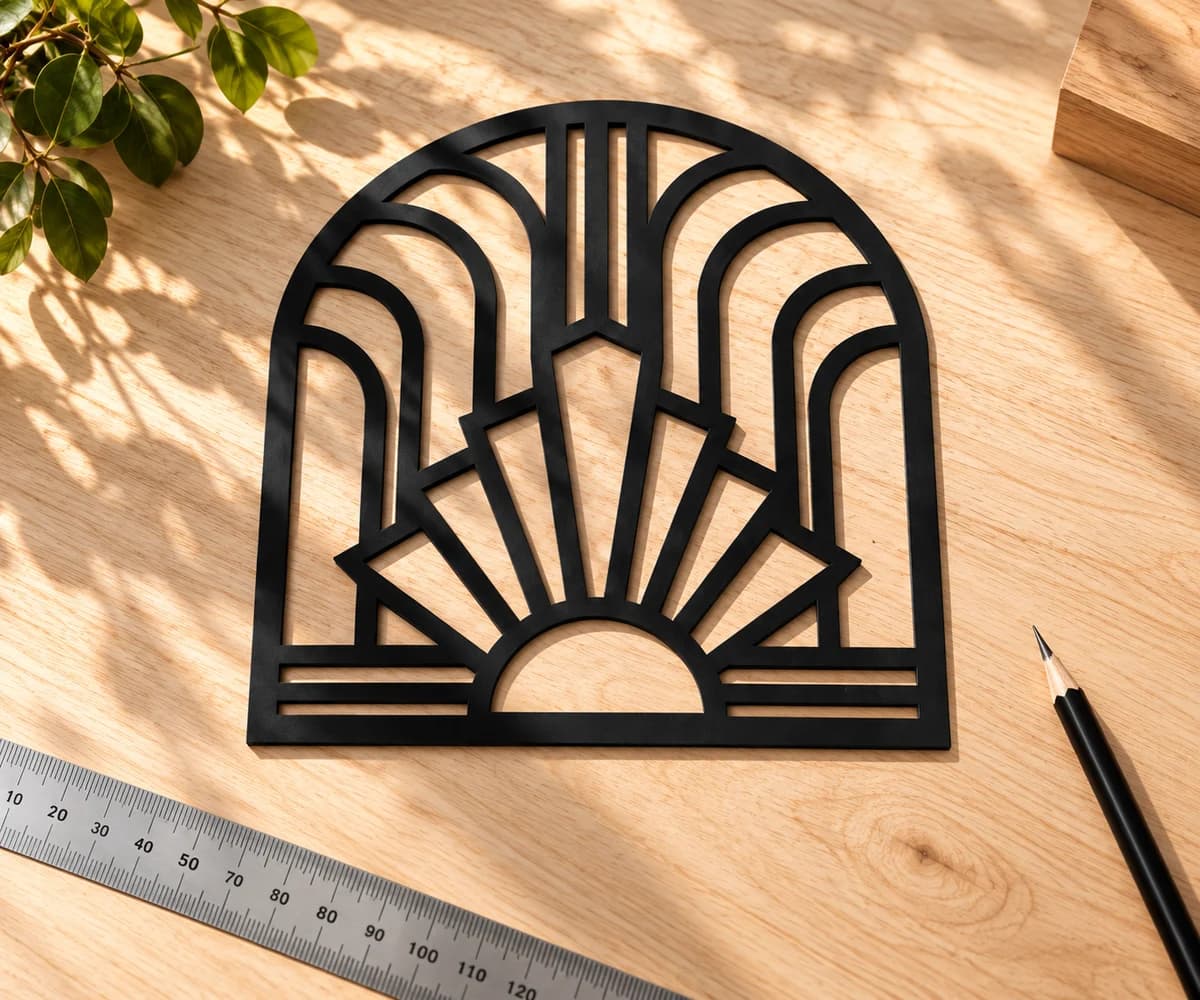
स्क्रीन से कार्यशाला तक
सोचें कि आपको कैसा टुकड़ा बनाना है। पहली कटिंग तय करने से पहले अक्षरों के खाली हिस्सों, अलग आकृतियों और पतले जोड़ों पर ध्यान देना पड़ सकता है।
स्टेंसिल में अंदर के टुकड़ों को जुड़े रखने के लिए जोड़ बनाएँ। वेक्टर बनाने से ये जोड़ अपने आप नहीं बनते।
कट तय करने से पहले पास की आकृतियों की एक-दूसरे पर चढ़ती सीमाएँ जाँचें। रंगीन क्षेत्र अपने आप एक निरंतर कटिंग पथ नहीं बनाते।
DXF ज्यामिति स्रोत के रंग के अनुसार समूहों में होती है। लक्ष्य ऐप में कटिंग, स्कोरिंग या उत्कीर्णन तय करें; रंग की परत अपने आप मशीन की क्रिया नहीं होती।
पिक्सेल से वास्तविक आकार तक
निर्यात करते समय अंतिम चौड़ाई चुनें। फिर CAD या CAM ऐप में माप जाँचें और क्रियाएँ तय करें।
केवल ज्यामिति। टूलपाथ, कर्फ़ और मशीन की सेटिंग आपके CAD/CAM सॉफ़्टवेयर में तय होती हैं।
आर्टवर्क का सबसे साफ़ संस्करण चुनें। दिखाई देने वाले चेकरबोर्ड, ब्राउज़र नियंत्रण या अतिरिक्त बॉर्डर वाले स्क्रीनशॉट से बचें।
मुफ़्त सुरक्षित प्रीव्यू देखें। सिलुएट, अक्षरों के खाली हिस्से, अनचाही पृष्ठभूमि की आकृतियाँ और भागों के बीच पतले जोड़ जाँचें।
संपादन और निर्यात के लिए एक क्रेडिट से परिणाम अनलॉक करें। DXF चुनकर कटिंग और CAM R12 सेटिंग जाँचें, मिलीमीटर या इंच चुनें और अंतिम चौड़ाई भरें।
DXF डाउनलोड करके CAD या CAM में खोलें। माप और रूपरेखाएँ जाँचें, फिर कटिंग या उत्कीर्णन की क्रियाएँ और औज़ार का आवश्यक समायोजन तय करें।
PNG जाँचें
मूल PNG उपलब्ध हो तो वही इस्तेमाल करें। स्क्रीनशॉट या तस्वीर में सहेजा गया चेकरबोर्ड अनचाही आकृतियाँ बना सकता है।
PerfectVector आपके PNG की आकृतियों को वेक्टर क्षेत्रों में ट्रेस करता है और उनकी सीमाएँ DXF में निर्यात करता है। साफ़ लोगो, सिलुएट या रेखाचित्र से शुरू करें, फिर बाहरी किनारा और अंदर के खाली हिस्से जाँचें।
स्क्रीन पर साफ़ दिखने वाली आकृति छोटे वास्तविक टुकड़े में बदलने पर अलग व्यवहार कर सकती है।
अक्षरों के खाली हिस्से, आकृतियों के बीच की जगह और छोटे अलग टुकड़े वास्तविक उपयोग के आकार पर जाँचें। सामग्री और औज़ार के अनुसार पतले जोड़ या छोटे छेद बदलने पड़ सकते हैं।
सपाट सिलुएट की तुलना में छाया, मुलायम किनारे और आंशिक पारदर्शिता अधिक ध्यान से जाँचें। DXF में ज्यामिति होती है, इसलिए ये प्रभाव PNG जैसे नहीं दिखेंगे। रंगीन डिज़ाइन फ़ाइल भी चाहिए तो SVG प्रति रखें।
PNG से लेज़र प्रोजेक्ट बनाना हो तो लेज़र कटिंग आर्टवर्क की प्रक्रिया में कटिंग और उत्कीर्णन के विकल्प तथा वेक्टर बनाने के बाद की जाँचें समझाई गई हैं।
निर्यात से पहले
हाँ। PNG अपलोड करें और DXF निर्यात से पहले वेक्टर आर्टवर्क जाँचें। सिलुएट और अंदर के खाली हिस्से ध्यान से देखें। DXF में ज्यामिति होती है, PNG जैसा पारदर्शी रूप नहीं।
पृष्ठभूमि वास्तविक पारदर्शिता के बजाय दिखाई देने वाले पिक्सेल के रूप में सहेजी गई हो सकती है। ये पिक्सेल भी ट्रेस हो सकते हैं। उपलब्ध हो तो मूल पारदर्शी PNG लें। अनलॉक करने के बाद अनचाहे पृष्ठभूमि क्षेत्र हटाएँ और निर्यात से पहले परिणाम जाँचें।
ज़रूरी नहीं। PerfectVector दिखाई देने वाले क्षेत्रों को ट्रेस करता है। मोटी रेखा के दोनों तरफ़ सीमा हो सकती है। एकल रेखा से उत्कीर्णन चाहिए तो परिणाम जाँचें और ज़रूरत पर विशेष सेंटरलाइन प्रक्रिया अपनाएँ।
DXF निर्यात सेटिंग में वास्तविक चौड़ाई मिलीमीटर या इंच में चुनें। तस्वीर का रेज़ोल्यूशन ट्रेसिंग के लिए उपलब्ध विवरण तय करता है, लेकिन तैयार हिस्से का ज़रूरी आकार नहीं। आयात के बाद चौड़ाई फिर जाँचें।
निर्यात में कटिंग और CAM R12 प्रोफ़ाइल और आर्टवर्क से बनी ज्यामिति होती है। लक्ष्य सॉफ़्टवेयर में माप, खुली या एक-दूसरे पर चढ़ती रूपरेखाएँ और छोटे विवरण जाँचें। क्रियाएँ, कर्फ़ या औज़ार समायोजन, फ़ीड और गति वहीं तय करें; फ़ाइल में G-code नहीं होता।
अगले ऐप को CAD ज्यामिति और निश्चित वास्तविक आकार चाहिए तो DXF चुनें। आकार बदलने योग्य रंगीन डिज़ाइन या SVG प्रक्रिया चाहिए तो SVG चुनें। PNG से SVG पेज पर यह विकल्प समझाया गया है।
वेक्टर बनाना और सुरक्षित प्रीव्यू देखना मुफ़्त और असीमित है। पहली बार परिणाम अनलॉक करने में एक क्रेडिट लगता है और संपादन व निर्यात उपलब्ध होते हैं। उसी अनलॉक परिणाम को दोबारा डाउनलोड करने में अतिरिक्त क्रेडिट नहीं लगता।
आपका अगला प्रोजेक्ट यहीं से शुरू होता है
ट्रेस किए आर्टवर्क का मुफ़्त प्रीव्यू देखें। विवरण जाँचें, फिर तैयार होने पर डाउनलोड अनलॉक करें।
अपने PNG का मुफ़्त प्रीव्यू देखें