लेज़र कटिंग के लिए SVG या DXF: सही फ़ाइल चुनें
लेज़र के लिए SVG या DXF चुनें। कर्व, इकाइयाँ, रंग लेयर और PerfectVector का सीधा R12 DXF एक्सपोर्ट मिलाएँ, फिर इम्पोर्ट की गई ज्यामिति जाँचें।
इस पेज पर
लेज़र सॉफ़्टवेयर आपकी वेक्टर कलाकृति सही इम्पोर्ट करता है तो SVG लें। प्राप्त करने वाला ऐप या निर्माण सेवा DXF माँगे, जिसमें उसकी विशेष संस्करण की शर्त भी शामिल है, तो DXF लें। दोनों काम करें तो वह चुनें जो इच्छित माप, सीमाएँ और ऑपरेशन समूह कम सुधार के साथ सुरक्षित रखता है।
किसी एक्सटेंशन से फ़ाइल कटिंग के लिए तैयार नहीं हो जाती। सफल इम्पोर्ट के बाद भी आकार व ज्यामिति जाँचनी और लेज़र ऐप में कटिंग या एनग्रेविंग सेटिंग देनी पड़ती हैं।
प्राप्तकर्ता के अनुसार चुनें, फिर जाँचें
- चित्र पहले ही सही इम्पोर्ट होता है: वही फ़ॉर्मैट और संपादन योग्य मुख्य फ़ाइल रखें।
- वर्कशॉप DXF माँगती है: संस्करण, इकाइयाँ और लेयर नियम पूछें।
- PNG या JPG से शुरू करते हैं: पहले वेक्टर ज्यामिति बनाएँ, फिर एक्सपोर्ट फ़ॉर्मैट चुनें।
- दोनों फ़ॉर्मैट स्वीकार हैं: हमेशा बेहतर होने का अनुमान लगाने के बजाय दोनों में ज्ञात माप और वही सीमा जाँचें।
लेज़र काम को प्रभावित करने वाले गुण मिलाएँ
SVG (Scalable Vector Graphics) द्वि-आयामी ग्राफ़िक्स को आकृतियों, पाथ और स्टाइल में बताता है। पाथ सीमा या रेखा बताता है; कर्व में Bézier कमांड और दीर्घवृत्तीय आर्क हो सकते हैं। SVG में रैस्टर इमेज भी हो सकती है, इसलिए एक्सटेंशन पर भरोसा करने के बजाय असली कट ज्यामिति जाँचें। इन कमांड को SVG पाथ मानक बताता है।
DXF (Drawing Exchange Format) CAD ड्रॉइंग डेटा साझा करता है। इसमें रेखा, आर्क, पॉलीलाइन और स्प्लाइन जैसी ज्यामितीय इकाइयाँ (entities) होती हैं, जो ड्रॉइंग सेक्शन और लेयर में व्यवस्थित होती हैं। पॉलीलाइन शीर्ष बिंदु जोड़ती है; स्प्लाइन कर्व दिखाती है। कौन सी entities बचेंगी, यह DXF संस्करण, एक्सपोर्टर और इम्पोर्टर पर निर्भर है। Autodesk का DXF फ़ॉर्मैट संदर्भ देखें।
| निर्णय | SVG | DXF |
|---|---|---|
| प्राप्त करने वाला सॉफ़्टवेयर | SVG इम्पोर्टर चित्र संभालता हो तो उपयोगी | प्राप्तकर्ता समर्थित DXF संस्करण माँगे तो उपयोगी |
| कर्व | पाथ Bézier कर्व और आर्क रख सकते हैं | फ़ाइल के अनुसार आर्क, स्प्लाइन या खंडित ज्यामिति रख सकता है |
| भौतिक आकार | स्पष्ट माप और इम्पोर्टर की viewBox व्याख्या जाँचें | घोषित इकाइयाँ और प्राप्तकर्ता की इम्पोर्ट इकाई सेटिंग जाँचें |
| व्यवस्था | fill/stroke रंग और समूह ऑब्जेक्ट व्यवस्थित कर सकते हैं | नाम वाली लेयर और entity/लेयर रंग ऑब्जेक्ट व्यवस्थित कर सकते हैं |
| रूप | fill, stroke और ग्राफ़िक प्रभाव बचा सकता है जिन्हें लेज़र इम्पोर्टर न समझे | सीमा एक्सपोर्ट जानबूझकर भरा रूप और प्रभाव छोड़ सकता है |
| लेज़र सेटिंग | इम्पोर्ट के बाद कट, स्कोर या एनग्रेव सेटिंग दें और जाँचें | इम्पोर्ट के बाद कट, स्कोर या एनग्रेव सेटिंग दें और जाँचें |
रंग चित्र व्यवस्थित करते हैं; मशीन के लिए उनका कोई सार्वभौमिक अर्थ नहीं है। LightBurn में रंग लेयर के मोड और सेटिंग Cuts/Layers विंडो में तय होते हैं। लाल ऑब्जेक्ट अपने आप कटिंग निर्देश नहीं है।
चित्र सही इम्पोर्ट हो तो SVG सुविधाजनक है
वेक्टर डिज़ाइन टूल में संपादित चित्र को दस्तावेज़ित SVG समर्थन वाले लेज़र सॉफ़्टवेयर में लाने के लिए SVG व्यावहारिक विकल्प है। LightBurn SVG और DXF दोनों इम्पोर्ट करता है। Glowforge कटिंग और एनग्रेविंग के लिए SVG व PDF और Premium सदस्यों के लिए DXF स्वीकार करता है।
समर्थन हर SVG सुविधा के स्थानांतरण की गारंटी नहीं है। फ़ॉन्ट उपलब्ध नहीं होंगे तो ज़रूरी टेक्स्ट पाथ बनाएँ, क्लिप या मास्क किए ऑब्जेक्ट देखें और बनी सीमाएँ जाँचें। LightBurn की फ़ाइल दस्तावेज़ी जानकारी विशेष रूप से फ़ॉन्ट इंस्टॉल करने या इम्पोर्ट से पहले टेक्स्ट को पाथ बनाने की सलाह देती है।
Glowforge प्रोजेक्ट के लिए Glowforge SVG तैयारी गाइड प्रक्रिया बताती है। मूल SVG रखें ताकि बार-बार फ़ॉर्मैट बदलने के बिना ज्यामिति सुधार सकें।
प्राप्तकर्ता माँगे तो DXF उपयोगी है
CAD या निर्माण के लिए फ़ाइल देते समय प्राप्तकर्ता को स्टाइल चित्र की जगह ड्रॉइंग entities चाहिए तो DXF लें। समर्थित DXF संस्करण, स्प्लाइन स्वीकार करने की क्षमता, इच्छित इकाइयाँ और हर ऑपरेशन लेयर की ज्यामिति पूछें।
R12 फ़ाइल और बाद के संस्करण की फ़ाइल अलग संगतता लक्ष्य हैं। PerfectVector का सीधा एक्सपोर्टर R12 लिखता है, फिर भी स्वीकार्यता प्राप्तकर्ता के इम्पोर्टर पर निर्भर करती है। DXF खोलने वाले ऐप भी स्प्लाइन अलग तरह से संभाल सकते हैं। उत्पादन बैच भेजने से पहले नमूना इम्पोर्ट स्वीकार करवाएँ।
डिज़ाइन पहले से माप वाली CAD ज्यामिति में है तो जहाँ संभव हो उसी स्रोत से एक्सपोर्ट करें। पुर्ज़े की तस्वीर ट्रेस करने से बाहरी सीमा बनती है; मूल आयामी प्रतिबंध वापस नहीं मिलते। DXF वेक्टर और रैस्टर से ज्यामिति गाइड यह अंतर समझाती है।
कन्वर्ज़न के बाद कर्व और आकार जाँचें
कन्वर्ज़न प्रतिनिधित्व बदल सकता है, भले फ़ाइल एक्सटेंशन का अर्थ न बदले। कर्व वही रह सकता है या छोटे सीधे खंड बन सकता है। SVG और DXF दोनों उपयोगी घुमावदार ज्यामिति रख सकते हैं; हर ऐप में बिना हानि आने-जाने की गारंटी कोई नहीं देता।
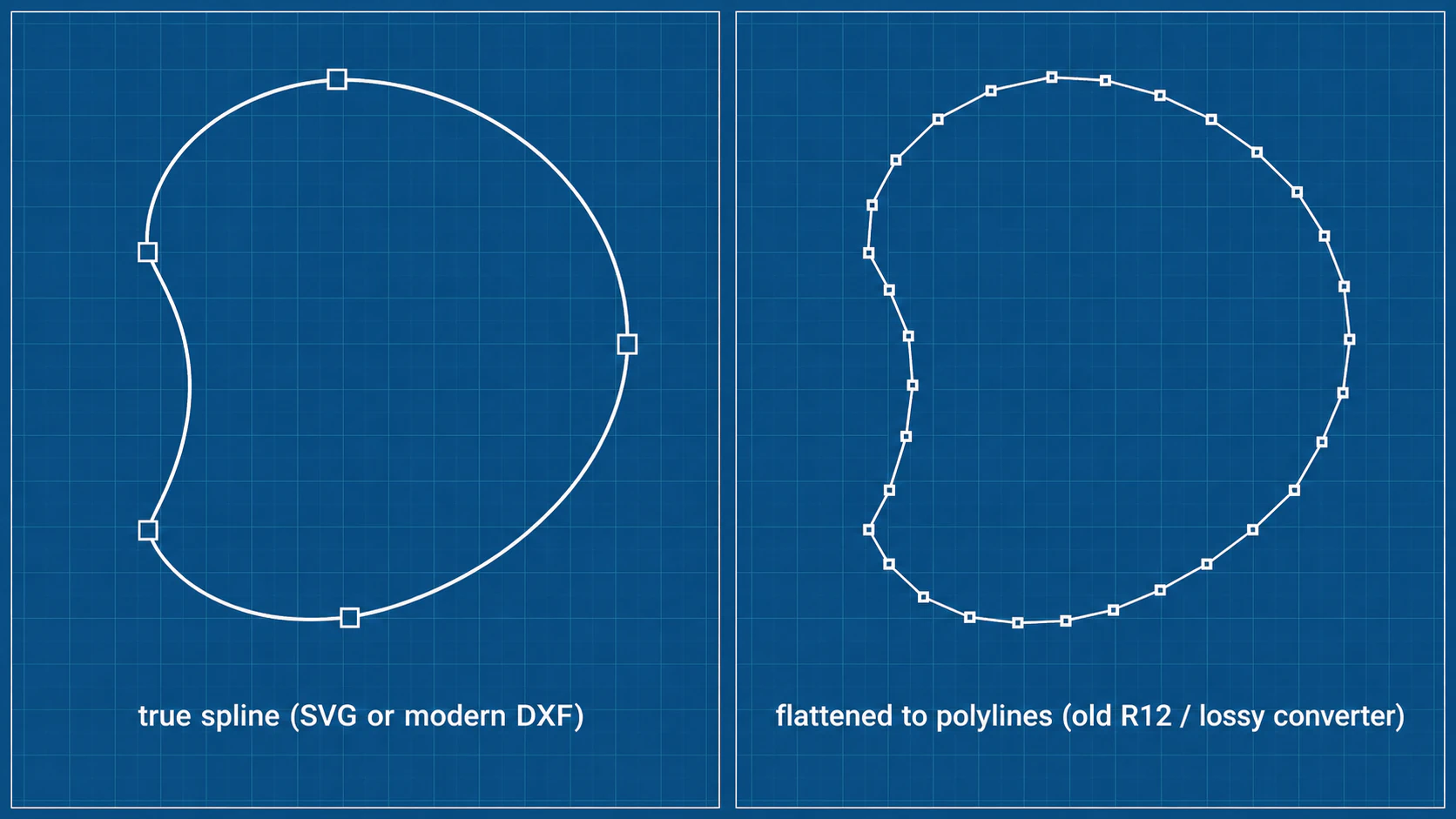
कर्व अधिक ज़ूम पर देखें और ज्ञात विशेषता इच्छित भौतिक आकार में मिलाएँ। कन्वर्ज़न बहुत खंड बनाता है तो सरल करने से पहले एक्सपोर्ट प्रतिनिधित्व और प्राप्तकर्ता का कर्व समर्थन जाँचें। बहुत खंड वाले DXF की जाँच में विस्तृत ज्यामिति परीक्षण है।
SVG का viewBox अंदर के निर्देशांक को दिखाई देने वाले व्यूपोर्ट पर मैप करता है; अपने आप मिलीमीटर में चौड़ाई घोषित नहीं करता। SVG निर्देशांक प्रणाली मानक मैपिंग बताता है। viewBox="0 0 100 50" 100 mm चौड़े दस्तावेज़ या किसी दूसरे आकार के व्यूपोर्ट के साथ हो सकता है।
DXF इकाइयाँ भी जाँचें। LightBurn में DXF इकाई पहचान, डिफ़ॉल्ट इकाई सेटिंग और SVG इम्पोर्ट आकार सेटिंग हैं। इंच को मिलीमीटर समझने पर भौतिक आकार 25.4 गुना अलग होता है। काम व्यवस्थित करने या कट की चौड़ाई की भरपाई से पहले इम्पोर्ट की चौड़ाई मापें।
PerfectVector से सीधे SVG या DXF एक्सपोर्ट करें
रैस्टर चित्र से वेक्टर ज्यामिति चाहिए तो PerfectVector उपयोगी है। मौजूदा माप वाले CAD पुर्ज़े या उपयोगी मूल SVG के लिए उसी वेक्टर स्रोत से काम करते रहें।
अपने इमेज कन्वर्ज़न के लिए:
- मूल PNG या JPG अपलोड करके मुफ़्त प्रीव्यू स्रोत से मिलाएँ। छोटे विवरण और कट करने वाली सीमा जाँचें।
- संपादन और एक्सपोर्ट से पहले परिणाम अनलॉक करें। वर्तमान अनलॉक नीति हर अलग परिणाम के लिए एक क्रेडिट लेती है; अनलॉक के बाद दोबारा डाउनलोड मुफ़्त हैं।
- उपलब्ध ज्यामिति जाँचें और बदलें। प्राप्तकर्ता की प्रक्रिया संभालती है तो SVG या ड्रॉइंग सीमा चाहिए तो सीधे DXF चुनें।
- DXF के लिए मिलीमीटर या इंच चुनकर इच्छित भौतिक चौड़ाई दें। एक्सपोर्टर ऊँचाई के लिए स्रोत
viewBoxका अनुपात रखता है। स्रोत निर्देशांक क्षेत्र के खाली किनारे स्केल प्रभावित करते हैं, इसलिए इम्पोर्ट के बाद ज्ञात विशेषता भी मापें। - लेज़र ऐप में इम्पोर्ट करें, माप और सीमा संख्या जाँचें और मशीन चलाने से पहले हर इच्छित ऑपरेशन तय करें।
सीधा DXF एक्सपोर्टर R12 (AC1009) लिखता है, हर सीमा को एक बंद पॉलीलाइन के रूप में रखता है और स्रोत रंग लेयर में सीमाएँ व्यवस्थित करता है। COLOR_01_336699 जैसे नाम में मूल hex रंग सुरक्षित रहता है। दिखाया गया DXF रंग इंडेक्स वाली पैलेट इस्तेमाल करता है और मूल रंग से अलग हो सकता है। ये लेयर व्यवस्था की जानकारी हैं; लेज़र की गति, शक्ति या ऑपरेशन सेटिंग नहीं रखतीं।
DXF एक्सपोर्ट सीमाओं का निश्चित दायरे वाला कन्वर्ज़न है। हर ठोस fill भरे एनग्रेविंग क्षेत्र के बजाय एक बंद सीमा बनता है, और कर्व बंद पॉलीलाइनों के भीतर चाप और सीधे खंडों के रूप में एक्सपोर्ट होते हैं, जो स्रोत से 0.05 mm के भीतर रहते हैं। केवल बिना fill वाले stroke से बनी आकृतियाँ एक्सपोर्ट नहीं होतीं: खुली रेखा को चुपचाप बंद करने के बजाय एक्सपोर्ट रुक जाता है। यह छिपी ओवरलैप सीमाएँ नहीं हटाता या कट चौड़ाई की भरपाई नहीं करता। पारदर्शिता, ग्रेडिएंट, क्लिपिंग, मास्क और लाइव टेक्स्ट जैसी असमर्थित दिखाई देने वाली सुविधाएँ एक्सपोर्ट रोक सकती हैं। स्क्रीन का सब कुछ परिणाम में होने का अनुमान न लगाएँ; स्रोत सुधारें या संगत एक्सपोर्ट प्रक्रिया लें।
फ़ाइल में क्या होता है: हेडर AC1009 घोषित करता है और ड्रॉइंग इकाई $INSUNITS और $MEASUREMENT दोनों में दर्ज करता है, डिफ़ॉल्ट रूप से मिलीमीटर या चुनने पर इंच; फ़ाइल नाम _mm.dxf या _in.dxf पर खत्म होता है। अगर आपका सॉफ़्टवेयर इम्पोर्ट इकाई पूछे, तो मिलीमीटर चुनें, या इंच में एक्सपोर्ट किया हो तो इंच। हर स्रोत रंग को अपना लेयर नाम मिलता है, और हर सीमा, चाहे कर्व हो या सीधी, SPLINE, ARC या ELLIPSE entities के बजाय बंद POLYLINE के रूप में लिखी जाती है। उस पॉलीलाइन के भीतर वृत्त और वृत्ताकार चाप सटीक चाप खंडों के रूप में रखे जाते हैं, और Bézier कर्व व दीर्घवृत्त चापों और सीधी रेखाओं से फिट किए जाते हैं। फ़ाइल में केवल ज्यामिति होती है; टूलपाथ, कट चौड़ाई की भरपाई, गति या ऑपरेशन नहीं। ये फ़ाइल स्तर की विशेषताएँ हैं; लेज़र ऐप इम्पोर्ट या वास्तविक कट का प्रमाण नहीं हैं।
कटिंग से पहले इम्पोर्ट किया काम जाँचें
किसी भी चुने फ़ॉर्मैट में ये गुण जाँचें:
- माप: ज्ञात चौड़ाई या छेदों की दूरी मापें। ज्यामिति बदलने से पहले इकाई व्याख्या ठीक करें।
- बंद कटआउट: हर इच्छित बंद सीमा के अंतिम बिंदु देखें। खुली स्कोर रेखा जानबूझकर हो सकती है; कटआउट का अंतर अनचाहा हो सकता है।
- डुप्लिकेट और ओवरलैप: देखें कि कई सीमाएँ वही इच्छित पास तो नहीं बतातीं। भरे बाहरी आकार में अंदर और बाहर सीमा हो सकती है; फ़ॉर्मैट बदलने से आपकी पसंद तय नहीं होगी।
- छोटे गुण: अंतर, पुल और छेद सामग्री व मशीन की क्षमता से मिलाएँ।
- ऑपरेशन निर्धारण: कट, स्कोर या एनग्रेव ऑब्जेक्ट और उनकी सेटिंग व प्रीव्यू तय करें।
जाँच गलत निकले तो वेक्टर स्रोत पर वापस जाकर विशिष्ट समस्या सुधारें। शुरुआती इमेज को तैयारी चाहिए तो लेज़र के लिए इमेज से SVG की व्यापक प्रक्रिया लें। अंतिम मशीन व्यवस्था लेज़र ऐप के प्रोजेक्ट फ़ॉर्मैट में रखें: SVG व DXF चित्र उस काम की कॉन्फ़िगरेशन की जगह नहीं लेते।
रैस्टर से शुरू करते हैं? लेज़र चित्र कन्वर्ज़न प्रक्रिया आज़माएँ या प्राप्तकर्ता ने DXF माँगा हो तो इमेज से DXF कन्वर्टर लें। प्रीव्यू मिलाएँ, संपादन व एक्सपोर्ट से पहले अनलॉक करें और प्राप्तकर्ता में आवश्यक आकार पर ज्यामिति जाँचें।
अक्सर पूछे जाने वाले प्रश्न
लेज़र कटिंग के लिए SVG या DXF कौन सा बेहतर है? प्राप्तकर्ता भरोसेमंद ढंग से समर्थन करता हो वह फ़ॉर्मैट चुनें। SVG डिज़ाइन चित्र में सुविधाजनक है; प्राप्तकर्ता CAD ड्रॉइंग फ़ॉर्मैट या संस्करण माँगे तो DXF उपयोगी है। दोनों में इम्पोर्ट के बाद माप, सीमा और ऑपरेशन निर्धारण जाँचें।
क्या DXF हमेशा कर्व सीधे खंड बना देता है? नहीं। DXF में पॉलीलाइन के साथ आर्क और स्प्लाइन हो सकते हैं। एक्सपोर्टर, DXF संस्करण और इम्पोर्टर प्रतिनिधित्व तय करते हैं। एक्सटेंशन देखकर निर्णय के बजाय इम्पोर्ट किया कर्व जाँचें।
क्या PerfectVector सीधे DXF एक्सपोर्ट करता है?
हाँ। अपना परिणाम अनलॉक करने के बाद DXF चुनें, मिलीमीटर या इंच लें और भौतिक चौड़ाई दें। सीधा एक्सपोर्टर R12 (AC1009) लिखता है: हर सीमा एक बंद पॉलीलाइन, कर्व चाप और सीधे खंडों के रूप में, जो स्रोत से 0.05 mm से ज़्यादा नहीं हटते, इकाई फ़ाइल हेडर और फ़ाइल नाम में दर्ज, और स्रोत रंग लेयर नाम। अगर आपका सॉफ़्टवेयर इम्पोर्ट इकाई पूछे, तो वही इकाई चुनें जिसमें आपने एक्सपोर्ट किया, फिर इम्पोर्ट की पुष्टि करें।
क्या DXF रंग लेयर लेज़र सेटिंग बचाती हैं? नहीं। PerfectVector की स्रोत रंग लेयर सीमाएँ व्यवस्थित करती हैं और इंडेक्स वाले दिखने के रंग मूल hex रंग से अलग हो सकते हैं। लेज़र ऐप में कट, स्कोर या एनग्रेव सेटिंग दें और जाँचें।
DXF गलत आकार में क्यों इम्पोर्ट होता है? प्राप्तकर्ता और एक्सपोर्टर अलग इकाइयाँ मान सकते हैं। इच्छित इकाइयाँ चुनें और ज्ञात विशेषता मापें। इंच को मिलीमीटर समझने पर भौतिक आकार 25.4 गुना अलग होता है।
स्रोत
- W3C — SVG पाथ — पाथ कमांड और कर्व ज्यामिति।
- W3C — निर्देशांक प्रणाली, रूपांतरण और इकाइयाँ — माप और
viewBoxमैपिंग। - Autodesk — DXF फ़ॉर्मैट के बारे में — ड्रॉइंग डेटा, ग्रुप कोड, entities और सेक्शन।
- LightBurn — फ़ाइल प्रबंधन — SVG/DXF इम्पोर्ट, फ़ॉन्ट और प्रोजेक्ट फ़ाइल भेद।
- LightBurn — Cuts/Layers विंडो — ऑपरेशन मोड और लेयर सेटिंग।
- LightBurn — सेटिंग और प्राथमिकताएँ — SVG आकार की व्याख्या और DXF इम्पोर्ट इकाइयाँ।
- Glowforge — अपना डिज़ाइन फ़ाइल अपलोड करें — SVG/PDF समर्थन और Premium DXF इम्पोर्ट।
- PerfectVector — वर्तमान अनलॉक नीति — प्रीव्यू, परिणाम अनलॉक और दोबारा डाउनलोड नीति।
Blog से और
SVG कर्फ़ समायोजन: हिस्सों और छेद का आकार सही रखें
सरल सैद्धांतिक SVG बैज से अंदर और बाहर के कर्फ़ ऑफ़सेट समझें, कट की चौड़ाई को पाथ खिसकाव से अलग रखें और दो बार समायोजन करने से बचें।

CNC प्लाज़्मा कटिंग के लिए इमेज को SVG में बदलें
CNC प्लाज़्मा कटिंग के लिए इमेज को SVG में बदलें, फिर पहले परीक्षण कट से पहले अलग टुकड़े, जोड़, बंद कंटूर, छोटे हिस्से और CAM सेटिंग जाँचें।