
SVG कर्फ़ समायोजन: हिस्सों और छेद का आकार सही रखें
सरल सैद्धांतिक SVG बैज से अंदर और बाहर के कर्फ़ ऑफ़सेट समझें, कट की चौड़ाई को पाथ खिसकाव से अलग रखें और दो बार समायोजन करने से बचें।
इस पेज पर
कर्फ़ समायोजन लेज़र का पाथ उस सामग्री की ओर खिसकाता है जिसे हटाना चाहते हैं। बाहरी सीमा के लिए पाथ बाहर खिसकाएँ, ताकि बचा हिस्सा इच्छित आकार रखे। छेद के लिए पाथ भीतर, छेद की हटने वाली सामग्री की ओर खिसकाएँ। यह समायोजन लगाने के लिए एक जगह चुनें: चित्र, कटिंग सॉफ़्टवेयर या निर्माण सेवा।
पूरी कट चौड़ाई पाथ खिसकाव से अलग रखें। सरल सैद्धांतिक कट में केंद्र रेखा के आसपास बराबर 0.20 mm हटता हो तो किनारा उस रेखा से 0.10 mm पर है। इस लेख का 0.20 mm मान ज्यामिति उदाहरण की धारणा है, आपके लेज़र या सामग्री के लिए सुझाई सेटिंग नहीं।
बची सामग्री के किनारे का हिसाब रखें
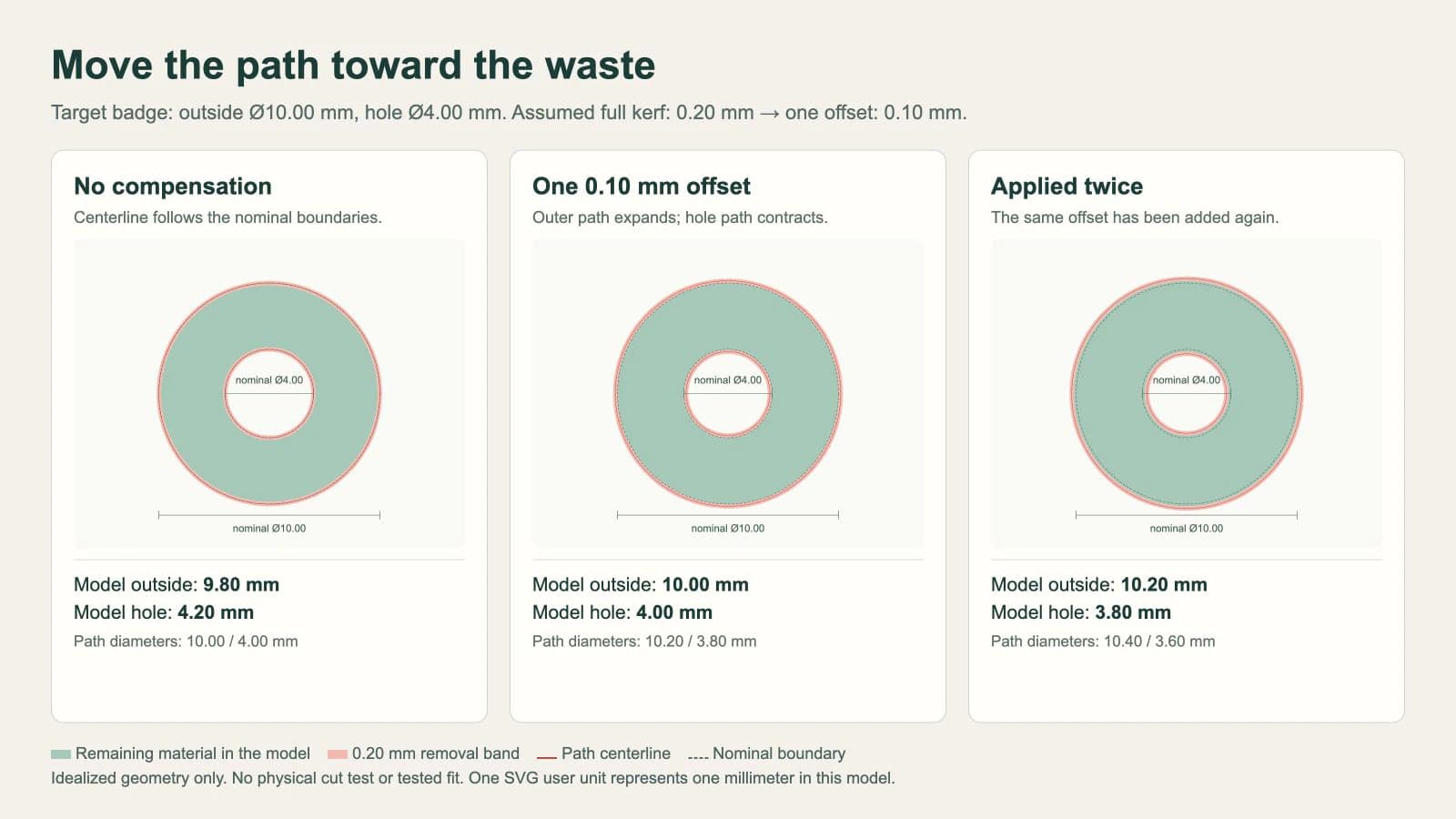
हमारे मूल बैज का नाममात्र बाहरी व्यास 10.00 mm और केंद्रीय छेद 4.00 mm है। “नाममात्र” का मतलब तैयार हिस्से के इच्छित आयाम हैं।
किरण बिना समायोजन उन नाममात्र सीमाओं पर चले तो हर किनारे पर आधा कर्फ़ बचाने वाली सामग्री में पहुँचता है। बताई समान 0.20 mm धारणा के तहत:
- बाहरी व्यास
10.00 − 0.20 = 9.80 mmहोता है। - छेद का व्यास
4.00 + 0.20 = 4.20 mmहोता है।
दिशाएँ अलग हैं, क्योंकि बची सामग्री बाहरी सीमा के भीतर और छेद की सीमा के बाहर है। उसे बचाने के लिए दोनों पाथ उनकी हटने वाली जगहों की ओर खिसकाएँ।
| विशेषता | नाममात्र व्यास | एक खिसकाव के बाद केंद्र रेखा व्यास | सामग्री हटाने के बाद मॉडल परिणाम |
|---|---|---|---|
| बाहरी सीमा | 10.00 mm | 10.20 mm | 10.00 mm |
| छेद | 4.00 mm | 3.80 mm | 4.00 mm |
हर पाथ त्रिज्या की दिशा में 0.10 mm खिसकता है। व्यास 0.20 mm बदलता है, क्योंकि व्यास दो किनारों तक जाता है। त्रिज्यीय खिसकाव में पूरे 0.20 mm देने से इस उदाहरण का इच्छित सुधार दोगुना होगा।
ब्राउज़र नमूना वृत्त आयाम पढ़कर बचे बाहरी और छेद के व्यास गणना करता है। यह केवल खिसकाव की गणित दिखाता है। यह गर्मी, कट का ऊपर से नीचे पतला होना, सामग्री भिन्नता या किसी विशेष लेज़र का व्यवहार अनुकरण नहीं करता।
नाममात्र SVG मूल प्रति बचाएँ
यह पूरा SVG बिना समायोजन वाला बैज रखता है। पेज 14 mm का वर्ग है; दो वृत्तों के व्यास 10 mm और 4 mm हैं।
<svg xmlns="http://www.w3.org/2000/svg" width="14mm" height="14mm"
     viewBox="0 0 14 14">
  <g fill="none" stroke="black" stroke-width="0.02">
    <circle cx="7" cy="7" r="5"/>
    <circle cx="7" cy="7" r="2"/>
  </g>
</svg>
पतला स्ट्रोक वृत्तों को दिखाई देने योग्य बनाता है। यह हर इंपोर्टर को लेज़र की कट चौड़ाई नहीं बताता और कटिंग क्रिया नहीं तय करता। इंपोर्ट के बाद जाँचें कि बाहरी व्यास 10 mm, छेद 4 mm है और दोनों सीमाएँ इच्छित क्रिया की हैं।
सामग्री बदलने या दूसरी दुकान को डिज़ाइन भेजने पर नाममात्र मूल प्रति इस्तेमाल करें। प्रक्रिया को ज्यामिति में समायोजन चाहिए तो अलग प्रति बनाएँ और खिसकाव तथा उसकी दिशा दर्ज करें। आयाम वाली मूल प्रति की जगह चुपचाप वह प्रति न रखें।
कर्फ़ जाँचने से पहले इकाइयाँ देखें। गलत पैमाने पर इंपोर्ट फ़ाइल में पहले पैमाना सुधार चाहिए। लेज़र के लिए SVG और DXF मार्गदर्शिका फ़ॉर्मैट और इंपोर्ट जाँच बताती है।
कटिंग सॉफ़्टवेयर के फ़ील्ड का अर्थ पढ़ें
पूरी कर्फ़ चौड़ाई माँगने वाली सेटिंग और पाथ खिसकाव दूरी माँगने वाली सेटिंग को अलग अंक चाहिए। हमारे सममित उदाहरण में क्रमशः 0.20 mm और 0.10 mm हैं। केवल “कर्फ़” शब्द देखकर अंक देने के बजाय प्राप्तकर्ता प्रोग्राम की परिभाषा अपनाएँ।
LightBurn की Line Mode सेटिंग में Kerf Offset बताया है: धनात्मक मान पाथ बाहर और ऋणात्मक मान भीतर खिसकाता है। सेटिंग मूल कलाकृति बदले बिना बना कट पाथ खिसकाती है। इस सुविधा के लिए बंद आकृतियाँ चाहिए।
एक लेयर पर बैज की दो भीतर-बाहर सीमाओं में एक और नियम ज़रूरी है। LightBurn उस लेयर की दूसरी आकृतियों के भीतर वाली आकृतियों के लिए खिसकाव की दिशा अपने-आप उलटता है। इसलिए बाहरी सीमा का बाहर खिसकाव भीतर के छेद को विपरीत तरह सँभालता है। पूरी भीतर-बाहर संरचना और लेयर सेटअप कैसे पढ़े जाएँगे, यह जाँचे बिना छेद को अलग भीतर का सुधार न दें।
Preview में बने पाथ देखें। केवल अपरिवर्तित चित्र नहीं दिखा सकता कि आउटपुट खिसकाव सही है। बाहरी सीमा, खुली जगह और पास के हिस्सों का अंतर जाँचें।
LightBurn का अलग Offset Shapes टूल नई चित्र ज्यामिति बनाता है। यह आउटपुट समय के Kerf Offset से अलग क्रिया है। समायोजित सीमाएँ बनाने के लिए Offset Shapes इस्तेमाल करें तो मूल प्रति रखें और बाद में दूसरा कर्फ़ समायोजन रोकें।
दूसरा समायोजन टालें
मानें आपने बैज SVG का बाहरी पाथ व्यास 10.20 mm और छेद पाथ व्यास 3.80 mm कर दिया है। इन पाथ में एक 0.10 mm सुधार है।
कटिंग चरण उन्हीं संबंधित दिशाओं में और 0.10 mm लगाए तो पाथ 10.40 mm और 3.60 mm होते हैं। मानी सामग्री हटाने के बाद बचे हिस्से का बाहर 10.20 mm और छेद 3.80 mm है। नाममात्र मूल के मुकाबले बाहर बहुत बड़ा और छेद बहुत छोटा है।
गंतव्य के अनुसार फ़ाइल देने का तरीका चुनें:
| समायोजन कौन सँभालता है? | देने वाली ज्यामिति | काटने से पहले जाँच |
|---|---|---|
| कटिंग सॉफ़्टवेयर | नाममात्र सीमाएँ | आउटपुट सेटिंग में एक उपयुक्त खिसकाव की पुष्टि करें |
| चित्र/एक्सपोर्ट चरण | स्पष्ट पहचान वाली समायोजित प्रति | पुष्टि करें कि अगला चरण फिर नहीं खिसकाएगा |
| निर्माण सेवा | सेवा की माँगी ज्यामिति | उसकी तैयारी विधि और आयामी टॉलरेंस के निर्देश अपनाएँ |
मसलन, SendCutSend ग्राहकों से डिज़ाइन में कर्फ़ समायोजन न करने को कहता है। वह समायोजन सँभालता है और इच्छित हिस्सा आयाम माँगता है। यह सेवा का विशेष निर्देश है, हर लेज़र प्रक्रिया के समान व्यवहार का नियम नहीं।
पूरा बैज बड़ा करना भी इस उदाहरण का गलत सुधार है: वह बाहरी और छेद दोनों व्यास बढ़ाता है। ज़रूरी समायोजित पाथ एक व्यास बढ़ाते और दूसरा घटाते हैं।
वास्तविक काम अलग कैलिब्रेट करें
उदाहरण की गणित आपकी मशीन का मान नहीं दे सकती। LightBurn की कर्फ़ परीक्षण मार्गदर्शिका बताती है कि कर्फ़ सामग्री, मोटाई और कटिंग सेटिंग पर निर्भर है। उसका परीक्षण Kerf Offset शून्य से शुरू होकर खिसकाव सेटिंग का मान गणना करता है। परीक्षण पहले से खिसकाव लौटाए तो पूरी कर्फ़ चौड़ाई मानकर उसे फिर आधा न करें।
परीक्षण के लिए वास्तविक सामग्री और इच्छित कटिंग सेटअप इस्तेमाल करें, फिर प्रतिनिधि हिस्सा और छेद जाँचें। दर्ज करें कि परिणाम क्या है: पूरी हटाई चौड़ाई, पाथ खिसकाव या फ़िट समायोजन। तय सामग्री मोटाई में फ़िट होने वाले टैब को सही डिज़ाइन आयाम भी चाहिए; कर्फ़ उन आयामों की जगह नहीं है।
अंतिम काम से पहले बंद सीमाएँ, दोहरे पाथ, इकाइयाँ, अंदर/बाहर वर्गीकरण और लगा खिसकाव देखें। लेज़र कटिंग के लिए इमेज से SVG प्रक्रिया व्यापक पाथ और क्रिया जाँच बताती है। प्लाज़्मा प्रक्रिया में लेज़र सेटिंग दोहराने के बजाय उसकी अलग तैयारी मार्गदर्शिका और प्राप्तकर्ता CAM तंत्र के नियम इस्तेमाल करें।
खिसकाने से पहले कलाकृति तैयार करें
स्रोत PNG या JPG हो तो PerfectVector का इमेज से वेक्टर कन्वर्टर संभावित कलाकृति सीमाएँ वापस प्राप्त कर सकता है। उनमें अंतर, दोहरे किनारे और अवांछित अलग हिस्से देखें, फिर नाममात्र आयाम सेट करें और चुने कटिंग चरण को समायोजन सँभालने दें। रास्टर ट्रेस इंजीनियरिंग आयाम नहीं तय करता और लेज़र कैलिब्रेट नहीं करता।
उपलब्ध हो तो मौजूदा CAD या वेक्टर मूल प्रति रखें। आयाम के लिए महत्वपूर्ण वृत्त, स्लॉट या टैब को अंकों से बनाएँ; उसका आकार पिक्सेल से तय न करें। इमेज वेक्टराइज़ेशन मार्गदर्शिका बताती है कि प्रक्रिया में ट्रेस कहाँ आता है।
अक्सर पूछे जाने वाले सवाल
क्या भीतर के छेद और बाहरी सीमा को एक ही दिशा का खिसकाव देना चाहिए? नहीं। सममित कर्फ़ मॉडल में बची सामग्री रखने के लिए बाहरी पाथ बाहर और छेद पाथ भीतर खिसकाएँ। भीतर-बाहर सीमाएँ पहचानने पर सॉफ़्टवेयर ये विपरीत दिशाएँ अपने-आप लगा सकता है।
पूरी कर्फ़ चौड़ाई दूँ या आधी? सेटिंग की परिभाषा पढ़ें। सममित कट में पाथ खिसकाव दूरी पूरी हटाई चौड़ाई की आधी है। पूरी कर्फ़ चौड़ाई माँगता फ़ील्ड पूरा मान लेता है। पहले से खिसकाव में मिला कैलिब्रेशन परिणाम फिर आधा न करें।
क्या SVG में और फिर LightBurn में समायोजन कर सकता हूँ? समान सुधार दो बार लगाने से ज्यामिति ज़रूरत से अधिक समायोजित होती है। नाममात्र कलाकृति रखें और एक चरण चुनें, या पहले से समायोजित प्रति स्पष्ट पहचानें और अगले चरण में दोहराया समायोजन बंद करें।
स्रोत
- LightBurn — Line Mode — Kerf Offset दिशा और बने पाथ पर उसका असर बताता है।
- LightBurn — कर्फ़ और खिसकाव परीक्षण — भीतर की आकृतियाँ सँभालना, Preview और कैलिब्रेशन प्रक्रिया समझाता है।
- LightBurn — Offset Shapes — चित्र में खिसकी ज्यामिति बनाना और आउटपुट समय समायोजन अलग करता है।
- SendCutSend — दिए डिज़ाइन में कर्फ़ समायोजन — बताता है कि सेवा कर्फ़ सँभालती और इच्छित आयाम माँगती है।
कटिंग प्रोजेक्ट रास्टर कलाकृति से शुरू हो तो PerfectVector से संभावित SVG तैयार करें, सीमाएँ जाँचें और कटिंग प्रक्रिया में एक सत्यापित समायोजन चरण लगाने से पहले नाममात्र आयाम तय करें।
Blog से और

CNC के लिए इमेज को SVG में कैसे बदलें (साफ़ पाथ जिन्हें आपका CAM काट सके)
CNC पिक्सेल नहीं, वेक्टर पाथ फॉलो करता है, इसलिए आपके डिज़ाइन को पहले साफ़ SVG या DXF बनना होगा। जानिए इमेज को CAM-ready, बंद-पाथ वेक्टर में कैसे बदलें।
किसी भी चित्र से Glowforge के लिए साफ़ SVG फ़ाइलें बनाएँ
अपने चित्रों से Glowforge के लिए तैयार SVG बनाएँ: ऐप क्या स्वीकार करता है, स्ट्रोक कट और भराव उत्कीर्णन कैसे बनते हैं, और Illustrator के बिना साफ़ प्रक्रिया।