
CNC प्लाज़्मा कटिंग के लिए इमेज को SVG में बदलें
CNC प्लाज़्मा कटिंग के लिए इमेज को SVG में बदलें, फिर पहले परीक्षण कट से पहले अलग टुकड़े, जोड़, बंद कंटूर, छोटे हिस्से और CAM सेटिंग जाँचें।
इस पेज पर
- ऐसी इमेज से शुरू करें जो धातु कला बन सके
- डिज़ाइन को धातु की एक भौतिक शीट मानें
- CAM तक पहुँचने से पहले SVG जाँचें
- जोड़ या छेद का एक सार्वभौमिक न्यूनतम आकार नहीं है
- हर पिक्सेल ट्रेस किए बिना इमेज बदलें
- प्राप्तकर्ता की प्रक्रिया के लिए SVG या DXF चुनें
- काम CAM में पूरा करें, कन्वर्टर में नहीं
- सीधा ट्रेस कब गलत तरीका है
- अक्सर पूछे जाने वाले सवाल
- स्रोत
प्लाज़्मा कटिंग के लिए इमेज को SVG में बदलने हेतु उसे मोटी सपाट आकृतियों में सरल करें, उन आकृतियों को वेक्टराइज़ करें और नतीजे को धातु के भौतिक टुकड़े की तरह देखें। हर हिस्सा जिसे बचाना है, जुड़ा रहना चाहिए, हर कट कंटूर बंद होना चाहिए और हर अंतर या जोड़ आपकी वास्तविक मशीन और सामग्री के लिए पर्याप्त बड़ा होना चाहिए। फिर SVG या DXF CAM में जाती है, जहाँ आप कट की चौड़ाई, प्रवेश पाथ, कट क्रम, फ़ीड, करंट और बाकी काम तय करते हैं।
कार्यशाला में यह सीमा जरूरी है। स्क्रीन पर बिल्कुल सही दिखती SVG भी अक्षर का बीच वाला हिस्सा नीचे की पट्टियों पर गिरा सकती है। वेक्टराइज़ेशन ज्यामिति बनाता है; वह अपने आप डिज़ाइन को प्लाज़्मा के लिए सुरक्षित नहीं बनाता।
CAM से पहले प्लाज़्मा जाँच
- अपने स्वामित्व या लाइसेंस वाला आर्टवर्क इस्तेमाल करें जो सपाट सिल्हूट के रूप में भी स्पष्ट रहे।
- साफ़ सीमाएँ वेक्टराइज़ करें, फिर शोर और गैरजरूरी पाथ टुकड़े हटाएं।
- हर अलग अंदरूनी टुकड़ा खोजें और जहाँ धातु जुड़ी रहनी चाहिए, वहाँ जानबूझकर जोड़ बनाएं।
- बंद, बिना दोहराव वाले कंटूर पक्के करें और अंतिम आकार पर छोटे छेद, स्लॉट और टैब देखें।
- CAM में आयात करके अनुकरण करें। CAM सेटअप, मशीन, उपभोग्य हिस्से और सामग्री कटिंग के मान तय करते हैं।
ऐसी इमेज से शुरू करें जो धातु कला बन सके
सबसे अच्छा स्रोत सामान्यतः साफ़ लोगो, अलंकरण, साइन ग्राफ़िक, रेखाचित्र या अधिक कंट्रास्ट वाली सिल्हूट है। ग्रेडिएंट, बनावट और नरम छायाएँ हटने के बाद भी उसका अर्थ बना रहना चाहिए। अपने पास की सबसे बड़ी साफ़ प्रति इस्तेमाल करें और ट्रेस से पहले पृष्ठभूमि की अव्यवस्था हटाएं।
फ़ोटो को अधिक संपादन चाहिए। पहले व्यक्ति, पालतू जानवर या दृश्य को कुछ सोच-समझकर बनाए हल्के और गहरे क्षेत्रों में बदलें। सिल्हूट के रूप में विषय पहचान में न आए तो सीधा ट्रेस उसे नहीं बचाएगा। जरूरी आकृतियाँ दोबारा बनानी पड़ सकती हैं या उत्कीर्णन का तरीका चुनना पड़ सकता है।
जिस आर्टवर्क के इस्तेमाल की अनुमति न हो, उसे ट्रेस न करें। कन्वर्टर फ़ाइल फ़ॉर्मैट बदलता है, इमेज का कॉपीराइट या लाइसेंस नहीं।
सामान्य स्रोत सफ़ाई और रूपांतरण के लिए व्यापक CNC हेतु इमेज से SVG प्रक्रिया पृष्ठभूमि हटाना, ट्रेस गुणवत्ता, आकार और आयात बताती है। नीचे की जाँचें विशेष रूप से प्लाज़्मा के लिए हैं।
डिज़ाइन को धातु की एक भौतिक शीट मानें
स्क्रीन पर सफ़ेद छल्ले के भीतर काला वृत्त बस दूसरी आकृति है। कटी स्टील में वह वृत्त अलग टुकड़ा हो सकता है। आसपास की शीट से अलग कोई भी घिरा क्षेत्र गिर जाएगा, जब तक आप उसे अलग हिस्से के रूप में रखना न चाहें।
यह अलग अंदरूनी टुकड़े की समस्या है। यह A, B, D, O, P, Q और R जैसे अक्षरों के बीच में आती है, लेकिन आँखों, पहियों के केंद्र, फूलों के बीच, ढाल के विवरण और सजावटी खाली जगह में भी आती है। जोड़ बिना कटी सामग्री की पट्टी है जो अंदरूनी टुकड़े को बाकी डिज़ाइन से जोड़ती है। स्टेंसिल बनाने का मार्गदर्शन भी यही भौतिक सिद्धांत इस्तेमाल करता है: अन्यथा अलग अंदरूनी हिस्सों को आसपास की सामग्री से जोड़ें (Xometry)।
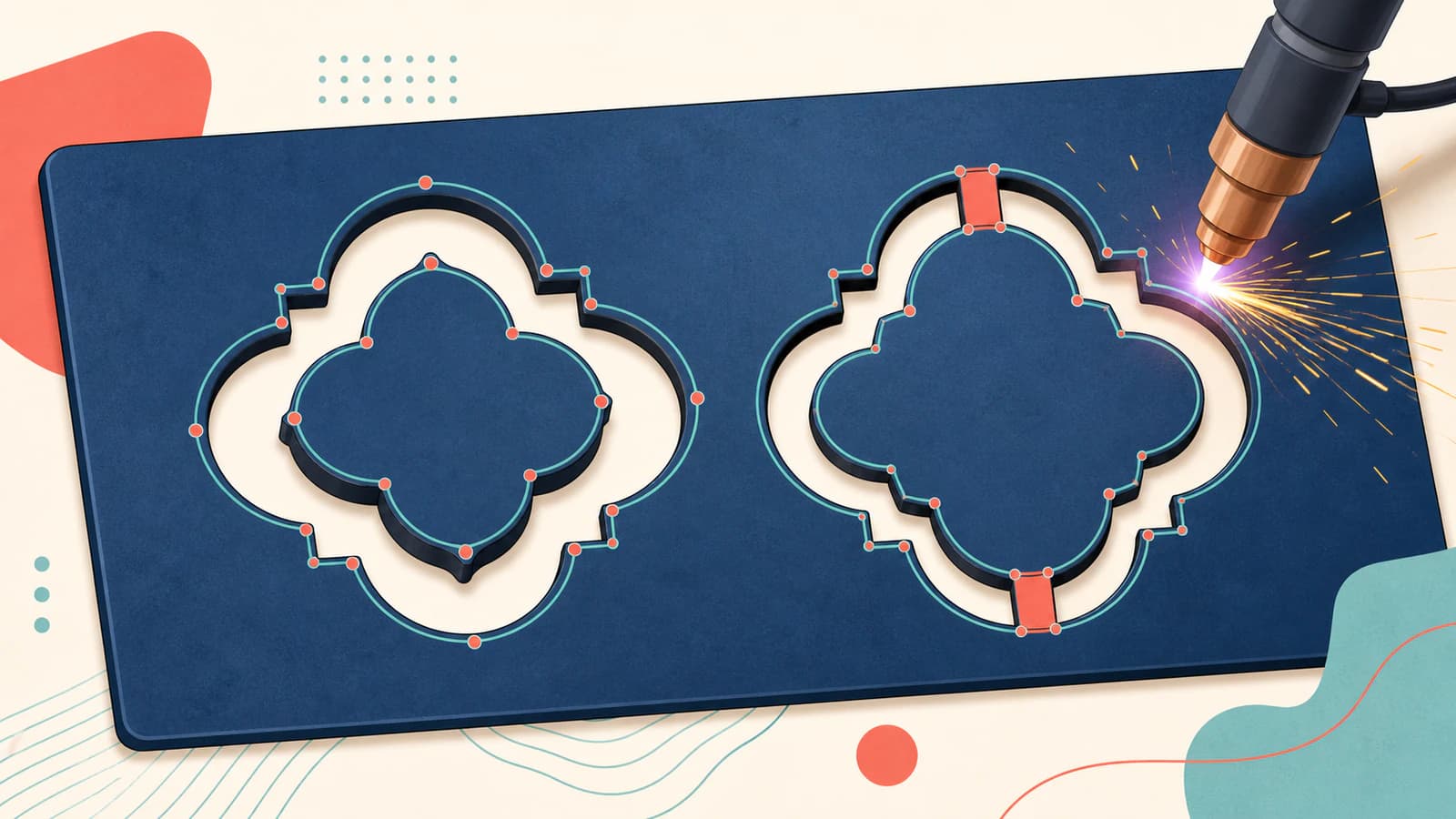
CAM से पहले वेक्टर संपादक में सोच-समझकर जोड़ बनाएं, या दस्तावेज़ में दी प्रक्रिया उस संपादन का समर्थन करे तो CAM में बनाएं। PerfectVector उन्हें अपने आप नहीं बनाता क्योंकि वह नहीं जान सकता कि आप अंदरूनी हिस्सा हटाना, बचाना या अलग काटना चाहते हैं।
CAM तक पहुँचने से पहले SVG जाँचें
फ़ाइल को अंतिम भौतिक आकार पर देखें। संपादन के लिए पाथ पर ज़ूम उपयोगी है, लेकिन इससे वह हिस्सा छिप सकता है जो साइन छोटा होने पर बाल जैसी पतली रेखा बन जाता है।
| जाँच | क्या खोजें | क्या करें |
|---|---|---|
| अंदरूनी टुकड़े और जोड़ | आसपास की धातु से बिना संबंध वाला घिरा हिस्सा | जोड़ बनाएं, अंदरूनी टुकड़ा हटाएं या उसे जानबूझकर अलग हिस्सा बनाएं |
| इच्छित छेद | काटकर निकलने वाली खाली जगह, अक्षरों के अंदर की खाली जगह और माउंटिंग छेद सहित | पुष्टि करें कि वे दिखते हैं और इच्छित बंद उप-पाथ से बने हैं |
| बंद कंटूर | अंतर, स्वयं को काटना, चढ़े हुए अंतिम बिंदु या गलती से खुले स्ट्रोक | टूलपाथ बनाने से पहले सीमा जोड़ें या दोबारा बनाएं |
| दोहरे कट | लगभग समान दो रूपरेखाएँ या पतली रेखा के ट्रेस की दोनों ओर | दोहराव हटाएं या दोहरी रेखा वाला ट्रेस सुधारें |
| छोटे हिस्से | संकरे जोड़, तंग स्लॉट, तीखे सिरे और छोटे छेद | वास्तविक प्रक्रिया के लिए बड़ा करें, सरल करें या जाँचें |
| पाथ घनत्व | बहुत छोटे खंडों या अधिक नोड से बने दाँतेदार वक्र | सावधानी से दोबारा ट्रेस या सरल करें; निर्यात से बिगड़े तो DXF खंड निदान इस्तेमाल करें |
SVG पाथ में बंद उप-पाथ हो सकते हैं, घिरे क्षेत्रों वाली संयुक्त आकृतियाँ भी; SVG 2 पाथ विनिर्देश बताता है कि वे उप-पाथ और पाथ बंद करने वाले आदेश कैसे काम करते हैं। यह फ़ाइल संरचना का तथ्य है, प्रमाण नहीं कि CAM हर भरण या दिशा नियम को ड्रॉइंग ऐप जैसा समझेगा। ब्राउज़र पूर्वावलोकन पर भरोसा करने के बजाय आयात की गई ज्यामिति देखें।
जोड़ या छेद का एक सार्वभौमिक न्यूनतम आकार नहीं है
फ़ोरम से एक जोड़ चौड़ाई लेकर उसे प्लाज़्मा मानक न मानें। सबसे छोटा भरोसेमंद हिस्सा सामग्री प्रकार और मोटाई, टॉर्च और उपभोग्य हिस्सों की दशा, ऊँचाई नियंत्रण, मशीन की चाल की सटीकता, एम्परेज, गति और हवा की गुणवत्ता के साथ बदलता है। Swift-Cut अपना छेद की टॉलरेंस नियम मार्गदर्शक के रूप में बताता है और छेद की टॉलरेंस टिप्पणियों में इनमें से कई प्रक्रिया कारक बताता है।
मशीन, टॉर्च और CAM विक्रेता की सलाह से शुरुआत करें। फिर उसी सामग्री और मोटाई में छोटा परीक्षण नमूना काटें। पतली माइल्ड स्टील में बचने वाला जोड़ मोटी प्लेट, स्टेनलेस या एल्युमिनियम में अलग व्यवहार कर सकता है।
हर पिक्सेल ट्रेस किए बिना इमेज बदलें
आर्टवर्क की सिल्हूट साफ़ हो तो उसे वेक्टर पाथ में बदलें। PerfectVector का CNC कन्वर्टर रास्टर से वेक्टर चरण संभालता है और समर्थित SVG या DXF आउटपुट देता है। जरूरी चीज़ भीतर की ज्यामिति है: इच्छित सीमाएँ, संभालने योग्य पाथ घनत्व और देखने योग्य अलग क्षेत्र।
पूर्वावलोकन में जाँचें:
- स्रोत के आसपास धुंधले घेरे के बजाय साफ़ बाहरी सिल्हूट;
- भरी हुई अक्षर की खाली जगह के बजाय इच्छित अंदरूनी छेद;
- ट्रेस किया पृष्ठभूमि आयत या धूल जैसे छोटे टुकड़े न हों;
- हर पिक्सेल बदलाव पर नोड के बिना चिकने वक्र।
स्वतः नतीजा यांत्रिक रूप से जरूरी माप बदलता हो तो CAD या वेक्टर संपादक में वह हिस्सा दोबारा बनाएं। इमेज ट्रेस दिखती किनारियों का अनुसरण करता है; वह इंजीनियर किए हिस्से का माप वाला पुनर्निर्माण नहीं है।
प्राप्तकर्ता की प्रक्रिया के लिए SVG या DXF चुनें
सही फ़ॉर्मैट वही है जो आपके सटीक CAM संस्करण के दस्तावेज़ में है। SheetCAM के वर्तमान मैनुअल में SVG और DXF दोनों आयात फ़ॉर्मैट हैं और उसके बाद टूल, कट चौड़ाई, प्रक्रियाएँ, टूलपाथ और पोस्ट-प्रोसेसिंग CAM के भीतर होती हैं (SheetCAM TNG मैनुअल)। दूसरे प्लाज़्मा तरीके DXF पसंद कर सकते हैं या अपनी SVG सीमाएँ लगा सकते हैं।
दोनों फ़ॉर्मैट समर्थित हों तो डिज़ाइन संग्रह बदलने से पहले छोटा आयात परीक्षण करें। जाँचें:
- ज्ञात माप के सामने कुल माप;
- कंटूर की संख्या और स्थान;
- छेद छेद बने रहते हैं या नहीं;
- वक्र चिकने आते हैं या बहुत छोटे खंडों में;
- दोहरी या खुली ज्यामिति आती है या नहीं।
केवल फ़ाइल आवरण खराब ज्यामिति नहीं सुधारता। कटिंग के लिए SVG बनाम DXF संगतता और इकाइयों के लाभ-सीमाएँ बताता है, जबकि बहुत अधिक खंड वाली DXF फ़ाइलें बताती है कि साफ़ वक्र इकाइयों की घनी श्रृंखला बने तो क्या करें।
काम CAM में पूरा करें, कन्वर्टर में नहीं
PerfectVector वेक्टर फ़ाइल सौंपने तक रुकता है। यह G-code नहीं बनाता, प्लाज़्मा प्रक्रिया नहीं चुनता और कट चौड़ाई का समायोजन, फ़ीड, करंट, छेद शुरू करने का विलंब, प्रवेश पाथ, कट क्रम, टॉर्च ऊँचाई या सामग्री सेटिंग नहीं चुनता।
ये निर्णय CAM और मशीन प्रक्रिया में होते हैं। उदाहरण के लिए SheetCAM में आयात के बाद दस्तावेज़ में टूल परिभाषाएँ, प्लाज़्मा-विशिष्ट टूल मान, प्रक्रियाएँ, टूलपाथ और पोस्ट-प्रोसेसिंग आती हैं। सुरक्षित संचालन के मान के लिए मशीन और उपभोग्य हिस्सों के दस्तावेज़ ही अंतिम आधार हैं।
तैयार टुकड़ा काटने से पहले:
- वास्तविक आकार और सामग्री मोटाई पक्का करें;
- इच्छित अंदरूनी और बाहरी कंटूर दें;
- प्रवेश पाथ देखें ताकि रखी जाने वाली किनारी पर निशान न पड़े;
- कट क्रम देखें, खासकर छोटे अंदरूनी हिस्सों के लिए;
- पूरे टूलपाथ का अनुकरण या पूर्वावलोकन करें;
- कीमती शीट इस्तेमाल करने से पहले उसी सामग्री का नमूना जाँचें।
पूर्वावलोकन से सीधा सवाल हल होना चाहिए: हर हाइलाइट किया कंटूर कटने के बाद कौन-से हिस्से अब भी जुड़े हैं?
सीधा ट्रेस कब गलत तरीका है
कुछ प्रोजेक्ट की शुरुआत स्वतः वेक्टराइज़ेशन से नहीं करनी चाहिए।
- माप के प्रति संवेदनशील ब्रैकेट और मशीन हिस्से: सत्यापित माप से CAD में दोबारा बनाएं। फ़ोटो में परिप्रेक्ष्य और लेंस विकृति हो सकती है।
- विस्तृत व्यक्ति चित्र और रंग उतार-चढ़ाव वाला आर्टवर्क: स्टेंसिल में सरल करें या उत्कीर्णन जैसी लगातार बदलते रंगों की प्रक्रिया इस्तेमाल करें।
- बहुत महीन रेखाचित्र: डिज़ाइन बड़ा और सरल करें या विवरण भरोसेमंद ढंग से बनाने वाली प्रक्रिया चुनें।
- खराब स्कैन: ट्रेस से पहले स्रोत सुधारें या जरूरी कंटूर दोबारा बनाएं। शोर ज्यामिति बन जाता है।
वेक्टराइज़ेशन तब सबसे अच्छा है जब डिज़ाइन मूल रूप से ग्राफ़िक हो। हाथ से ट्रेसिंग का काम बचाने के लिए इसका इस्तेमाल करें, फिर भौतिक निर्णय खुद करें।
अक्सर पूछे जाने वाले सवाल
क्या मैं प्लाज़्मा कटिंग के लिए फ़ोटो को SVG बना सकता हूँ? हाँ, अगर पहले फ़ोटो को मोटे, जुड़े हल्के और गहरे क्षेत्रों में ढालें। छायांकन और बनावट का सीधा ट्रेस आम तौर पर व्यावहारिक सिल्हूट के लिए बहुत से छोटे कंटूर बनाता है। व्यक्ति चित्र में चेहरे के हिस्से कहाँ जुड़ेंगे, इसकी योजना स्टेंसिल की तरह बनाएं।
प्लाज़्मा कटर को SVG भेजूँ या DXF? प्राप्तकर्ता CAM सॉफ़्टवेयर और कार्यशाला का समर्थित फ़ॉर्मैट इस्तेमाल करें। SheetCAM में SVG और DXF दोनों आयात बताए हैं, लेकिन दूसरी प्रक्रिया DXF पसंद कर सकती है। दोनों फ़ाइलें समान व्यवहार करेंगी मानने के बजाय आयात के बाद आकार, छेद, वक्र और कंटूर संख्या जाँचें।
क्या इमेज कन्वर्टर अलग अंदरूनी टुकड़ों में जोड़ बना देगा? भरोसेमंद ढंग से नहीं, क्योंकि कन्वर्टर नहीं जान सकता कि कौन-से अंदरूनी हिस्से आप रखना चाहते हैं। काटने से पहले वेक्टर संपादक या दस्तावेज़ में दी CAM प्रक्रिया में जानबूझकर जोड़ बनाएं और देखें।
क्या PerfectVector प्लाज़्मा G-code बनाता है या कट चौड़ाई सेटिंग चुनता है? नहीं। PerfectVector स्रोत इमेज को वेक्टर ज्यामिति में बदलकर समर्थित SVG या DXF देता है। CAM सॉफ़्टवेयर टूलपाथ और पोस्ट-प्रोसेस किया मशीन कोड बनाता है; मशीन, उपभोग्य हिस्से, सामग्री और काम के लिए प्लाज़्मा सेटिंग आप चुनते हैं।
प्लाज़्मा से कटा छेद, स्लॉट या जोड़ कितना छोटा हो सकता है? मशीन से स्वतंत्र कोई संख्या नहीं है। भरोसेमंद आकार उपकरण, सामग्री और मोटाई, उपभोग्य हिस्से, हवा, टॉर्च ऊँचाई, गति तंत्र, करंट और गति पर निर्भर है। संबंधित विक्रेता मार्गदर्शन मानें और इच्छित आकार पर नमूना जाँचें।
स्रोत
- W3C — SVG 2 पाथ — SVG ज्यामिति के पाथ डेटा, संयुक्त उप-पाथ और पाथ बंद करने का व्यवहार परिभाषित करता है।
- SheetCAM — TNG मैनुअल — SVG और DXF आयात, प्लाज़्मा टूल फ़ील्ड, टूलपाथ सेटअप और पोस्ट-प्रोसेसिंग बताता है।
- Swift-Cut — छेद की टॉलरेंस — प्लाज़्मा छेद गुणवत्ता उपकरण और प्रक्रिया कारकों पर निर्भर बताता है तथा आकार नियम को मार्गदर्शक के रूप में देता है।
- Xometry — शीट कटिंग सुझाव — कटी शीट डिज़ाइन में अन्यथा अलग अंदरूनी हिस्से बचाने के लिए जोड़ का उपयोग दिखाता है।
- PerfectVector — CNC के लिए SVG और DXF — वर्तमान रास्टर से वेक्टर प्रक्रिया और समर्थित CNC फ़ाइल फ़ॉर्मैट बताता है।
अनुमति वाले आर्टवर्क से शुरुआत करें, इसे CNC के लिए SVG या DXF में बदलें और CAM से पहले अंदरूनी टुकड़े, जोड़, कंटूर तथा आकार जाँचें। नतीजा साफ़ फ़ाइल है और पहले परीक्षण कट पर भरोसा करने का बेहतर आधार है।
Blog से और

SVG कर्फ़ समायोजन: हिस्सों और छेद का आकार सही रखें
सरल सैद्धांतिक SVG बैज से अंदर और बाहर के कर्फ़ ऑफ़सेट समझें, कट की चौड़ाई को पाथ खिसकाव से अलग रखें और दो बार समायोजन करने से बचें।

FreeCAD में चित्र से स्केच: संपादन योग्य ज्यामिति बनाएँ
सही FreeCAD चित्र से स्केच प्रक्रिया चुनें: सटीक CAD काम के लिए सही स्केल का संदर्भ ट्रेस करें या उपयुक्त सपाट आकृति DXF में बदलकर साफ़ करें।