
CNC के लिए बेहतरीन इमेज से DXF कन्वर्टर: हमारे विकल्प
लोगो और सिलुएट से CNC आउटलाइन बनाने के लिए हमारी पसंद PerfectVector है। जानें कि Scan2CAD, Inkscape, CAM का अपना ट्रेस या कोई वेब टूल कब बेहतर है।
इस पेज पर
- एक नज़र में हमारे विकल्प
- CNC के लिए एक अच्छा कन्वर्टर क्या देता है
- हर कन्वर्टर की जानकारी
- PerfectVector: CNC आउटलाइन के लिए हमारी पसंद
- Vectorizer.AI: DXF एक्सपोर्ट नियंत्रण के साथ पूरे रंगों की ट्रेसिंग
- VectoSolve: लेज़र और CNC के लिए ब्राउज़र में जल्दी DXF
- Scan2CAD: स्कैन किए गए ड्रॉइंग और तकनीकी आर्टवर्क
- Inkscape: मुफ़्त, पूरे नियंत्रण के साथ
- आपके CAM सॉफ़्टवेयर का बिल्ट-इन ट्रेस
- ऑनलाइन फ़ाइल कन्वर्टर: पहले से वेक्टर वाली फ़ाइलों के लिए
- तुलना तालिका
- आपको कौन-सा कन्वर्टर चुनना चाहिए?
- अपनी इमेज पर कन्वर्टर परखें
- कब कन्वर्टर सही समाधान नहीं है
- PerfectVector के साथ यह कैसे होता है
- अक्सर पूछे जाने वाले सवाल
- स्रोत
CNC के लिए सबसे अच्छा इमेज से DXF कन्वर्टर इस बात पर निर्भर करता है कि इमेज कैसी है और फ़ाइल आगे कहां इस्तेमाल होगी। जिन लोगो, साइन के अक्षरों और सिलुएट को आप राउटर या प्लाज़्मा से काटना चाहते हैं, उनके लिए हमारी पसंद PerfectVector है: यह PNG या JPG को ऑनलाइन बंद आउटलाइन में ट्रेस करता है, नतीजा मुफ़्त दिखाता है और आपकी चुनी हुई चौड़ाई और इकाइयों में DXF एक्सपोर्ट करता है। स्कैन किए गए तकनीकी ड्रॉइंग के लिए Scan2CAD जैसा डेस्कटॉप टूल बेहतर है। अगर फ़ाइल मुफ़्त चाहिए, तो Inkscape या आपके CAM सॉफ़्टवेयर का अपना ट्रेस टूल काम कर सकता है, लेकिन हाथ से ज्यादा सफ़ाई करनी होगी।
पारदर्शिता के लिए बता दें: PerfectVector हम बनाते हैं। इसे पहले रखा है क्योंकि यह इसी तरह फ़ाइल आगे भेजने के लिए बनाया गया है, और जहां कोई दूसरा टूल ज्यादा उपयुक्त है, वहां हम साफ़ बताते हैं।
एक नज़र में हमारे विकल्प
- PerfectVector — लोगो, साइन और सिलुएट से बंद DXF आउटलाइन बनाने के लिए सबसे उपयुक्त: भुगतान से पहले मुफ़्त प्रीव्यू, फिर मिलिमीटर या इंच में आपकी तय चौड़ाई पर बंद पॉलीलाइन वाली R12 DXF, जिसमें मूल रंगों के हिसाब से लेयर होती हैं।
- Vectorizer.AI — पूरे रंगों वाली ऐसी आर्टवर्क के लिए सबसे उपयुक्त जिसमें DXF एक्सपोर्ट पर नियंत्रण चाहिए: मुफ़्त प्रीव्यू देखें और डाउनलोड करते समय DXF वर्शन, कर्व और ग्रुपिंग तय करें।
- VectoSolve — लेज़र और CNC सॉफ़्टवेयर के लिए ब्राउज़र में जल्दी DXF बनाने के लिए सबसे उपयुक्त: इसका कन्वर्टर पेज हर फ़िल रंग के लिए एक लेयर वाले R12 आउटपुट का वर्णन करता है।
- Scan2CAD — स्कैन किए गए ड्रॉइंग, PDF और तकनीकी आर्टवर्क के लिए सबसे उपयुक्त: Windows और macOS का डेस्कटॉप सॉफ़्टवेयर जो DXF या DWG में बदलता है और G-code भी बना सकता है।
- Inkscape — सबसे अच्छा मुफ़्त डेस्कटॉप विकल्प: ओपन-सोर्स Trace Bitmap और बिल्ट-इन DXF R14 एक्सपोर्ट, जिनके बीच पाथ की पूरी एडिटिंग कर सकते हैं।
- आपके CAM सॉफ़्टवेयर का बिल्ट-इन ट्रेस — एक साधारण सिलुएट को एक ही जगह ट्रेस करके टूलपाथ बनाने के लिए सबसे उपयुक्त, जैसे VCarve का Trace Bitmap या Carbide Create का इमेज ट्रेस।
- ऑनलाइन फ़ाइल कन्वर्टर (Convertio, online-convert) — आर्टवर्क ट्रेस करने के बजाय पहले से वेक्टर या CAD वाली फ़ाइलों के फ़ॉर्मैट और DXF वर्शन बदलने के लिए सबसे उपयुक्त।
CNC के लिए एक अच्छा कन्वर्टर क्या देता है
आपका CAM सॉफ़्टवेयर DXF की ज्यामिति से टूलपाथ बनाता है, प्रीव्यू के दिखने के तरीके से नहीं। हर कन्वर्टर को इन चार बातों पर परखें, जिन्हें आप फ़ाइल में जांच सकते हैं:
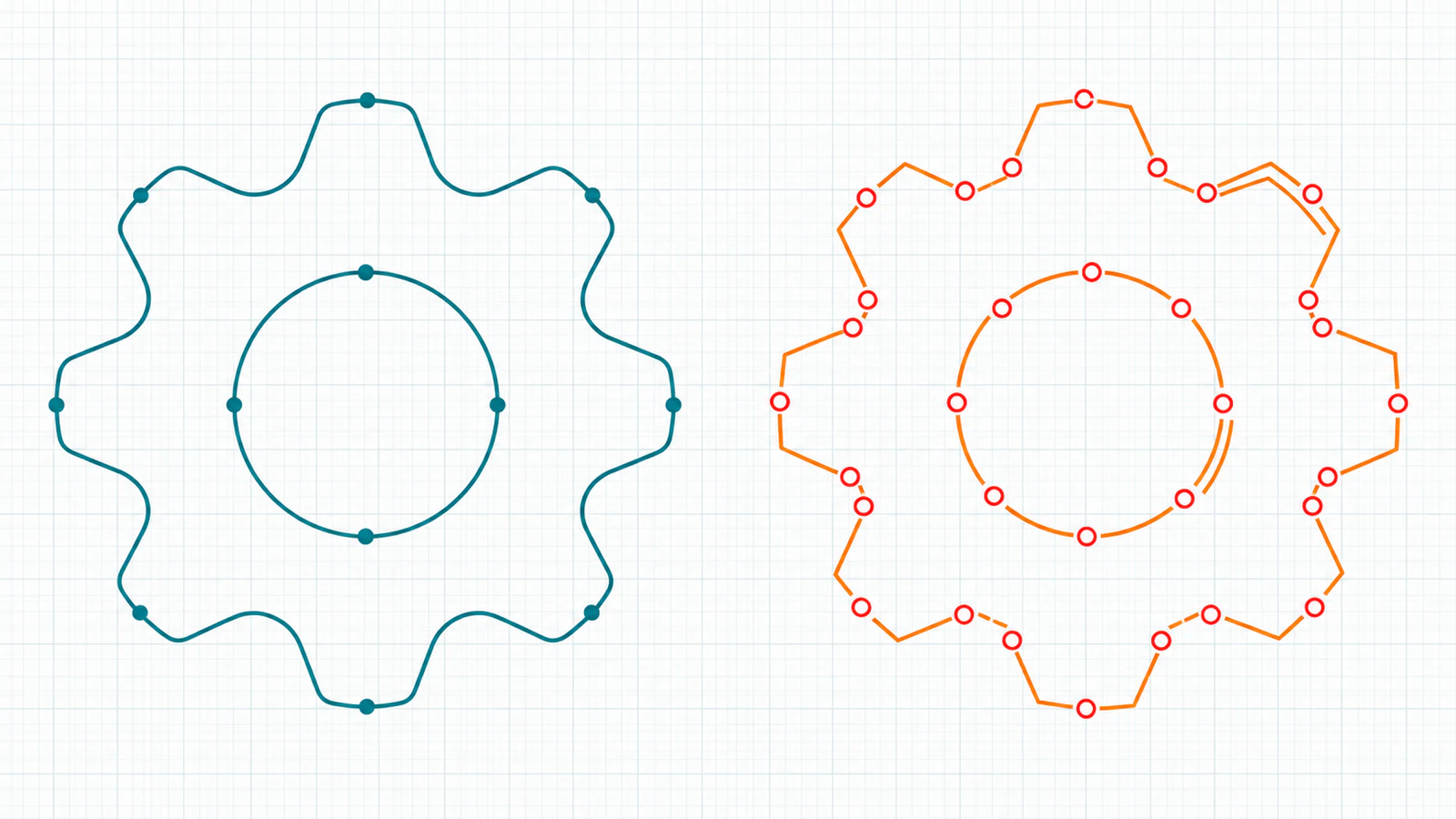
- बंद आउटलाइन। प्रोफ़ाइल या पॉकेट के लिए बंद सीमा चाहिए। गैप, ओवरलैप और दोहरी लाइनें ही अक्सर वजह होती हैं कि CAM को कोई बंद प्रोफ़ाइल नहीं मिलती।
- सेगमेंट की उचित संख्या। सैकड़ों छोटी लाइनों में बंटे कर्व CAM को धीमा करते हैं और कट को कोणीय बना देते हैं। जानें कि DXF में बहुत ज्यादा सेगमेंट क्यों आ जाते हैं और उनका स्रोत कैसे पहचानें।
- स्केल और इकाइयों पर नियंत्रण। DXF की संख्याएं मिलिमीटर या इंच तभी दर्शाती हैं जब एक्सपोर्टर और इंपोर्टर दोनों एक ही इकाई मानें। फ़ाइल का 25.4 गुना बड़ा या छोटा इंपोर्ट होना पहली कटिंग की एक आम गलती है।
- ऐसी ज्यामिति जिसे आपका CAM इंपोर्ट करे। DXF के वर्शन और एंटिटी प्रकार अलग होते हैं, और पुराने या ज्यादा सख्त सॉफ़्टवेयर उनमें से कुछ को अस्वीकार कर सकते हैं। DXF फ़ाइल में क्या हो सकता है, इसकी गाइड बताती है कि DXF में भी गलत तरह का डेटा क्यों हो सकता है।
हमने कैसे चुना: 24 अक्टूबर 2026 को हर टूल का मौजूदा आधिकारिक पेज पढ़ा और इन चार कसौटियों पर उसे परखा। इसके लिए टूल के दस्तावेज़ और PerfectVector के साथ अपना व्यावहारिक काम इस्तेमाल किया। हमने सभी टूल पर एक ही इमेज का नियंत्रित तुलनात्मक परीक्षण नहीं किया, इसलिए इस गाइड में सबसे उपयुक्त उपयोग बताने के अलावा कोई स्कोर या रैंकिंग नहीं है। नीचे दी गई जांच से अपने चुने हुए टूल को अपनी इमेज पर परखें।
हर कन्वर्टर की जानकारी
PerfectVector: CNC आउटलाइन के लिए हमारी पसंद
PerfectVector उस सपाट आर्टवर्क के लिए बना है जिसे आप काटना चाहते हैं: लोगो, मोनोग्राम, अक्षर, साइन की आर्ट और सिलुएट। PNG या JPG अपलोड करें और यह आकृतियों को एडिट करने योग्य वेक्टर पाथ के रूप में दोबारा बनाता है। वेक्टराइज़ करना और प्रीव्यू देखना मुफ़्त है, इसलिए भुगतान से पहले ट्रेस परख सकते हैं; एक क्रेडिट से तैयार नतीजा अनलॉक होता है और उसे दोबारा डाउनलोड करना मुफ़्त है। DXF डाउनलोड करते समय इमेज से DXF कन्वर्टर आपकी दी हुई अंतिम चौड़ाई पर मिलिमीटर या इंच में R12 फ़ाइल लिखता है। हर आउटलाइन एक बंद पॉलीलाइन होती है और मूल रंगों के अनुसार आउटलाइन अलग लेयर में रखी जाती हैं। कर्व को बंद पॉलीलाइन के अंदर आर्क और सीधे सेगमेंट के रूप में एक्सपोर्ट किया जाता है, जो ट्रेस की गई आकृति से 0.05 mm के भीतर रहते हैं। फ़ाइल में केवल आउटलाइन होती हैं। टूलपाथ, कर्फ़, टैब और फ़ीड आपके CAM सॉफ़्टवेयर में तय होते हैं।
- फ़ायदे: क्रेडिट खर्च करने से पहले आउटलाइन परखने के लिए मुफ़्त प्रीव्यू; DXF में स्पष्ट भौतिक आकार और इकाइयां; रंगों की लेयर जिन्हें CAM में ऑपरेशन से जोड़ सकते हैं; इंस्टॉल करने की जरूरत नहीं।
- कमियां: सपाट आर्ट और इलस्ट्रेशन के लिए बना है, इसलिए फ़ोटो सरल आकृतियों में बदल जाती हैं; यह टूलपाथ या G-code नहीं बनाता; तैयार फ़ाइल डाउनलोड करने में एक क्रेडिट लगता है।
- किसके लिए सबसे उपयुक्त: राउटर, प्लाज़्मा टेबल या लेज़र पर जाने वाले लोगो, साइन, अक्षर और सिलुएट के लिए हमारी पहली पसंद।
Vectorizer.AI: DXF एक्सपोर्ट नियंत्रण के साथ पूरे रंगों की ट्रेसिंग
Vectorizer.AI पूरे रंगों वाली आर्टवर्क को ट्रेस करता है और मुफ़्त इंटरैक्टिव प्रीव्यू देता है। इसका JPG से DXF पेज बताता है कि एक्सपोर्ट विकल्पों से DXF की संगतता, कर्व, कोने और ग्रुपिंग तय कर सकते हैं। यह चेतावनी भी देता है कि आपको ऐसा DXF वर्शन चुनना होगा जिसे आपका सॉफ़्टवेयर पढ़ सके। इसके कीमतों वाले पेज के अनुसार नतीजे डाउनलोड करने के लिए सब्सक्रिप्शन चाहिए।
- फ़ायदे: मुफ़्त प्रीव्यू; पूरे रंगों की ट्रेसिंग; खास जरूरत वाले सॉफ़्टवेयर के लिए DXF वर्शन और कर्व की सेटिंग।
- कमियां: डाउनलोड के लिए सशुल्क सब्सक्रिप्शन चाहिए; बंद आउटलाइन और स्केल को CAM में खुद जांचना होगा।
- किसके लिए सबसे उपयुक्त: बारीक या कई रंगों वाली आर्टवर्क, जहां आप DXF लिखे जाने के तरीके पर नियंत्रण चाहते हैं। ज्यादा व्यापक जानकारी के लिए हमारी Vectorizer.AI के विकल्पों की गाइड देखें।
VectoSolve: लेज़र और CNC के लिए ब्राउज़र में जल्दी DXF
VectoSolve का इमेज से DXF पेज, जिसे आखिरी बार 11 सितंबर 2026 को अपडेट किया गया था, कहता है कि इसका ट्रेस DXF R12 (AC1009) देता है, जिसमें बंद पॉलीलाइन, मिलिमीटर में घोषित इकाइयां और हर फ़िल रंग के लिए एक लेयर होती है। यह बिना साइनअप मुफ़्त प्रीव्यू देता है। इसका कीमतों वाला पेज मासिक और सालाना प्लान के साथ एक फ़ाइल खरीदने का विकल्प भी बताता है।
- फ़ायदे: पुराने DXF वर्शन को पसंद करने वाले सॉफ़्टवेयर के लिए R12 आउटपुट; लेज़र और CNC सॉफ़्टवेयर के लिए रंगों की लेयर; मुफ़्त प्रीव्यू।
- कमियां: डाउनलोड सशुल्क है; जांचें कि इसकी मिलिमीटर इकाइयां आपके CAM के इंपोर्ट से मेल खाती हैं।
- किसके लिए सबसे उपयुक्त: हर फ़िल रंग के लिए एक लेयर के साथ ब्राउज़र में तेज़ कन्वर्ज़न।
Scan2CAD: स्कैन किए गए ड्रॉइंग और तकनीकी आर्टवर्क
Scan2CAD Windows और macOS का डेस्कटॉप सॉफ़्टवेयर है। इसका होम पेज बताता है कि यह इमेज और PDF को CAD के लिए DXF या DWG और CNC मशीनों के लिए DXF और G-code में बदलता है। इसमें बैच कन्वर्ज़न और मुफ़्त ट्रायल भी है। 24 अक्टूबर 2026 को इसके कीमतों वाले पेज पर Pro प्लान की कीमत $89 प्रति माह थी, जिसका बिल हर महीने आता है।
- फ़ायदे: आर्टवर्क के साथ ड्रॉइंग, प्लान और PDF के लिए बना है; लेयर, टेक्स्ट और बैच कन्वर्ज़न; जरूरत हो तो G-code पाने का रास्ता।
- कमियां: डेस्कटॉप पर इंस्टॉल करना होगा, और सब्सक्रिप्शन की कीमत एक लोगो के बजाय नियमित पेशेवर इस्तेमाल के हिसाब से है।
- किसके लिए सबसे उपयुक्त: वे वर्कशॉप जो नियमित रूप से स्कैन किए गए तकनीकी ड्रॉइंग, फ़्लोर प्लान या गैस्केट की आउटलाइन बदलती हैं। कभी-कभार के प्लान के लिए हमारी फ़्लोर प्लान वेक्टराइज़ करने की गाइड में स्केल खुद जांचना बताया गया है।
Inkscape: मुफ़्त, पूरे नियंत्रण के साथ
Inkscape एक मुफ़्त, ओपन-सोर्स वेक्टर एडिटर है। इसकी गाइड रास्टर इमेज को पाथ में बदलने के लिए Trace Bitmap बताती है। इसके साथ आने वाला DXF आउटपुट एक्सटेंशन “Desktop Cutting Plotter (AutoCAD DXF R14)” फ़ाइल सेव करता है, जिसमें बेस यूनिट, LWPOLYLINE आउटपुट और एक्सपोर्ट होने वाली लेयर चुनने के विकल्प होते हैं।
- फ़ायदे: मुफ़्त और ऑफ़लाइन; एक्सपोर्ट से पहले पाथ जोड़ने, टुकड़े हटाने और नोड सुधारने के लिए पूरा एडिटर; अकाउंट नहीं चाहिए।
- कमियां: सीखने में समय लगता है; थ्रेशोल्ड चुनना और ट्रेस साफ़ करना आपका काम है; बेस यूनिट सावधानी से चुननी होगी, वरना DXF गलत आकार में इंपोर्ट होगा।
- किसके लिए सबसे उपयुक्त: वे मेकर जो मुफ़्त टूल चाहते हैं और पाथ एडिट कर सकते हैं। हमारी Inkscape Trace Bitmap गाइड जरूरी सेटिंग समझाती है।
आपके CAM सॉफ़्टवेयर का बिल्ट-इन ट्रेस
कुछ CAM प्रोग्राम खुद इमेज ट्रेस कर लेते हैं, इसलिए शायद अलग DXF की जरूरत ही न हो। Vectric के दस्तावेज़ बताते हैं कि Trace Bitmap इमेज फ़ाइलों को अपने-आप ट्रेस करता है या उन पर वेक्टर फ़िट करता है ताकि उनकी मशीनिंग हो सके। इसमें ब्लैक-एंड-व्हाइट और 16-रंग वाले मोड हैं। Carbide Create कहता है कि यह इमेज को वेक्टर में ट्रेस कर सकता है और इसका मूल वर्शन मुफ़्त है, जो Shapeoko और Nomad मशीनों के साथ मिलता है।
- फ़ायदे: फ़ाइल दूसरे प्रोग्राम में भेजने की जरूरत नहीं; उसी प्रोग्राम में ट्रेस, जांच और टूलपाथ बनाते हैं; अक्सर इसका भुगतान पहले ही हो चुका होता है।
- कमियां: अलग से बने टूल के मुकाबले ट्रेस नियंत्रण सरल हैं; कई रंगों या बारीकियों वाली आर्ट में बहुत सफ़ाई करनी पड़ सकती है।
- किसके लिए सबसे उपयुक्त: साधारण, ज्यादा कॉन्ट्रास्ट वाले सिलुएट। VCarve Trace Bitmap का तरीका और Carbide Create में ट्रेस बनाम इंपोर्ट की तुलना देखें।
ऑनलाइन फ़ाइल कन्वर्टर: पहले से वेक्टर वाली फ़ाइलों के लिए
Convertio और online-convert जैसे सामान्य कन्वर्टर सैकड़ों फ़ॉर्मैट जोड़ों को संभालते हैं। online-convert का DXF कन्वर्टर लक्ष्य AutoCAD वर्शन चुनने देता है, जो तब उपयोगी है जब फ़ैब्रिकेटर कोई खास वर्शन मांगे। Convertio का JPG से DXF पेज कहता है कि ट्रेसिंग उसके सर्वर पर होती है। लेकिन हमने जो पेज पढ़े, उनमें किसी पर ट्रेस सेटिंग नहीं दिखाई गईं, इसलिए रास्टर इमेज आउटलाइन में कैसे बदलेगी, यह आप तय नहीं कर सकते।
- फ़ायदे: सामान्य कन्वर्ज़न मुफ़्त हैं; इंस्टॉल नहीं करना पड़ता; मौजूदा CAD या वेक्टर फ़ाइल का DXF वर्शन बदलने में उपयोगी।
- कमियां: सावधानी से ट्रेसिंग करने के बजाय फ़ॉर्मैट बदलने के लिए बने हैं; पढ़े गए पेजों पर ट्रेस नियंत्रण नहीं हैं।
- किसके लिए सबसे उपयुक्त: SVG, PDF या पुराने DXF को आपके CAM की जरूरत वाले वर्शन में बदलना। रास्टर आर्टवर्क पहले ऊपर दिए किसी टूल से ट्रेस करें।
तुलना तालिका
| कन्वर्टर | किसके लिए सबसे उपयुक्त | कहां चलता है | DXF पाने का खर्च | CAM से पहले क्या जांचें |
|---|---|---|---|---|
| PerfectVector | लोगो, साइन और सिलुएट | वेब ऐप | कन्वर्ज़न और प्रीव्यू मुफ़्त; एक क्रेडिट से तैयार फ़ाइल अनलॉक | बंद आउटलाइन, चौड़ाई और इकाइयां, रंगों की लेयर |
| Vectorizer.AI | DXF एक्सपोर्ट नियंत्रण वाली पूरे रंगों की आर्ट | वेब ऐप | प्रीव्यू मुफ़्त; डाउनलोड के लिए सब्सक्रिप्शन | DXF वर्शन सेटिंग, स्केल |
| VectoSolve | ब्राउज़र में जल्दी R12 DXF | वेब ऐप | प्रीव्यू मुफ़्त; सशुल्क डाउनलोड या प्लान | मिलिमीटर इकाइयां, लेयर का ऑपरेशन से मिलान |
| Scan2CAD | स्कैन किए गए ड्रॉइंग और PDF | डेस्कटॉप (Windows, macOS) | मुफ़्त ट्रायल; Pro $89 प्रति माह, मासिक बिलिंग | पहचाना गया टेक्स्ट और माप, स्केल |
| Inkscape | मुफ़्त मैन्युअल नियंत्रण | डेस्कटॉप | मुफ़्त, ओपन-सोर्स | बेस यूनिट, एक-दूसरे पर रखे स्कैन, नोड की संख्या |
| CAM का बिल्ट-इन ट्रेस | साधारण सिलुएट, एक ही प्रोग्राम | आपके CAM के अंदर | CAM सॉफ़्टवेयर में शामिल | थ्रेशोल्ड, नॉइज़, खुले कॉन्टूर |
| ऑनलाइन फ़ाइल कन्वर्टर | मौजूदा वेक्टर फ़ाइलों को बदलना | वेब ऐप | सामान्य कन्वर्ज़न मुफ़्त | क्या वास्तव में कोई ट्रेसिंग हुई भी है |
सबसे उपयुक्त उपयोग के फैसले हमारी संपादकीय पसंद हैं। फ़ीचर और कीमतें 24 अक्टूबर 2026 को हर टूल के आधिकारिक पेज से ली गई हैं; ये बदल सकती हैं, इसलिए इन पर निर्भर होने से पहले पुष्टि करें। यह तालिका नियंत्रित गुणवत्ता परीक्षण नहीं है।
आपको कौन-सा कन्वर्टर चुनना चाहिए?
- PerfectVector चुनें अगर इमेज लोगो, साइन, मोनोग्राम या सिलुएट है और आप ऐसी बंद आउटलाइन चाहते हैं जिन्हें भुगतान से पहले परख सकें। इमेज से DXF कन्वर्टर से शुरू करें, या अगर आपका CAM SVG पसंद करता है तो CNC के लिए SVG और DXF कन्वर्टर इस्तेमाल करें।
- Vectorizer.AI चुनें अगर आर्ट में कई रंग हैं और आगे इस्तेमाल होने वाले सॉफ़्टवेयर को कोई खास DXF वर्शन या कर्व प्रकार चाहिए।
- VectoSolve चुनें अगर हर फ़िल रंग के लिए एक लेयर के साथ ब्राउज़र में तेज़ कन्वर्ज़न चाहते हैं।
- Scan2CAD चुनें अगर आप स्कैन किए गए ड्रॉइंग, प्लान या PDF इतनी बार बदलते हैं कि डेस्कटॉप सॉफ़्टवेयर लेना उचित हो।
- Inkscape चुनें अगर टूल मुफ़्त होना जरूरी है और आप हाथ से पाथ एडिट करने को तैयार हैं।
- अपने CAM का ट्रेस चुनें अगर डिज़ाइन साधारण ब्लैक-एंड-व्हाइट सिलुएट है और आप एक ही प्रोग्राम में रहना चाहते हैं।
- ऑनलाइन फ़ाइल कन्वर्टर चुनें अगर फ़ाइल पहले से वेक्टर है और आपको बस दूसरा फ़ॉर्मैट या DXF वर्शन चाहिए।
अपनी इमेज पर कन्वर्टर परखें
कोई सूची यह नहीं बता सकती कि आपकी खास इमेज कैसे ट्रेस होगी। सामग्री काटने से पहले यह जांच करें:
- असली काम की एक इमेज लें। वह लोगो या सिलुएट चुनें जिसे आप सच में काटेंगे और वही फ़ाइल दो या तीन चुने हुए टूल में चलाएं।
- बंद आउटलाइन देखें। अपने CAM या CAD व्यूअर में हर बाहरी आकृति और हर छेद चुनें। जो आकृति एक बंद लूप की तरह नहीं चुनी जाती, या जिस लाइन की दो किनारियां बहुत थोड़ा अलग दिखती हैं, उसे प्रोफ़ाइल देने से पहले सुधारना होगा।
- सेगमेंट की संख्या जांचें। किसी कर्व पर ज़ूम करें। एक चिकना आर्क सैकड़ों छोटे सीधे टुकड़ों का नहीं होना चाहिए। अगर ऐसा है, तो मशीन को दोष देने से पहले सेगमेंट की समस्या पहचानने की गाइड देखें।
- स्केल और इकाइयां मापें। इच्छित इकाइयों में इंपोर्ट करें, फिर किसी ज्ञात हिस्से को मापें। 25.4× का अंतर बताता है कि मिलिमीटर और इंच आपस में मिल गए हैं।
- अपने असली CAM में इंपोर्ट करें। एक टेस्ट प्रोफ़ाइल या पॉकेट दें और टूलपाथ का प्रीव्यू देखें। सिमुलेशन चलाएं या बचे हुए मटेरियल पर छोटा टुकड़ा काटें।
स्रोत इमेज चुनने से टूलपाथ तय करने तक की पूरी तैयारी के लिए इमेज से CNC वेक्टर बनाने की प्रक्रिया अपनाएं। अगर अभी फ़ॉर्मैट तय कर रहे हैं, तो कटिंग के लिए SVG और DXF की तुलना करें।
कब कन्वर्टर सही समाधान नहीं है
कुछ इमेज को कट फ़ाइल नहीं बनाना चाहिए। फ़ोटो और शेडिंग वाली आर्ट बहुत से मनमाने हिस्सों में बदल जाती हैं; रास्टर एंग्रेविंग या रिलीफ़ प्रक्रिया उनका रूप बेहतर बचाती है। आपके बिट या कर्फ़ से बारीक विवरण कटने पर नहीं बचेगा, इसलिए डिज़ाइन सरल करें या हिस्सा बड़ा बनाएं। प्लाज़्मा टेबल पर अंदर के ढीले टुकड़े गिर जाते हैं, जब तक आप ब्रिज न जोड़ें। कोई कन्वर्टर आपके लिए ब्रिज तय नहीं कर सकता; प्लाज़्मा कटिंग की तैयारी की गाइड में यह जांच दी गई है। और DXF कभी टूलपाथ नहीं होता: कर्फ़, लीड-इन, टैब और फ़ीड CAM में तय होते हैं।
PerfectVector के साथ यह कैसे होता है
लोगो या सिलुएट को PerfectVector के इमेज से DXF कन्वर्टर पर अपलोड करें और मुफ़्त प्रीव्यू देखें। इसकी बाहरी आकृतियों और छेदों को मूल इमेज से मिलाएं। आउटलाइन सही लगने पर एक क्रेडिट से नतीजा अनलॉक करें। फिर DXF चुनें, अंतिम चौड़ाई डालें, मिलिमीटर या इंच चुनें और डाउनलोड करें। फ़ाइल अपने CAM में इंपोर्ट करें, एक ज्ञात हिस्सा मापें, रंगों की लेयर को ऑपरेशन से जोड़ें और काटने से पहले टूलपाथ का प्रीव्यू देखें।
अक्सर पूछे जाने वाले सवाल
CNC के लिए सबसे अच्छा इमेज से DXF कन्वर्टर कौन-सा है? जिन लोगो, साइन के अक्षरों और सिलुएट को राउटर या प्लाज़्मा से काटना है, उनके लिए हमारी पसंद PerfectVector है: यह बंद आउटलाइन ट्रेस करता है जिन्हें आप मुफ़्त प्रीव्यू में देख सकते हैं, फिर चुनी हुई चौड़ाई और इकाइयों में बंद पॉलीलाइन और आर्क वाले कर्व के साथ R12 DXF एक्सपोर्ट करता है। स्कैन किए गए तकनीकी ड्रॉइंग के लिए Scan2CAD ज्यादा उपयुक्त है। अगर आप खुद पाथ साफ़ कर सकते हैं, तो Inkscape हमारा मुफ़्त डेस्कटॉप विकल्प है।
इमेज को DXF में बदलने का सबसे अच्छा मुफ़्त तरीका क्या है? Inkscape मुफ़्त और ओपन-सोर्स है: इमेज को Trace Bitmap से ट्रेस करें, पाथ साफ़ करें और इसके बिल्ट-इन DXF R14 फ़ॉर्मैट में सेव करें। आपका CAM सॉफ़्टवेयर भी खुद इमेज ट्रेस कर सकता है; Carbide Create का मूल वर्शन Shapeoko और Nomad मशीनों के साथ मुफ़्त मिलता है। PerfectVector में कन्वर्ज़न और प्रीव्यू मुफ़्त हैं, और एक क्रेडिट से तैयार फ़ाइल अनलॉक होती है।
CNC के लिए कौन-सा DXF वर्शन इस्तेमाल करूं? वही वर्शन इस्तेमाल करें जिसे आपका CAM सॉफ़्टवेयर या फ़ैब्रिकेटर दस्तावेज़ों में बताता है। कुछ पुराने या ज्यादा सख्त प्रोग्राम केवल R12 स्वीकार करते हैं, जबकि नए प्रोग्राम बाद के वर्शन पढ़ते हैं। PerfectVector बंद पॉलीलाइन और आर्क सेगमेंट के साथ R12 लिखता है, और Inkscape का बिल्ट-इन एक्सपोर्टर R14 लिखता है। फ़ाइल इंपोर्ट न हो तो दूसरा वर्शन आज़माएं और इंपोर्ट के बाद स्केल फिर मापें।
क्या इमेज से DXF कन्वर्टर टूलपाथ या G-code बनाता है? ज्यादातर नहीं। DXF में आउटलाइन होती हैं और आपका CAM सॉफ़्टवेयर उन्हें टूलपाथ में बदलता है, जहां आप बिट, गहराई, कर्फ़ और फ़ीड तय करते हैं। Scan2CAD कहता है कि वह G-code भी दे सकता है, और VectoSolve कहता है कि उसके DXF डाउनलोड में G-code फ़ाइल भी मिलती है। फिर भी काटने से पहले ज्यामिति जांचें और अपने कटिंग पैरामीटर खुद सेट करें।
क्या CNC कटिंग के लिए फ़ोटो को DXF में बदल सकते हैं? आमतौर पर ऐसा नहीं करना चाहिए। फ़ोटो में किनारों के बजाय मुलायम टोन होते हैं, इसलिए ट्रेसिंग बहुत सी मनमानी आकृतियां बनाती है जो ठीक से नहीं कटतीं। पहले इसे कुछ स्पष्ट हल्के और गहरे हिस्सों में सरल करें, या फ़ोटो का रूप बचाने के लिए रास्टर एंग्रेविंग या रिलीफ़ प्रक्रिया इस्तेमाल करें।
स्रोत
- PerfectVector — कीमतें और क्रेडिट — मुफ़्त वेक्टराइज़ेशन और प्रीव्यू, हर तैयार नतीजे पर एक क्रेडिट और मुफ़्त दोबारा डाउनलोड।
- PerfectVector — इमेज से DXF कन्वर्टर — चुनी हुई चौड़ाई और इकाई में बंद पॉलीलाइन वाला R12 DXF आउटपुट, मूल रंगों की लेयर और केवल ज्यामिति वाली फ़ाइलें।
- Vectorizer.AI — JPG से DXF कन्वर्टर — मुफ़्त प्रीव्यू और संगतता, कर्व, कोने तथा ग्रुपिंग के DXF एक्सपोर्ट विकल्प।
- Vectorizer.AI — कीमतें — नतीजे डाउनलोड करने के लिए सब्सक्रिप्शन जरूरी है।
- VectoSolve — इमेज से DXF कन्वर्टर — VectoSolve के वर्णन के अनुसार R12 आउटपुट, बंद पॉलीलाइन, मिलिमीटर इकाइयां और हर रंग की अलग लेयर।
- Scan2CAD — कीमतें — Pro प्लान की कीमत, बिलिंग और Windows तथा macOS पर उपलब्धता।
- Inkscape — DXF आउटपुट एक्सटेंशन — Desktop Cutting Plotter (AutoCAD DXF R14) एक्सपोर्ट और इकाई, LWPOLYLINE तथा लेयर के विकल्प।
- Vectric — Trace Bitmap — ब्लैक-एंड-व्हाइट और रंगीन मोड के साथ VCarve का बिल्ट-इन इमेज ट्रेस।
क्या कोई लोगो या सिलुएट काटना चाहते हैं? अपनी इमेज से मुफ़्त शुरू करें, आउटलाइन के प्रीव्यू को मूल इमेज से मिलाएं और काटने से पहले अपने CAM में बंद आकृतियां, स्केल और इकाइयां जांचें।
Blog से और
लेज़र कटिंग के लिए 8 बेहतरीन इमेज से SVG कन्वर्टर
लोगो और लाइन आर्ट से लेज़र कट फ़ाइलों के लिए हमारी पसंद PerfectVector का Laser SVG है। जानें कि LightBurn, Inkscape, Vector Magic या बिल्ट-इन ट्रेस कब बेहतर है।
V-कार्व गहराई: चौड़े लोगो स्ट्रोक गहरे क्यों कटते हैं
जानें कि चित्र की चौड़ाई और V-बिट कोण कार्विंग गहराई कैसे तय करते हैं, लोगो उदाहरण गणना करें और फ़्लैट गहराई, पास गहराई तथा ट्रेस सीमा ज्यामिति अलग समझें।



