
क्या DXF वेक्टर फ़ाइल है? इसे ट्रेस या निर्यात कैसे करें
DXF एक CAD वेक्टर फ़ॉर्मैट है, लेकिन केवल एक्सटेंशन उपयोगी ज्यामिति की गारंटी नहीं देता। जानें कब निर्यात करें, कब ट्रेस करें और आयात के बाद क्या जाँचें।
इस पेज पर
- DXF वेक्टर फ़ॉर्मैट क्यों है
- व्यवहार में DXF बनाम SVG
- निर्यात करें, ट्रेस करें या रास्टर रखें?
- ज्यामिति पहले से हो तो निर्यात करें
- स्रोत सपाट रास्टर आर्टवर्क हो तो ट्रेस करें
- लगातार बदलते रंग ही उद्देश्य हों तो रास्टर रखें
- इमेज को उपयोगी DXF में कैसे बदलें
- 1. तय करें कि प्राप्तकर्ता को क्या चाहिए
- 2. सबसे अच्छा स्रोत तैयार करें
- 3. जरूरी ज्यामिति ट्रेस करें
- 4. इकाइयाँ तय करें और जाँचें
- 5. आयात की गई इकाइयाँ देखें
- 6. निर्माण ज्यामिति की अंतिम जाँच करें
- कैसे पहचानें कि DXF में उपयोगी वेक्टर ज्यामिति है
- DXF की सामान्य समस्याएँ
- फ़ाइल गलत आकार में खुलती है
- वक्र में सपाट खंड दिखते हैं
- भरा आर्टवर्क रूपरेखा बन जाता है
- कटर हर किनारी पर दो बार चलता है
- DXF सौंपने की जाँच सूची
- अक्सर पूछे जाने वाले सवाल
- स्रोत
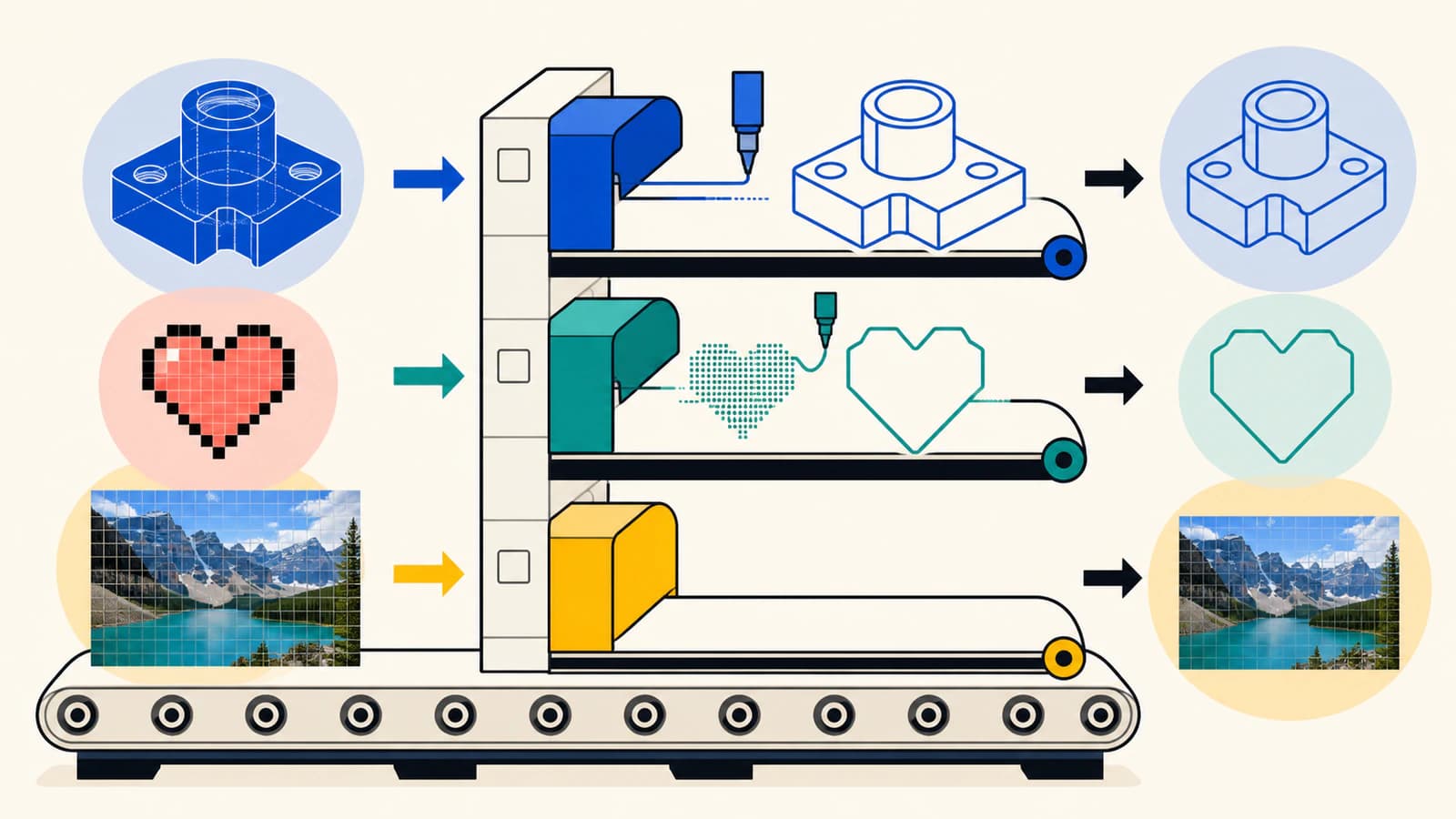
हाँ, DXF को आम तौर पर वेक्टर फ़ाइल माना जाता है। यह ड्रॉइंग को एक पिक्सेल ग्रिड में सपाट करने के बजाय रेखाओं, चाप, पॉलीलाइन, वृत्त और स्प्लाइन जैसी इकाइयों के रूप में ज्यामिति रखता है। इसलिए DXF CAD, CAM, कटिंग और निर्माण ऐप के बीच काम के आदान-प्रदान के लिए उपयोगी है।
इस जवाब के साथ एक शर्त जरूरी है: .dxf ड्रॉइंग डेटा का फ़ॉर्मैट बताता है, यह गारंटी नहीं कि भीतर हर चीज़ साफ़ 2D कंटूर है। DXF में लेयर, ब्लॉक, माप, 3D इकाइयाँ, गैर-ग्राफ़िक वस्तुएँ और इमेज संदर्भ भी हो सकते हैं। प्राप्त करने वाला ऐप क्या आयात करता है, यह फिर भी देखना होगा।
सीधा जवाब
- CAD या वेक्टर ज्यामिति पहले से है? प्राप्तकर्ता के माँगे DXF संस्करण और इकाइयों में निर्यात करें।
- सपाट PNG या JPG से शुरुआत कर रहे हैं? उपयुक्त आर्टवर्क को पाथ में ट्रेस करें, फिर वे पाथ DXF इकाइयों में लिखें।
- फ़ोटो या बदलते रंगों वाले स्कैन से शुरुआत कर रहे हैं? रास्टर रखें, जब तक उद्देश्य जानबूझकर सरल की गई कंटूर ड्रॉइंग न हो।
- निर्माण से पहले: ज्ञात माप, इकाइयाँ, बंद कंटूर, दोहरी रेखाएँ, लेयर और असली टूलपाथ जाँचें।
DXF वेक्टर फ़ॉर्मैट क्यों है
Adobe का DXF परिचय इसे वेक्टर परिवार में रखता है, क्योंकि अलग घटकों को ज्यामिति के रूप में संपादित और आकार बदला जा सकता है। Autodesk का DXF फ़ॉर्मैट दस्तावेज़ अधिक सटीक है: DXF ड्रॉइंग जानकारी का टैग वाला डेटा निरूपण है, जिसमें समूह कोड हर डेटा तत्व का वर्णन करते हैं।
दूसरे शब्दों में, DXF ड्रॉइंग की तस्वीर नहीं है। यह ड्रॉइंग का व्यवस्थित विवरण है।
उस संरचना में ये हो सकते हैं:
- रेखा, चाप, वृत्त, पॉलीलाइन और स्प्लाइन जैसी ज्यामितीय इकाइयाँ;
- लेयर, रेखा प्रकार और शैलियाँ;
- ब्लॉक परिभाषाएँ और डाले गए ब्लॉक संदर्भ;
- माप, टेक्स्ट, हैच और दूसरी CAD इकाइयाँ;
- ड्रॉइंग मेटाडेटा और गैर-ग्राफ़िक वस्तुएँ;
- स्रोत ड्रॉइंग के अनुसार 2D या 3D निर्देशांक।
Autodesk का सामान्य DXF संरचना संदर्भ हेडर, टेबल, ब्लॉक, इकाइयाँ, वस्तुएँ और वैकल्पिक थंबनेल खंड अलग करता है। ग्राफ़िक काम मुख्यतः BLOCKS और ENTITIES खंड में होता है। केवल एक्सटेंशन नहीं बताता कि वे इकाइयाँ आपके गंतव्य के लिए उपयुक्त हैं।
व्यवहार में DXF बनाम SVG
दोनों फ़ॉर्मैट वेक्टर ज्यामिति रख सकते हैं, लेकिन वे अलग कार्यप्रणालियों में विकसित हुए हैं।
| सवाल | DXF | SVG |
|---|---|---|
| मुख्य भूमिका | CAD ड्रॉइंग डेटा का आदान-प्रदान | आकार बदलने योग्य ग्राफ़िक्स दिखाना और संपादित करना |
| सामान्य ज्यामिति | रेखाएँ, चाप, पॉलीलाइन, स्प्लाइन, ब्लॉक | पाथ, आकृतियाँ, स्ट्रोक, भरण |
| रूप | CAD गुण और लेयर व्यवस्था | विस्तृत भरण, स्ट्रोक, ग्रेडिएंट और वेब शैली |
| इकाइयाँ | ड्रॉइंग इकाइयाँ घोषित हो सकती हैं या इकाई नहीं हो सकती | भौतिक माप, viewBox या CSS जैसी इकाइयाँ इस्तेमाल हो सकती हैं |
| सामान्य गंतव्य | CAD, CAM, CNC, प्लाज़्मा, लेज़र, निर्माण | ब्राउज़र, डिज़ाइन ऐप, वेब, डेस्कटॉप कटर |
| बेहतर विकल्प | जब प्राप्तकर्ता CAD ज्यामिति माँगे | जब प्राप्तकर्ता को ग्राफ़िक रूप या SVG पाथ चाहिए |
प्राप्त करने वाले सॉफ़्टवेयर, विक्रेता या मशीन प्रक्रिया का माँगा फ़ॉर्मैट इस्तेमाल करें। DXF में बदलना क्योंकि वह “अधिक सटीक लगता है” खराब ज्यामिति नहीं सुधारता। इससे केवल फ़ाइल का आवरण बदलता है।
लेज़र से जुड़े लाभ और सीमाएँ लेज़र कटिंग के लिए SVG बनाम DXF में अलग दिए गए हैं। यह गाइड वेक्टर, ट्रेस और निर्यात के व्यापक निर्णय पर केंद्रित है।
निर्यात करें, ट्रेस करें या रास्टर रखें?
ज्यामिति पहले से हो तो निर्यात करें
अगर ड्रॉइंग पहले से CAD इकाइयों या वेक्टर पाथ से बनी है, तो उसे रास्टर बनाकर दोबारा ट्रेस न करें। स्रोत ऐप से DXF प्रति निर्यात या सेव करें। दोबारा ट्रेस करने से बिना लाभ के अनुमान, अतिरिक्त नोड और संभवतः आकार में बदलाव आते हैं।
यह माप वाले CAD स्केच, वेक्टर लोगो, तकनीकी आरेख और कट कंटूर पर लागू है। सक्रिय टेक्स्ट को रूपरेखा में तभी बदलें जब प्राप्तकर्ता के पास फ़ॉन्ट न हो और संपादन योग्य टेक्स्ट जरूरी न हो। पूछें कि गंतव्य कौन-सा DXF संस्करण, इकाइयाँ और इकाई प्रकार स्वीकार करता है।
स्रोत सपाट रास्टर आर्टवर्क हो तो ट्रेस करें
PNG, JPG, BMP या स्कैन ड्रॉइंग में पिक्सेल होते हैं। उसका नाम .dxf करना या इमेज संदर्भ के रूप में रखना रेखा, चाप या पॉलीलाइन इकाइयाँ नहीं बनाता। ट्रेसर को सीमाओं का अनुमान लगाकर उन्हें ज्यामिति में दोबारा बनाना पड़ता है।
AutoCAD के लिए AutoCAD अटैचमेंट, Raster Design और आर्टवर्क DXF विकल्पों की तुलना करके तय करें कि ड्रॉइंग को दिखने वाला संदर्भ, जानबूझकर बनाई CAD इकाइयाँ या सजावटी रूपरेखाएँ चाहिए।
यह इनके लिए अच्छा काम कर सकता है:
- मोटा श्वेत-श्याम लोगो;
- सरल साइन सिल्हूट;
- साफ़ रेखाचित्र;
- सीमित रंग वाला चित्र जिसे बंद कंटूर चाहिए;
- दोबारा बनाने के लिए नीचे रखी स्कैन टेम्पलेट, जिसके बाद माप का अंशांकन किया जाए।
धुंधलेपन, छायाओं, ग्रेडिएंट, बनावट वाले पेंट, संपीड़न ब्लॉक या आपस में काटते पतले स्ट्रोक के लिए अधिक सफ़ाई की उम्मीद रखें।
लगातार बदलते रंग ही उद्देश्य हों तो रास्टर रखें
फ़ोटो, छायांकन वाला रेंडर या वॉटरकलर स्वाभाविक रूप से निर्माण कंटूर के छोटे समूह में नहीं बदलता। ट्रेस उसे कई रंग क्षेत्रों में बाँट सकता है, लेकिन वह सटीक वेक्टर समकक्ष के बजाय नई व्याख्या है।
अगर गंतव्य पिक्सेल को उत्कीर्णन, प्रिंटिंग या संदर्भ के लिए इस्तेमाल करता है, तो रास्टर रखें और उस प्रक्रिया के अनुसार पैकेज करें। अगर केवल एक बाहरी सीमा चाहिए, तो हर रंग के बजाय सिल्हूट ट्रेस करें।
इमेज को उपयोगी DXF में कैसे बदलें
1. तय करें कि प्राप्तकर्ता को क्या चाहिए
पूछें कि काम के लिए मध्य रेखाएँ, बंद रूपरेखाएँ, रंग के अनुसार अलग कंटूर, लेयर, 2D ज्यामिति या कुछ और चाहिए। बंद प्रोफ़ाइल माँगने वाले प्लाज़्मा कटर की “अच्छी DXF” की परिभाषा संदर्भ स्केच आयात करने वाले CAD उपयोगकर्ता से अलग है। उस CAD मामले में SolidWorks में इमेज से स्केच का तरीका SolidWorks के अपने उपकरणों से पुनर्निर्माण, Picture to Sketch, AutoTrace और जाँची हुई DXF सौंपने को अलग करता है।
अपेक्षित इकाई और DXF संस्करण भी पक्का करें। रूपांतरण से पहले ऐसा करें ताकि जाँच का स्पष्ट लक्ष्य हो।
2. सबसे अच्छा स्रोत तैयार करें
मूल आर्टवर्क इस्तेमाल करें, उसका स्क्रीनशॉट नहीं। असंबंधित सामग्री काटें, अनचाहे पृष्ठभूमि पिक्सेल हटाएं और किनारियों का अंतर केवल इतना बढ़ाएं कि इच्छित सीमाएँ दिखें। एक अछूती प्रति बचाएं।
माप वाले स्कैन के लिए विश्वसनीय संदर्भ माप या अंशांकन वस्तु शामिल करें। ट्रेस इमेज के अनुपात बचा सकता है, लेकिन भौतिक आकार अपने आप नहीं जानता।
3. जरूरी ज्यामिति ट्रेस करें
उपयुक्त आकृतियाँ दोबारा बनाने के लिए इमेज से DXF कन्वर्टर इस्तेमाल करें। डाउनलोड से पहले वेक्टर पूर्वावलोकन देखें। जाँचें कि:
- जहाँ एक कट चाहिए, वहाँ एक कंटूर हो;
- भरे या काटकर निकाले क्षेत्रों के लिए बंद प्रोफ़ाइल हों;
- छेद और अक्षरों की अंदरूनी खाली जगह बचे हों;
- उचित नोड संख्या वाले चिकने वक्र हों;
- पृष्ठभूमि आयत या अलग धब्बे न हों;
- मोटे स्ट्रोक के दोनों ओर ट्रेस करने से दोहरी किनारियाँ न हों।
PerfectVector उपयुक्त आर्टवर्क के लिए साफ़ 2D वेक्टर शुरुआती फ़ाइल और DXF आउटपुट दे सकता है। यह पैरामीट्रिक बाधाएँ, निर्माण की टॉलरेंस, अर्थपूर्ण CAD सुविधाएँ या सत्यापित इंजीनियरिंग माप नहीं बनाता।
4. इकाइयाँ तय करें और जाँचें
DXF में इकाई मेटाडेटा हो सकता है, लेकिन ड्रॉइंग इकाई रहित भी हो सकती है। Autodesk के INSUNITS दस्तावेज़ में इंच, मिलीमीटर, सेंटीमीटर, मीटर और अन्य इकाइयों के साथ स्पष्ट अनिर्दिष्ट मान भी है।
प्राप्तकर्ता के CAD या CAM ऐप में DXF खोलें, पूछे जाने पर इच्छित आयात इकाई चुनें और ज्ञात हिस्सा मापें। परिचित लगते पूर्वावलोकन पर भरोसा न करें। इंच और मिलीमीटर का अंतर आकार 25.4 गुना बदलता है।
5. आयात की गई इकाइयाँ देखें
चाप और वक्र पर ज़ूम करें। कुछ निर्यात तरीके स्प्लाइन या चाप बचाते हैं; दूसरे उन्हें पॉलीलाइन से अनुमानित करते हैं। कोई भी अपने आप गलत नहीं, लेकिन कम खंडों वाली विरल पॉलीलाइन दिखने वाले सपाट खंड बना सकती है, जबकि बहुत घनी पॉलीलाइन अनावश्यक मशीन गति और संपादन लागत बढ़ाती है।
जाँचें कि ब्लॉक, हैच, टेक्स्ट और लेयर नाम उपयोगी रूप में आए हैं। सरल कटिंग काम के लिए सादे बंद कंटूर अक्सर विस्तृत CAD शैली से अधिक पोर्टेबल होते हैं।
6. निर्माण ज्यामिति की अंतिम जाँच करें
कटर, राउटर, प्लाज़्मा टेबल या लेज़र को फ़ाइल देने से पहले:
- दोहरी और एक-दूसरे पर चढ़ी रेखाएँ हटाएं;
- बंद कंटूर बनने वाले अंतर जोड़ें;
- अंदरूनी और बाहरी प्रोफ़ाइल पहचानें;
- मशीन के लिए न बनी निर्माण-सहायक ज्यामिति हटाएं;
- पुष्टि करें कि कोई कंटूर अपने आप को नहीं काटता;
- असली CAM या मशीन सॉफ़्टवेयर में प्रक्रिया, टूल, गति और क्रम सेट करें;
- टूलपाथ का अनुकरण या पूर्वावलोकन करें;
- व्यावहारिक हो तो बेकार सामग्री पर प्रतिनिधि हिस्सा जाँचें।
DXF ज्यामिति रखता है। वह तय नहीं करता कि उस ज्यामिति का निर्माण कैसे होना चाहिए।
कैसे पहचानें कि DXF में उपयोगी वेक्टर ज्यामिति है
पूरा फ़ाइल फ़ॉर्मैट पढ़ना जरूरी नहीं। ये जाँचें करें:
- फ़ाइल किसी DXF समर्थित CAD या वेक्टर ऐप में खोलें।
- इच्छित रेखा या कंटूर चुनें। वह ज्यामिति जैसा व्यवहार करे, एक सपाट इमेज जैसा नहीं।
- इकाई या वस्तु सूची में रेखा, चाप, पॉलीलाइन, स्प्लाइन, वृत्त या ब्लॉक देखें।
- ज्ञात माप जाँचें।
- एक-एक करके लेयर छिपाएं और उनका उद्देश्य पक्का करें।
- गंतव्य का ज्यामिति या टूलपाथ पूर्वावलोकन चलाएं।
अगर केवल इमेज संदर्भ दिखता है, तो DXF आपके अपेक्षित पाथ देने के बजाय आवरण या नीचे रखे संदर्भ की तरह काम कर रहा हो सकता है। मूल रास्टर पर लौटें और जरूरी आकृतियाँ ट्रेस करें।
DXF की सामान्य समस्याएँ
फ़ाइल गलत आकार में खुलती है
ड्रॉइंग इकाई रहित हो सकती है, आयात इकाई निर्यात इकाई से अलग हो सकती है या स्रोत कभी अंशांकित नहीं हुआ। इच्छित इकाई तय करें और एक ज्ञात माप से पूरी ड्रॉइंग का आकार बदलें, फिर कहीं और दूसरा माप जाँचें।
वक्र में सपाट खंड दिखते हैं
निर्यात या रूपांतरण ने वक्र को कम रेखा खंडों से बदला हो सकता है। समर्थित चाप, स्प्लाइन या बारीक पॉलीलाइन संचालन के साथ दोबारा निर्यात करें, फिर प्राप्तकर्ता ऐप देखें। बिना सोचे हजारों बिंदु न जोड़ें; ऐसा सबसे कम घना निरूपण इस्तेमाल करें जो काम के दृश्य या माप के स्वीकार्य विचलन की सीमा में रहे।
भरा आर्टवर्क रूपरेखा बन जाता है
DXF प्रक्रियाएँ सामान्यतः विस्तृत ग्राफ़िक भरण के बजाय इकाइयों और कंटूर पर ध्यान देती हैं। तय करें कि गंतव्य को सीमाएँ, हैच या अलग बंद क्षेत्र चाहिए। अगर CAD आदान-प्रदान से अधिक रूप जरूरी है, तो SVG या PDF बेहतर सहायक फ़ाइल हो सकती है।
कटर हर किनारी पर दो बार चलता है
मोटा रास्टर स्ट्रोक पतली बंद आकृति के रूप में ट्रेस हो सकता है, जिससे दोनों ओर टूलपाथ बनते हैं। काम में एक मध्य रेखा चाहिए तो मध्य-रेखा प्रक्रिया इस्तेमाल करें या दोबारा बनाएं। भरी रूपरेखा चाहिए तो बंद आकृति रखें और मशीन प्रक्रिया उससे मेल खाने दें।
DXF सौंपने की जाँच सूची
- प्राप्तकर्ता ने DXF, संस्करण, इकाई और स्वीकार्य इकाई प्रकार पक्के किए हैं।
- मौजूदा वेक्टर ज्यामिति निर्यात हुई है, रास्टर बनाकर दोबारा ट्रेस नहीं हुई।
- रास्टर आर्टवर्क केवल उपयोगी कंटूर वाली जगह ट्रेस हुआ है।
- एक ज्ञात माप और एक पुष्टि माप सही हैं।
- वक्र अनावश्यक खंडों के बिना पर्याप्त चिकने हैं।
- जरूरी कंटूर बंद हैं और अपने आप को नहीं काटते।
- दोहरी रेखाएँ, भटकी इकाइयाँ और निर्माण-सहायक ज्यामिति हटा दी गई है।
- लेयर और ब्लॉक उपयोगी रूप में आयात होते हैं।
- अंतिम CAD/CAM या मशीन पूर्वावलोकन इच्छित प्रक्रियाएँ दिखाता है।
- रूप जरूरी होने पर DXF के साथ रास्टर या PDF नमूना है।
अक्सर पूछे जाने वाले सवाल
क्या DXF हमेशा वेक्टर फ़ाइल है? DXF को CAD वेक्टर आदान-प्रदान फ़ॉर्मैट माना जाता है, लेकिन किसी फ़ाइल में गैर-ग्राफ़िक डेटा या इमेज संदर्भ भी हो सकते हैं। जरूरी पाथ या कंटूर मौजूद हैं या नहीं, यह इकाइयाँ देखकर पक्का करें।
क्या PNG को DXF में बदला जा सकता है? हाँ, जब ट्रेसर उपयुक्त पिक्सेल सीमाओं को वेक्टर ज्यामिति में दोबारा बनाता है। एक्सटेंशन बदलना या PNG एम्बेड करना उसे नहीं बदलता। सपाट, अधिक कंट्रास्ट वाला आर्टवर्क फ़ोटो से बेहतर ट्रेस होता है।
क्या DXF SVG से बेहतर है? जब CAD, CAM, कार्यशाला या मशीन प्रक्रिया ड्रॉइंग इकाइयाँ और माप इकाइयाँ माँगे तो DXF आम तौर पर बेहतर है। विस्तृत दृश्य रूप माँगने वाली वेब और डिज़ाइन प्रक्रियाओं के लिए SVG आम तौर पर बेहतर है।
क्या DXF वास्तविक आकार बचाता है? इसमें ड्रॉइंग इकाई का मेटाडेटा हो सकता है, लेकिन DXF फ़ाइलें इकाई रहित भी हो सकती हैं और आयातक अलग डिफ़ॉल्ट लगा सकते हैं। निर्माण के लिए भरोसा करने से पहले आयात के बाद ज्ञात हिस्सा मापें।
क्या DXF में 3D डेटा हो सकता है? हाँ। DXF 2D और 3D ड्रॉइंग इकाइयों का समर्थन करता है। रास्टर से DXF ट्रेस सामान्यतः 2D ज्यामिति बनाता है; वह 3D मॉडल, मोटाई या पैरामीट्रिक CAD सुविधाओं का अनुमान नहीं लगाता।
स्रोत
- Adobe — DXF फ़ाइलों के बारे में जानें — वेक्टर ड्रॉइंग आदान-प्रदान फ़ॉर्मैट के रूप में DXF का सरल परिचय।
- Autodesk — DXF फ़ॉर्मैट के बारे में — DXF को टैग वाला ड्रॉइंग डेटा बताता है और समूह कोड समझाता है।
- Autodesk — सामान्य DXF फ़ाइल संरचना — हेडर, टेबल, ब्लॉक, इकाई, वस्तु और वैकल्पिक थंबनेल खंड बताता है।
- Autodesk — INSUNITS — अनिर्दिष्ट, इंच और मीट्रिक सहित ड्रॉइंग इकाई मान सूचीबद्ध करता है।
क्या सपाट आर्टवर्क के लिए वास्तविक 2D CAD कंटूर चाहिए? स्रोत इमेज को DXF ज्यामिति में बदलें, फिर प्राप्तकर्ता ऐप में इकाइयाँ, माप, इकाइयों का प्रकार और अंतिम टूलपाथ जाँचें।
Blog से और

CNC के लिए इमेज को SVG में कैसे बदलें (साफ़ पाथ जिन्हें आपका CAM काट सके)
CNC पिक्सेल नहीं, वेक्टर पाथ फॉलो करता है, इसलिए आपके डिज़ाइन को पहले साफ़ SVG या DXF बनना होगा। जानिए इमेज को CAM-ready, बंद-पाथ वेक्टर में कैसे बदलें।

SVG कर्फ़ समायोजन: हिस्सों और छेद का आकार सही रखें
सरल सैद्धांतिक SVG बैज से अंदर और बाहर के कर्फ़ ऑफ़सेट समझें, कट की चौड़ाई को पाथ खिसकाव से अलग रखें और दो बार समायोजन करने से बचें।