
AutoCAD में रास्टर से वेक्टर: सही तरीका चुनें
संलग्न चित्र और संपादन योग्य CAD इकाइयों में अंतर करें। Raster Design, हाथ से पुनर्निर्माण या कलाकृति DXF चुनें, फिर जांचें कि AutoCAD में क्या मौजूद है।
इस पेज पर
- एक स्कैन की गई पट्टिका, 3 अलग काम
- जांचें कि आपके पास चित्र संदर्भ है या ज्यामिति
- ट्यूटोरियल अपनाने से पहले Raster Design की उपलब्धता जांचें
- जिन इकाइयों को संपादित करना है उनके लिए इंटरैक्टिव टूल इस्तेमाल करें
- साफ इकाई को भी सही माप चाहिए
- सजावटी कलाकृति को अलग DXF उम्मीदवार के रूप में तैयार करें
- ऑब्जेक्ट और काम के अनुसार हस्तांतरण जांचें
- अक्सर पूछे जाने वाले सवाल
- स्रोत
AutoCAD के लिए चित्र को वेक्टर में बदलने से पहले तय करें कि ड्रॉइंग को कौन-से ऑब्जेक्ट चाहिए। IMAGEATTACH चित्र को संदर्भ के रूप में जोड़ता है; वह चित्र के अंदर के निशानों को अलग ड्रॉइंग ज्यामिति में नहीं बदलता। Autodesk का कमांड संदर्भ यह संलग्न करने वाला व्यवहार बताता है।
संपादन योग्य CAD ज्यामिति के लिए सोच-समझकर ड्रॉइंग टूल या Raster Design के इंटरैक्टिव वेक्टराइज़ेशन टूल इस्तेमाल करें। सजावटी कलाकृति के लिए बाहरी चित्र से DXF रूपांतरण AutoCAD में जांचने योग्य बाहरी रेखाएं दे सकता है। इनमें से कोई विकल्प किसी भी मनमाने स्कैन को इंजीनियरिंग माप का विश्वसनीय स्रोत नहीं बनाता।
पहले तय करें कि आपको चित्र देखना, ज्यामितीय विशेषता संपादित करना, या कलाकृति की बाहरी रेखा दोबारा इस्तेमाल करना है। इससे आप ऐसी ड्रॉइंग स्वीकार करने से बचते हैं जो पूरी दिखती है लेकिन गलत ऑब्जेक्ट रखती है।
एक स्कैन की गई पट्टिका, 3 अलग काम
ऊपर मेहराब वाली पट्टिका की कल्पना करें जिसमें गोल माउंटिंग छेद और पत्ती की सजावट है। आपको इन तीनों का स्कैन मिलता है।
यदि स्कैन प्रस्तुति ड्रॉइंग की व्यवस्था के लिए दृश्य संदर्भ है, तो उसे संलग्न करना पर्याप्त हो सकता है। यदि छेद का व्यास या ऊपर के चाप की त्रिज्या बदलनी है, तो इन विशेषताओं को दर्शाने वाली ज्यामिति चाहिए। यदि काम पत्ती उकेरना है, तो सिर्फ उसकी सजावटी बाहरी रेखा चाहिए हो सकती है।
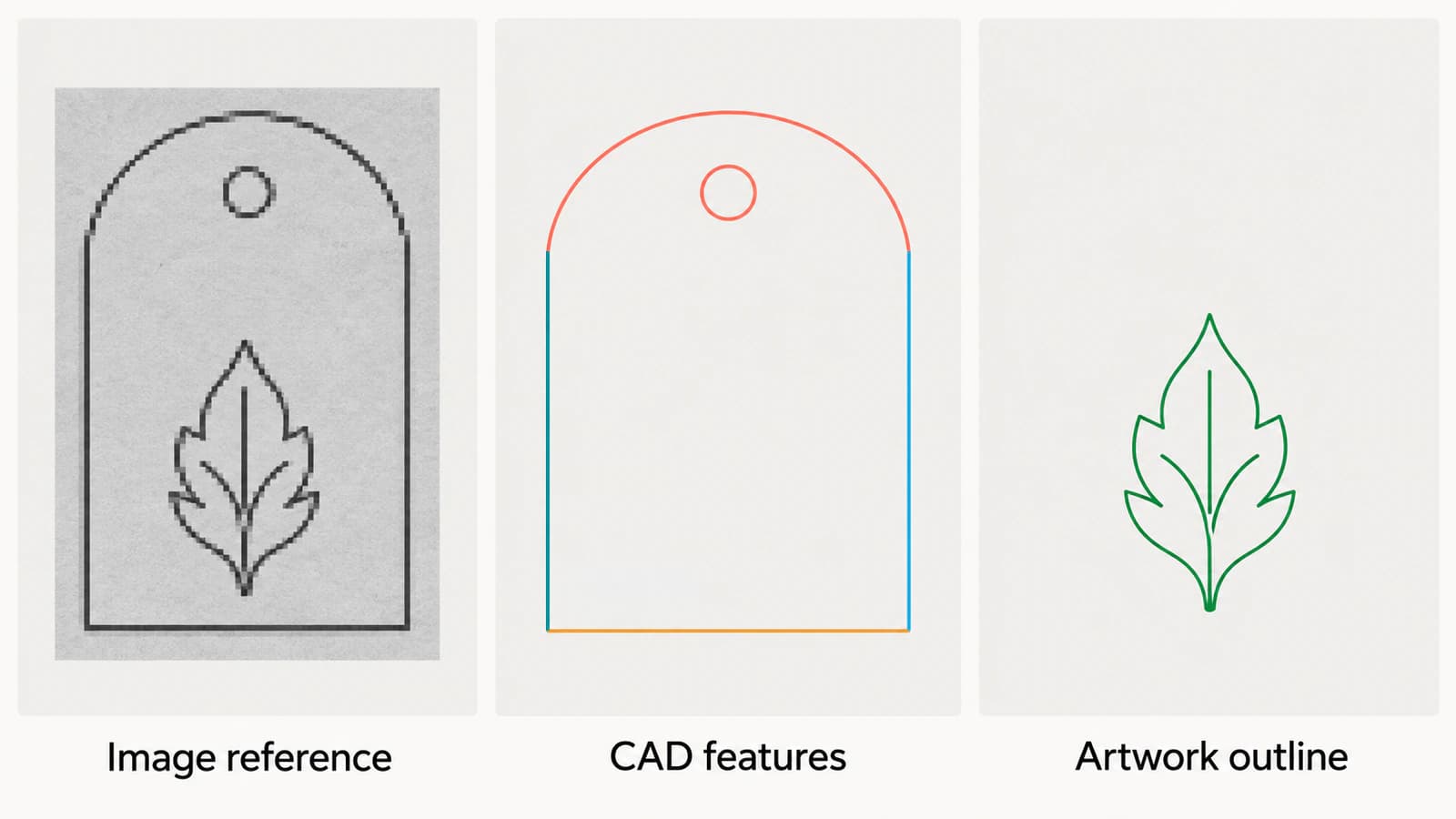
| काम को क्या चाहिए | शुरुआती तरीका | स्वीकार करने की जांच |
|---|---|---|
| दूसरी ड्रॉइंग सामग्री के पास दिखाई देता स्कैन | चित्र संलग्न करें | संदर्भ इच्छित जगह दिखाई दे और उपलब्ध रहे |
| संपादन योग्य सीधे किनारे, ऊपरी चाप और माउंटिंग छेद | माप से बनाएं या इंटरैक्टिव Raster Design टूल इस्तेमाल करें | जरूरी विशेषताओं का इकाई प्रकार और ज्यामिति इच्छित हों |
| कलाकृति सौंपने के लिए पत्ती का रूपांकन | कलाकृति ट्रेस करें और DXF उम्मीदवार खोलें | इच्छित बाहरी रेखाएं बचें और प्राप्तकर्ता उन्हें इस्तेमाल कर सके |
ये तरीके एक ही ड्रॉइंग में साथ हो सकते हैं। स्कैन, पुनर्निर्मित विशेषताएं और कलाकृति अलग लेयर पर रखें ताकि हर एक का उद्देश्य स्पष्ट हो।
जांचें कि आपके पास चित्र संदर्भ है या ज्यामिति
ऑब्जेक्ट चुनें और देखें कि AutoCAD क्या बताता है। पूरे चित्र के चारों ओर फ्रेम यह साबित नहीं करता कि उसके अंदर का छेद वृत्त इकाई है। जरूरी विशेषता को ही चुनने की कोशिश करें, फिर चित्र लेयर अस्थायी रूप से छिपाकर देखें कि क्या बचता है।
पट्टिका के उदाहरण में, यदि ऑब्जेक्ट बनाए गए हैं तो स्कैन छिपाने पर पुनर्निर्मित सीमा और छेद दिखाई देने चाहिए। यदि ड्रॉइंग खाली हो जाए, तो आपका भरोसा चित्र से मिलने वाले रूप पर था।
IMAGEATTACH इस्तेमाल करते समय संदर्भित चित्र फ़ाइल का ध्यान रखें। Autodesk बताता है कि ड्रॉइंग उस फ़ाइल से जुड़ती है और दोबारा खोलने या लोड करने पर उसके बदलाव दिखा सकती है। संलग्न चित्र उपयोगी है, लेकिन सिर्फ ड्रॉइंग देने पर हो सकता है कि दूसरे व्यक्ति को संदर्भित स्रोत न मिले।
DXF इकाई गाइड फ़ाइल स्तर पर जांच का यही सिद्धांत बताती है: आदान-प्रदान प्रारूप का एक्सटेंशन यह नहीं बता सकता कि उसमें कौन-सी उपयोगी ज्यामिति है।
ट्यूटोरियल अपनाने से पहले Raster Design की उपलब्धता जांचें
Autodesk की सहायता गाइड कहती है कि Raster Design AutoCAD के विशेष टूलसेट में शामिल है, लेकिन अलग इंस्टॉल करना होता है। कंप्यूटर पर AutoCAD मौजूद होने से यह साबित नहीं होता कि Raster Design कमांड इंस्टॉल हैं।
होस्ट अनुप्रयोग और प्लेटफॉर्म भी जांचें:
- Autodesk के AutoCAD LT सहायता नोट के अनुसार Raster Design को पूर्ण AutoCAD या AutoCAD टूलसेट चाहिए।
- Autodesk की विशेष टूलसेट की सिस्टम आवश्यकताएं बताती हैं कि टूलसेट सिर्फ Windows के लिए हैं। Mac के नेटिव AutoCAD में वही Raster Design कमांड मिलने की अपेक्षा न करें।
अपने इंस्टॉल किए संस्करण की सहायता इस्तेमाल करें। यदि Raster Design उपलब्ध नहीं है, तब भी आप तय कर सकते हैं कि कौन-सी विशेषताएं हाथ से दोबारा बनानी हैं या कौन-सा सजावटी क्षेत्र बाहर तैयार करना है। सिर्फ एक पत्ती का रूपांकन पाने के लिए पूरा स्कैन बदलना जरूरी नहीं है।
जिन इकाइयों को संपादित करना है उनके लिए इंटरैक्टिव टूल इस्तेमाल करें
Autodesk की रास्टर ज्यामिति वेक्टराइज़ करने की गाइड रेखाओं, पॉलीलाइन, आयतों, वृत्तों और चापों के अलग टूल बताती है। यह द्विरंगी रास्टर रेखाओं के लिए एक चयन वाला तरीका और चुनी ज्यामिति पर ज्यादा नियंत्रण देने वाला कई चयन का तरीका समझाती है।
पट्टिका के लिए टूल से पहले विशेषता चुनें। माउंटिंग छेद के लिए वृत्त, सीधे किनारे के लिए रेखा और गोल ऊपरी हिस्से के लिए चाप चाहिए। पूरे स्कैन के हर हिस्से को एक ही इकाई प्रकार से समझाने के बजाय पत्ती को अलग रखें।
एक उपयोगी नमूना प्रक्रिया:
- स्रोत की प्रति रखें और एक सीधा किनारा, ऊपरी चाप तथा छेद अलग करें।
- हर विशेषता का उपयुक्त वेक्टराइज़ेशन टूल चुनें।
- स्रोत के लिए दस्तावेजित एक चयन या कई चयन का तरीका इस्तेमाल करें।
- अगली विशेषता पर जाने से पहले बनी ज्यामिति जांचें।
- चित्र छिपाएं और नए ऑब्जेक्ट स्वतंत्र रूप से जांचें।
यही Autodesk गाइड वेक्टराइज़ेशन के बाद रेखा का कोण और लंबाई जांचना, अंतिम बिंदु उलटना और काटना या बढ़ाना बताती है। इसमें रास्टर हटाने और ड्राफ्टिंग सेटिंग के अनुरूप बनाने वाले विकल्प भी हैं। पूरी शीट पर काम करने से पहले ये सेटिंग जांचें ताकि टूल का व्यवहार आपकी योजना के अनुसार हो।
साफ इकाई को भी सही माप चाहिए
मनमाने टुकड़ों से बने छल्ले की तुलना में वृत्त इकाई समझना आसान है, लेकिन उसका व्यास या स्थान फिर भी गलत हो सकता है। ये मान डिजाइन की जरूरतों, विश्वसनीय माप वाले स्रोत या हिस्से के माप से चुनें।
पट्टिका में छेद का व्यास, किनारों के सापेक्ष उसका केंद्र और कुल चौड़ाई जांचें। सिर्फ चौड़ाई मिलाने से स्कैन का चाप या छेद सही साबित नहीं होता। तिरछे या खिंचे स्रोत के लिए एक से ज्यादा मेल खाते माप चाहिए।
नक्शों और स्कैन में ट्रेस की ज्यामिति पर भरोसा करने से पहले पैमाने और विकृति की जांच करें। रास्टर जरूरी जानकारी नहीं दे सकता तो महत्वपूर्ण विशेषताएं इच्छित माप से दोबारा बनाएं।
सजावटी कलाकृति को अलग DXF उम्मीदवार के रूप में तैयार करें
यदि काम में सिर्फ पत्ती की सजावट चाहिए, तो स्रोत की प्रति उस रूपांकन के आसपास काटें। पट्टिका की सीमा, माउंटिंग छेद, माप के निशान और स्कैन का कचरा हटाएं, जब तक वे दोबारा उपयोग वाली कलाकृति का हिस्सा न हों।
PerfectVector से कलाकृति का चित्र DXF में बदलें, वेक्टर पूर्वावलोकन में गायब पत्ती नोक और अनचाहे पृष्ठभूमि क्षेत्र जांचें, फिर DXF डाउनलोड करके AutoCAD में खोलें। आयातित कलाकृति अलग लेयर पर रखें। पट्टिका की ड्रॉइंग में रखने से पहले मूल चित्र छिपाकर उसकी बाहरी रेखाएं और आकार जांचें।
यह कलाकृति का उम्मीदवार देता है। यह छेद का व्यास स्थापित नहीं करता, इंजीनियरिंग के आवश्यक ज्यामितीय संबंध और बाध्यताएं दोबारा नहीं बनाता और हर घुमावदार रेखा के नेटिव चाप इकाई के रूप में आने का वादा नहीं करता। वास्तविक आयातित इकाइयां जांचें और तय करें कि वे अगले काम के योग्य हैं या नहीं।
यदि Raster Design का अंतर्निहित तरीका जरूरी ऑब्जेक्ट दे रहा है, वहीं जारी रखें। यदि कुछ मापी गई विशेषताएं पूरा डिजाइन तय करती हैं, तो उन्हें सीधे बनाकर गैरजरूरी स्कैन विवरण ट्रेस करने से बचा जा सकता है। दिखाई देने वाली कलाकृति वापस बनाने और डिजाइन का अर्थ दोबारा बनाने के व्यापक अंतर के लिए चित्र वेक्टराइज़ेशन परिचय देखें।
ऑब्जेक्ट और काम के अनुसार हस्तांतरण जांचें
ड्रॉइंग या DXF देने से पहले पट्टिका के 3 हिस्से अलग जांचें:
- संदर्भ: जरूरत पर चित्र दिखाई देता है और उसकी स्रोत फ़ाइल उपलब्ध रहती है।
- CAD विशेषताएं: किनारा, चाप और छेद इच्छित ऑब्जेक्ट के रूप में चुने जा सकते हैं और उनकी ज्यामिति आवश्यकताओं से मिलती है।
- कलाकृति: पत्ती में इच्छित बाहरी रेखाएं हों, आसपास का पेज या अनचाहे निशान नहीं।
फिर दी जाने वाली फ़ाइल उस अनुप्रयोग में दोबारा खोलें जो उसे इस्तेमाल करेगा। छोटा संपादन दोहराएं, जैसे प्रति वाले छेद का व्यास बदलना, या इच्छित अगले काम के लिए कलाकृति की बाहरी रेखा चुनना। यह जांच एक प्रति में करें।
CNC काम के लिए वेक्टर से CAM हस्तांतरण जांच जारी रखें। सही दिखाई देने वाली ड्रॉइंग को भी गंतव्य के अनुसार टूलपाथ पूर्वावलोकन और माप की जांच चाहिए।
अक्सर पूछे जाने वाले सवाल
क्या AutoCAD में JPG संलग्न करने से वह रेखाओं में बदल जाता है? नहीं। IMAGEATTACH चित्र फ़ाइल का संदर्भ बनाता है। अंदर के निशानों को ड्रॉइंग ऑब्जेक्ट के रूप में संपादित करना है तो अलग ज्यामिति बनाएं या आयात करें।
क्या AutoCAD LT Raster Design चला सकता है? Autodesk की सहायता गाइड Raster Design के लिए पूर्ण AutoCAD या AutoCAD टूलसेट जरूरी बताती है। Raster Design ट्यूटोरियल अपनाने से पहले इंस्टॉल किया उत्पाद जांचें।
क्या चित्र से DXF कन्वर्टर नेटिव चाप और वृत्त बनाएगा? एक्सटेंशन या रूप से इकाई प्रकार न मानें। आयातित ऑब्जेक्ट जांचें और वे विशेषताएं दोबारा बनाएं जिनका प्रकार और माप काम के लिए जरूरी है।
क्या ट्रेस किए स्कैन को सटीक इंजीनियरिंग ड्रॉइंग बना सकता हूं? महत्वपूर्ण ज्यामिति के लिए सत्यापित माप और डिजाइन की जरूरतें इस्तेमाल करें। ट्रेस दिखाई देने वाली विशेषताएं वापस बनाने में मदद कर सकता है, लेकिन उनके इच्छित माप, संबंध या स्वीकार्य माप-त्रुटि (टॉलरेंस) स्थापित नहीं करता।
स्रोत
- Autodesk — IMAGEATTACH — चित्र संदर्भ और दोबारा लोड करने का व्यवहार।
- Autodesk — Raster Design का समावेश और इंस्टॉलेशन — टूलसेट की उपलब्धता और अलग इंस्टॉलेशन।
- Autodesk — Raster Design और AutoCAD LT — समर्थित होस्ट अनुप्रयोग की आवश्यकता।
- Autodesk — AutoCAD विशेष टूलसेट की सिस्टम आवश्यकताएं — सिर्फ Windows वाला टूलसेट प्लेटफॉर्म।
- Autodesk — रास्टर ज्यामिति वेक्टराइज़ करना — ज्यामिति के अनुसार इंटरैक्टिव टूल और परिणाम संपादन।
तय करें कि चित्र छिपाने पर क्या बचना चाहिए। जरूरी ज्यामिति से मापी हुई CAD विशेषताएं बनाएं; सजावटी रूपांकन के लिए कलाकृति DXF तैयार करें और ड्रॉइंग में रखने से पहले बाहरी रेखाएं, आकार और आयातित ऑब्जेक्ट जांचें।
Blog से और
QCAD Trace Bitmap: आउटलाइन या मापी CAD ज्यामिति?
चित्र की आउटलाइन के लिए QCAD Professional का Trace Bitmap उपयोग करें, उसकी तुलना मैन्युअल CAD ट्रेसिंग से करें और DXF सौंपने से पहले लाइन का अर्थ, स्केल तथा सफ़ाई जाँचें।

Graphviz SVG इमेज: नोड के चित्र को पोर्टेबल रखें
Graphviz नोड में SVG चित्र जोड़ें, उसका इमेज संदर्भ जाँचें और खिसकाए गए आरेख तथा स्वयंपूर्ण वितरण प्रति के मुकाबले पूरे एसेट बंडल को परखें।