
QCAD Trace Bitmap: आउटलाइन या मापी CAD ज्यामिति?
चित्र की आउटलाइन के लिए QCAD Professional का Trace Bitmap उपयोग करें, उसकी तुलना मैन्युअल CAD ट्रेसिंग से करें और DXF सौंपने से पहले लाइन का अर्थ, स्केल तथा सफ़ाई जाँचें।
इस पेज पर
QCAD का Trace Bitmap टूल डाली छवि को पॉलीलाइन बनाता है। वर्तमान कमांड संदर्भ के अनुसार यह QCAD Professional ऐड-ऑन का हिस्सा है और Draw > Trace Bitmap से मिलता है।
चित्र की दिखाई देने वाली आउटलाइन चाहिए तो इस टूल का उपयोग करें। मोटा निशान एक केंद्र रेखा दर्शाता हो या त्रिज्या मापे हिस्से से मेल खानी चाहिए तो ज्यामिति स्वयं तय करें और CAD टूल से बनाएँ। आउटलाइन ट्रेस वह डिज़ाइन निर्णय नहीं कर सकता।
उपयोगी पहला प्रश्न है कि तैयार DXF में क्या होना चाहिए: स्याही की आउटलाइन, उसके अंदर एक लाइन या मापों के आधार पर बना कोई विवरण। उस चुनाव से तय होता है कि स्वचालित ट्रेसिंग उपयोगी आधार है या नहीं।
मोटे स्ट्रोक के दो अलग अर्थ हो सकते हैं
गोल मोड़ वाला चौड़ा L आकार का ब्रश निशान सोचें। सजावटी कटआउट में पूरे निशान की परिधि चाहिए हो सकती है। जिस पाथ पर टूल को एक बार चलना है, उसके लिए आपको निशान के बीच से जाती एक लाइन चाहिए हो सकती है। दोनों दूर से समान स्रोत जैसे लग सकते हैं, लेकिन अलग ऑपरेशन बताते हैं।
सीमा ट्रेस स्याही की परिधि अपनाता है, दोनों किनारों और सिरों सहित। जानबूझकर बनी केंद्र रेखा निशान के बीच एक पाथ लेती है। उसका स्थान और मोड़ की त्रिज्या अब भी किसी आधार पर तय करने होंगे: मापे अंतिम बिंदु, निर्धारित आयाम या डिज़ाइन चुनाव। स्याही का कोई भी किनारा इच्छित स्थान है यह न मानें।
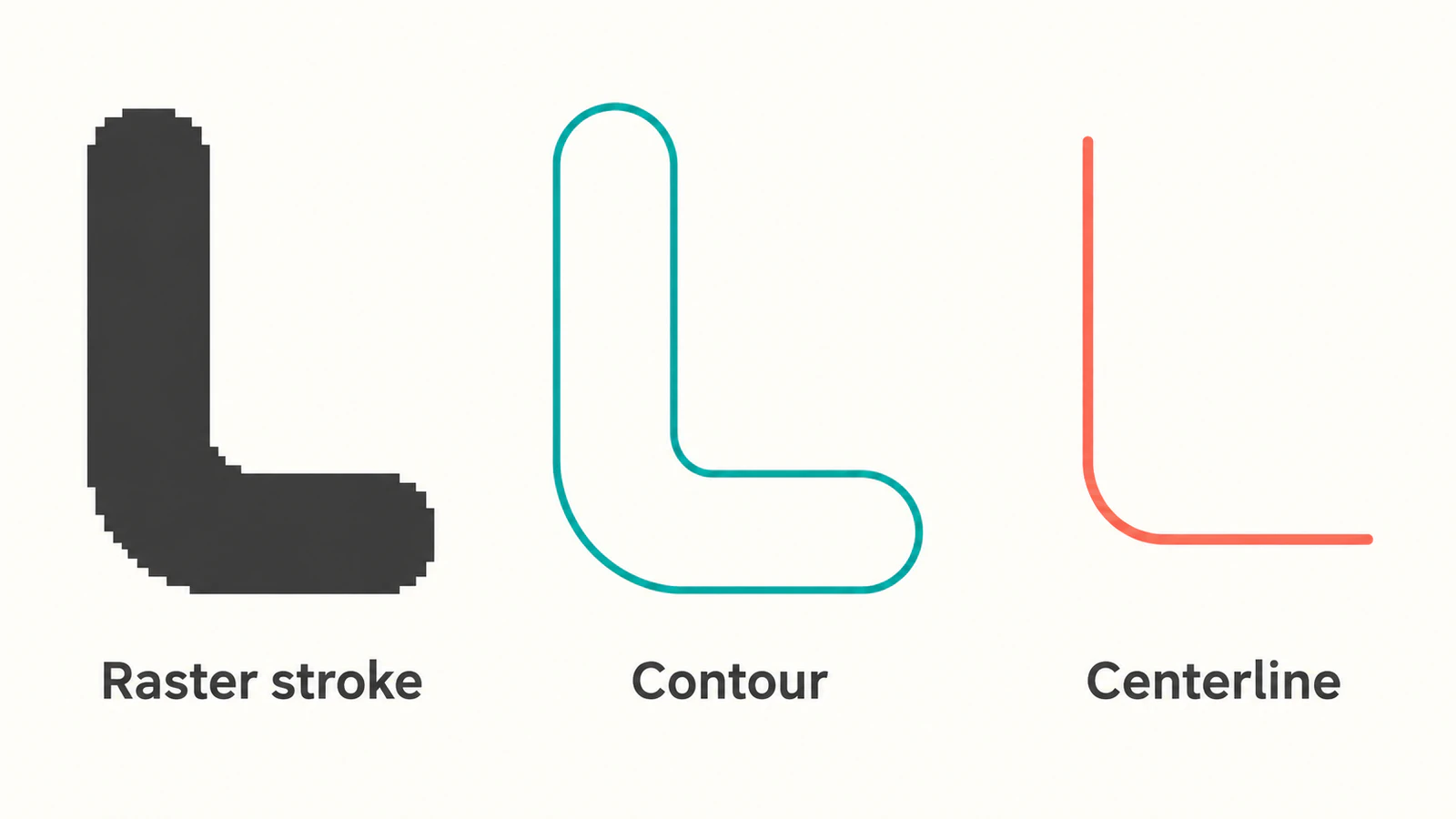
| आवश्यक परिणाम | उपयोगी शुरुआती तरीका | क्या सत्यापित करें |
|---|---|---|
| सजावटी बाहरी आकृति या चित्र परिधि | स्वचालित आउटलाइन ट्रेसिंग | आउटलाइन इच्छित विवरण रखती है और पृष्ठभूमि शोर छोड़ती है |
| मोटे निशान के साथ एक पाथ | इच्छित लाइन या चाप जानबूझकर बनाएँ | अंतिम बिंदु, मोड़ स्थान और ऑपरेशन के लिए एक पाथ पर्याप्त है या नहीं |
| निर्धारित लंबाई, छेद स्थान या त्रिज्या वाला हिस्सा | CAD में मापों से पुनर्निर्माण | रास्टर किनारे से स्वतंत्र आयाम और संबंध |
QCAD का आधिकारिक ट्रेसिंग ट्यूटोरियल सामान्य CAD टूल और स्वचालित ट्रेसिंग दोनों दिखाता है। यह सावधानी भी बताता है कि मनमाने फोटो से CAD ड्रॉइंग पुनर्प्राप्त करने का स्वचालित ट्रेस सटीक तरीका नहीं है।
छवि डालें और वेक्टर से भ्रमित न करें
Draw > Insert Bitmap चुनें, स्रोत छवि चुनें और रखने से पहले ड्रॉइंग इकाइयों में चौड़ाई या ऊँचाई दें। QCAD का Insert Bitmap संदर्भ स्थान नियंत्रण और PNG पारदर्शिता समर्थन बताता है।
रास्टर संदर्भ परत में रखें और नई ज्यामिति अलग परत में रखें। अलग और स्पष्ट दिखने वाला परत का रंग स्रोत से अपना काम पहचानना आसान करता है। ट्रेस देखते समय छवि परत छिपाएँ ताकि मूल पिक्सेल अंतराल या टुकड़े न छिपाएँ।
स्रोत छवि ड्रॉइंग के पास सहेजें। QCAD ड्रॉइंग फ़ाइल से डाले बिटमैप का संदर्भ रखता है; ड्रॉइंग सहेजने से छवि एम्बेड नहीं होती। दोनों साथ रखने से दोबारा खोलने पर छवि उपलब्ध रखने में मदद मिलती है। यह व्यवहार बिटमैप संदर्भ में बताया है।
छवि चौड़ाई देना उपयोगी स्थान व्यवस्था है, लेकिन स्कैन में मौजूद किसी विवरण के सही आयाम होने का प्रमाण नहीं है। स्कैन का कैलिब्रेशन चाहिए तो ज्ञात माप लें और बाद में किसी दूसरे विवरण की भी जाँच करें। फ़्लोर प्लान ट्रेसिंग और स्केल मार्गदर्शिका बताती है कि एक मेल खाती लंबाई पूरे स्कैन के बिना विकृति होने को क्यों सिद्ध नहीं करती।
छोटे प्रतिनिधि क्षेत्र पर Trace Bitmap चलाएँ
एक अर्थपूर्ण विवरण वाली प्रति से शुरू करें: मुड़ा स्ट्रोक, कटाव या बचना आवश्यक छोटा खुला भाग। सावधानी से चुने गए नमूने की जाँच पूरे स्कैन किए गए पन्ने की तुलना में आसान होती है।
- छवि डालें और चुनें।
- नई ज्यामिति वाली परत वर्तमान करें।
- Draw > Trace Bitmap खोलें।
- पूर्वसंसाधन सेटिंग चुनें और पूर्वावलोकन देखने के लिए Update लें।
- OK से पुष्टि करें। QCAD प्राप्त पॉलीलाइन वर्तमान परत में जोड़ता है।
कमांड क्रम और परिणाम Trace Bitmap संदर्भ में हैं। कमांड गायब हो तो पहले स्थापित एडिशन और संस्करण जाँचें। Professional कमांड का संदर्भ पृष्ठ Community Edition में उसका शामिल होना सिद्ध नहीं करता।
इच्छित आउटलाइन के लिए पूर्वावलोकन बदलें
बाहरी आकृति के लिए एकरंगी पूर्वसंसाधन आज़माएँ। QCAD के ट्यूटोरियल उदाहरण में चमक आधारित थ्रेशोल्ड सफ़ेद पृष्ठभूमि से हथौड़ा अलग करता है और अनचाहे अंदरूनी विवरण दबाता है। पारदर्शी स्रोत में अल्फ़ा पर ध्यान चाहिए। किसी और का थ्रेशोल्ड कॉपी करने के बजाय रखने वाले आकार से पूर्वावलोकन परखें।
कटाव गायब हो तो आगे जाने से पहले सेटिंग स्रोत से मिलाएँ। पृष्ठभूमि छोटी आउटलाइन का संग्रह बने तो देखें कि उसकी बनावट चित्र मानी जा रही है या नहीं। एक नियंत्रण बदलें, पूर्वावलोकन अपडेट करें और उसी विवरण को फिर मिलाएँ।
रंग ट्रेसिंग में कमांड पैलेट आकार सेटिंग भी देता है। रंग घटाने से विवरण या शोर हट सकता है; अधिक रखने से दोनों में से कोई सुरक्षित रह सकता है। कमांड संदर्भ यह समझौता बताता है। काम के वास्तविक आवश्यक क्षेत्र रखने वाला सबसे छोटा पैलेट चुनें और बिटमैप छिपाकर परिणाम देखें।
वितरण DXF सहेजने से पहले परिणाम जाँचें
ज्यामिति इच्छित काम से मेल खाए तो ट्रेस हस्तांतरण के लिए तैयार है। मुड़े स्ट्रोक उदाहरण में दोनों किनारे, दोनों सिरे और अंदरूनी मोड़ देखें। पुष्टि करें कि ऑपरेशन को बंद परिधि चाहिए या चित्रण का एक पाथ।
सफ़ाई के लिए ड्रॉइंग प्रति लें:
- पुष्टि की गई पृष्ठभूमि आउटलाइन और धब्बे हटाएँ। डिज़ाइन के छोटे विवरण रखें।
- सीधे या गोल लगते हिस्से देखें। काम में लाइन या वास्तविक चाप चाहिए तो इच्छित ज्यामिति से फिर बनाएँ।
- जाँचें कि अलग हिस्से मिलने चाहिए या नहीं। सामान्य ज़ूम पर जुड़ाव दिखाई देना उस आउटलाइन को स्वीकार करने के लिए पर्याप्त नहीं है जिसमें छोटा अंतराल भी समस्या बन सकता है।
- ज्ञात विवरण का माप लें और उससे दूर मौजूद किसी दूसरे विवरण को सत्यापित करें।
- प्राप्तकर्ता CAD या CAM अनुप्रयोग में वितरण फ़ाइल फिर खोलें और वास्तव में उपयोग होने वाली ज्यामिति देखें।
ट्रेस में बहुत अधिक छोटे खंड हों तो सरल करने से पहले DXF एंटिटी और वर्टेक्स निदान लें। हिस्से एक चयन योग्य पॉलीलाइन में जोड़ने से आवश्यक नहीं कि अतिरिक्त वर्टेक्स हटें। आक्रामक सफ़ाई बचाने वाले अंदरूनी मोड़ को भी बदल सकती है।
मशीनिंग में छवि से वेक्टर CNC हस्तांतरण जाँचें जारी रखें, गंतव्य आउटलाइन चयन और टूलपाथ पूर्वावलोकन सहित। सहेजा DXF विनिमय फ़ाइल है, मशीन के इच्छित पाथ अपनाने की पुष्टि नहीं।
बाहरी छवि से DXF चरण कब मदद करता है
रास्टर चिह्न हो और QCAD संपादन से पहले बाहरी वेक्टर उम्मीदवार चाहिए तो PerfectVector से छवि DXF बनाएं। स्पष्ट स्रोत लें, पूर्वावलोकन में अनचाहे क्षेत्र और खोए विवरण देखें, फिर DXF डाउनलोड कर गंतव्य में खोलें। वहाँ आउटलाइन, एंटिटी संरचना और ज्ञात आयाम सत्यापित करें। इससे चित्र ज्यामिति मिल सकती है; तकनीकी ड्रॉइंग की केंद्र रेखा या आयामी मंशा नहीं समझी जाती।
QCAD Professional का अंतर्निहित ट्रेस पहले से उपयोगी आउटलाइन दे तो उसके सफ़ाई टूल से आगे बढ़ें। मापी लाइन, चाप और छेद स्थान चाहिए तो सीधे बनाएँ। अलग कन्वर्टर ज्यामिति निर्णय हल करेगा यह मानने के बजाय अपने नमूने से कार्यप्रवाह चुनें।
नए वेक्टर उपयोगकर्ता के लिए छवि वेक्टराइज़ेशन परिचय बताता है कि दृश्य चित्र पुनर्प्राप्त करना और डिज़ाइन अर्थ पुनर्निर्मित करना अलग काम क्यों हैं।
अक्सर पूछे जाने वाले प्रश्न
क्या मुफ़्त QCAD Community Edition में Trace Bitmap है? वर्तमान कमांड संदर्भ Trace Bitmap को QCAD Professional ऐड-ऑन बताता है। डाली छवि पर मैन्युअल ड्रॉइंग अलग कार्यप्रवाह है। स्वचालित कमांड खोजने से पहले स्थापित एडिशन देखें।
मोटी लाइन से दो ट्रेस किनारे क्यों बनते हैं? आउटलाइन स्याही की सीमा अपनाती है। चौड़े स्ट्रोक के दो किनारे होते हैं, इसलिए उसकी परिधि बीच के एक पाथ से अलग है। अगले ऑपरेशन को केंद्र रेखा चाहिए तो इच्छित रेखा बनाएँ।
क्या DXF सहेजने से डाली छवि फ़ाइल में रहती है? QCAD बिटमैप दस्तावेज़ कहता है कि ड्रॉइंग छवि का संदर्भ रखती है। दोबारा खोलने पर रास्टर संदर्भ चाहिए तो छवि फ़ाइल ड्रॉइंग के साथ रखें।
क्या बिटमैप ट्रेस सही CAD आयाम वापस ला सकता है? ट्रेस को आयामों का प्रामाणिक आधार न मानें। ज्ञात माप लें, एक से अधिक विवरण जाँचें और आवश्यक ज्यामिति से महत्वपूर्ण लाइन, चाप तथा छेद स्थान बनाएँ।
स्रोत
- QCAD — Trace Bitmap — Professional उपलब्धता, पूर्वसंसाधन नियंत्रण और पॉलीलाइन परिणाम।
- QCAD — ट्यूटोरियल 2.6: छवियाँ ट्रेस करना — बताई सटीकता सीमाओं के साथ मैन्युअल और स्वचालित ट्रेसिंग कार्यप्रवाह।
- QCAD — Insert Bitmap — छवि स्थान, आयाम, पारदर्शिता और बाहरी फ़ाइल संदर्भ।
तय करें कि अगले काम को आउटलाइन, केंद्र रेखा या मापी CAD ज्यामिति चाहिए। रास्टर चित्र आउटलाइन के लिए DXF उम्मीदवार बनाएँ, स्रोत छवि छिपाएँ और हस्तांतरण से पहले मोड़, अंतिम बिंदु तथा ज्ञात आकार देखें।
Blog से और

AutoCAD में रास्टर से वेक्टर: सही तरीका चुनें
संलग्न चित्र और संपादन योग्य CAD इकाइयों में अंतर करें। Raster Design, हाथ से पुनर्निर्माण या कलाकृति DXF चुनें, फिर जांचें कि AutoCAD में क्या मौजूद है।

Graphviz SVG इमेज: नोड के चित्र को पोर्टेबल रखें
Graphviz नोड में SVG चित्र जोड़ें, उसका इमेज संदर्भ जाँचें और खिसकाए गए आरेख तथा स्वयंपूर्ण वितरण प्रति के मुकाबले पूरे एसेट बंडल को परखें।